


L’extension « Migrate Polylang to WPML » facilite la migration des sites de l’extension Polylang vers WPML. Elle migre les informations de langue pour les articles, les pages, les types de publication personnalisés et les taxonomies.
Prérequis
Bien sûr, vous devez posséder un compte WPML pour migrer vers WPML. Le compte Multilingual Blog fonctionnera pour la plupart des sites provenant de Polylang. Pour profiter de toutes les fonctionnalités de WPML, vous devriez obtenir le compte Multilingual CMS, qui ajoute la traduction de chaînes et la gestion de traduction, toutes deux dans WPMLTraductions.
Vous devez également installer l’extension Migrate Polylang to WPML.
Téléchargement de l’extension « Migrate Polylang to WPML »
Pour la télécharger, accédez à Migrate Polylang to WPML sur Github (s'ouvre dans un nouvel onglet) et obtenez la dernière version publiée (cliquez sur la dernière version publiée dans la barre latérale droite). Sur la page qui se charge, cliquez sur le format que vous préférez (zip ou tar.gz).
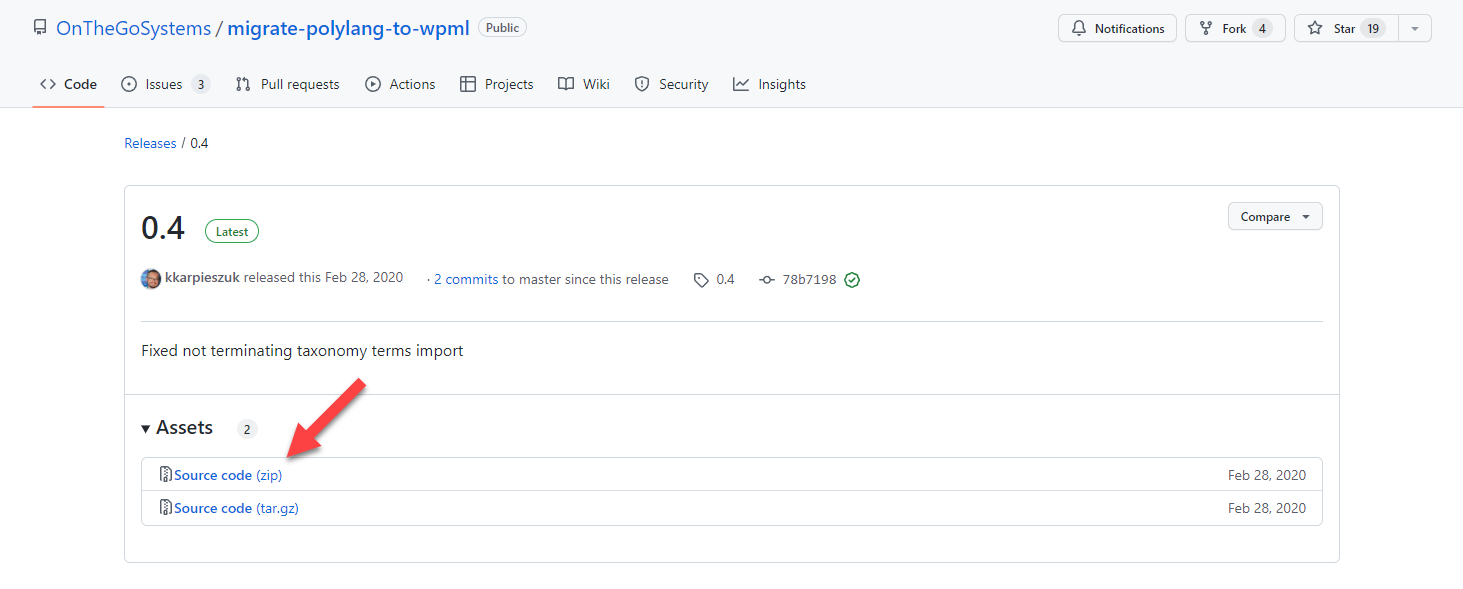
Après avoir téléchargé l’extension, vous pouvez la téléverser sur votre site WordPress comme n’importe quelle autre extension : accédez à la page Tableau de bordExtensions et cliquez sur le bouton Ajouter. Sur la page suivante, cliquez sur Téléverser une extension et choisissez l’archive téléchargée.
Étape 1 de la migration : enregistrez les données de Polylang et désactivez-le
Pour enregistrer les données de Polylang, suivez les étapes ci-dessous :
- Accédez à LanguesLangues.
- Cliquez sur le lien Modifier pour chaque langue, puis cliquez sur le bouton Mettre à jour.
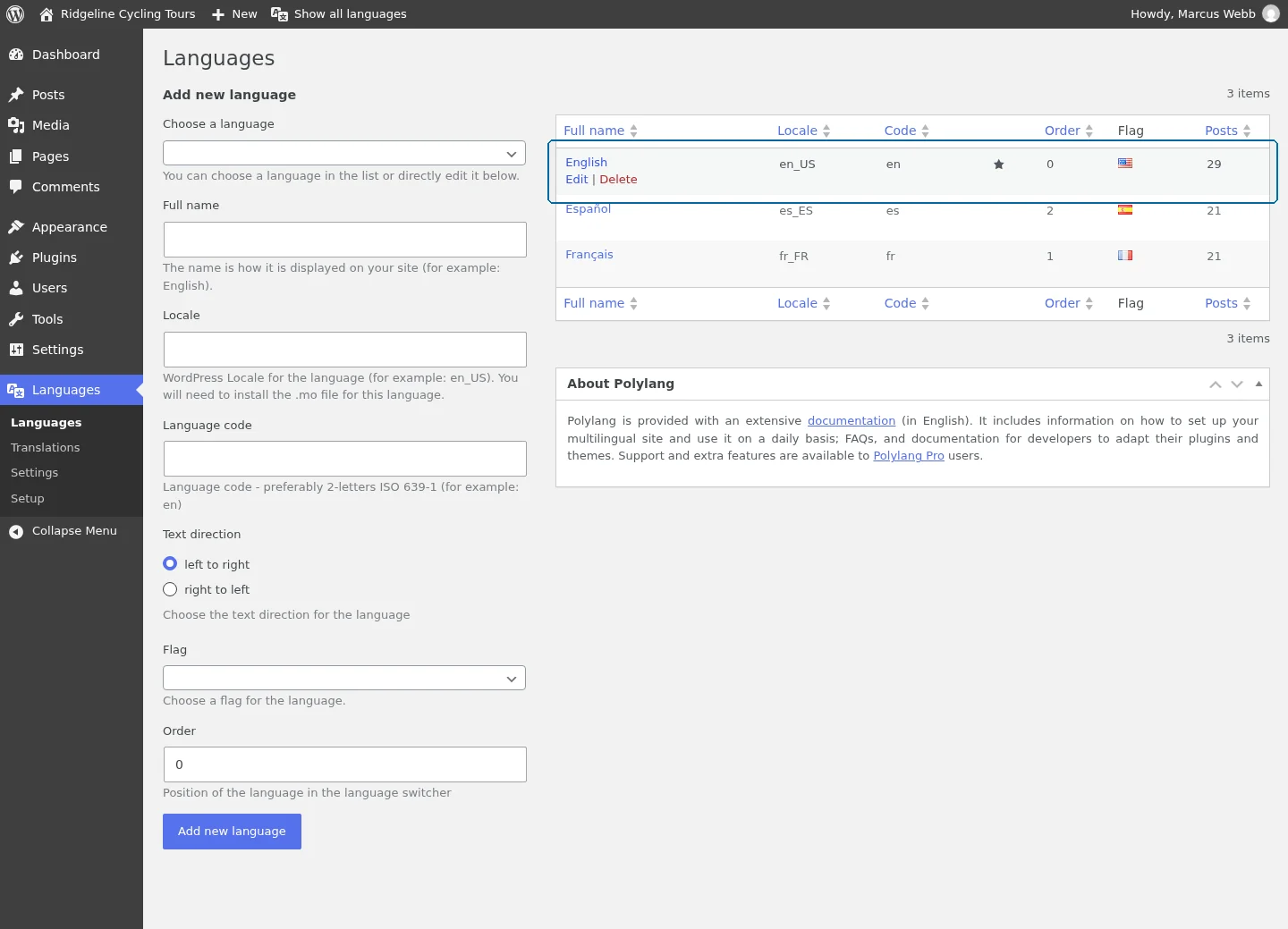
Après avoir enregistré les données de Polylang pour toutes les langues, vous devez désactiver Polylang avant de lancer le processus de migration vers WPML. Tenter d’activer WPML alors que Polylang est actif entraînera une erreur fatale de WordPress. N’oubliez donc pas de désactiver Polylang avant d’activer toutes les extensions mentionnées dans la section Prérequis.
Étape 2 de la migration : sauvegarde de la base de données
Le processus de migration modifie les paramètres globaux du site et met à jour les informations de langue de tout le contenu de votre site. Vous devez absolument créer une sauvegarde complète de votre base de données avant de commencer le processus de migration (même si vous l’avez déjà fait avec succès sur d’autres sites).
Il existe plusieurs excellentes extensions de sauvegarde et vous pouvez également faire un instantané de la base de données depuis le panneau de contrôle de votre hébergement.
Étape 3 de la migration : terminez l’assistant WPML
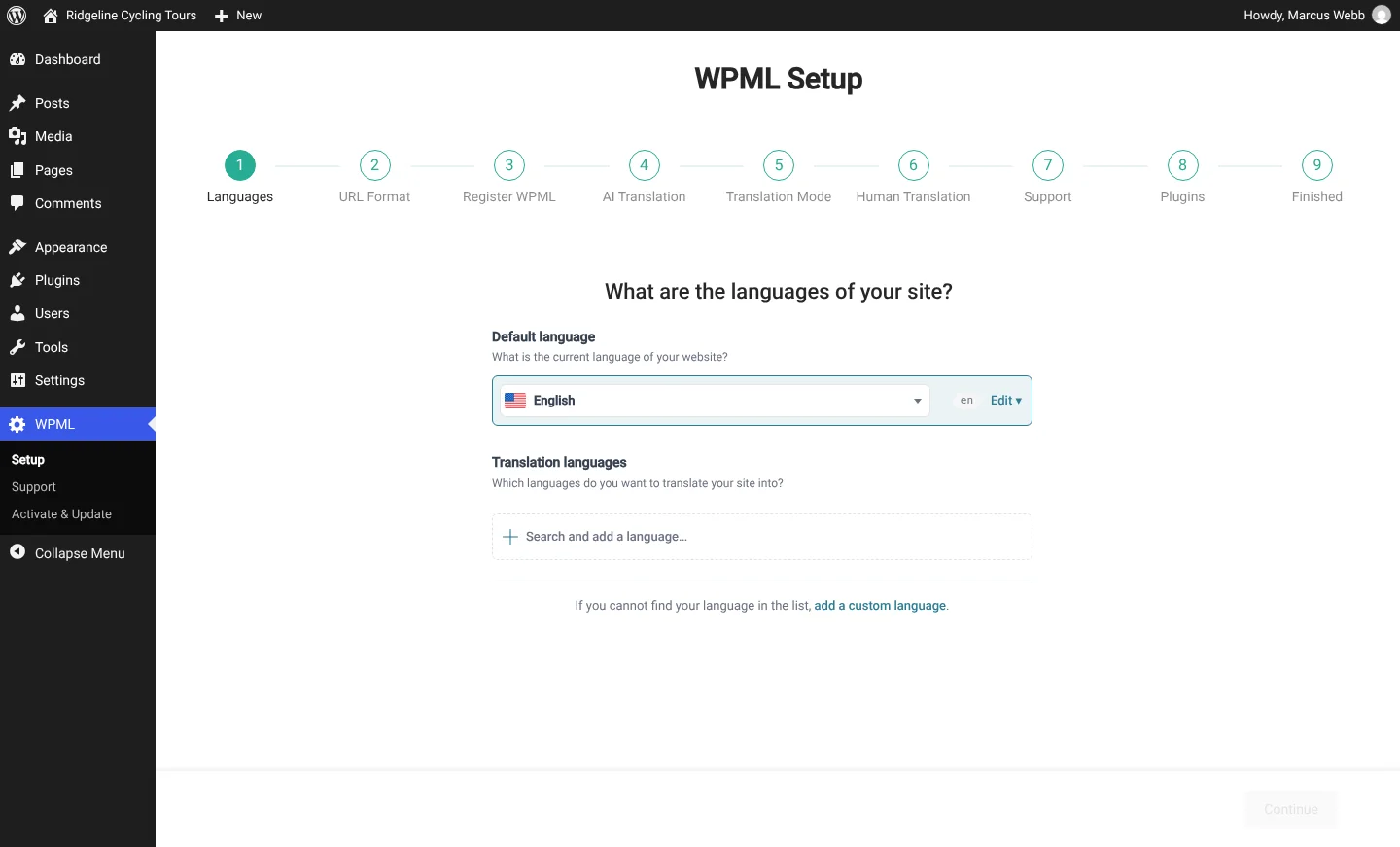
Lorsque vous activez WPML, un message vous demandera de terminer l’assistant d’installation de WPML. Il s’agit de l’assistant d’installation standard de l’extension WPML affiché à chaque utilisateur de WPML, et non pas seulement à ceux qui migrent depuis Polylang. Veuillez suivre les instructions à l’écran de l’assistant. Sa première étape vous demande les langues de votre site : définissez la langue par défaut sur celle que Polylang avait par défaut, et ajoutez les mêmes langues de traduction que Polylang utilisait :
Étape 4 de la migration : lancez la migration
Accédez à Tableau de bordOutilsMigrate from Polylang to WPML, cochez la case « I confirm that I’ve created database backup » pour confirmer que vous avez sauvegardé votre base de données (voir l’étape 1 ci-dessus) et cliquez sur le bouton Migrate.
Important : ne fermez pas cette page avant de voir le message indiquant que la migration est terminée. Cela peut prendre quelques minutes en fonction de la taille du contenu de votre site.
Examinez votre site et vérifiez que la migration s’est bien déroulée
Une fois le processus de migration terminé, vérifiez si tout fonctionne comme prévu :
- Les articles sont dans les bonnes langues.
- Le sélecteur de langue redirige vers les bonnes traductions.
Si un problème est survenu lors de la migration, faites une demande d’assistance. Si quelque chose s’est bloqué pendant le processus de migration, vous pouvez l’exécuter à nouveau. La migration ne traitera que le contenu qui n’a pas encore été traité.
Vous aurez la possibilité de supprimer les données restantes de Polylang après la migration. Nous vous recommandons vivement de repousser le processus de suppression des données de Polylang de quelques jours ou semaines. N’oubliez pas que la suppression du contenu de la base de données de Polylang est un processus irréversible. Si vous remarquez qu’un problème est survenu, vous ne pourrez pas refaire la migration une fois la base de données de Polylang supprimée.
Gestion des différentes structures d’URL
Polylang redirige toujours de la racine du site (example.com) vers le dossier de la langue par défaut (example.com/en/). WPML affiche la langue par défaut dans l’URL racine. S’il existe des liens vers le dossier de la langue par défaut, nous vous recommandons d’ajouter une redirection de serveur de celui-ci vers la racine du site.
Suivez ces étapes pour ajouter une redirection 301 à l’aide du fichier .htaccess :
- Connectez-vous à votre site WordPress à l’aide d’un programme FTP et téléchargez le fichier « .htaccess », qui se trouve dans le dossier racine de WordPress.
- À la fin du fichier, ajoutez cette ligne :
RedirectMatch 301 /en/$ http://example.com/index.php(remplacez « en » par le slug de votre langue par défaut et « example.com » par l’URL de votre site)
- Téléversez à nouveau ce fichier sur votre serveur.
Enfin, désactivez l’extension de migration
L’extension Migrate Polylang to WPML n’est nécessaire que pour le processus de migration. Une fois que vous avez terminé, vous devez la désactiver. Vous pouvez également la supprimer du répertoire « plugins » de votre site.
Obtenir de l’aide
Si vous rencontrez des problèmes lors du processus de migration, faites une demande d’assistance.
