


Плагин «Migrate Polylang to WPML» упрощает перенос сайтов с плагина Polylang на WPML. Он переносит информацию о языке для записей, страниц, произвольных типов записей и таксономий.
Требования
Конечно, для перехода на WPML Вам потребуется учётная запись WPML. Учётная запись Multilingual Blog подойдет для большинства сайтов, переходящих с Polylang. Чтобы воспользоваться всеми возможностями WPML, Вам следует приобрести учётную запись Multilingual CMS, которая добавляет перевод строк и управление переводами — они находятся в разделе WPMLПереводы.
Вам также необходимо установить плагин Migrate Polylang to WPML.
Загрузка плагина Migrate Polylang to WPML
Чтобы скачать его, перейдите на страницу Migrate Polylang to WPML на GitHub (открывается в новой вкладке) и скачайте последний релиз (нажмите на последний релиз на правой боковой панели). На открывшейся странице выберите нужный формат (zip или tar.gz).
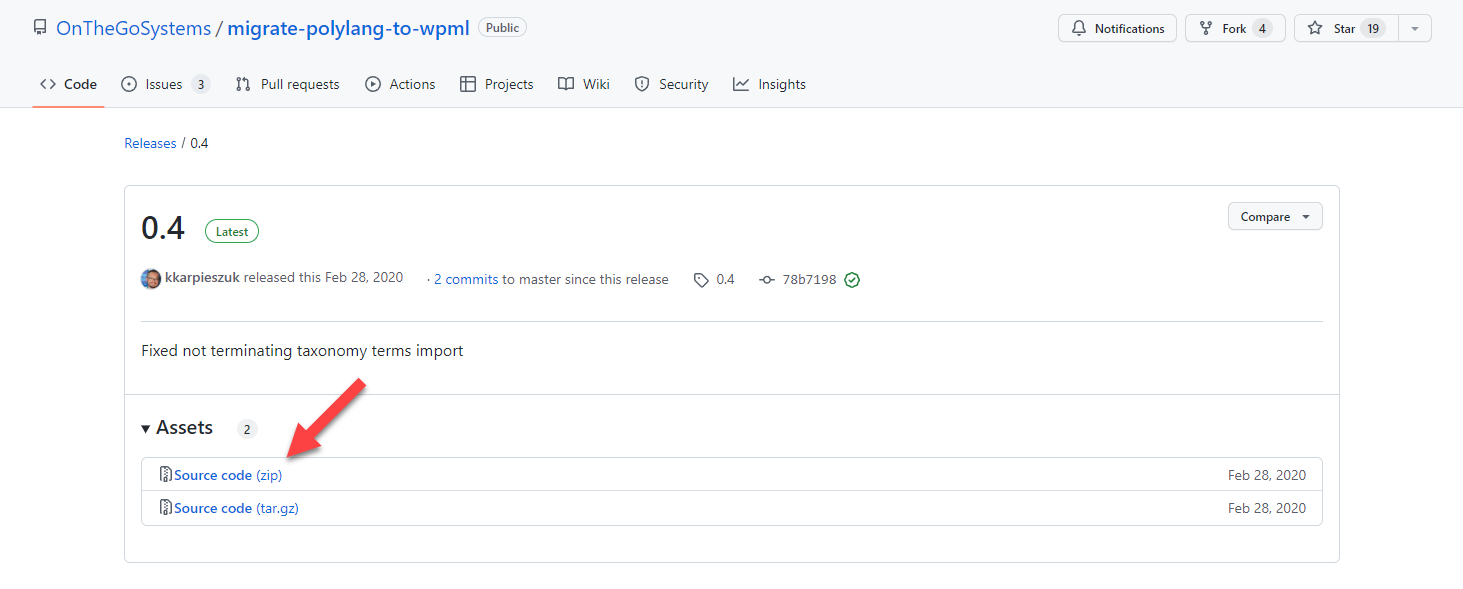
После скачивания плагина Вы можете загрузить его на свой сайт WordPress как любой другой плагин: перейдите на страницу КонсольПлагины и нажмите кнопку Добавить новый. На следующей странице нажмите Загрузить плагин и выберите скачанный архив.
Шаг 1 миграции: сохранение данных Polylang и его деактивация
Чтобы сохранить данные Polylang, выполните следующие действия:
- Перейдите в ЯзыкиЯзыки.
- Нажмите на ссылку Изменить для каждого языка, а затем нажмите кнопку Обновить.
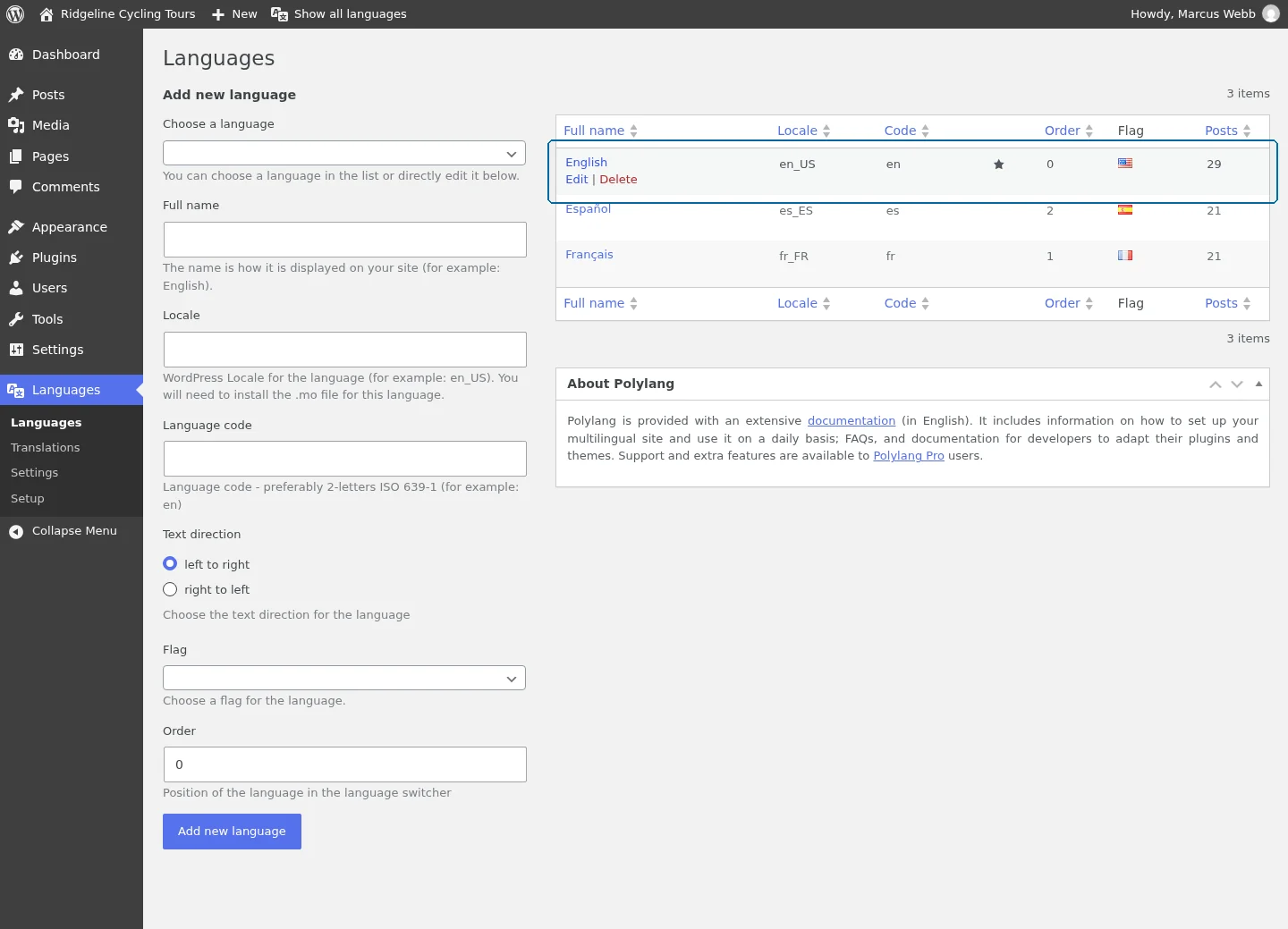
После сохранения данных Polylang для всех языков Вы должны отключить Polylang перед началом процесса миграции на WPML. Попытка активировать WPML при активном Polylang приведет к критической ошибке WordPress. Поэтому не забудьте деактивировать Polylang перед активацией всех плагинов, упомянутых в разделе «Требования».
Шаг 2 миграции: резервное копирование базы данных
Процесс миграции изменяет глобальные настройки сайта и обновляет информацию о языке для всего контента на Вашем сайте. Обязательно создайте полную резервную копию базы данных перед началом процесса миграции (даже если Вы уже успешно делали это на других сайтах).
Существует несколько отличных плагинов для резервного копирования, также Вы можете сделать снимок БД из панели управления хостингом.
Шаг 3 миграции: прохождение мастера настройки WPML
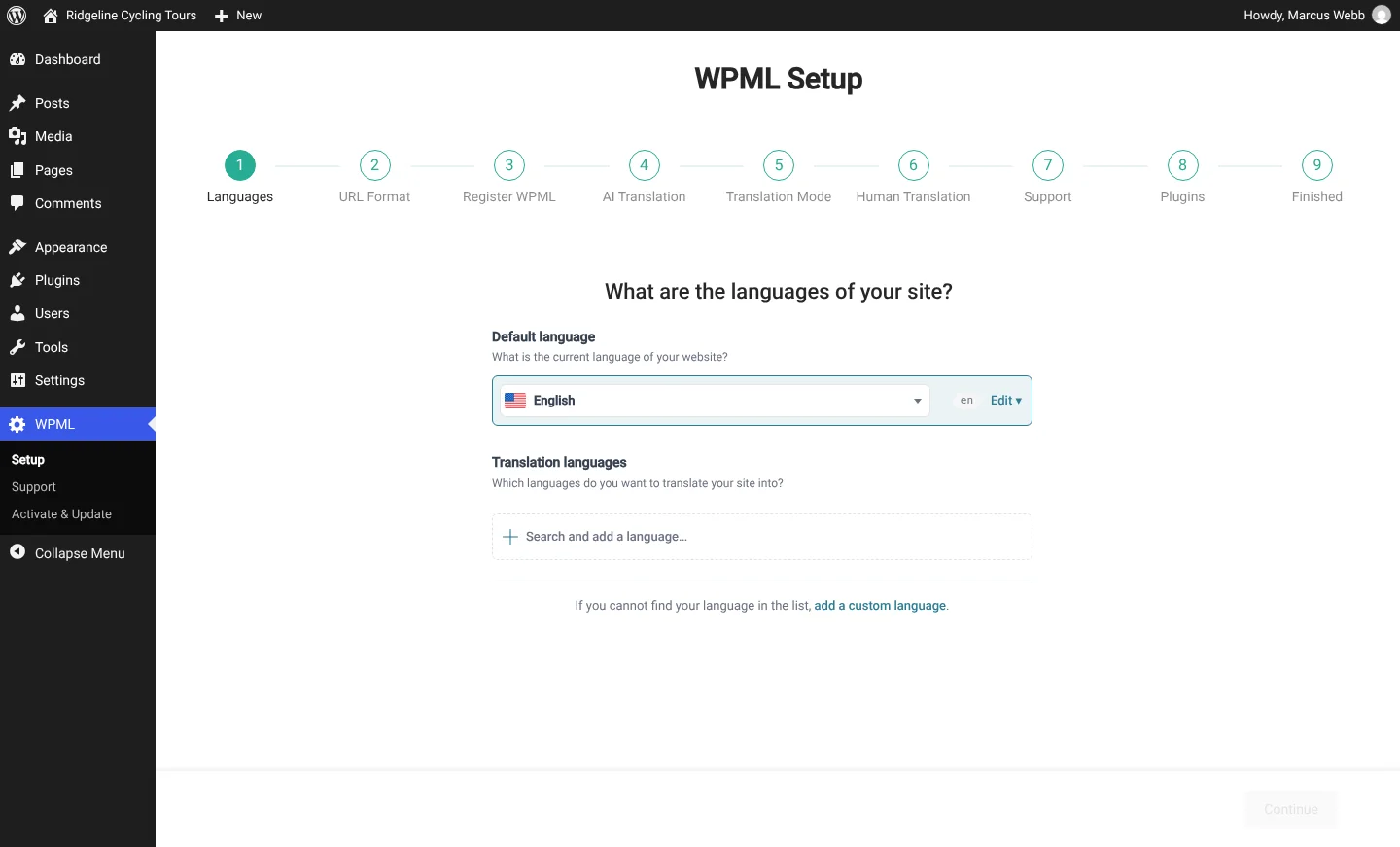
После активации WPML Вы увидите сообщение с просьбой пройти мастер установки WPML. Это стандартный мастер установки плагина WPML, который отображается всем пользователям WPML, а не только тем, кто переходит с Polylang. Следуйте инструкциям мастера на экране. На первом шаге запрашиваются языки Вашего сайта: установите язык по умолчанию, который был выбран по умолчанию в Polylang, и добавьте те же языки перевода, которые использовались в Polylang:
Шаг 4 миграции: запуск миграции
Перейдите в КонсольИнструментыMigrate from Polylang to WPML, установите флажок «I confirm that I’ve created database backup», чтобы подтвердить создание резервной копии базы данных (см. шаг 1 выше), и нажмите кнопку Migrate.
Важно: не закрывайте эту страницу, пока не увидите сообщение о завершении миграции. Это может занять несколько минут в зависимости от объема контента на Вашем сайте.
Проверка сайта и успешности миграции
Когда процесс миграции завершится, проверьте, всё ли работает как ожидалось:
- Записи отображаются на правильных языках.
- Переключатель языков перенаправляет на правильные переводы.
Если во время миграции что-то пошло не так, создайте запрос в поддержку. Если процесс миграции завис, Вы можете запустить его снова. Миграция обработает только тот контент, который еще не был обработан.
После миграции у Вас будет возможность удалить оставшиеся данные Polylang. Мы настоятельно рекомендуем отложить процесс удаления данных Polylang на несколько дней или недель. Помните, что удаление содержимого базы данных Polylang — это необратимый процесс. Если Вы заметите, что что-то пошло не так, Вы не сможете повторить миграцию после удаления базы данных Polylang.
Обработка различных структур URL-адресов
Polylang всегда перенаправляет из корневого каталога сайта (example.com) в папку языка по умолчанию (example.com/en/). WPML отображает язык по умолчанию в корневом URL-адресе. Если есть какие-либо ссылки на папку языка по умолчанию, мы рекомендуем добавить серверное перенаправление с нее в корневой каталог сайта.
Выполните следующие шаги, чтобы добавить 301-редирект с помощью файла .htaccess:
- Подключитесь к Вашему сайту WordPress с помощью FTP-клиента и скачайте файл «.htaccess», который находится в корневой папке WordPress.
- В конец файла добавьте следующую строку:
RedirectMatch 301 /en/$ http://example.com/index.php(замените «en» на слаг Вашего языка по умолчанию, а «example.com» — на URL-адрес Вашего сайта)
- Загрузите этот файл обратно на Ваш сервер.
И наконец, деактивация плагина миграции
Плагин Migrate Polylang to WPML нужен только для процесса миграции. Как только Вы закончите, Вам следует деактивировать его. Вы также можете удалить его из каталога «plugins» Вашего сайта.
Получение помощи
Если у Вас возникли какие-либо проблемы с процессом миграции, создайте запрос в поддержку.
