


Das Plugin „Migrate Polylang to WPML“ macht es einfach, Websites vom Polylang-Plugin zu WPML zu migrieren. Es migriert die Sprachinformationen für Beiträge, Seiten, benutzerdefinierte Beitragstypen und Taxonomien.
Voraussetzungen
Um zu WPML zu migrieren, benötigen Sie natürlich ein WPML-Konto. Das Konto Multilingual Blog reicht für die meisten Websites aus, die von Polylang kommen. Um alle Funktionen von WPML nutzen zu können, sollten Sie sich das Konto Multilingual CMS zulegen, das die String-Übersetzung und das Übersetzungsmanagement hinzufügt – beides unter WPML → Übersetzungen.
Sie müssen außerdem das Plugin Migrate Polylang to WPML installieren.
Herunterladen des Plugins „Migrate Polylang to WPML“
Um es herunterzuladen, gehen Sie zu Migrate Polylang to WPML auf Github und holen Sie sich die neueste Version (klicken Sie in der rechten Seitenleiste auf die neueste Version). Klicken Sie auf der geladenen Seite auf das von Ihnen bevorzugte Format (zip oder tar.gz).
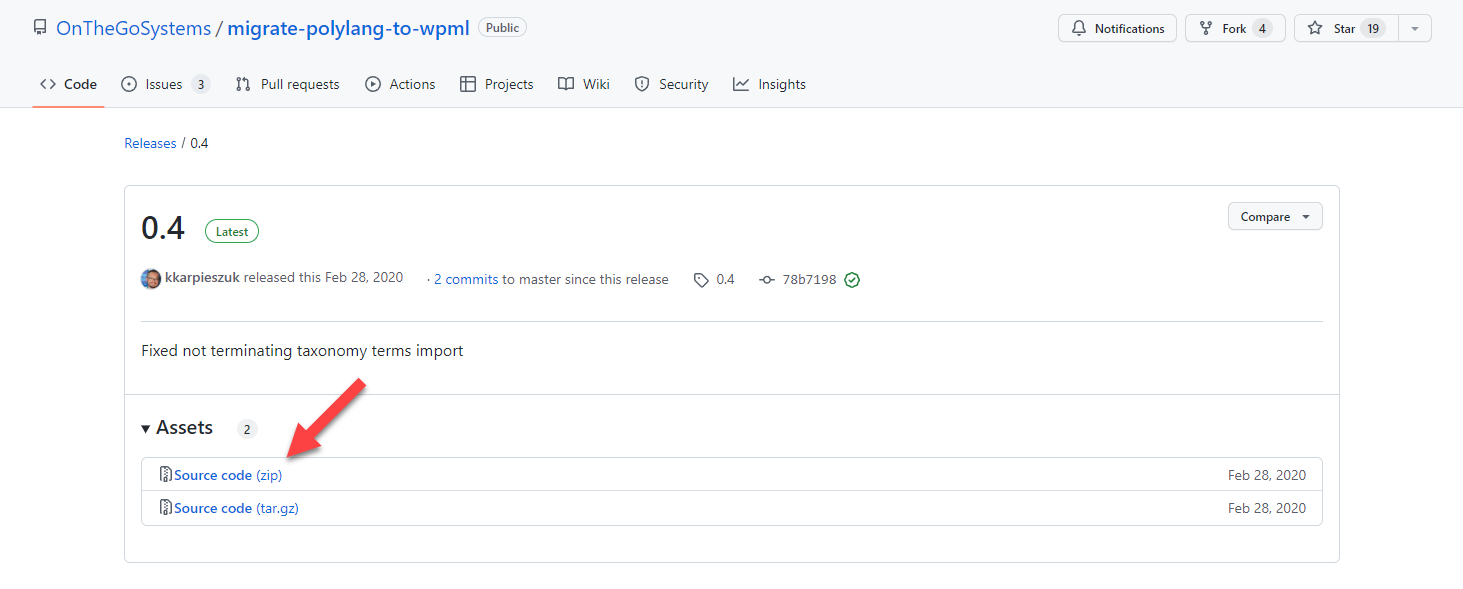
Nachdem Sie das Plugin heruntergeladen haben, können Sie es wie jedes andere Plugin auf Ihre WordPress-Website hochladen: Gehen Sie zur Seite DashboardPlugins und klicken Sie auf den Button Neu hinzufügen. Klicken Sie auf der nächsten Seite auf Plugin hochladen und wählen Sie das heruntergeladene Archiv aus.
Migrationsschritt 1: Polylang-Daten speichern und deaktivieren
Um die Daten von Polylang zu speichern, führen Sie die folgenden Schritte aus:
- Navigieren Sie zu SprachenSprachen.
- Klicken Sie für jede Sprache auf den Link Bearbeiten und dann auf den Button Aktualisieren.
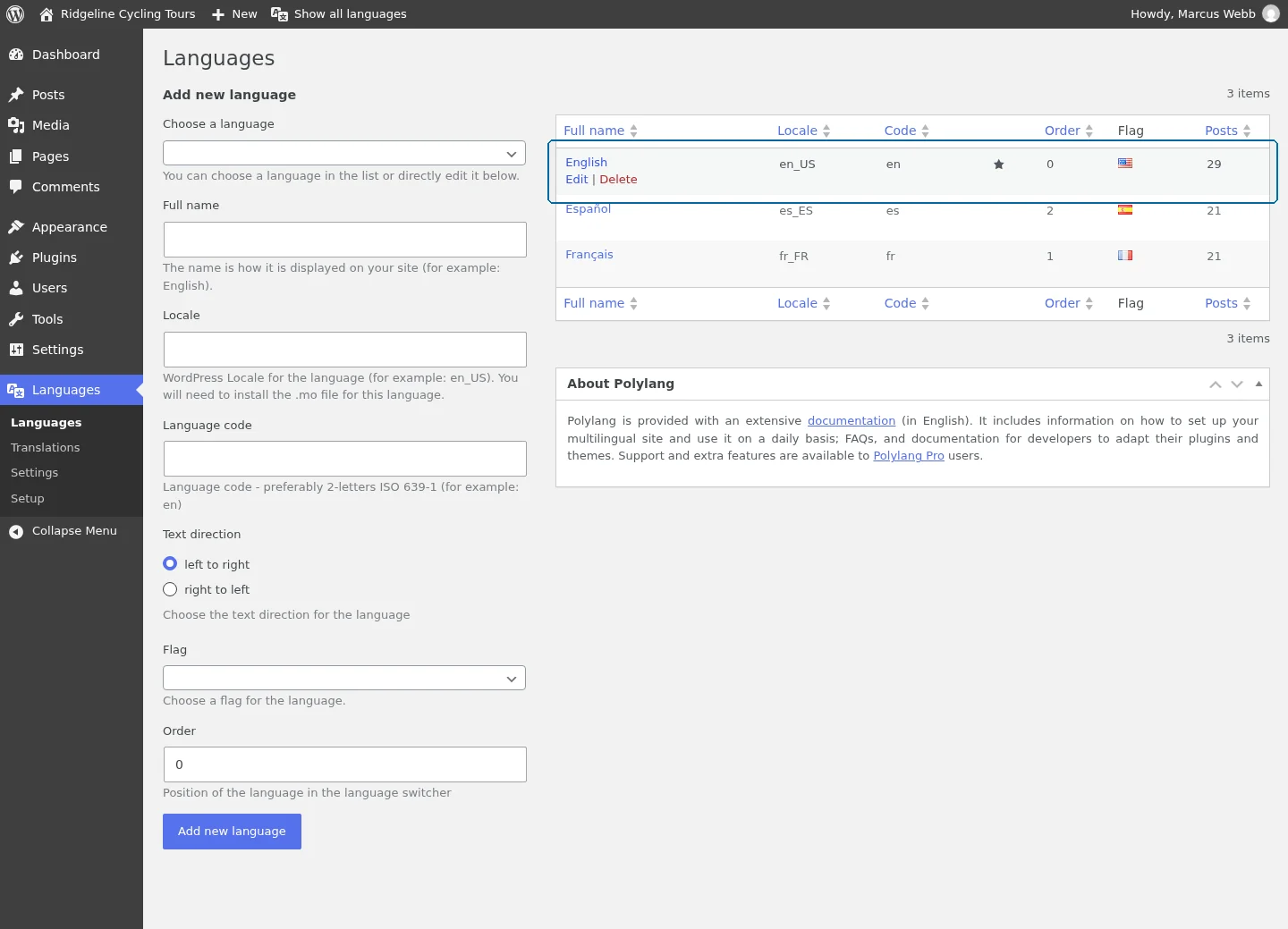
Nachdem Sie die Daten von Polylang für alle Sprachen gespeichert haben, müssen Sie Polylang deaktivieren, bevor Sie den WPML-Migrationsprozess starten. Der Versuch, WPML zu aktivieren, während Polylang aktiv ist, führt zu einem schwerwiegenden WordPress-Fehler. Denken Sie also bitte daran, Polylang zu deaktivieren, bevor Sie alle im Abschnitt „Voraussetzungen“ genannten Plugins aktivieren.
Migrationsschritt 2: Datenbank-Backup
Der Migrationsprozess ändert globale Website-Einstellungen und aktualisiert die Sprachinformationen aller Inhalte auf Ihrer Website. Sie sollten unbedingt ein vollständiges Backup Ihrer Datenbank erstellen, bevor Sie den Migrationsprozess starten (selbst wenn Sie dies auf anderen Websites bereits erfolgreich getan haben).
Es gibt mehrere großartige Backup-Plugins und Sie können auch einen DB-Snapshot über das Control Panel Ihres Hostings erstellen.
Migrationsschritt 3: Schließen Sie den WPML-Assistenten ab
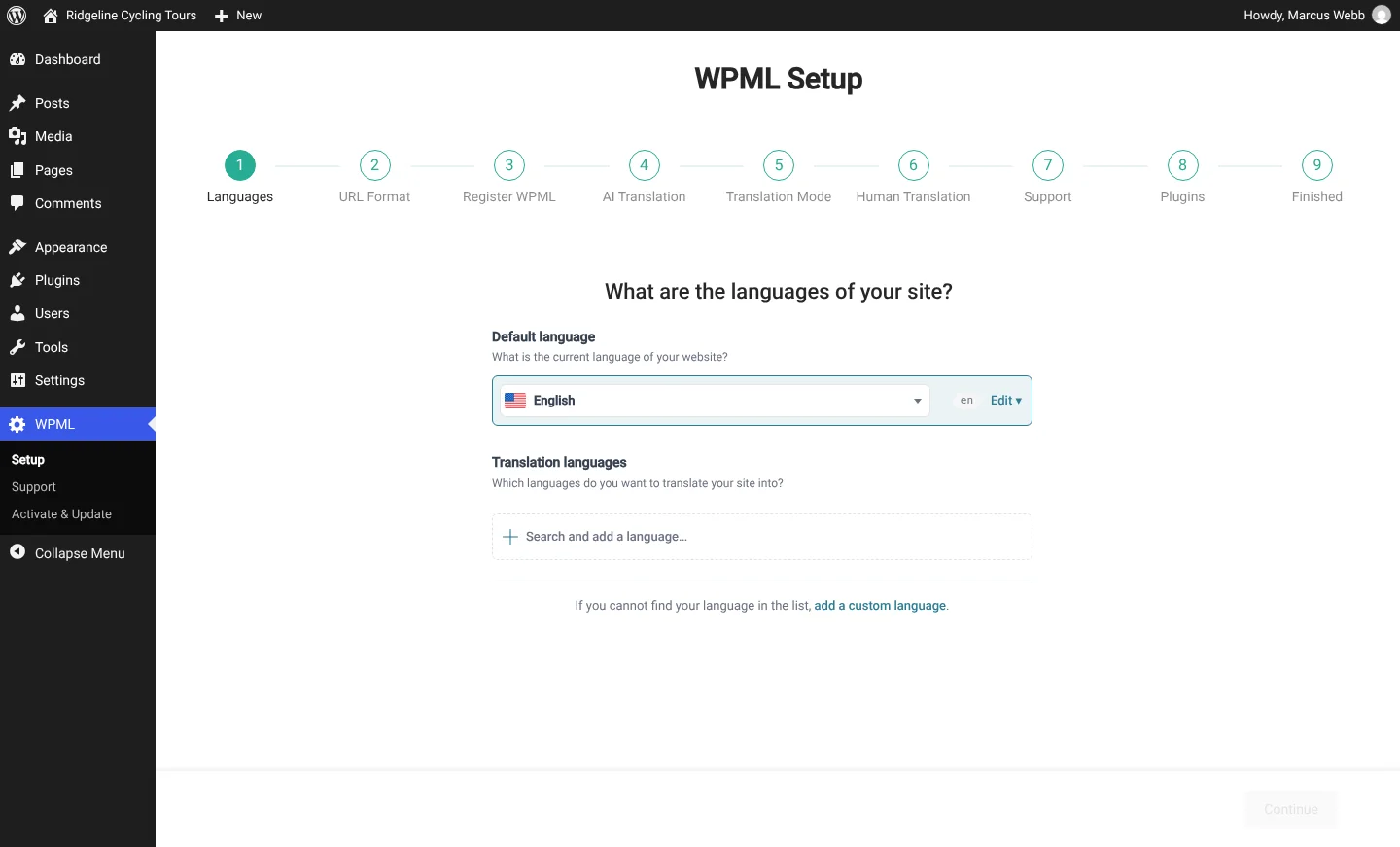
Wenn Sie WPML aktivieren, wird eine Meldung angezeigt, die Sie auffordert, den WPML-Installationsassistenten abzuschließen. Dies ist der Standard-Installationsassistent für das WPML-Plugin, der jedem WPML-Benutzer angezeigt wird, nicht nur denjenigen, die von Polylang migrieren. Bitte befolgen Sie die Anweisungen des Assistenten auf dem Bildschirm. Im ersten Schritt werden Sie nach den Sprachen Ihrer Website gefragt: Legen Sie die Standardsprache auf diejenige fest, die Polylang als Standard hatte, und fügen Sie dieselben Übersetzungssprachen hinzu, die in Polylang ausgeführt wurden:
Migrationsschritt 4: Starten Sie die Migration
Gehen Sie zu Dashboard → Werkzeuge → Migrate from Polylang to WPML, aktivieren Sie das Kontrollkästchen „I confirm that I’ve created database backup“, um zu bestätigen, dass Sie Ihre Datenbank gesichert haben (siehe Schritt 1 oben), und klicken Sie auf den Button „Migrate“.
Wichtig: Schließen Sie diese Seite nicht, bis Sie die Meldung sehen, dass die Migration abgeschlossen ist. Dies kann je nach Inhaltsgröße Ihrer Website einige Minuten dauern.
Überprüfen Sie Ihre Website und stellen Sie sicher, dass die Migration reibungslos verlief
Wenn der Migrationsprozess abgeschlossen ist, überprüfen Sie, ob alles wie erwartet funktioniert:
- Die Beiträge sind in den richtigen Sprachen.
- Der Sprachumschalter leitet zu den richtigen Übersetzungen weiter.
Wenn während der Migration etwas schiefgelaufen ist, stellen Sie eine Support-Anfrage. Wenn während des Migrationsprozesses etwas hängengeblieben ist, können Sie ihn erneut ausführen. Die Migration verarbeitet nur Inhalte, die noch nicht verarbeitet wurden.
Sie haben die Möglichkeit, verbleibende Polylang-Daten nach der Migration zu löschen. Wir empfehlen dringend, das Löschen der Polylang-Daten um einige Tage oder Wochen zu verschieben. Denken Sie daran, dass das Löschen von Polylang-Datenbankinhalten ein irreversibler Prozess ist. Falls Sie feststellen, dass etwas schiefgelaufen ist, können Sie die Migration nicht wiederholen, sobald die Polylang-Datenbank gelöscht ist.
Umgang mit unterschiedlichen URL-Strukturen
Polylang leitet immer vom Stammverzeichnis der Website (example.com) zum Ordner der Standardsprache (example.com/en/) weiter. WPML zeigt die Standardsprache in der Stamm-URL an. Wenn es Links zum Ordner der Standardsprache gibt, empfehlen wir Ihnen, eine Server-Weiterleitung von dort zum Stammverzeichnis der Website hinzuzufügen.
Führen Sie die folgenden Schritte aus, um eine 301-Weiterleitung über die .htaccess-Datei hinzuzufügen:
- Verbinden Sie sich über ein FTP-Programm mit Ihrer WordPress-Website und laden Sie die Datei „.htaccess“ herunter, die sich im WordPress-Stammordner befindet.
- Fügen Sie am Ende der Datei diese Zeile hinzu:
RedirectMatch 301 /en/$ http://example.com/index.php(Ersetzen Sie „en“ durch den Slug Ihrer Standardsprache und „example.com“ durch die URL zu Ihrer Website.)
- Laden Sie diese Datei wieder auf Ihren Server hoch.
Deaktivieren Sie abschließend das Migrations-Plugin
Das Plugin Migrate Polylang to WPML wird nur für den Migrationsprozess benötigt. Sobald Sie fertig sind, sollten Sie es deaktivieren. Sie können es auch aus dem Verzeichnis „plugins“ Ihrer Website entfernen.
Hilfe erhalten
Falls Sie Probleme mit dem Migrationsprozess haben, stellen Sie eine Support-Anfrage.
