


WPML bietet Flaggen für viele Sprachen, ermöglicht es Ihnen aber auch, bei Bedarf Ihre eigenen Flaggenbilder zu verwenden.
WPML enthält integrierte Flaggen für alle 65 vorkonfigurierten Sprachen, plus zusätzliche Flaggen für beliebte länderspezifische Sprachvarianten (wie kanadisches Französisch, brasilianisches Portugiesisch oder Schweizerdeutsch). Diese Flaggen sind entweder als SVG- oder PNG-Dateien unter folgendem Dateipfad verfügbar:
../wp-content/plugins/sitepress-multilingual-cms/res/flags
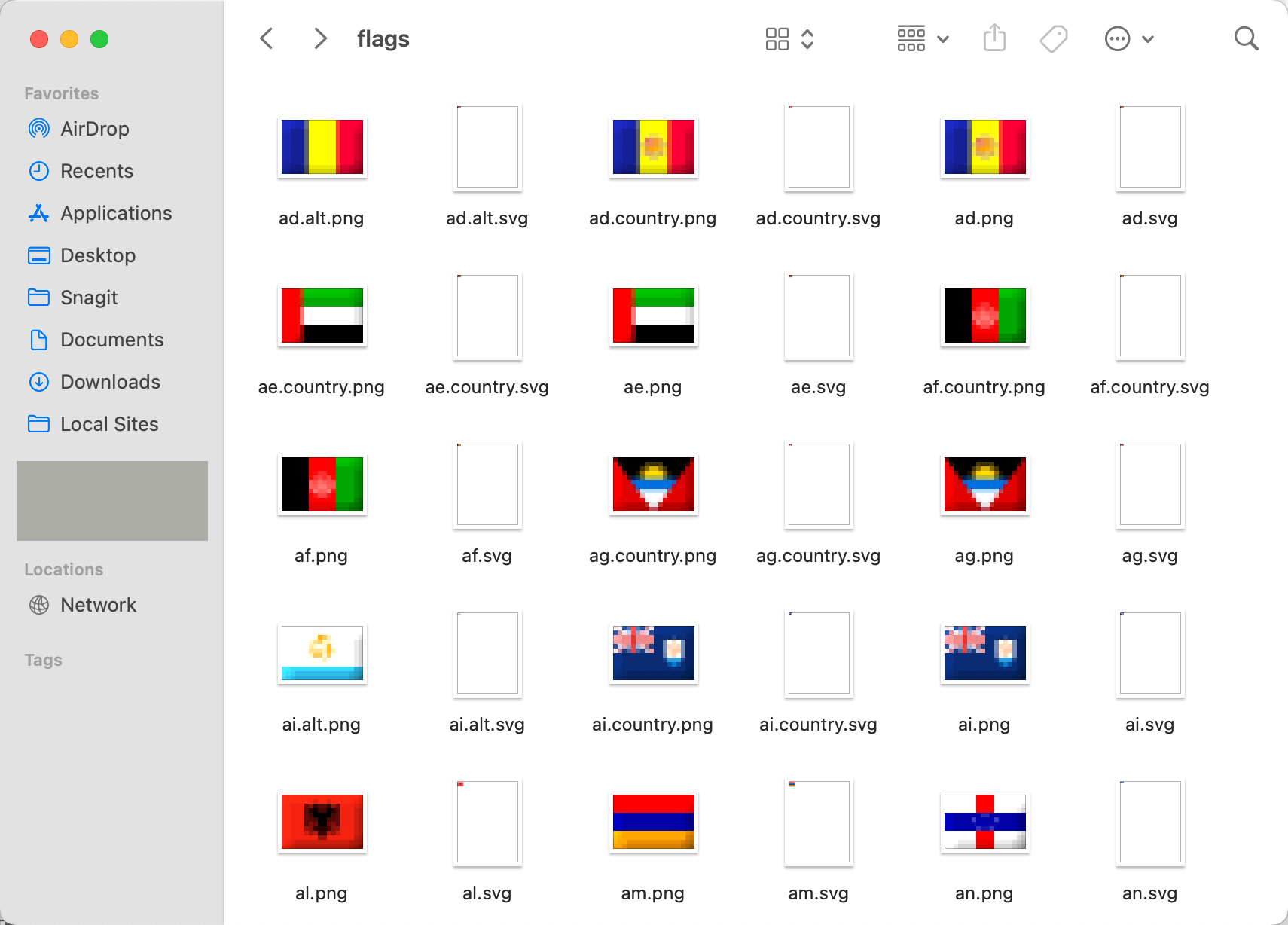
Möglicherweise möchten Sie jedoch einen anderen Flaggenstil verwenden, der besser zu Ihrer Website passt. Oder Sie möchten eine Flagge für eine Sprache hinzufügen, die in WPML nicht vorkonfiguriert ist. In diesen Fällen können Sie eine benutzerdefinierte Flagge hochladen.
Anforderungen an benutzerdefinierte Flaggen
Sie können Ihre eigene Flagge als SVG-Datei hochladen. SVG ist das einzige Format, das WPML für eine benutzerdefinierte Flagge akzeptiert, und die Datei darf maximal 100 KB groß sein.
Sie benötigen dafür kein Plugin, das SVG-Uploads erlaubt. WPML speichert die Flagge selbst unter wp-content/uploads/flags/ und nicht in der WordPress-Mediathek.
Sie müssen außerdem sicherstellen, dass die SVG-Quelldatei 18 x 12 Pixel groß ist, wenn sie neben den Standardflaggen von WPML richtig aussehen soll. Die viewBox kann ein beliebiger proportionaler Wert sein, zum Beispiel:
<svg xmlns="http://www.w3.org/2000/svg" width="18" height="12" fill="none" viewBox="0 0 36 24">...</svg>
Eine benutzerdefinierte Flagge hinzufügen
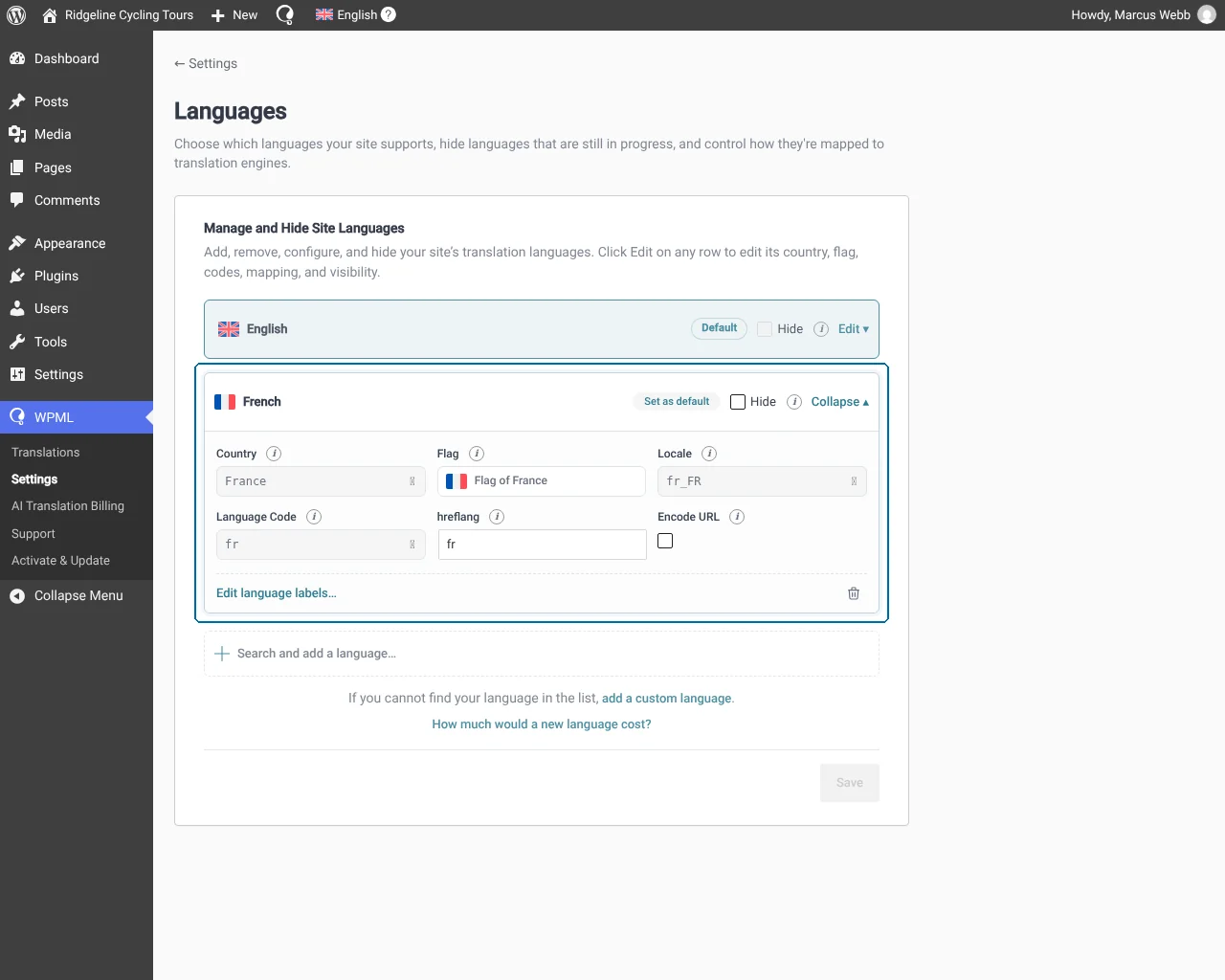
Gehen Sie zu WPMLEinstellungenSprachen. Klicken Sie im Abschnitt Websitesprachen verwalten und verbergen in der Zeile der Sprache, deren Flagge Sie ändern möchten, auf Bearbeiten. Hier können Sie Ihrer Website auch eine benutzerdefinierte Sprache hinzufügen.
Öffnen Sie die Flagge-Auswahl der Zeile. Sie bietet eine der WPML-Flaggen, eine neutrale Weltkugel oder den Ländercode – und als letzten Eintrag Benutzerdefinierte SVG hochladen…. Wählen Sie dies aus und bestimmen Sie Ihre Datei.
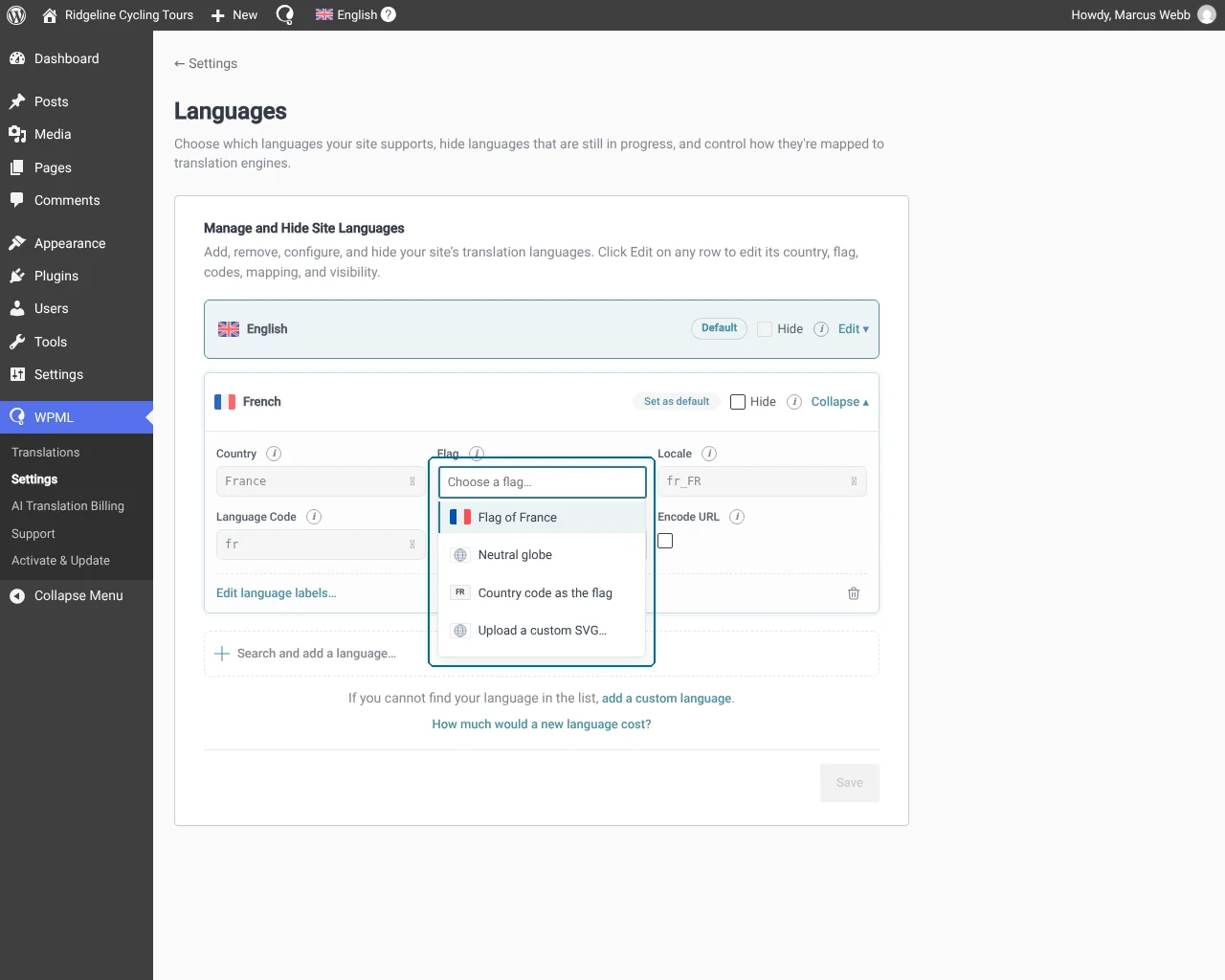
Laden Sie Ihre Flaggendatei hoch und klicken Sie auf Speichern, um die Flagge zu Ihrem Sprachumschalter hinzuzufügen.
Die Flaggengröße anpassen
Sie können eine benutzerdefinierte Größe für alle Flaggen in einem Sprachumschalter auswählen, wenn Sie den Sprachumschalter hinzufügen oder bearbeiten.
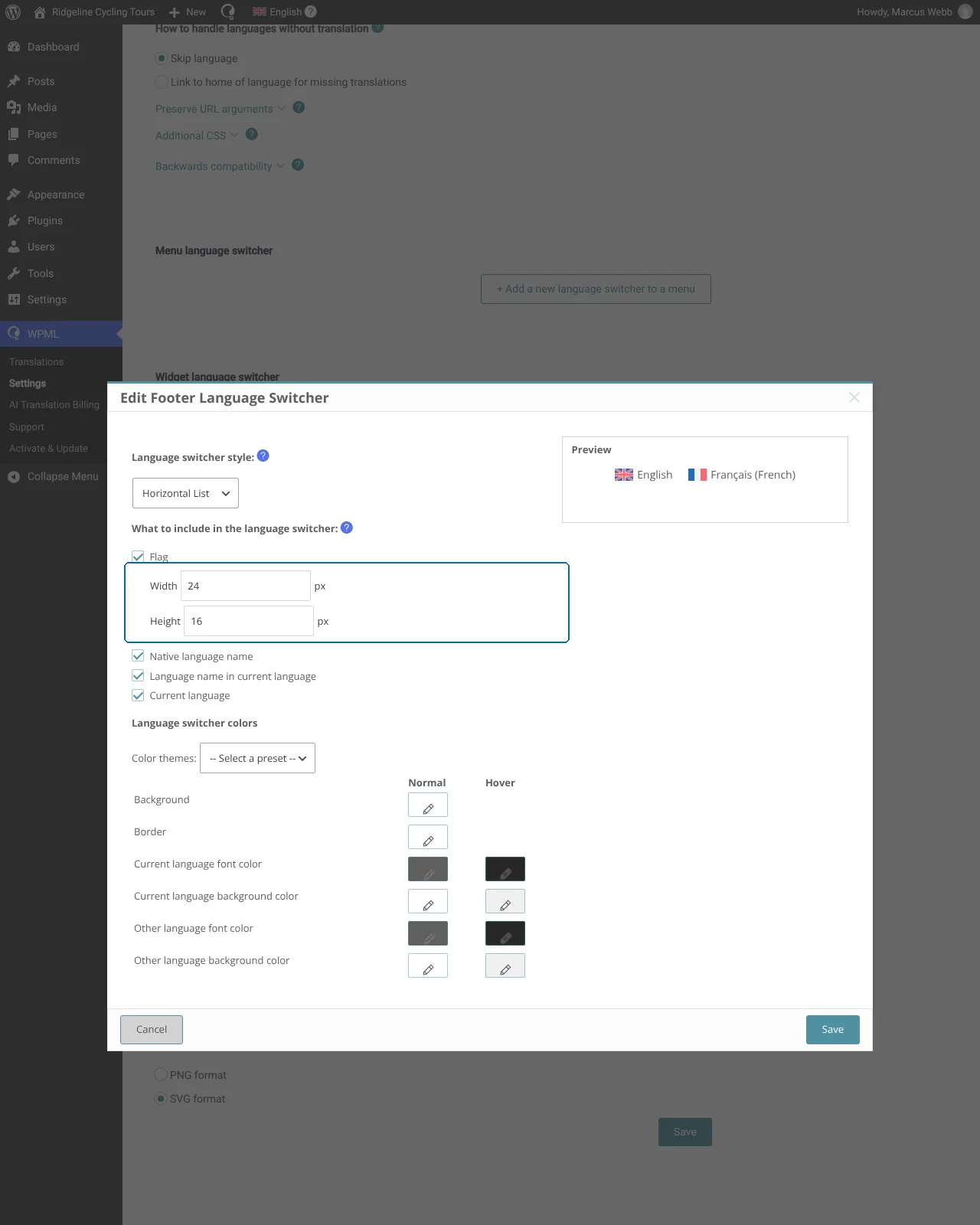
Wenn Sie den Sprachumschalter-Block verwenden, können Sie die Größe Ihrer Flagge in den Block-Einstellungen ändern.
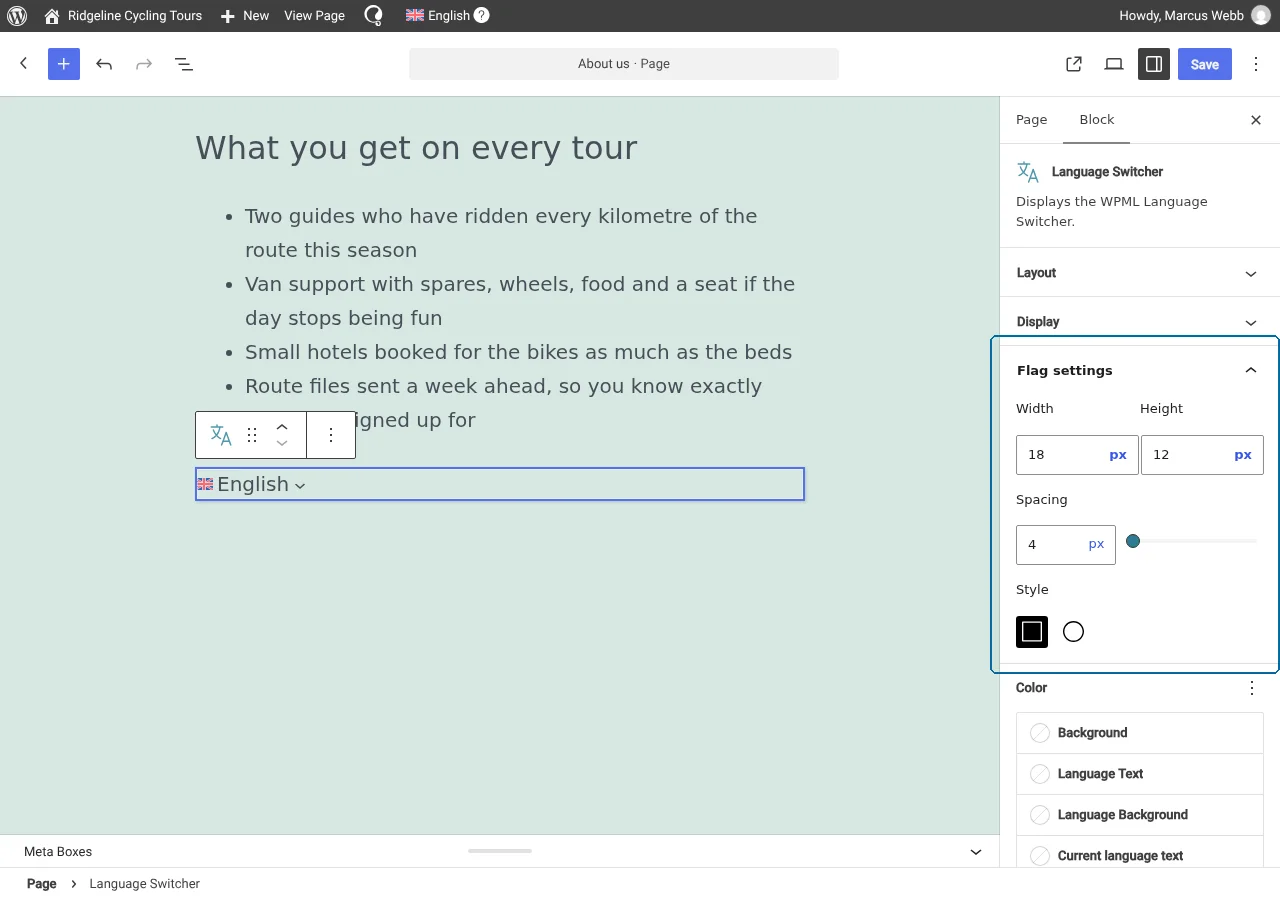
Wenn Sie keine spezifische Größe für Ihre Flaggen festlegen, werden PNG- und JPG-Flaggen aus Konsistenzgründen automatisch auf 18×12 Pixel skaliert. Möglicherweise möchten Sie die Größe Ihrer Flaggen nicht ändern, wenn diese durch CSS oder JavaScript gesteuert werden oder wenn Sie ein animiertes GIF anzeigen möchten.
In solchen Fällen können Sie die automatische Größenänderung deaktivieren, indem Sie Folgendes zu Ihrer wp-config.php-Datei hinzufügen:
define( 'WPML_DO_NOT_RESIZE_UPLOADED_FLAGS', true );