


Der WPML-Installer hilft Theme- und Plugin-Autoren dabei, ihren Kunden Themes und Plugins bereitzustellen, die Multilingual Ready (mehrsprachig einsatzbereit) sind. Ein winziger PHP-Codeblock bietet Ihren Kunden die Möglichkeit, WPML direkt aus Ihrem Theme heraus zu kaufen, zu installieren und zu aktivieren.
Vorteile des Hinzufügens des WPML-Installers zu Ihrem Theme oder Plugin
Hier sind die Vorteile, wenn Sie den WPML-Installer zu Ihrem Theme oder Plugin hinzufügen:
- Es ist ein solider Beweis für Ihre Kunden, dass Ihr Theme oder Plugin Multilingual Ready und vollständig kompatibel mit WPML ist
- Bieten Sie Ihren Kunden eine einfache Möglichkeit, WPML zu kaufen, zu installieren und zu aktivieren
- Ihre Kunden erhalten einen exklusiven Rabatt von 10 %, wenn sie WPML direkt aus Ihrem Theme oder Plugin heraus kaufen
- Sie erhalten bis zu 27 % Affiliate-Provision für jeden Verkauf
Wie der WPML-Installer für Ihre Kunden funktioniert
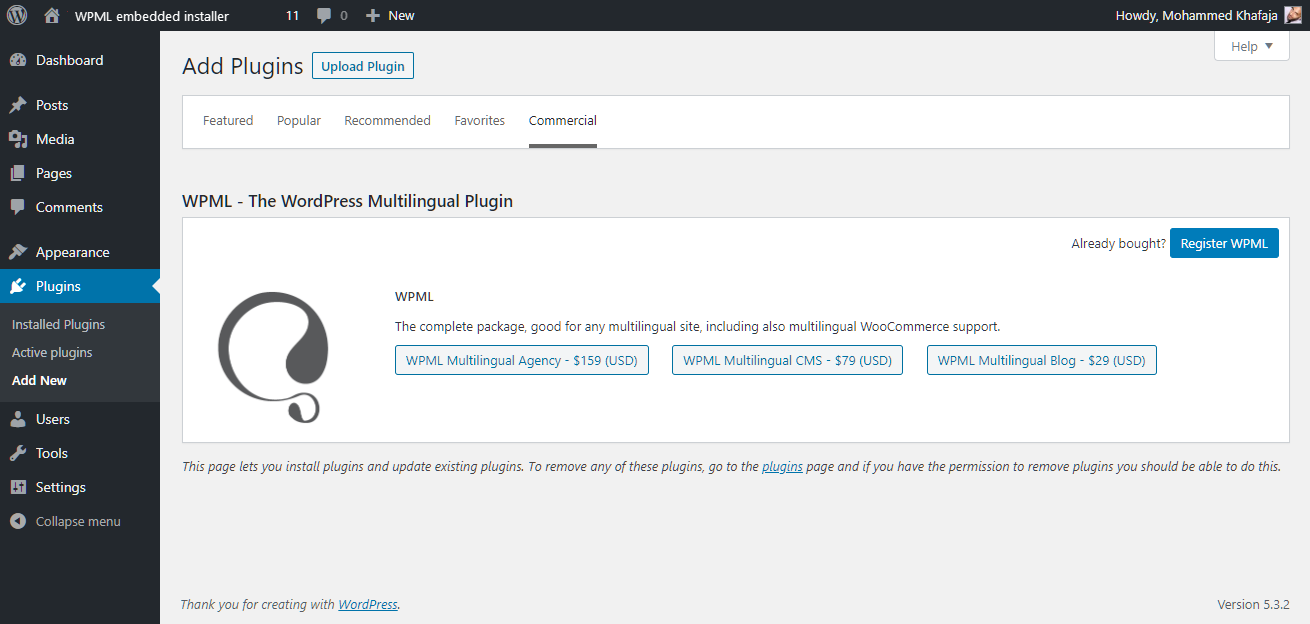
Bevor wir uns ansehen, wie dies gemacht wird, werfen Sie einen Blick darauf, was Ihr Kunde sehen wird, sobald Sie den WPML-Installer hinzugefügt haben:
Der Installer ist eine öffentliche Composer-Bibliothek. Führen Sie die folgenden Schritte aus, um ihn einzurichten:
-
- Laden Sie Composer (wird in einem neuen Tab geöffnet) herunter
- Fügen Sie den Installer als Abhängigkeit zu Ihrem Theme oder Plugin hinzu:
composer require otgs/installer - Laden Sie die Bootstrap-Datei des Installers und konfigurieren Sie sie entsprechend, und zwar vor dem init-Hook:
Code für den WPML-Installer
require_once 'vendor/autoload.php';
include 'vendor/otgs/installer/loader.php';

WP_Installer_Setup(
	$wp_installer_instance,
	[
		'plugins_install_tab' => 1, // optional, default value: 0
		'affiliate_id:wpml' => '99999', // optional, default value: empty
		'affiliate_key:wpml' => 'NNNNNNNNNN', // optional, default value: empty
		'src_name' => 'NAME OF THEME', // optional, default value: empty, needed for coupons
		'src_author' => '',// optional, default value: empty, needed for coupons
	]
);
Sie können den WPML-Installer sehen, indem Sie zu PluginsInstallieren navigieren und den Tab Kommerziell auswählen.
Einen neuen Tab für den WPML-Installer zu Ihren Theme-Optionen hinzufügen
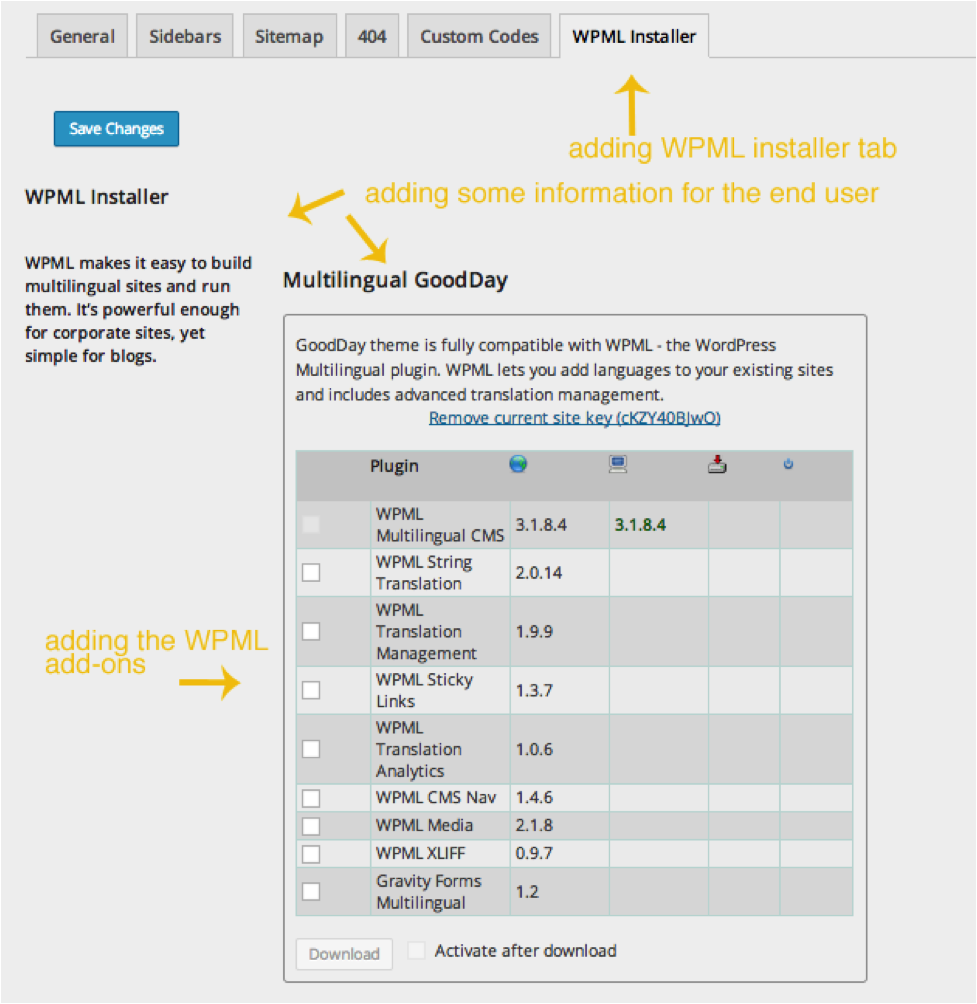
In diesem Beispiel fügen wir dem Admin-Bildschirm für die Theme-Optionen einen neuen Tab hinzu. Der folgende Code ist spezifisch für unser Beispiel-Theme und zeigt, wie man mehrere Tabs registriert. Sie können diesen Code als Inspiration nutzen, beachten Sie jedoch, dass Ihr Theme anderen Code verwenden wird. Daher können Sie ihn nicht einfach 1:1 kopieren und einfügen.
Sie können online leicht Tutorials finden, wie man Tabs zu den Theme-Optionen für WordPress hinzufügt.
Benutzerdefinierter Admin-Installer:
Benutzerdefinierter Admin-WPML-Installer
echo '<div class="wrap otgsi_downloads_form">';
$config['template'] = 'compact'; //required
$config['product_name'] = 'WPML';
$config['box_title'] = 'Multilingual GoodDay';
$config['name'] = 'GoodDay'; //name of theme/plugin
$config['box_description'] = 'GoodDay theme is fully compatible with WPML - the WordPress Multilingual plugin. WPML lets you add languages to your existing sites and includes advanced translation management.';
$config['repository'] = 'wpml'; // required
$config['package'] = 'wpml'; // required
$config['product'] = 'multilingual-cms-2'; // required
WP_Installer_Show_Products($config);
echo "</div>";
Ihre Kunden können WPML nun direkt aus Ihrem Theme heraus installieren und aktivieren, was es für sie sehr einfach macht, mehrsprachige Websites mit WPML zu erstellen.
Verwendung Ihrer Affiliate-ID
Der WPML-Installer funktioniert mit unserem WPML Affiliate-Programm, das Ihnen eine Provision für jeden von Ihnen getätigten Verkauf bietet. Sie können Ihre Affiliate-Informationen in den Installer aufnehmen. WPML-Verkäufe, die aus Ihrem Theme heraus gestartet werden, werden Ihrem Affiliate-Konto angerechnet.
Um die Affiliate-Provision zu erhalten, müssen Sie Ihre Affiliate-ID und Ihren Affiliate-Schlüssel festlegen. Sie erhalten diese, indem Sie zu Ihrem WPML-Konto (wird in einem neuen Tab geöffnet) gehen und auf den Link Affiliate-Link und Zahlung klicken, wodurch die Affiliate-Seite mit beiden Werten geöffnet wird.
Benötigen Sie Hilfe beim Hinzufügen des WPML-Installers zu Ihrem Theme oder Plugin?
Verwenden Sie dieses Formular, wenn Sie Hilfe beim Hinzufügen des WPML-Installers zu Ihrem Theme oder Plugin benötigen.
Das Formular, das hierher gehört, wird mit dem neuen Formularsystem eingeführt – es wird an dieser Stelle automatisch erscheinen.
