


Aprenda a traducir los tipos de contenido personalizados, campos, taxonomías y otros elementos de JetEngine a más idiomas con WPML.
Primeros pasos
Para seguir este tutorial, instale y active:
Configurar los ajustes de traducción
Antes de poder traducir JetEngine con WPML, primero debe elegir qué contenido de su sitio es traducible.
Para establecer sus preferencias de traducción, vaya a WPMLConfiguración y abra las siguientes subpáginas:
- Traducción de tipos de entrada: listados, componentes, tipos de contenido, etc.
- Traducción de campos personalizados: cajas meta, campos meta, etc.
- Traducción de taxonomía: taxonomías personalizadas, etc.
Para activar un tipo de contenido para su traducción, establézcalo en Traducible y haga clic en Guardar.
Traducir JetEngine con WPML
Para traducir cualquier contenido de JetEngine:
- Vaya a WPMLTraducciones.
- Expanda la sección con el contenido de JetEngine que quiera traducir y seleccione sus elementos.
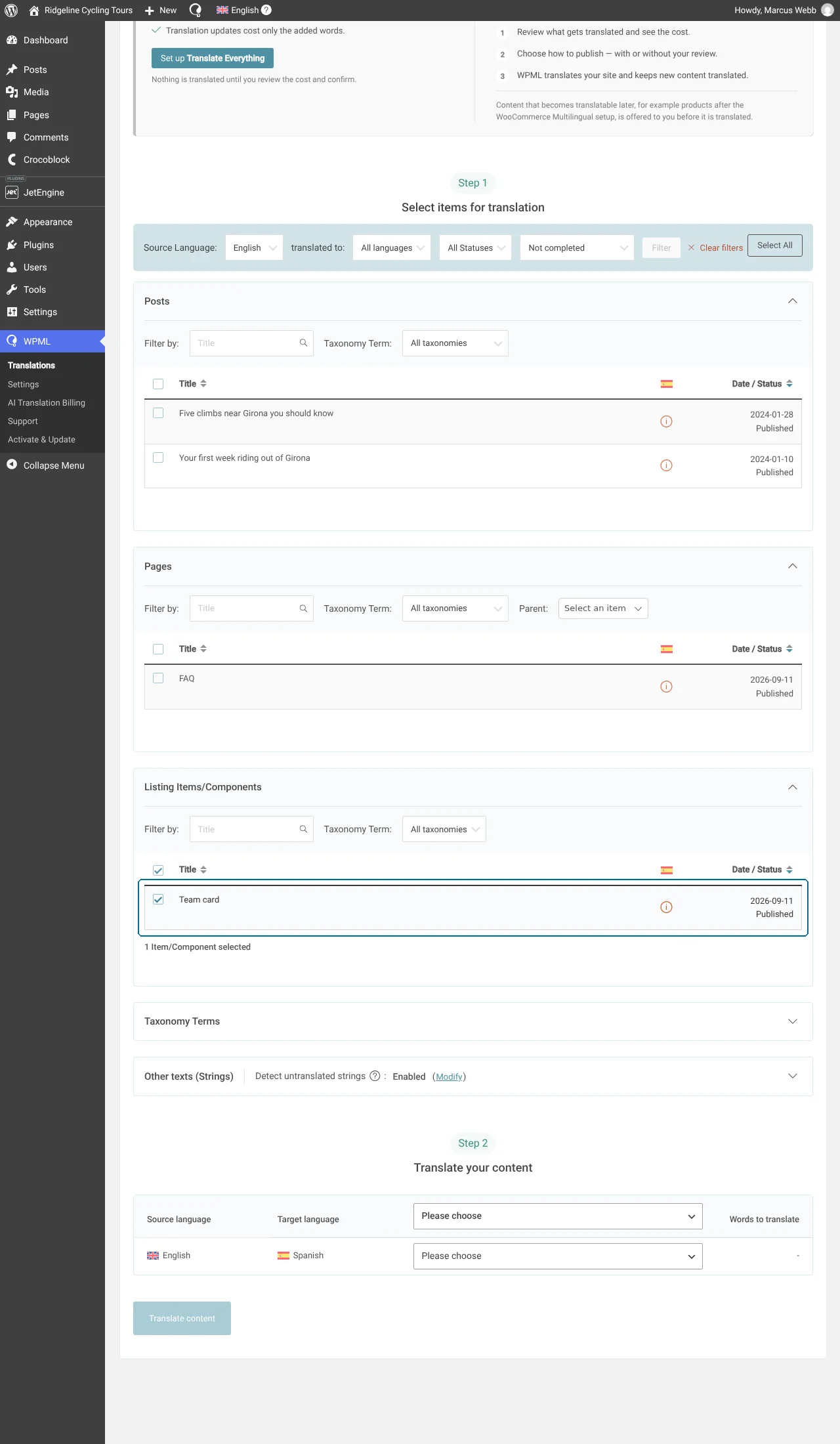
- Elija su método de traducción y haga clic en Traducir.
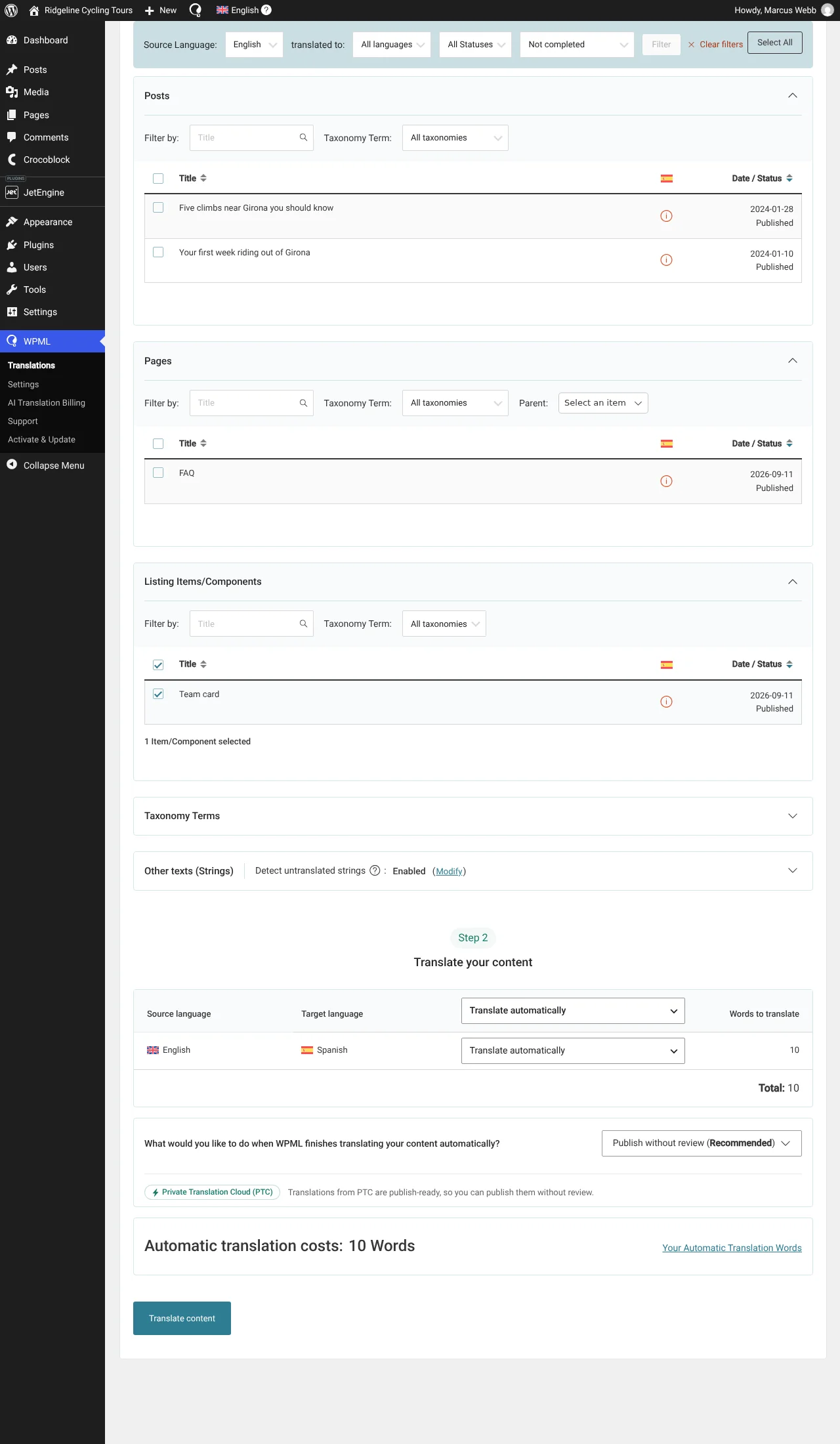
Para obtener la mejor calidad de traducción, recomendamos traducir automáticamente con Private Translation Cloud (PTC), nuestro motor de traducción más preciso.
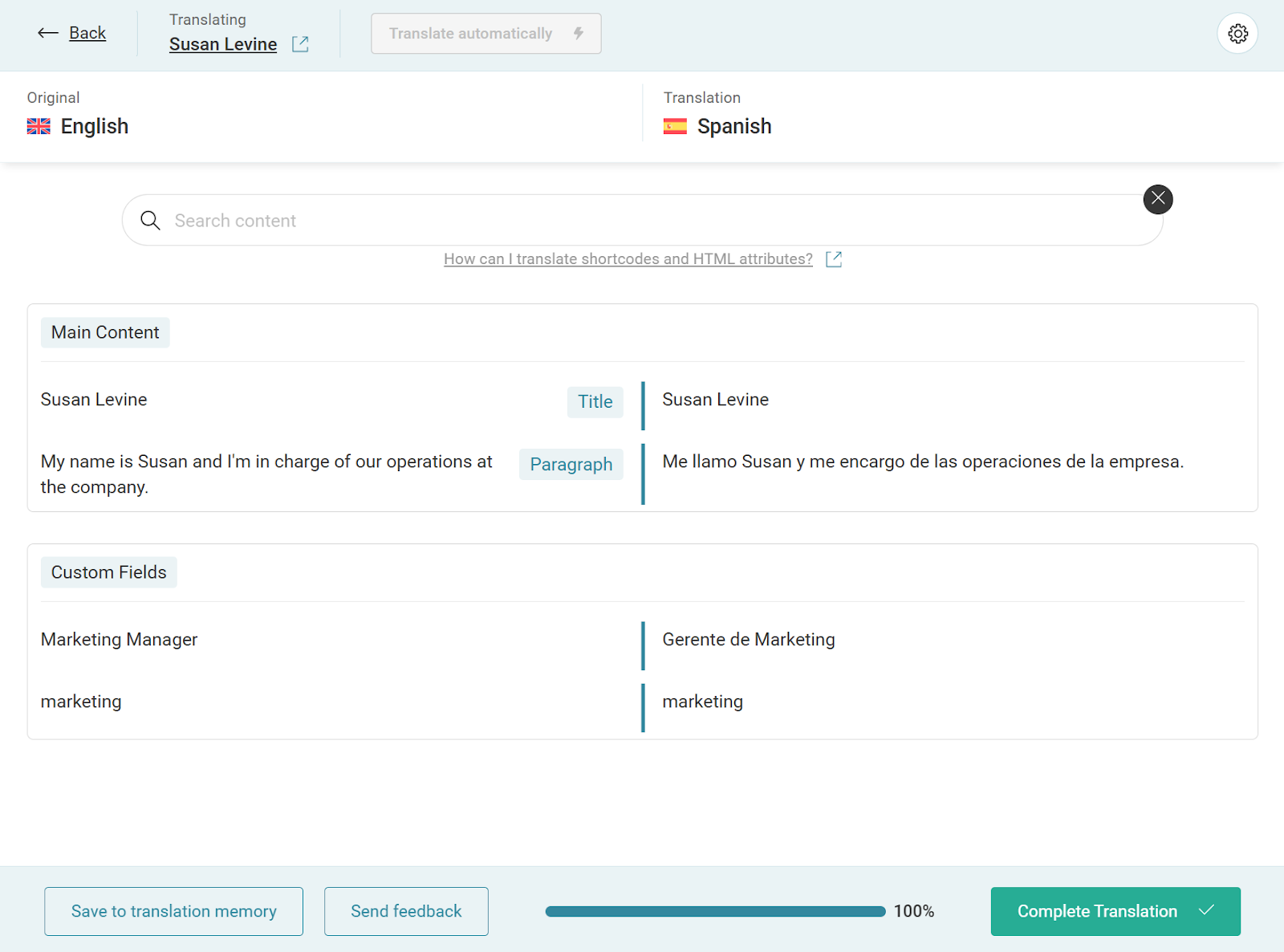
- Por último, vaya a WPMLTraducciones y abra sus trabajos de traducción recientes. Revise sus traducciones y haga clic en Guardar y completar para publicarlas.
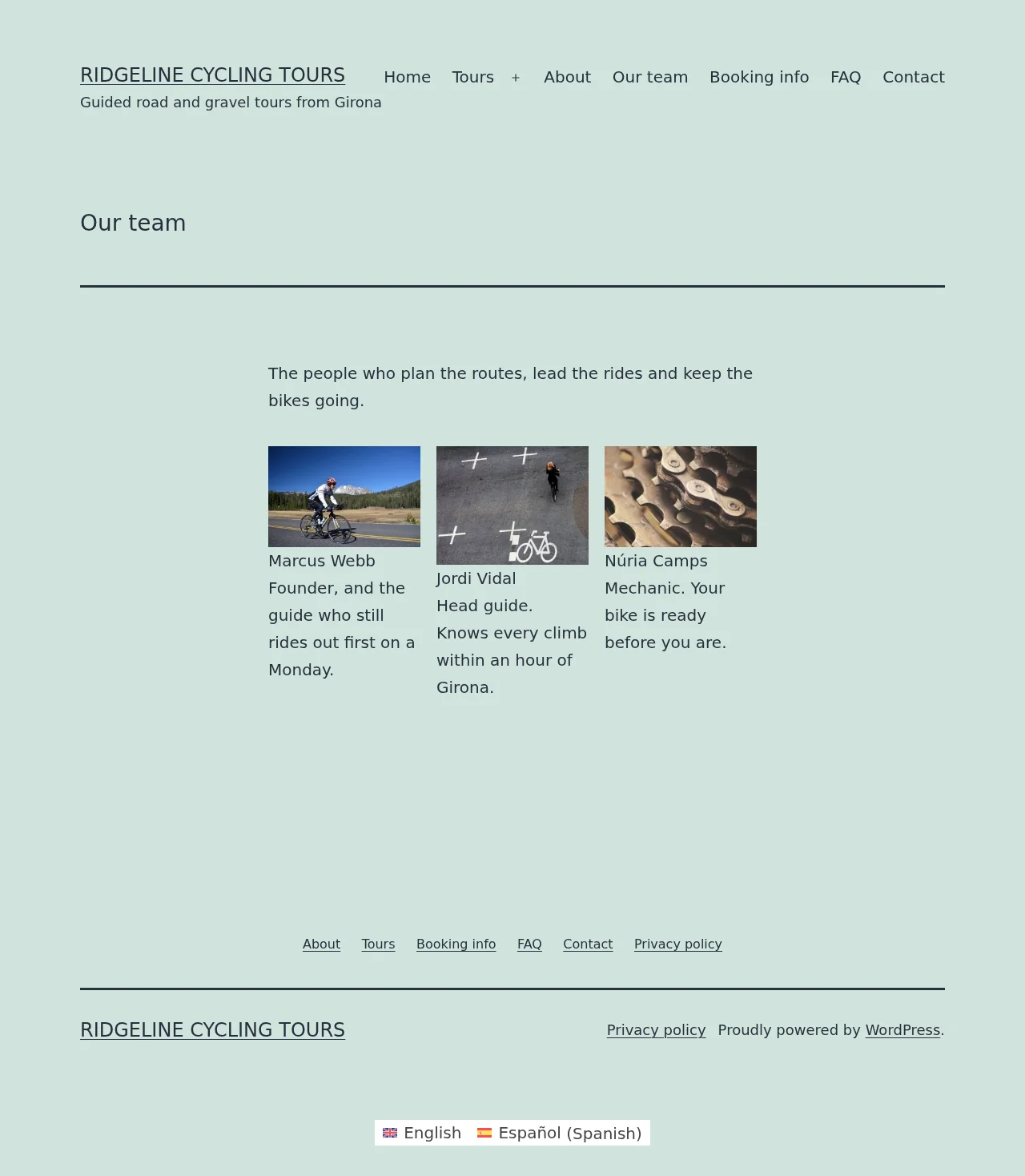
Para ver las traducciones en su sitio web, visite el contenido que acaba de traducir y cambie de idioma.
Preguntas frecuentes
¿Cómo puedo traducir los campos de la página de opciones?
1. Vaya a WPMLTraduccionesCadenas.
2. Expanda la sección titulada ¿No encuentra las cadenas que busca? y haga clic en el enlace Traducción de textos de administración.
3. Busque el valor de su campo de opciones, selecciónelo y haga clic en Añadir a Traducción de cadenas.
Ahora puede traducir su campo de opciones en Traducción de cadenas.
