


Esta página es para el equipo de desarrollo de CornerStone y los desarrolladores web que utilizan el maquetador visual CornerStone. Explica el proceso para mantener la compatibilidad de CornerStone con WPML, que se realiza actualizando el archivo de configuración de idioma.
En Registrar widgets personalizados del maquetador visual para su traducción, explicamos en detalle cómo registrar widgets personalizados del maquetador visual para su traducción usando un archivo de configuración de idioma. Ahora, veamos la información necesaria para lograr esto en los widgets de Cornerstone.
Encontrar la información de registro del widget
Para poder registrar un widget personalizado de Cornerstone dentro del archivo wpml-config.xml , primero debe encontrar información básica sobre él.
Puede obtener fácilmente esta información desde el campo personalizado _cornerstone_data o usando un plugin como JSM Show Post Metadata (se abre en una pestaña nueva). Este plugin muestra los metadatos de la entrada y sus valores no serializados en una caja de metadatos en la parte inferior de las páginas de edición de entradas.
Alternativamente, puede seguir estos pasos para obtener esta información:
- Vaya a la página WPMLConfiguración, desplácese hasta la sección Traducción de campos personalizados y haga clic en el enlace Mostrar campos del sistema.
- Establezca el campo personalizado _cornerstone_data en Traducir.
- Cree una nueva página y añada solo el widget de CornerStone que desea registrar. Guarde la página.
- Vaya a WPMLConfiguraciónEditor de traducción y seleccione temporalmente el Editor de traducción clásico como el editor para las nuevas traducciones.
- Intente traducir la página que creó en el paso 3 usando el Editor de traducción clásico, y notará el árbol de elementos del widget, de la siguiente manera:
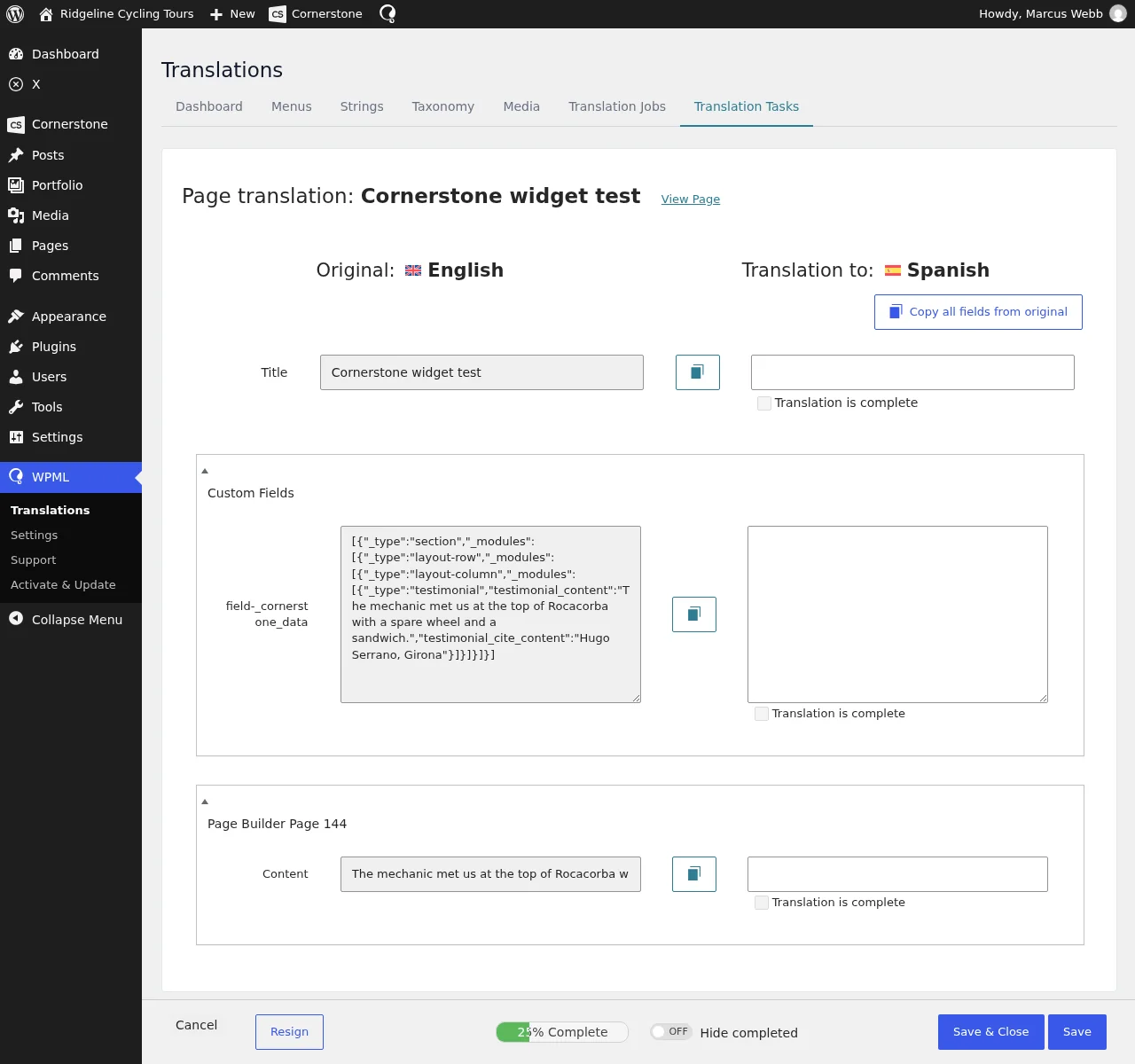
- Copie el contenido del campo.
- Use su formateador JSON preferido para ver mejor cómo el widget está generando su contenido.
Aquí tiene la explicación del contenido de la matriz que verá:
- [_type] contiene el nombre insertado en el atributo name de la etiqueta del widget.
- El valor field será el nombre dentro de los corchetes que contendrá el nombre del campo. Por ejemplo: [testimonial_content] => You are never too old to set another goal or to dream a new dream. En este caso, “title” es el texto que necesita.
Una vez que tenga esta información, puede proceder a registrar el widget para su traducción.
Por ejemplo, el widget Testimonial que viene con Cornerstone trae una estructura similar en su campo personalizado _cornerstone_data. Con esta información, el widget debe registrarse de la siguiente manera para que WPML pueda detectarlo y traducirlo:
<wpml-config>
  <cornerstone-widgets>
    <widget name="testimonial">
      <fields>
        <field type="Testimonial: Content">testimonial_content</field>
      </fields>
    </widget>
  </cornerstone-widgets>
</wpml-config>
Esto, por supuesto, no es necesario, ya que el widget Testimonial ya está registrado de forma predeterminada por WPML en nuestro repositorio (se abre en una pestaña nueva). Pero sirve como ejemplo para sus widgets personalizados.
Probar el archivo de configuración de idioma
Una vez que haya creado su archivo de configuración, siga estos pasos para probar si todo está registrado como se espera:
- Configure una instalación que tenga activados tanto CornerStone como WPML. Active los complementos Traducción de cadenas y Traducción de medios.
- Tendrá que sobrescribir el archivo de configuración de idioma remoto de WPML con el actualizado. Para ello, vaya a la página WPMLConfiguración y haga clic en la pestaña Configuración XML personalizada. Copie el contenido de su archivo de configuración de idioma actualizado en el editor y haga clic en Guardar.
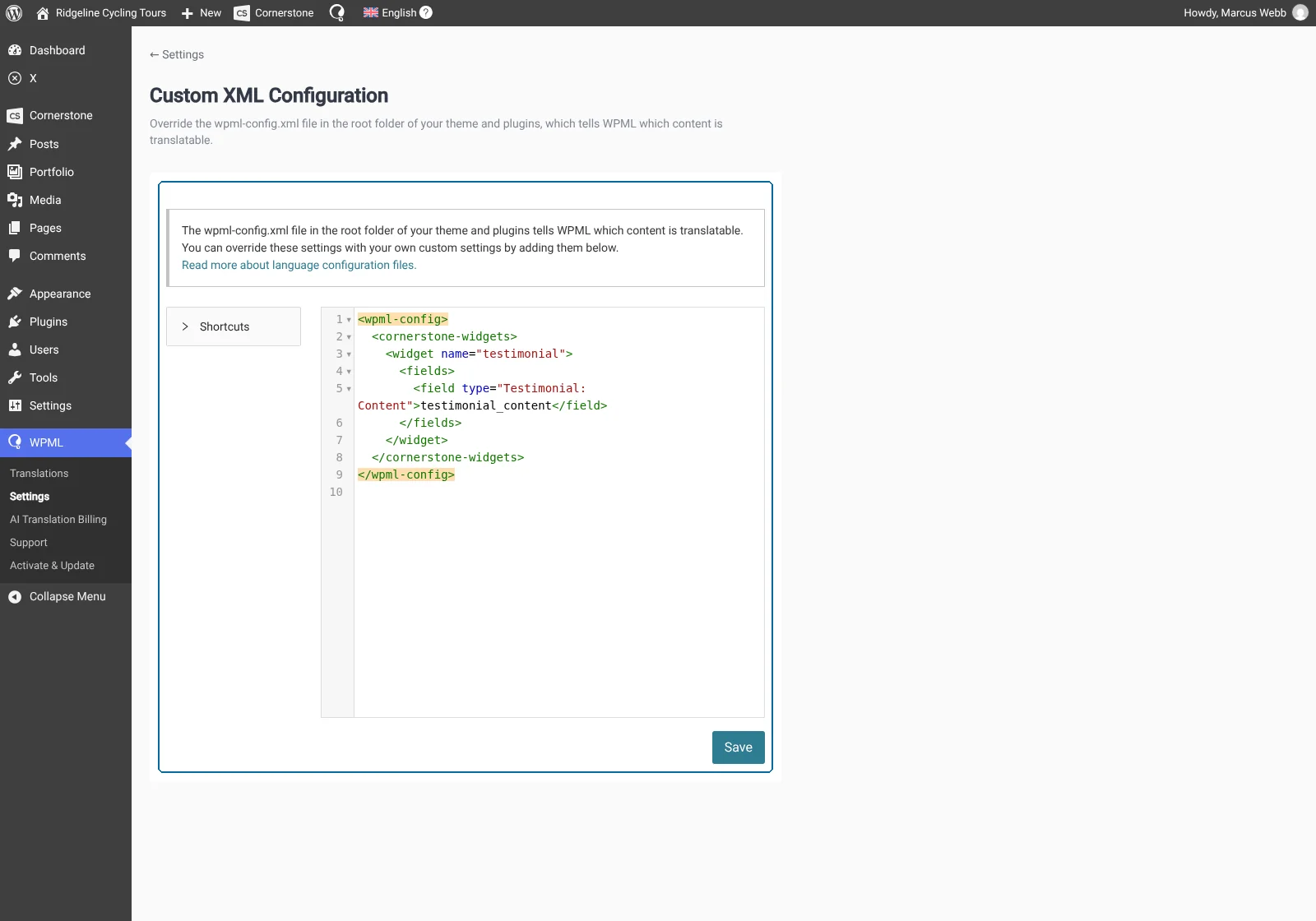
- Cree una nueva página y añádale los nuevos módulos. En caso de que haya actualizado algunos atributos para módulos existentes, añádalos también a la página. En este ejemplo, supondremos que el módulo Testimonial se ha añadido recientemente al maquetador visual CornerStone. Añádalo a la página y haga clic en Publicar.
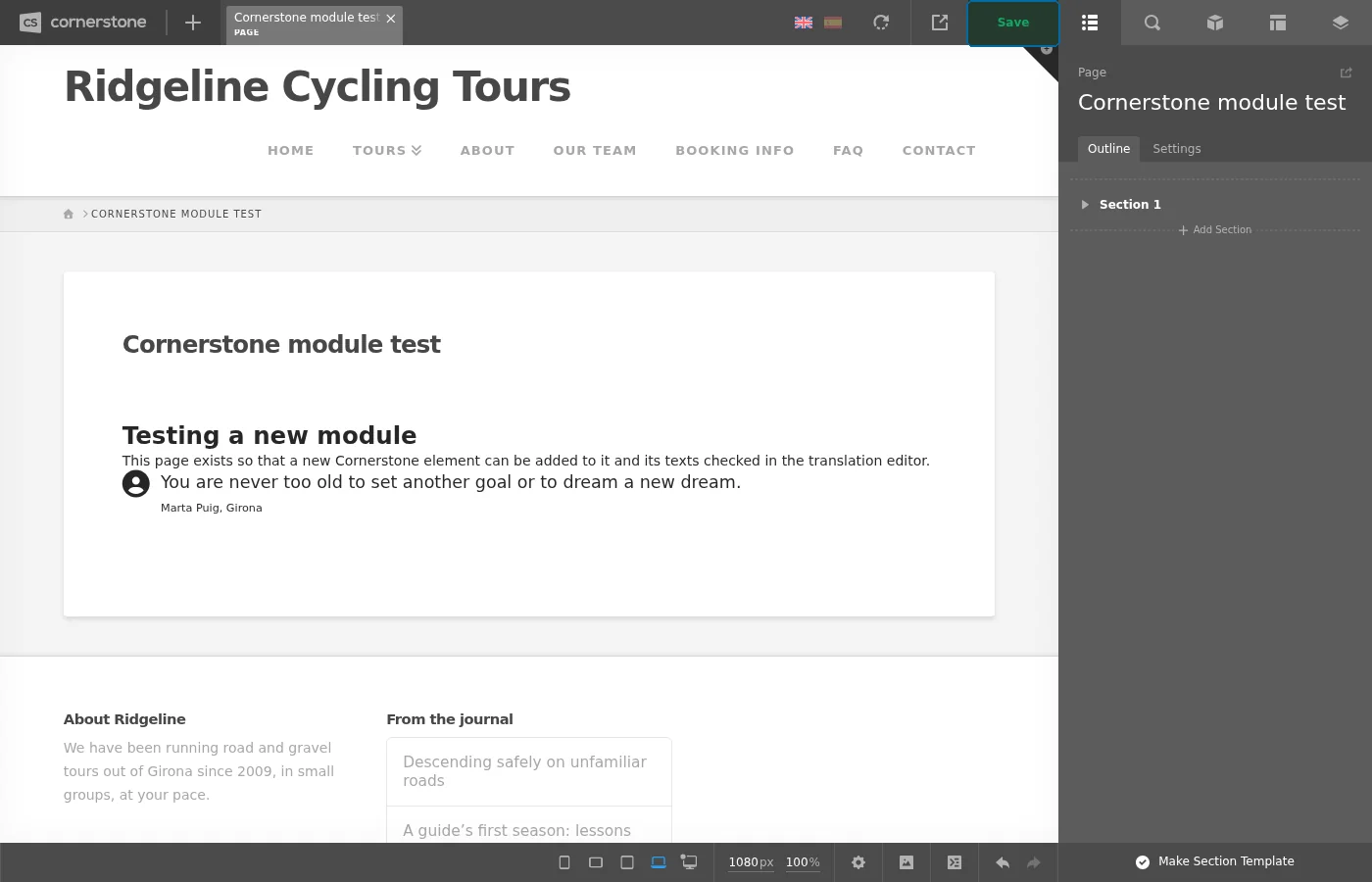
- Haga clic en el icono más para traducir la página. Esto le llevará a la pantalla del Editor de traducción.
- Asegúrese de que los elementos textuales del módulo se muestren en la pantalla del Editor de traducción avanzado.
- Rellene su texto traducido y haga clic en el botón Guardar y completar.
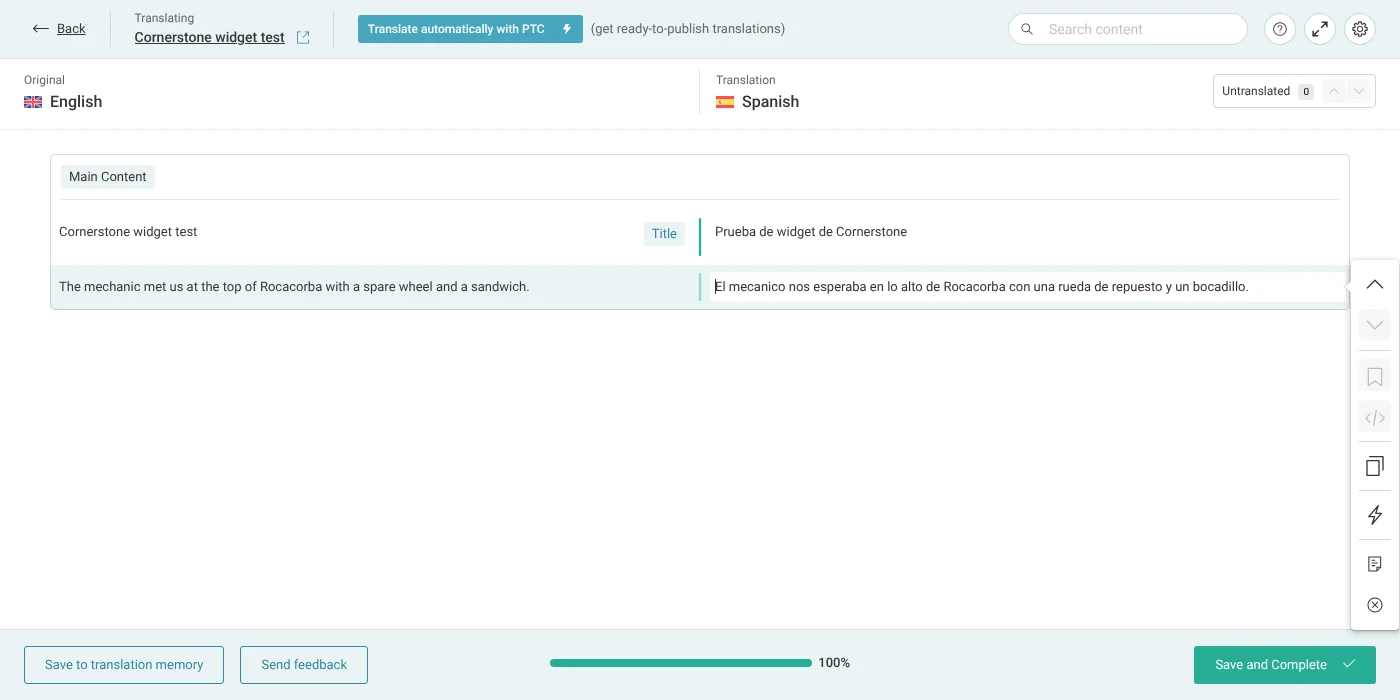
- Compruebe la página traducida en el front-end.
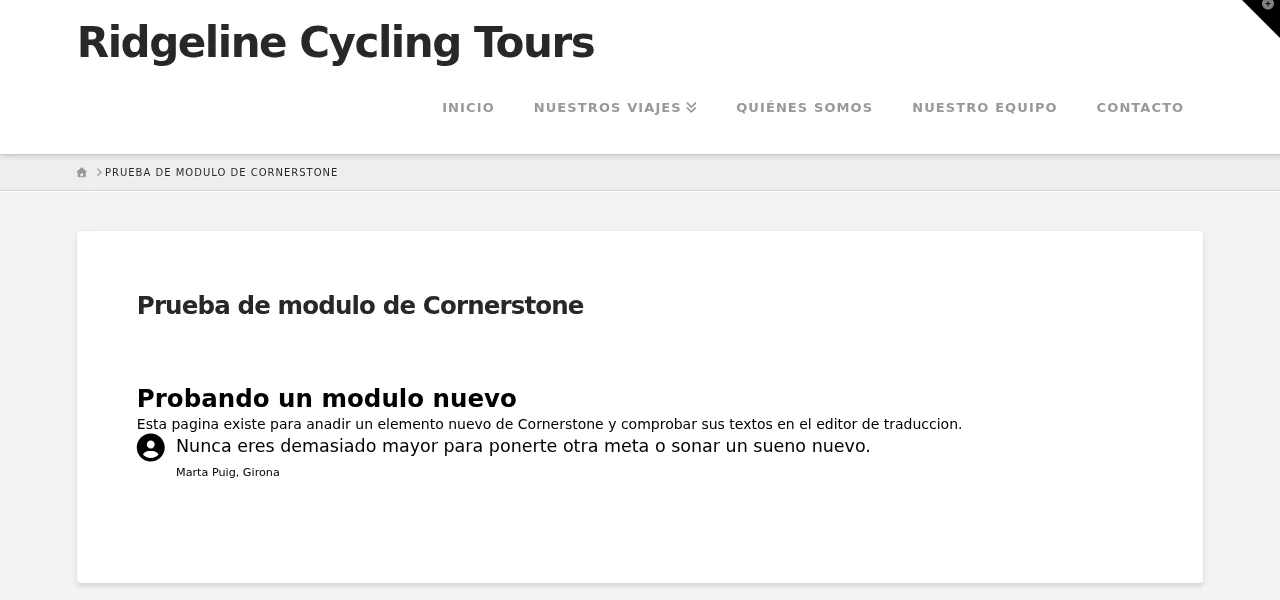
La página traducida muestra todas las cadenas traducidas, lo que implica que el archivo de configuración de idioma actualizado funciona correctamente. En caso de que se encuentre con algún problema, póngase en contacto con nuestro equipo de desarrollo de compatibilidad. Estarán encantados de revisar los problemas relacionados con el archivo de configuración de idioma.
Una vez terminadas las pruebas, envíe una solicitud de fusión a nuestro repositorio (se abre en una pestaña nueva). Nuestros desarrolladores de compatibilidad recibirán sus solicitudes y las revisarán.
