


Advanced Post Types OrderプラグインをWPMLと一緒に使用すると、すべての言語で任意のカスタム投稿タイプの順序を同期したり、特定のセカンダリ言語に異なる順序を設定したりできます。
はじめに
まず、以下をインストールして有効化します。
- Advanced Post Types Order (新しいタブで開く)プラグイン
- WPMLコアプラグインとWPML 文字列翻訳アドオン
WPMLを初めて使用する場合は、スタートガイドをご覧ください。利用可能なさまざまな翻訳オプションについて簡単に説明しています。
言語間でのカスタム投稿タイプの順序の同期
注: 順序の変更を開始する前に、順序を変更するすべてのカスタム投稿タイプを選択したセカンダリ言語に翻訳する必要があります。次に、これらのカスタム投稿タイプのアーカイブページを作成し、それを翻訳する必要があります。カスタム投稿の翻訳方法については、カスタム投稿タイプの翻訳に関するドキュメントをご覧ください。
Advanced Post Types Orderプラグインを使用すると、サイト上のデフォルトのWordPress投稿タイプやカスタム投稿タイプの順序を変更できます。このチュートリアルでは、Avadaテーマを使用し、Portfolioカスタム投稿タイプの順序を変更します。
- PortfolioRe-Orderに移動します。
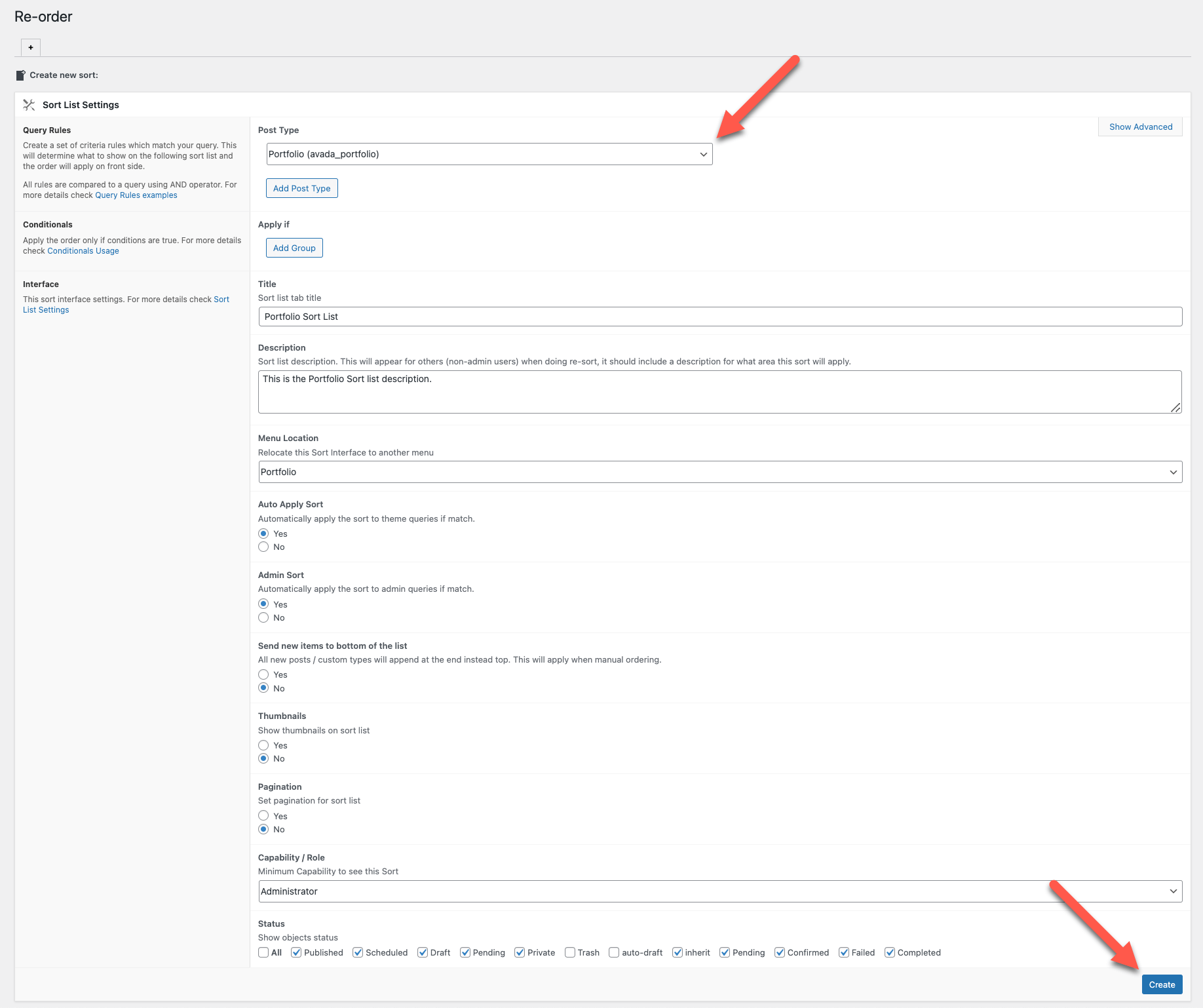
- Sort List Settingsで、Post TypeをPortfolio (avada_portfolio)に設定し、「Create」ボタンをクリックします。
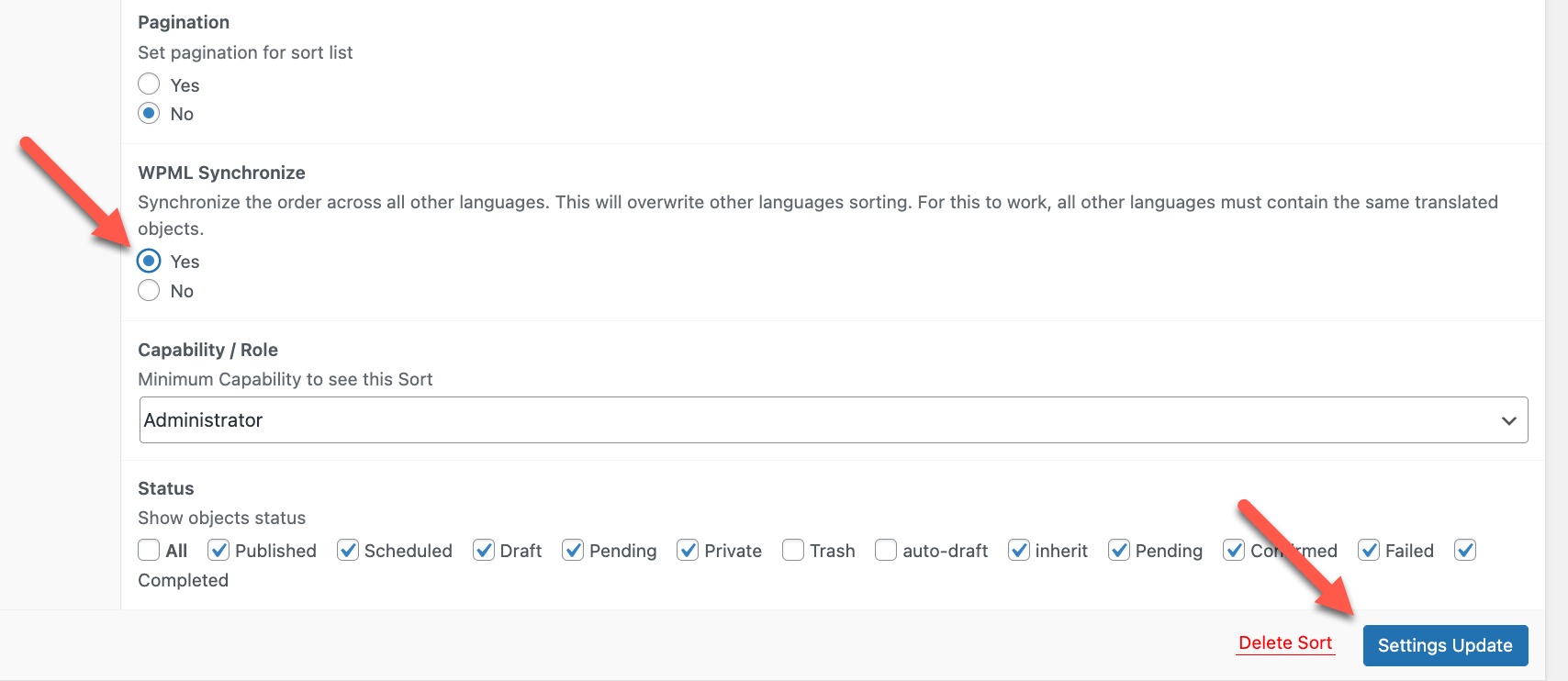
- WPML Synchronizeという新しいセクションが表示されます。異なる言語間で順序を同期するには「Yes」を選択し、「Settings Update」ボタンをクリックします。
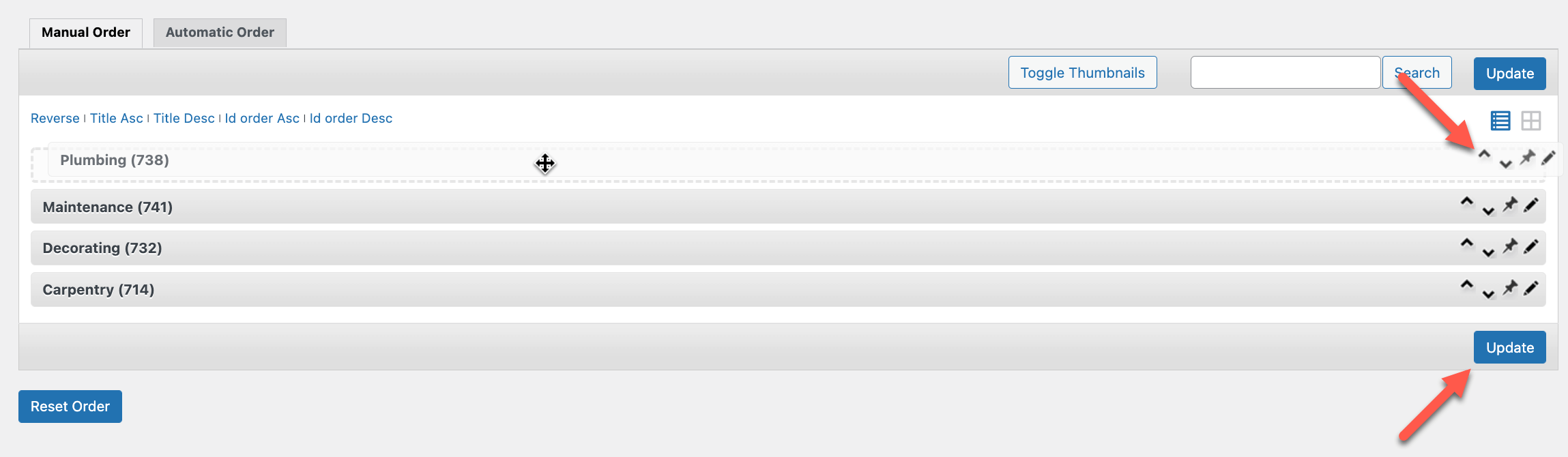
- Manual Order/Automatic Orderセクションまで下にスクロールします。ここでは、Portfolioアイテムの順序を個別に変更します。Manual Orderタブで、順序を変更するPortfolioアイテムをドラッグ&ドロップします。その後、「Update 」ボタンをクリックします。
フロントエンドで翻訳されたアーカイブページを開きます。Portfolioアイテムは、セカンダリ言語でもデフォルト言語と同じ順序で表示されます。
セカンダリ言語でのカスタム投稿タイプの異なる順序の設定
選択したセカンダリ言語でカスタム投稿タイプに異なる順序を個別に設定するには、以下の手順に従います。
- ダッシュボードから、PortfolioRe-Orderに移動します。
- WPML Synchronizeセクションで「No」オプションを選択し、「Settings Update」ボタンをクリックします。
- 上部の管理バーで、言語スイッチャーを使用してセカンダリ言語に切り替えます。
- Manual Order/Automatic Orderセクションまで下にスクロールします。Manual Orderタブで、セカンダリ言語のPortfolioアイテムをドラッグ&ドロップして順序を変更します。その後、「Update」をクリックして変更を保存します。
これで、フロントエンドでセカンダリ言語のPortfolioアイテムの順序が変更されたことを確認できます。
他のAdvanced Post Types Orderテキストの翻訳
サイトの投稿やページからのコンテンツに加えて、通常は他の場所からの追加テキストもいくつか存在します。これらのテキストは通常、テーマやプラグインから取得されます。
これらのテキストの翻訳方法については、文字列翻訳に関するドキュメントページをご覧ください。
既知の問題
このプラグインとWPMLの間に未解決の互換性の問題はありません。すべての既知の問題を検索してください。サポートの利用
Advanced Post Types OrderとWPMLを使用して構築されたサイトの翻訳についてサポートが必要な場合は、WPMLサポート (新しいタブで開く)にアクセスしてください。
