


Wenn Sie das Plugin Advanced Post Types Order mit WPML verwenden, können Sie die Reihenfolge jedes benutzerdefinierten Beitragstyps über alle Ihre Sprachen hinweg synchronisieren oder eine andere Reihenfolge für eine bestimmte Sekundärsprache festlegen.
Erste Schritte
Beginnen Sie mit der Installation und Aktivierung von Folgendem:
- Das Plugin Advanced Post Types Order (wird in einem neuen Tab geöffnet)
- Das WPML-Core-Plugin und das Add-on WPML String-Übersetzung
Wenn WPML neu für Sie ist, lesen Sie unseren Leitfaden für erste Schritte. Er führt Sie schnell durch die verschiedenen Übersetzungsoptionen, die Sie nutzen können.
Synchronisieren der Reihenfolge des benutzerdefinierten Beitragstyps über Sprachen hinweg
Hinweis: Bevor Sie mit der Neuanordnung beginnen, müssen Sie alle benutzerdefinierten Beitragstypen, die Sie neu anordnen möchten, in Ihre gewählte(n) Sekundärsprache(n) übersetzen. Anschließend müssen Sie eine Archivseite für diese benutzerdefinierten Beitragstypen erstellen und diese übersetzen. Um zu erfahren, wie Sie Ihre benutzerdefinierten Beiträge übersetzen, lesen Sie unsere Dokumentation über das Übersetzen benutzerdefinierter Beitragstypen.
Mit dem Plugin Advanced Post Types Order können Sie alle Standard-WordPress-Beitragstypen oder benutzerdefinierten Beitragstypen auf Ihrer Website neu anordnen. Für dieses Tutorial verwenden wir das Theme Avada und ordnen unsere benutzerdefinierten Portfolio-Beitragstypen neu an:
- Gehen Sie zu PortfolioRe-Order.
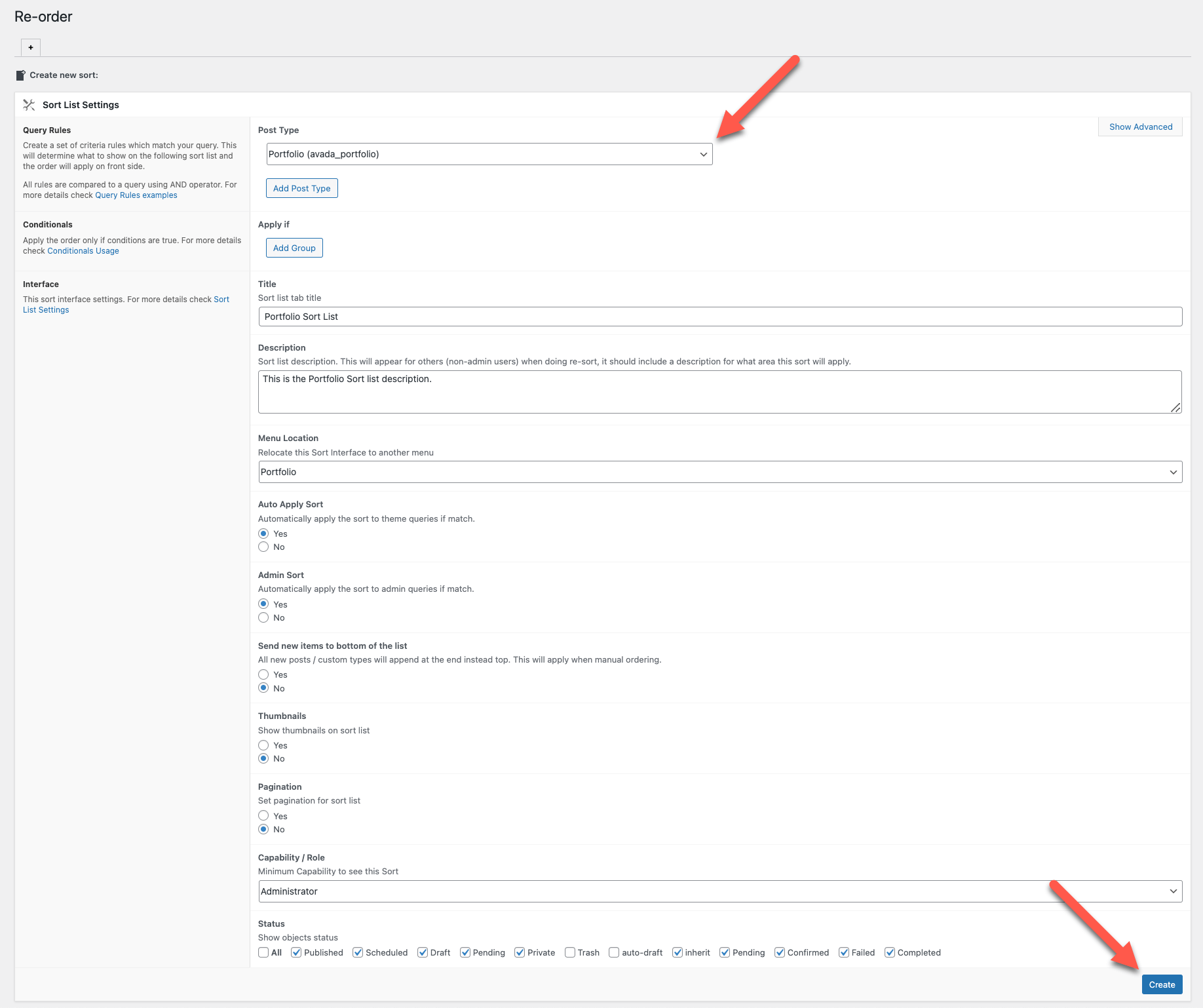
- Setzen Sie unter Sort List Settings den Post Type auf Portfolio (avada_portfolio) und klicken Sie auf die Schaltfläche Create.
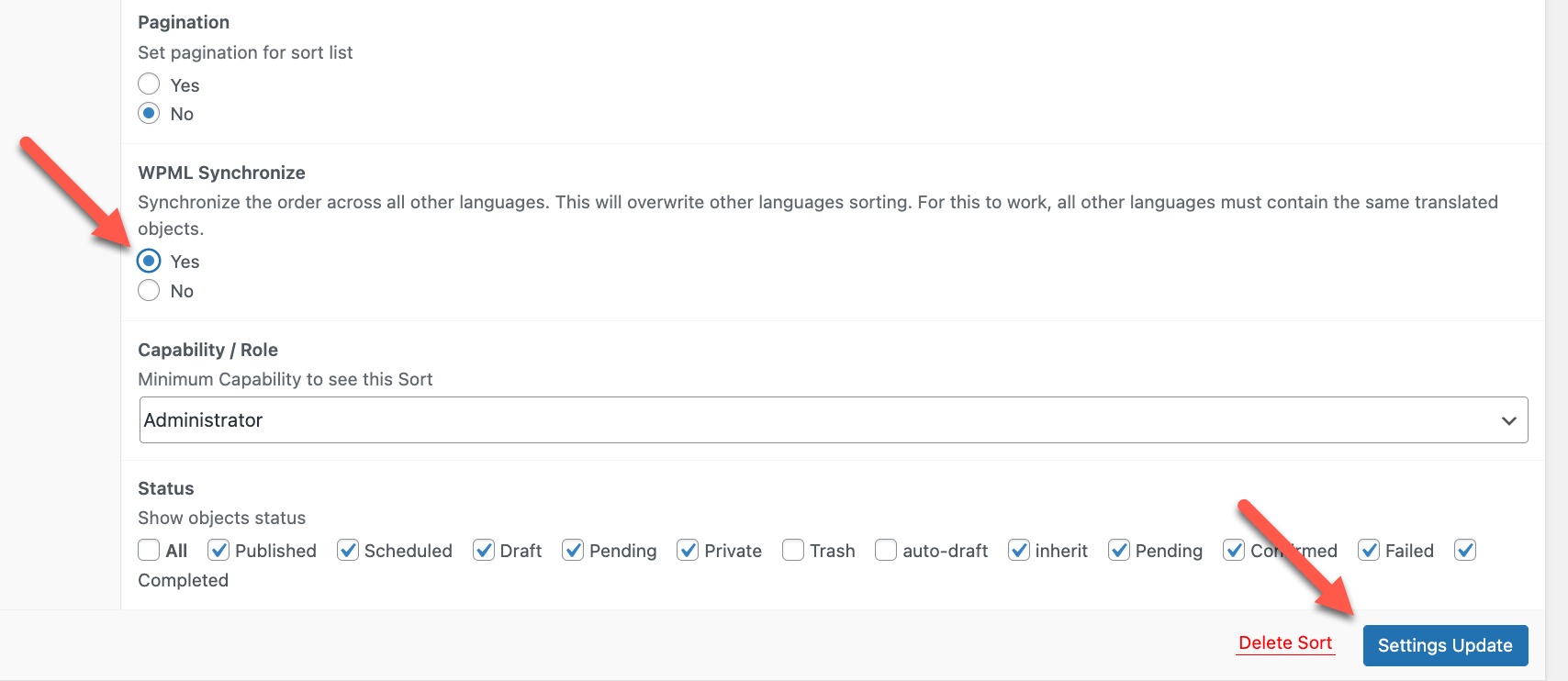
- Sie sollten einen neuen Abschnitt namens WPML Synchronize sehen. Wählen Sie Yes, um die Reihenfolge über verschiedene Sprachen hinweg zu synchronisieren, und klicken Sie dann auf die Schaltfläche Settings Update.
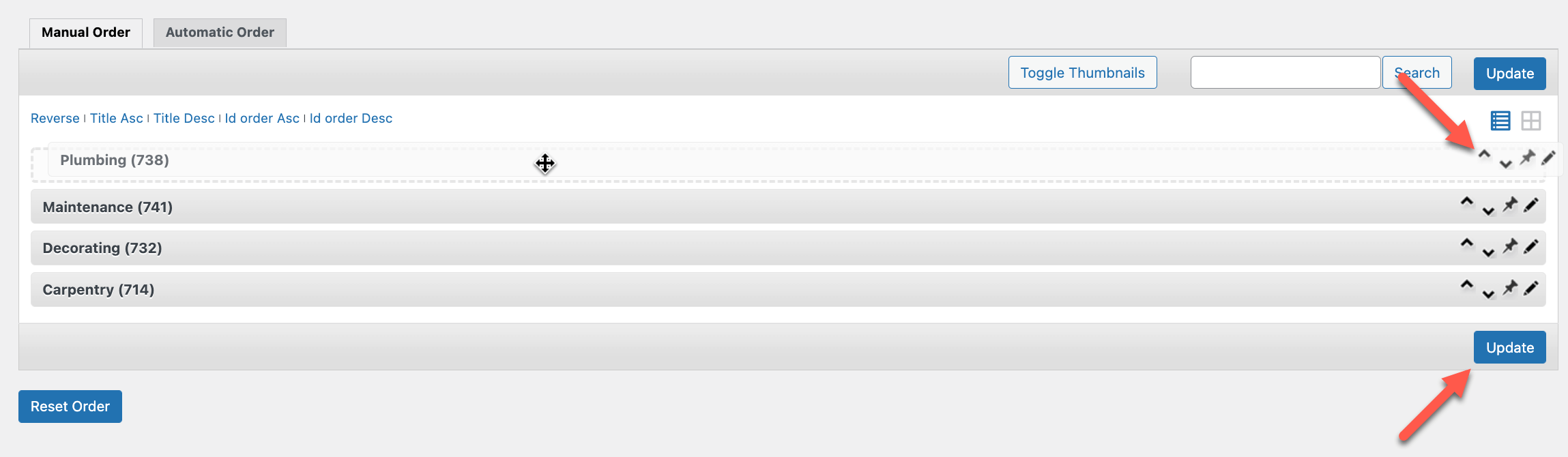
- Scrollen Sie nach unten zum Abschnitt Manual Order/Automatic Order. Hier ordnen wir unsere Portfolio-Elemente manuell neu an. Ziehen Sie im Tab Manual Order die Portfolio-Elemente, die Sie neu anordnen möchten, per Drag-and-drop an die gewünschte Position. Klicken Sie dann auf die Schaltfläche Update .
Öffnen Sie Ihre übersetzte Archivseite im Frontend. Die Portfolio-Elemente erscheinen in der Sekundärsprache in derselben Reihenfolge wie in der Standardsprache.
Festlegen einer anderen Reihenfolge für den benutzerdefinierten Beitragstyp in einer Sekundärsprache
So legen Sie manuell eine andere Reihenfolge für benutzerdefinierte Beitragstypen in der Sekundärsprache Ihrer Wahl fest:
- Gehen Sie in Ihrem Dashboard zu PortfolioRe-Order.
- Wählen Sie im Abschnitt WPML Synchronize die Option No und klicken Sie auf die Schaltfläche Settings Update.
- Verwenden Sie in der oberen Admin-Leiste den Sprachumschalter, um zu Ihrer Sekundärsprache zu wechseln.
- Scrollen Sie nach unten zum Abschnitt Manual Order/Automatic Order. Ziehen Sie im Tab Manual Order die Portfolio-Elemente in Ihrer Sekundärsprache per Drag-and-drop an die gewünschte Position, um sie neu anzuordnen. Klicken Sie dann auf Update, um Ihre Änderungen zu speichern.
Sie sollten nun sehen, dass Ihre Portfolio-Elemente in Ihrer Sekundärsprache im Frontend neu angeordnet sind.
Übersetzen anderer Texte von Advanced Post Types Order
Neben den Inhalten, die aus Beiträgen und Seiten Ihrer Website stammen, gibt es in der Regel einige zusätzliche Texte, die von anderen Stellen kommen. Diese Texte stammen normalerweise aus Ihrem Theme und Ihren Plugins.
Um zu erfahren, wie Sie diese Texte übersetzen, lesen Sie unsere Dokumentationsseite über die String-Übersetzung.
Bekannte Probleme
Es gibt keine ungelösten Kompatibilitätsprobleme zwischen diesem Plugin und WPML. Durchsuchen Sie alle bekannten Probleme.Hilfe erhalten
Wenn Sie Hilfe bei der Übersetzung Ihrer mit Advanced Post Types Order und WPML erstellten Website benötigen, besuchen Sie den WPML-Support (wird in einem neuen Tab geöffnet).
