


Black Studio TinyMCE Widgetプラグインを使用すると、デフォルトのWordPressビジュアルエディターを使用してウィジェットをデザインできます。このチュートリアルでは、Black Studio TinyMCE Widgetプラグインを使用して作成されたウィジェットを翻訳する方法を説明します。
はじめに
開発者の場合:- Black Studio TinyMCE Widget (新しいタブで開く)プラグインがインストールされ、有効化されていることを確認します。
- WPML Multilingual CMS 3.8.0以降が有効化されていることを確認します。
WPML翻訳ツール
WPMLでは、サイトのコンテンツの翻訳に使用できる2つの翻訳エディタを提供しています。- WPMLクラシック翻訳エディタ (新しいタブで開く)(CTE)。
- WPML 高度な翻訳エディタ (新しいタブで開く)(ATE)は、手頃な価格の自動翻訳 (新しいタブで開く)、用語集、スペルチェッカーなどを提供します。
- コンテンツをプロの翻訳サービス (新しいタブで開く)に送信する。
- WPML設定の翻訳者タブから独自のローカル翻訳者チームを作成し、翻訳ジョブを割り当てる。 (新しいタブで開く)
Black Studio TinyMCE Widgetを使用して作成されたウィジェットの翻訳
-
- 外観ウィジェットページに移動します。新しいウィジェットを追加するには、ビジュアルエディターウィジェットを目的のサイドバーにドラッグアンドドロップします。
- ウィジェットにデフォルト言語のコンテンツを追加し、その言語をデフォルト言語に設定します。この例では、ウィジェットの言語を英語に設定しています。
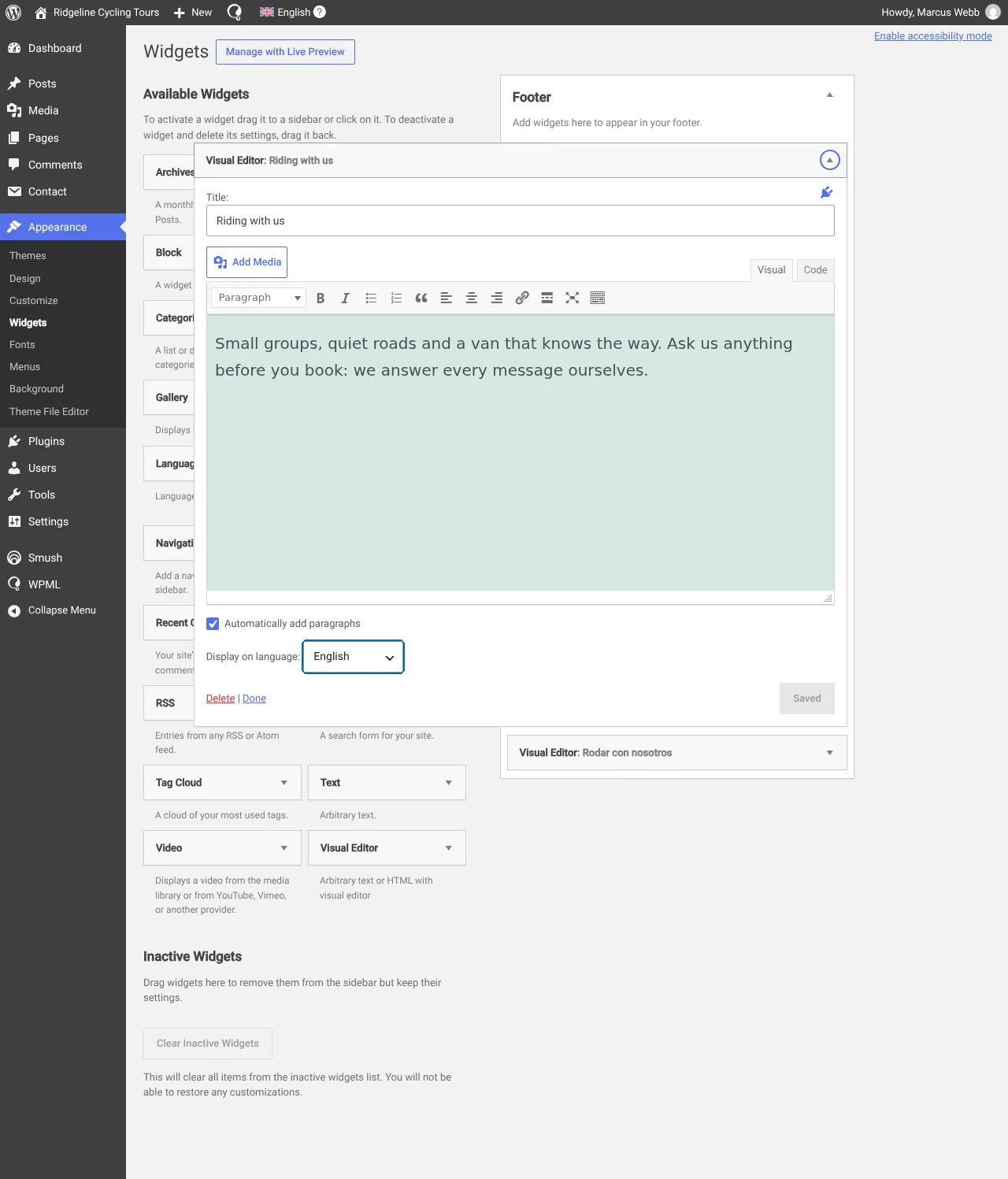
デフォルト言語(英語)に割り当てられたウィジェット
-
- サイドバーに別のビジュアルエディターウィジェットを追加します。今回はセカンダリ言語のコンテンツを追加し、セカンダリ言語に割り当てます。この例ではスペイン語です。
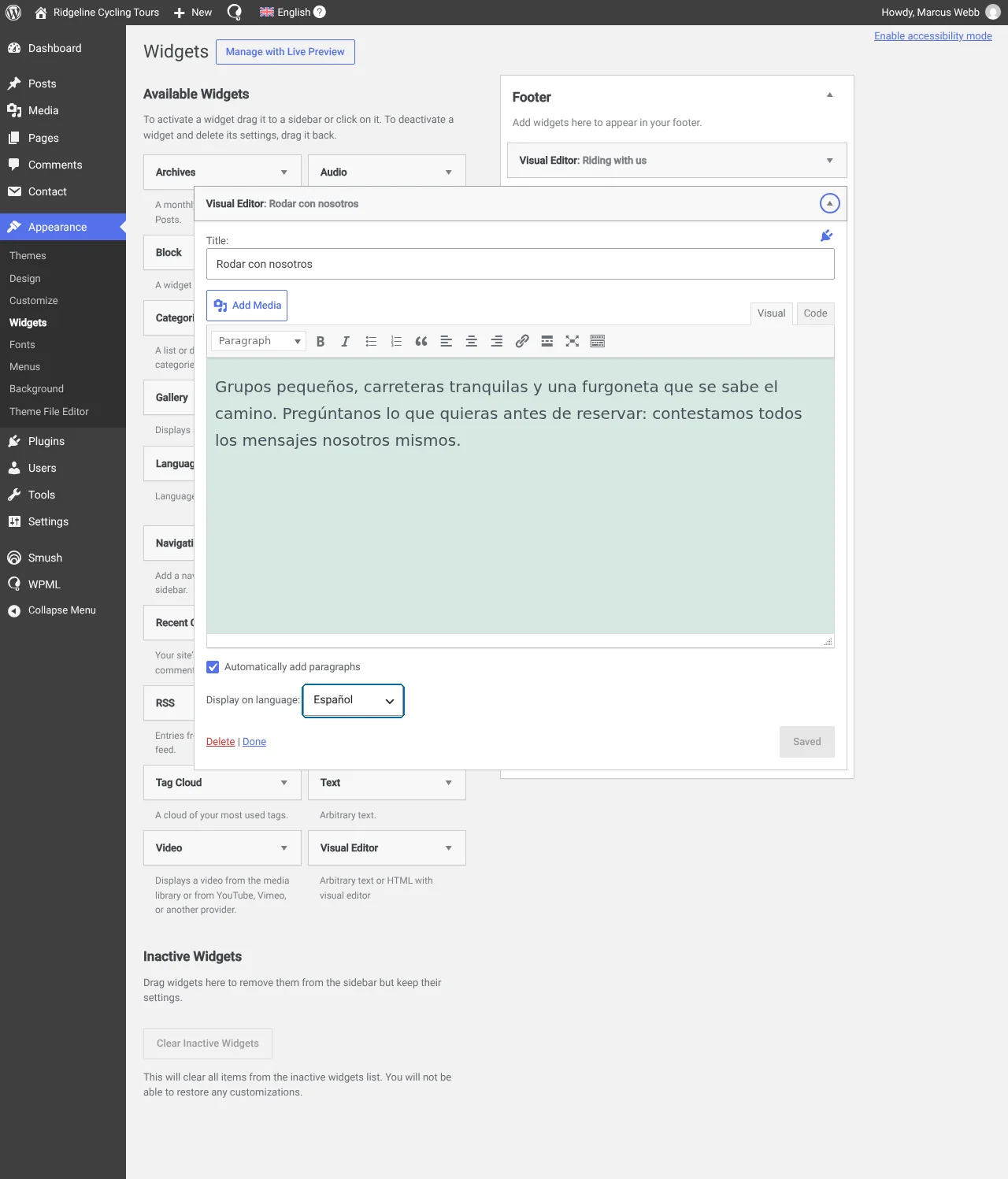
別のウィジェットを追加して翻訳されたテキストを追加し、セカンダリ言語に割り当てる
フロントエンドで翻訳されたウィジェットは次のように表示されます。
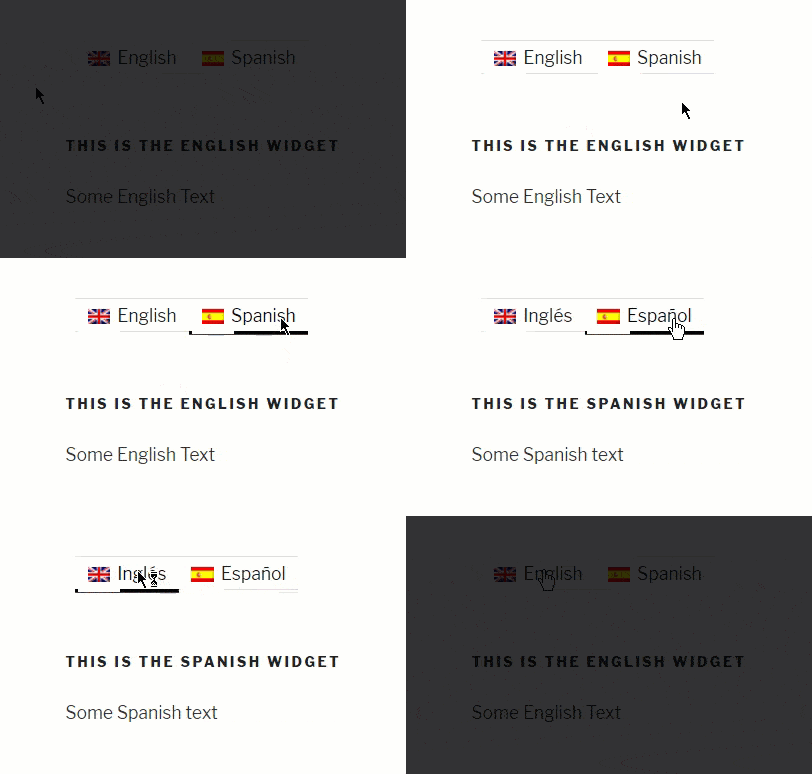
同じ手順に従って、サイドバーのあらゆるタイプのウィジェットを翻訳できます。
サポートの利用
Black Studio TinyMCE WidgetとWPMLを使用して構築されたサイトの翻訳でサポートが必要な場合は、WPMLサポート (新しいタブで開く)にアクセスしてください。
