


התוסף Black Studio TinyMCE Widget מאפשר לך לעצב וידג'טים באמצעות העורך הוויזואלי של WordPress המוגדר כברירת מחדל. במדריך זה, נסביר כיצד לתרגם וידג'טים שנוצרו באמצעות התוסף Black Studio TinyMCE Widget.
תחילת העבודה
אם אתה מפתח:- ודא שהתוסף Black Studio TinyMCE Widget (נפתח בלשונית חדשה) מותקן ומופעל.
- ודא ש־WPML Multilingual CMS בגרסה 3.8.0 או בגרסה מתקדמת יותר מופעל.
כלי התרגום של WPML
WPML מציע שני עורכי תרגום שבהם תוכל להשתמש לתרגום תוכן האתר שלך:- עורך התרגום הקלאסי של WPML (נפתח בלשונית חדשה) (CTE).
- עורך התרגום המתקדם של WPML (נפתח בלשונית חדשה) (ATE) מציע תרגום אוטומטי במחיר משתלם (נפתח בלשונית חדשה), מילון מונחים, בודק איות ועוד!
- לשלוח את התוכן שלך לתרגום אל שירות תרגום מקצועי. (נפתח בלשונית חדשה)
- צור צוות משלך של מתרגמים מקומיים מהכרטיסייה מתרגמים תחת WPMLהגדרות והקצה להם משימות תרגום. (נפתח בלשונית חדשה)
תרגום וידג'טים שנוצרו באמצעות Black Studio TinyMCE Widgets
-
- עבור אל הדף עיצובוידג'טים. כדי להוסיף וידג'ט חדש, גרור ושחרר את הווידג'ט עורך ויזואלי אל סרגל הצד הרצוי.
- הוסף את התוכן בשפת ברירת המחדל שלך לווידג'ט והגדר את השפה שלו לשפת ברירת המחדל שלך. בדוגמה זו, הגדרתי את שפת הווידג'ט לאנגלית.
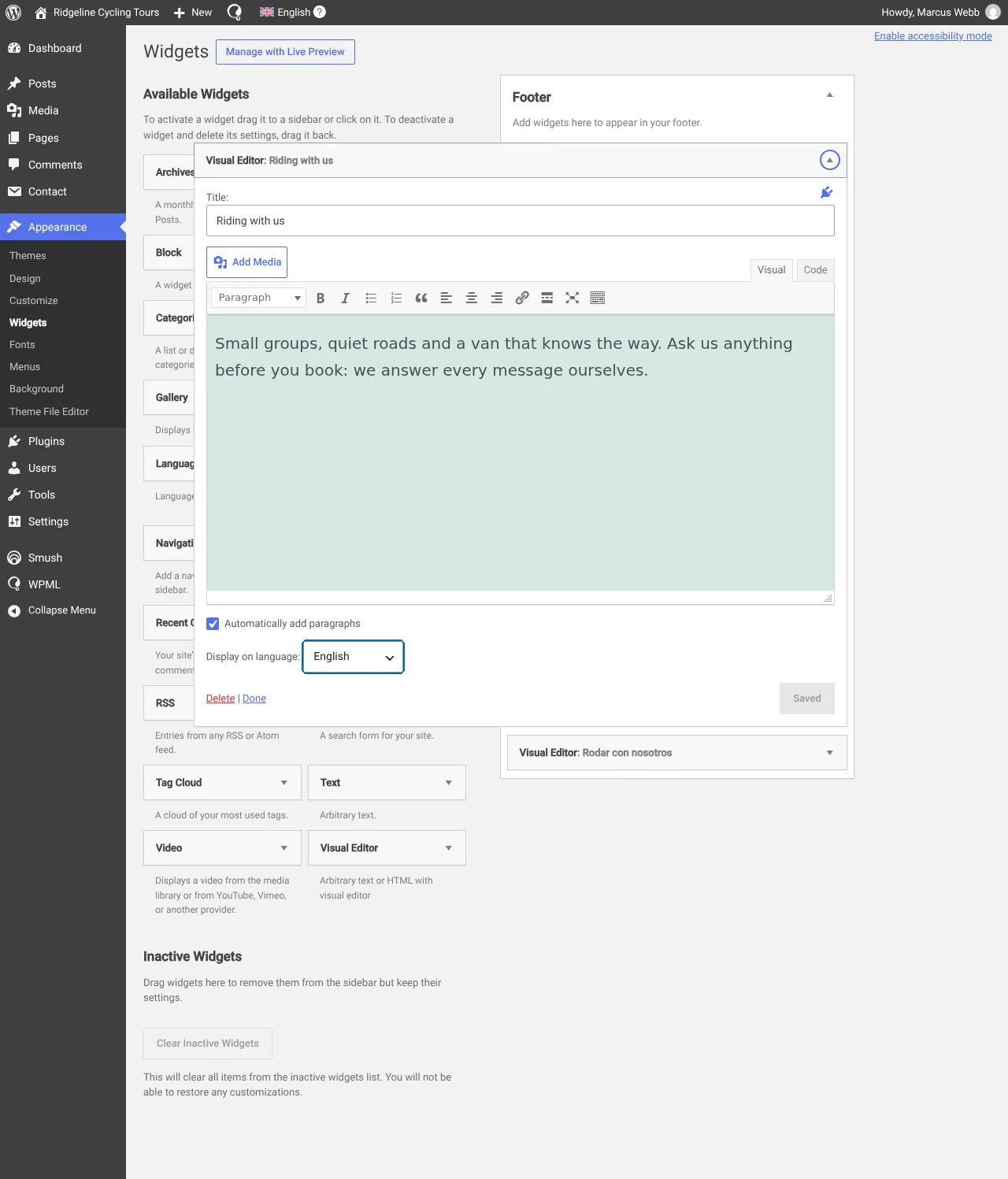
וידג'ט שהוקצה לשפת ברירת המחדל (אנגלית)
-
- הוסף וידג'ט עורך ויזואלי נוסף לסרגל הצד. הפעם הוסף אליו את התוכן בשפה המשנית שלך והקצה אותו לשפה המשנית שלך. בדוגמה זו, השפה היא ספרדית.
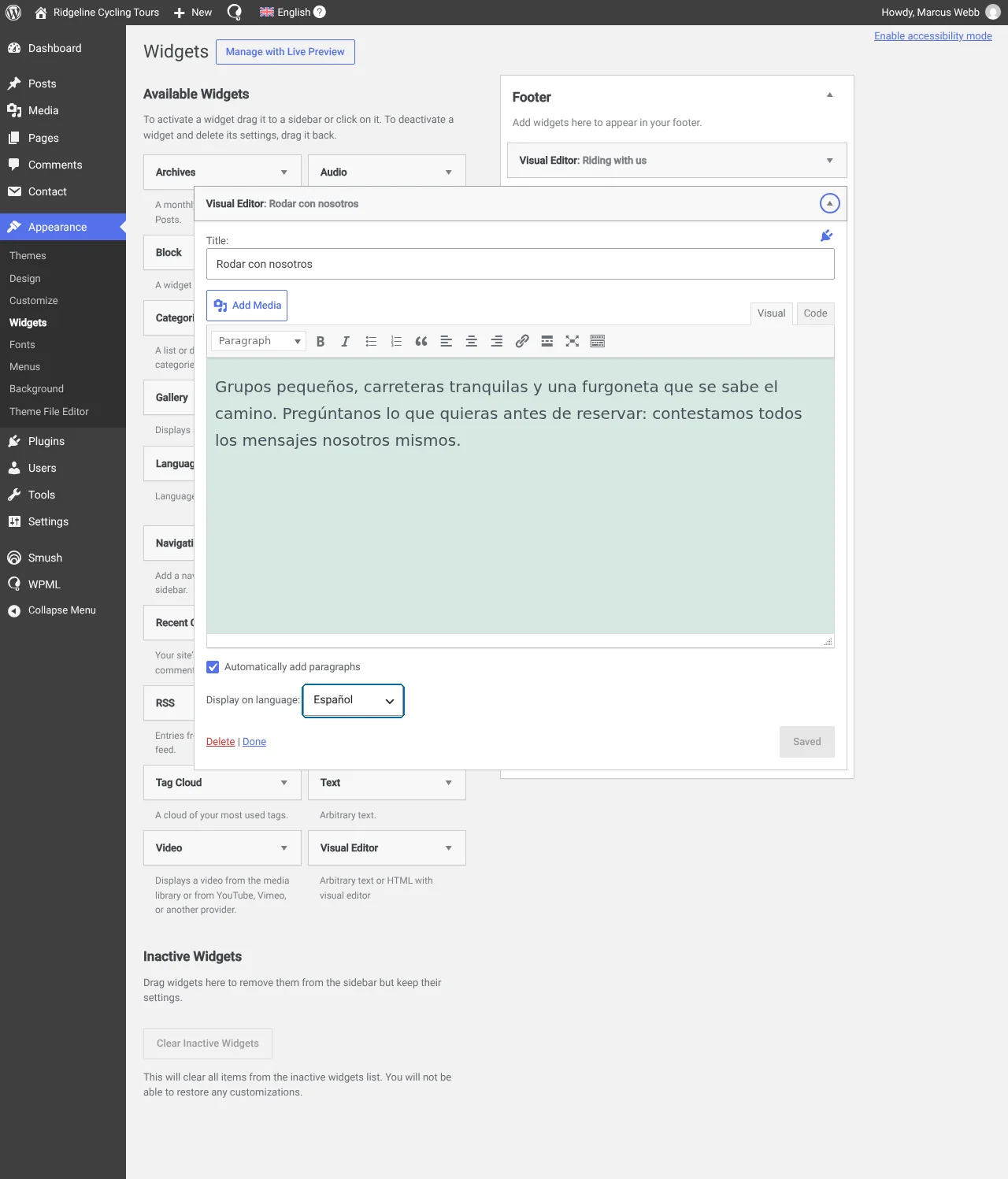
הוסף וידג'ט נוסף, הוסף אליו את הטקסט המתורגם שלך ולאחר מכן הקצה אותו לשפה המשנית שלך
כך נראה הווידג'ט המתורגם בצד הלקוח.
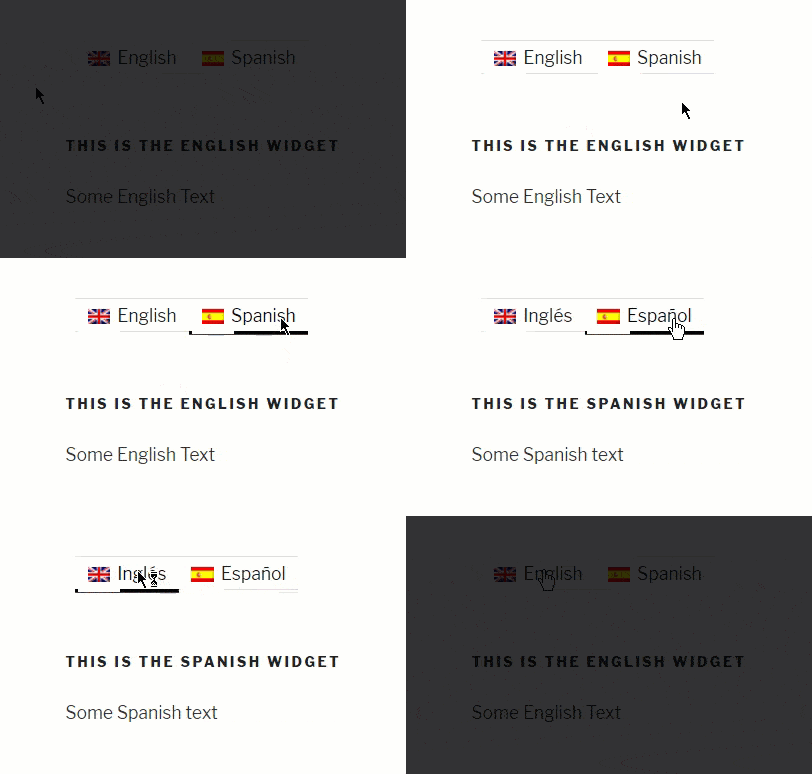
תוכל לבצע את אותם השלבים כדי לתרגם כל סוג של וידג'ט בסרגל הצד שלך.
קבלת עזרה
במקרה שאתה זקוק לעזרה בתרגום האתר שלך שנבנה באמצעות Black Studio TinyMCE Widget ו־WPML, בקר בתמיכה של WPML (נפתח בלשונית חדשה).
