


O W3 Total Cache ajuda você a aumentar o desempenho do seu site, pois fornece cache de página e minificação de CSS e JavaScript, além de permitir a integração com redes de distribuição de conteúdo. Neste tutorial, demonstramos como configurar o W3 Total Cache para o seu site WordPress multilíngue.
O desempenho é fundamental para o sucesso de um site. O tempo de carregamento da página afeta tanto a fidelidade do usuário quanto a obtenção de uma classificação mais alta nos mecanismos de pesquisa. Antes de ativar e configurar o W3 Total Cache no seu site, recomendamos fortemente que você teste o desempenho do seu site usando o Pingdom Tools (abre em uma nova aba) ou o PageSpeed Insight (abre em uma nova aba) do Google. Após configurar o W3 Total Cache, você pode verificar o desempenho do seu site novamente e compará-lo com os resultados anteriores.
Aqui estão alguns motivos pelos quais você deve considerar otimizar o desempenho do seu site:
- Diminui o tempo de carregamento da página. Assim, você pode oferecer aos seus visitantes uma experiência mais conveniente.
- Aumenta a classificação nos mecanismos de pesquisa.
- Diminui a carga no seu servidor de hospedagem.
Primeiros passos
Certifique-se de concluir o design do seu site e de tê-lo traduzido para os idiomas desejados antes de ativar e configurar o W3 Total Cache.
Em seguida, instale e ative:
- O plugin W3 Total Cache (abre em uma nova aba)
- O plugin núcleo do WPML e o complemento WPML Tradução de Strings
Se você é novo no WPML, confira nosso Guia de primeiros passos. Ele mostra rapidamente todas as opções de tradução que você pode usar.
Uma dessas opções é o Traduzir tudo automaticamente – a maneira mais rápida de traduzir e a forma mais fácil de manter seu conteúdo atualizado. Esse recurso traduz automaticamente páginas, posts, tipos de post personalizados, campos personalizados, taxonomias, produtos do WooCommerce e muito mais à medida que você adiciona e edita o conteúdo.
Como configurar o W3 Total Cache em sites multilíngues
Cache de página
O cache tem um papel importante no aumento do desempenho do seu site, pois reduz a carga do servidor e a largura de banda usada para carregar a página. Isso é feito armazenando temporariamente o conteúdo de requisições anteriores para atender a requisições subsequentes. Para ativar o cache de página usando o W3 Total Cache, siga estes passos:
- No painel do WordPress, vá para DesempenhoConfigurações gerais e encontre a seção Cache de página. Ative a opção Cache de página e, para o Método de cache de página, selecione Disco: Aprimorado. Em seguida, clique no botão Salvar configurações.
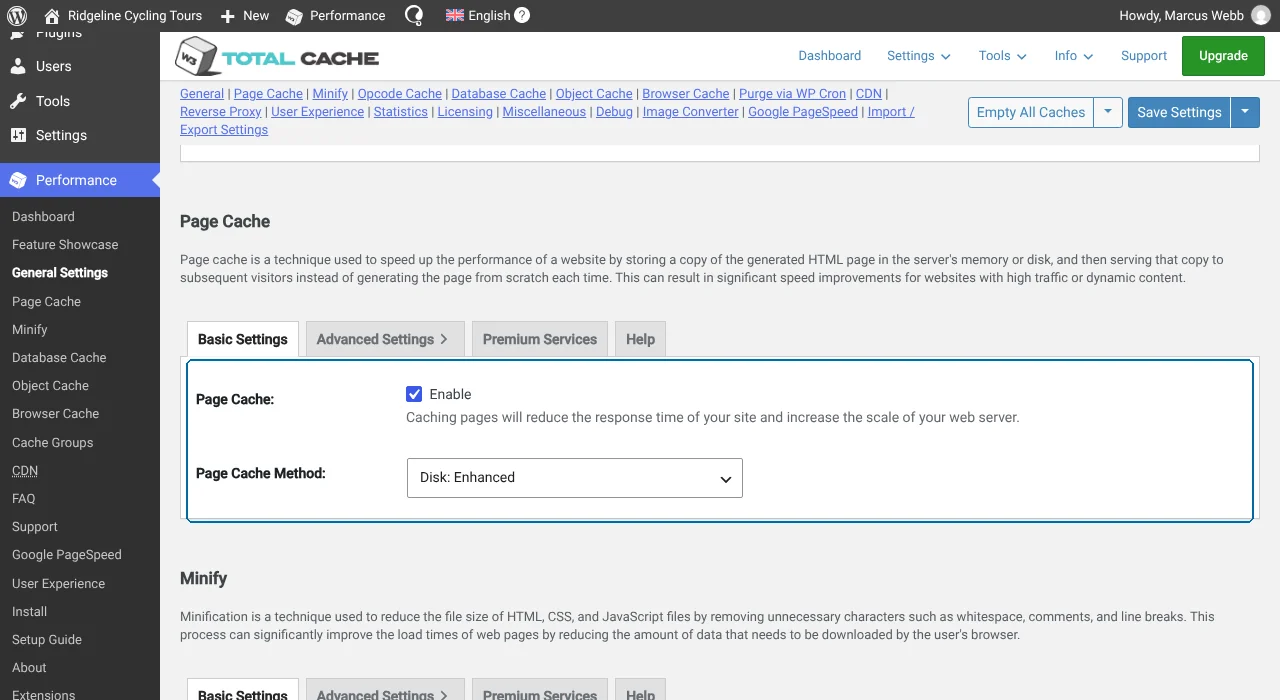
- Para ajustar o comportamento do cache de página, vá para DesempenhoCache de página. Você pode ver que a página é dividida em cinco seções principais.
Na seção Geral, recomendamos usar as configurações mostradas na captura de tela abaixo. Depois de aplicar essas configurações, clique no botão Salvar configurações.
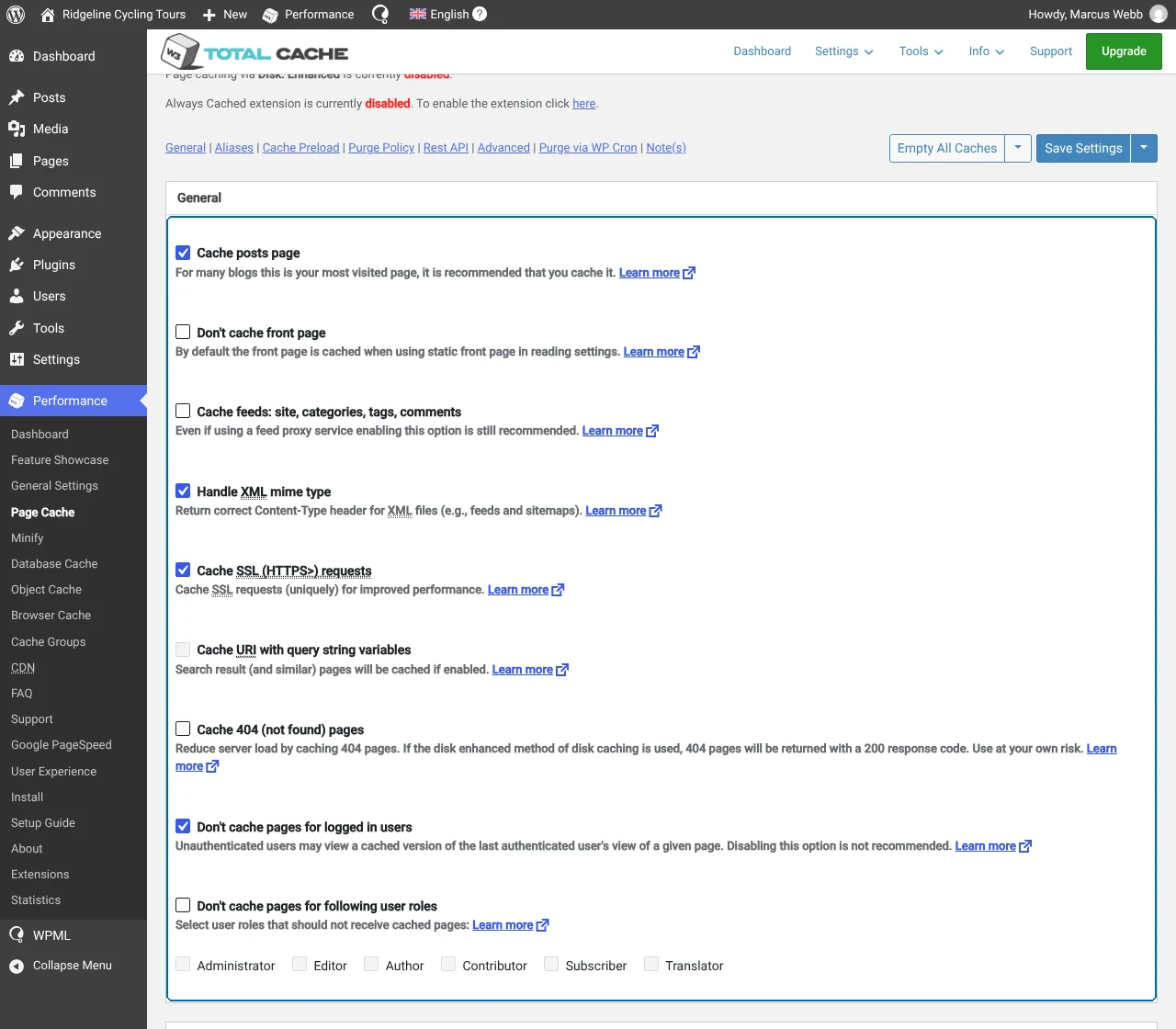
Nas seções Aliases, Pré-carregamento de cache, Política de limpeza: Cache de página e Avançado, recomendamos manter as configurações padrão.
Minificação de CSS e JavaScript (JS)
Um site WordPress inclui muitos arquivos CSS e JavaScript que vêm tanto do tema ativo quanto de diferentes plugins que você está executando no seu site. Em vez de carregar cada arquivo CSS e JS separadamente, a minificação combina e comprime o tamanho desses arquivos, resultando em um tempo de carregamento de página mais rápido.
Para ativar a minificação de CSS e JS usando o W3 Total Cache, siga estes passos:
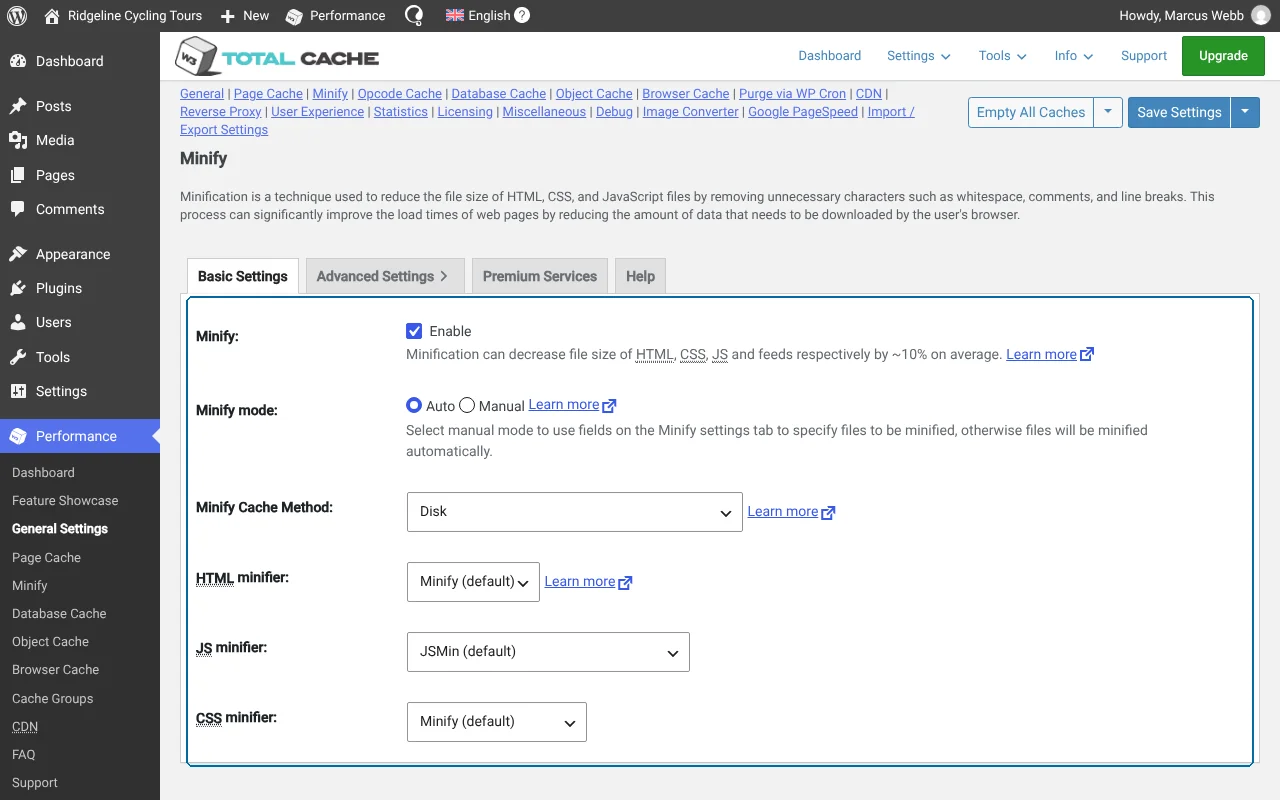
- No painel do WordPress, vá para DesempenhoConfigurações gerais e encontre a seção Minificar. Ative a opção Minificar e, em seguida, defina o Modo de minificação como Automático. Para o Método de cache de minificação, escolha Memcached se o seu servidor oferecer isso. A maioria das hospedagens compartilhadas não oferece, e o único método disponível é Disco, que é o que a captura de tela abaixo mostra. Lembre-se de clicar no botão Salvar configurações.
- Para ajustar as configurações de minificação, vá para DesempenhoMinificar. Você pode ver que a página é dividida em cinco seções principais. Recomendamos que você mantenha as configurações padrão na seção Geral. Em seguida, basta clicar no botão Salvar configurações.
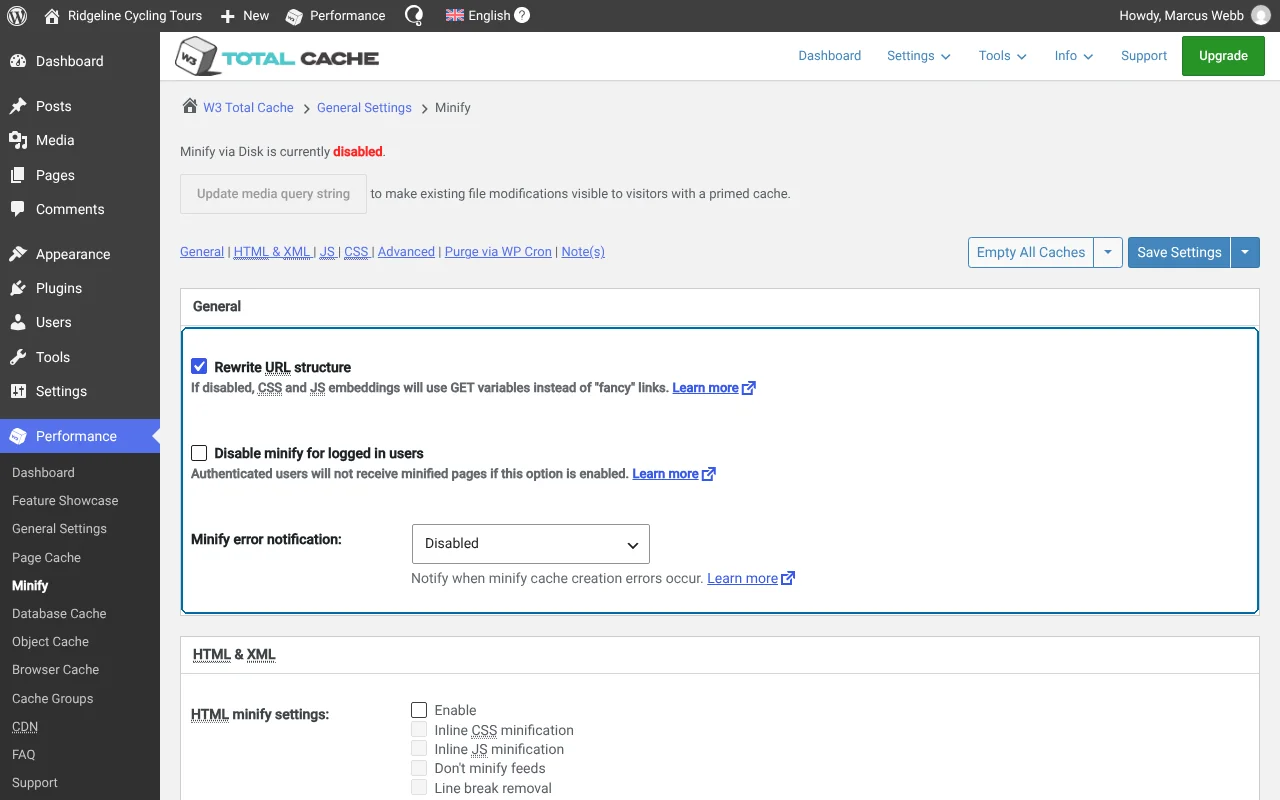
Da mesma forma, na seção HTML e XML, recomendamos que você não faça nenhuma alteração nas configurações padrão.
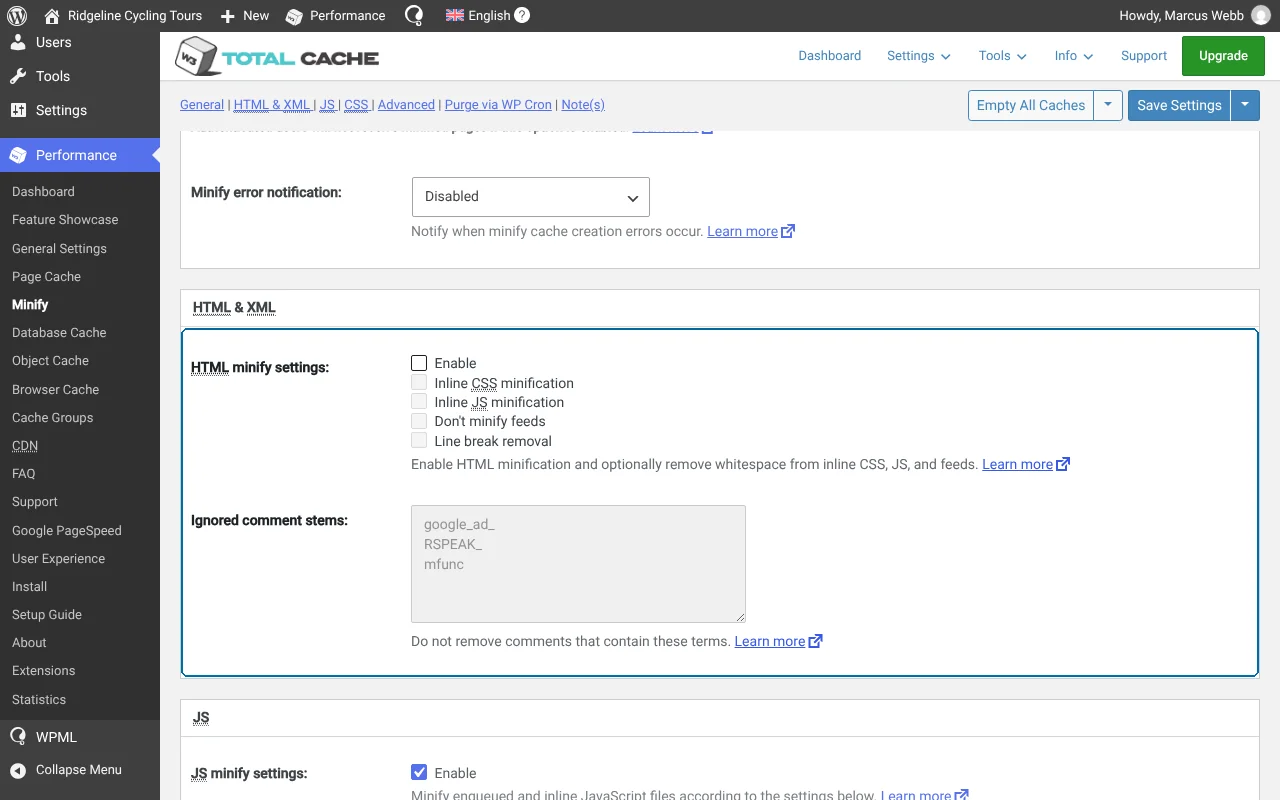
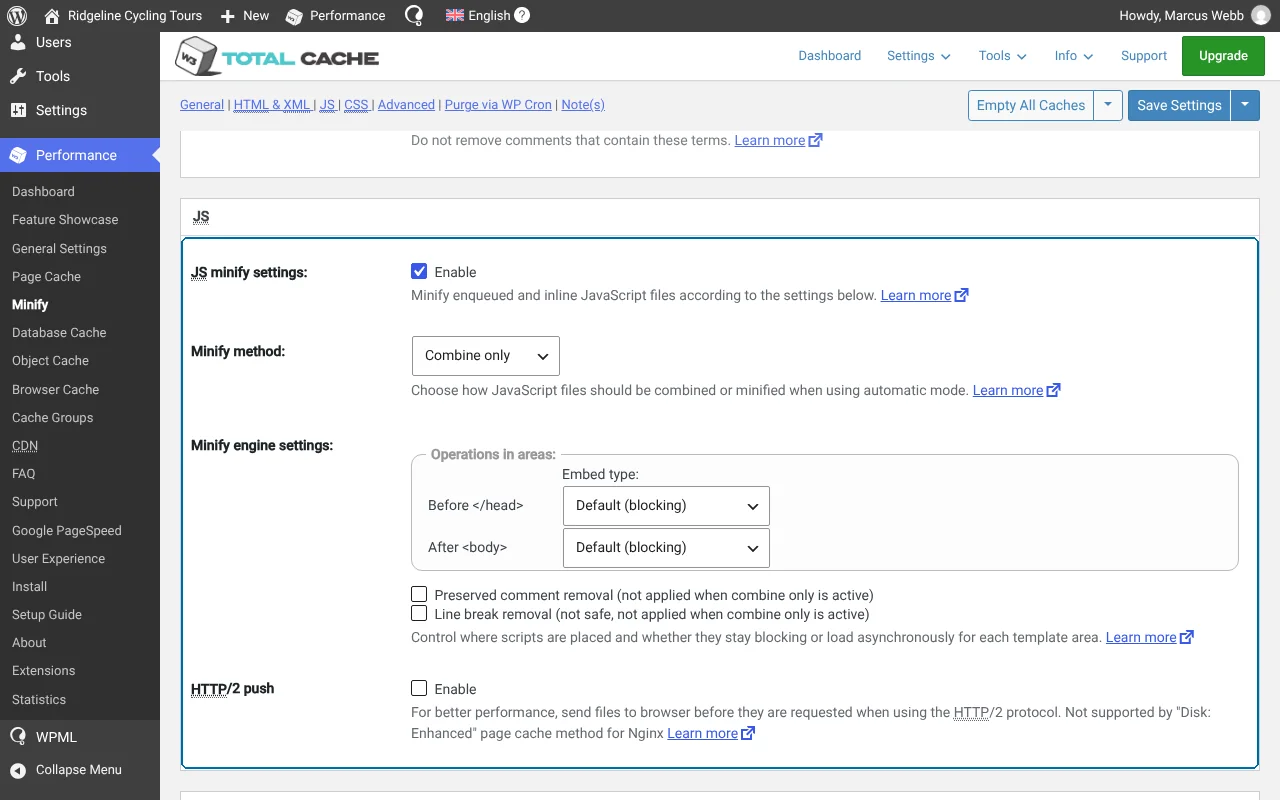
Na seção JS, ative as Configurações de minificação de JS e escolha a opção Apenas combinar. Clique no botão Salvar configurações.
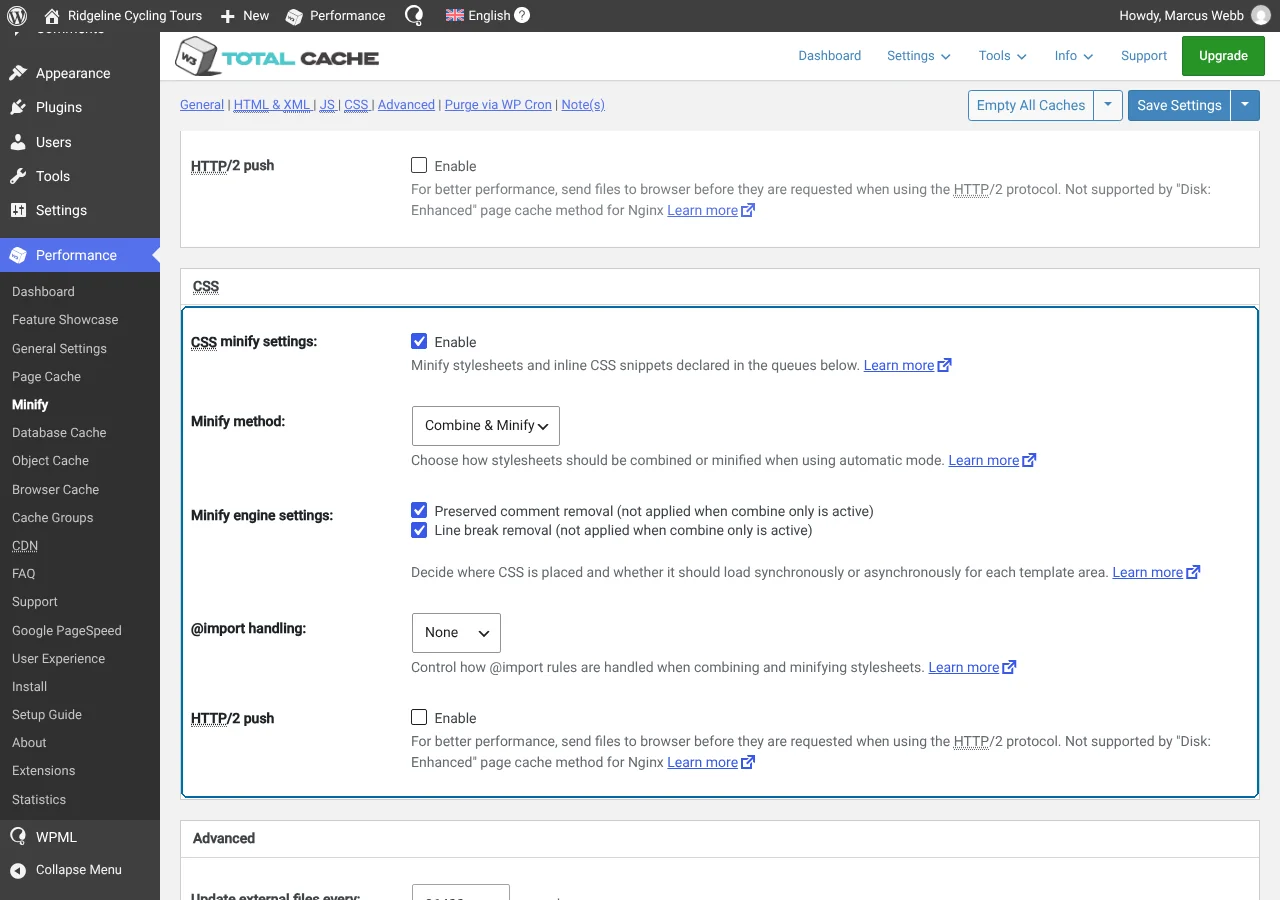
Na seção CSS, marque as três opções a seguir:
- Ativar
- Remoção de comentários preservados (não aplicado quando apenas combinar está ativo)
- Remoção de quebra de linha (não aplicado quando apenas combinar está ativo)
Clique no botão Salvar configurações.
Recomendamos que você mantenha as configurações padrão em Avançado. O W3 Total Cache pede que você esvazie o cache sempre que uma alteração de configuração tornar obsoleto o que ele já armazenou. Quando você vir essa mensagem, clique no botão nela.
Como configurar a rede de distribuição de conteúdo
Uma rede de distribuição de conteúdo (CDN) é uma rede de servidores distribuídos em diferentes locais para entregar o conteúdo do seu site aos seus usuários com base na localização deles. Configurar e executar uma CDN no seu site reduz o tempo de carregamento da página e, assim, melhora o desempenho do seu site. Especificamente, uma CDN armazena uma versão em cache do conteúdo estático do seu site em diferentes localizações geográficas. Em seguida, o servidor mais próximo de cada usuário atende às requisições, reduzindo assim o tempo de carregamento da página.
Note que o W3 Total Cache não fornece um serviço de CDN. Se você quiser configurar e executar uma CDN no seu site, deverá obtê-la de um provedor de serviços de CDN.
Para configurar a CDN usando o W3 Total Cache, siga estes passos:
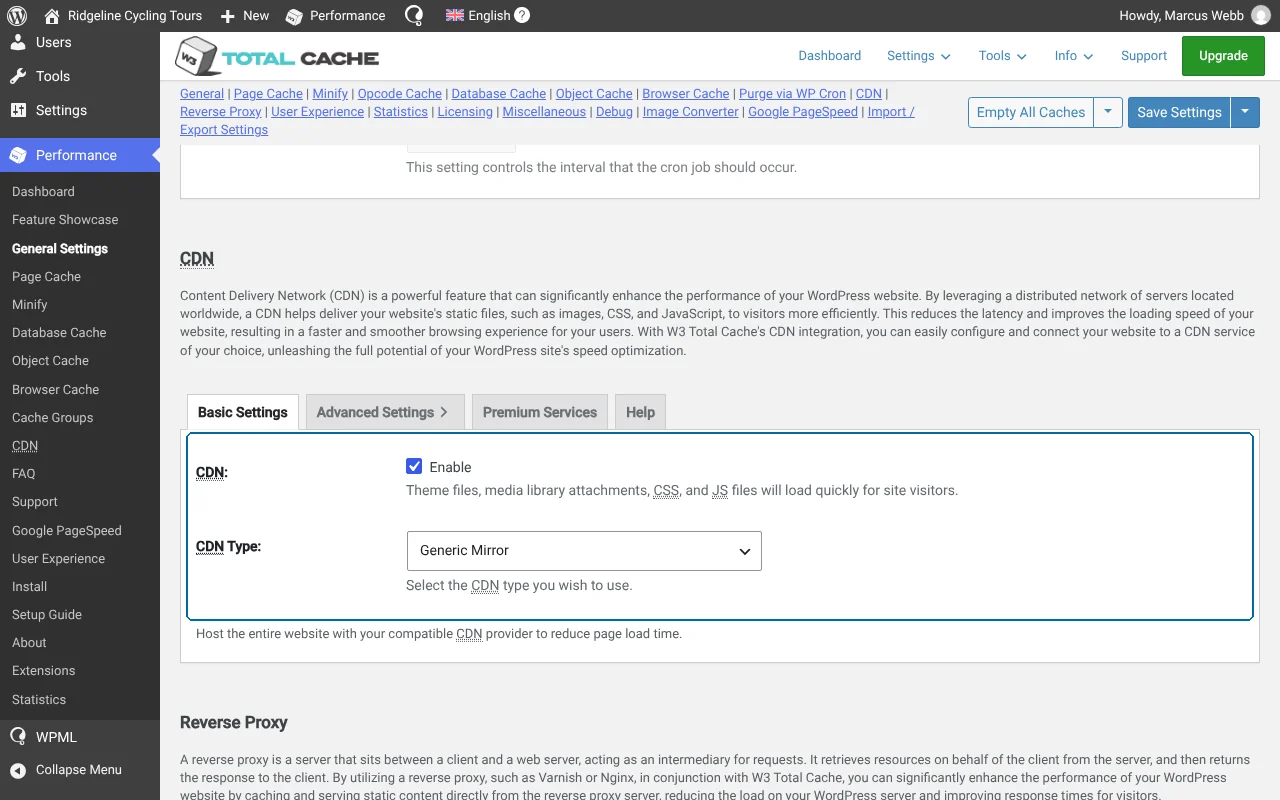
- Vá para DesempenhoConfigurações gerais. Na seção CDN, Ative a CDN e selecione o Tipo de CDN que você quer usar. Pressione o botão Salvar configurações.
- Vá para DesempenhoCDN. Na seção Geral, recomendamos que você mantenha todas as configurações padrão. Clique no botão Salvar todas as configurações.
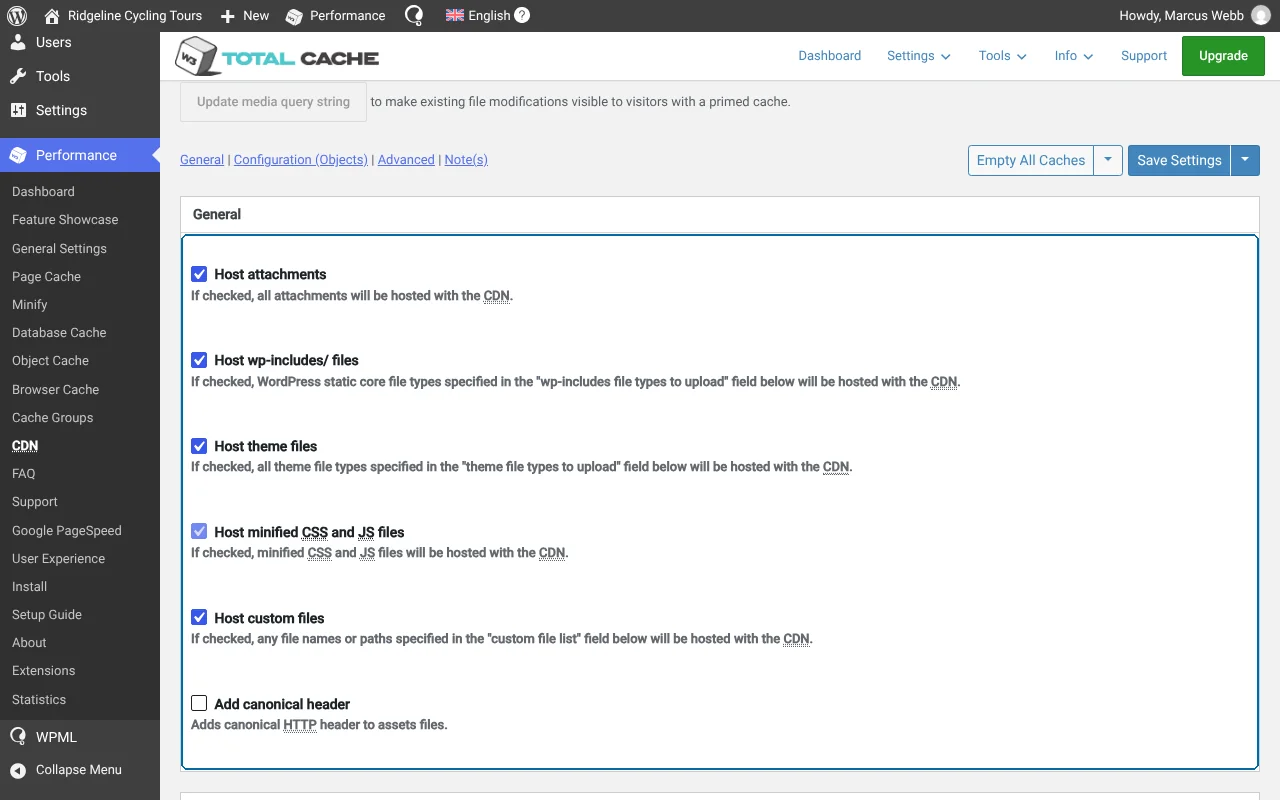
Se o W3 Total Cache relatar que alguns arquivos não chegaram à sua CDN, clique no botão fila de transferência malsucedida nessa mensagem e processe a fila restante.
- Na seção Configuração: Objetos, preencha os detalhes da sua CDN. Dependendo do Tipo de CDN que você usar, as opções nesta página podem ser diferentes. Escolha a opção Ativado (sempre usar SSL) para o Suporte a SSL. Clique em Salvar configurações.
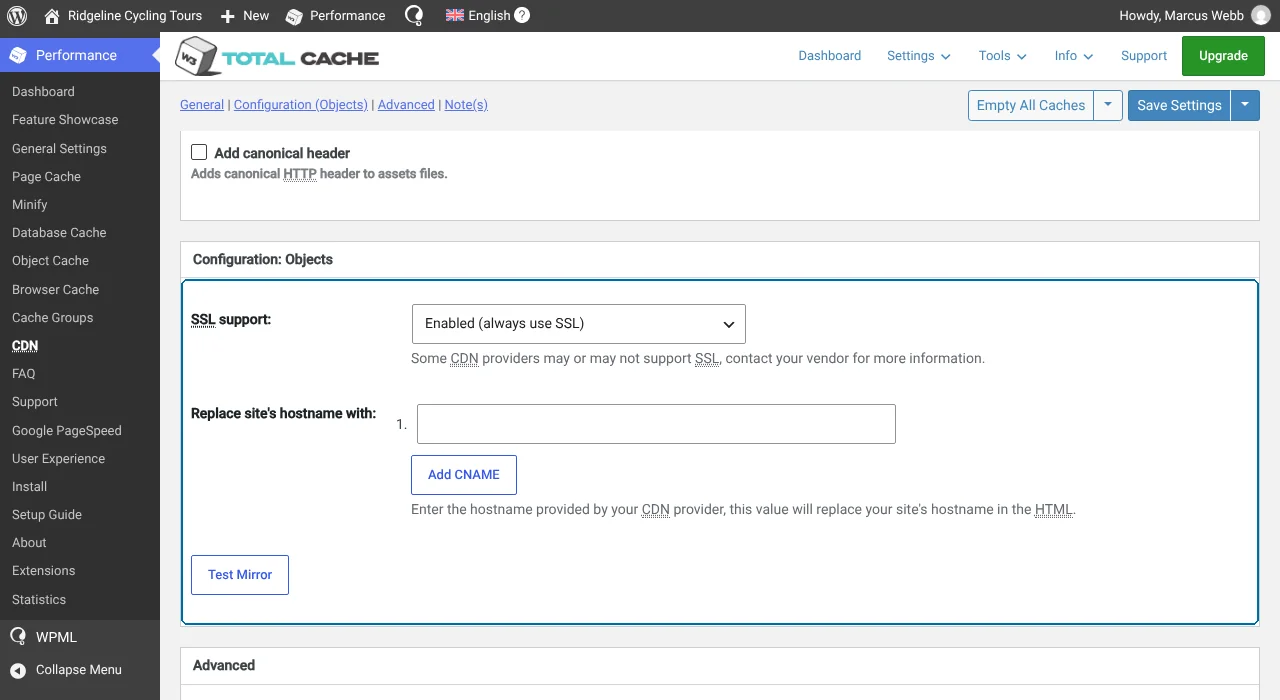
Recomendamos que você mantenha as configurações padrão na seção Avançado.
Problemas conhecidos
Não há problemas de compatibilidade não resolvidos entre este plugin e o WPML. Pesquise todos os problemas conhecidos.Como obter ajuda – Suporte a tradução do WPML
Caso você precise de ajuda para usar o W3 Total Cache com o WPML, visite o suporte do WPML (abre em uma nova aba).
