


W3 Total Cache giúp bạn tăng cường hiệu suất trang web vì nó cung cấp bộ nhớ đệm trang, thu nhỏ CSS và JavaScript trong khi cho phép tích hợp mạng phân phối nội dung. Trong bài hướng dẫn này, chúng tôi sẽ minh họa cách cấu hình W3 Total Cache cho trang web WordPress đa ngôn ngữ của bạn.
Hiệu suất trang web rất quan trọng đối với một trang web thành công. Thời gian tải trang ảnh hưởng đến cả mức độ trung thành của người dùng và việc trang web của bạn có đạt được thứ hạng cao hơn trên công cụ tìm kiếm hay không. Trước khi kích hoạt và cấu hình W3 Total Cache trên trang web của bạn, chúng tôi khuyên bạn nên kiểm tra hiệu suất trang web bằng Pingdom Tools (mở trong tab mới) hoặc PageSpeed Insight (mở trong tab mới) của Google. Sau khi cấu hình W3 Total Cache, bạn có thể kiểm tra lại hiệu suất trang web của mình và so sánh với các kết quả trước đó.
Dưới đây là một số lý do tại sao bạn nên cân nhắc tối ưu hóa hiệu suất cho trang web của mình:
- Giảm thời gian tải trang. Do đó, bạn có thể mang đến cho khách truy cập trải nghiệm thuận tiện hơn.
- Tăng thứ hạng trên công cụ tìm kiếm.
- Giảm tải cho máy chủ lưu trữ của bạn.
Bắt đầu
Vui lòng đảm bảo rằng bạn đã hoàn thành thiết kế trang web của mình và đã dịch trang web sang các ngôn ngữ mong muốn trước khi kích hoạt và cấu hình W3 Total Cache.
Sau đó, cài đặt và kích hoạt:
- Plugin W3 Total Cache (mở trong tab mới)
- Plugin lõi WPML và tiện ích bổ sung WPML Dịch Chuỗi
Nếu bạn mới sử dụng WPML, hãy xem Hướng dẫn bắt đầu của chúng tôi. Bài viết này sẽ nhanh chóng hướng dẫn bạn qua tất cả các tùy chọn dịch mà bạn có thể sử dụng.
Một trong những tùy chọn này là Dịch mọi thứ tự động – cách nhanh nhất để dịch và dễ dàng nhất để giữ cho nội dung của bạn luôn được cập nhật. Tính năng này tự động dịch các trang, bài viết, loại nội dung tùy chỉnh, trường tùy chỉnh, phân loại, sản phẩm WooCommerce và nhiều nội dung khác khi bạn thêm và chỉnh sửa nội dung.
Cấu hình W3 Total Cache trên các trang web đa ngôn ngữ
Bộ nhớ đệm trang
Bộ nhớ đệm đóng vai trò quan trọng trong việc tăng cường hiệu suất trang web của bạn, vì nó giúp giảm tải máy chủ và băng thông được sử dụng để tải trang. Điều này được thực hiện bằng cách lưu trữ tạm thời nội dung từ các yêu cầu trước đó để phục vụ cho các yêu cầu tiếp theo. Để bật bộ nhớ đệm trang bằng W3 Total Cache, hãy làm theo các bước sau:
- Từ bảng điều khiển WordPress của bạn, truy cập PerformanceGeneral Settings và tìm phần Page Cache. Chọn Enable cho tùy chọn Page Cache và đối với Page Cache Method, hãy chọn Disk: Enhanced. Sau đó nhấp vào nút Save Settings.
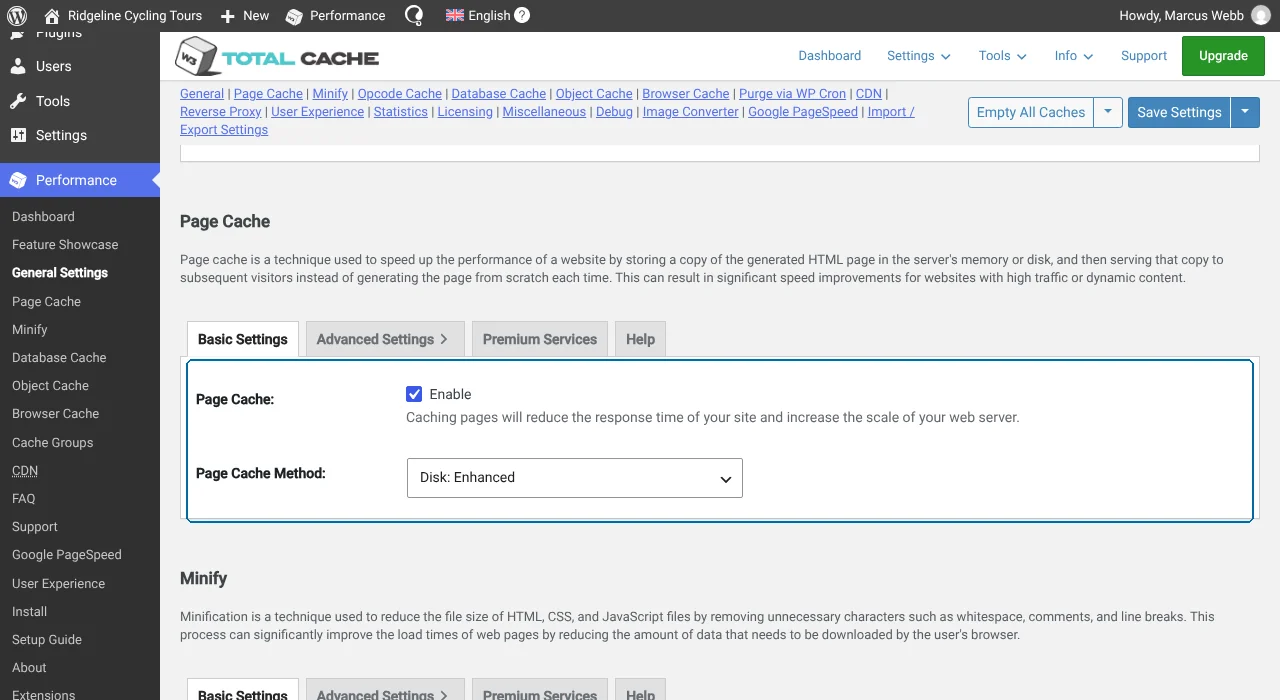
- Để tinh chỉnh hành vi của bộ nhớ đệm trang, hãy truy cập PerformancePage Cache. Bạn có thể thấy rằng trang được chia thành năm phần chính.
Trong phần General, chúng tôi khuyên bạn nên sử dụng các cài đặt được hiển thị trong ảnh chụp màn hình bên dưới. Sau khi bạn đã áp dụng các cài đặt này, hãy nhấp vào nút Save Settings.
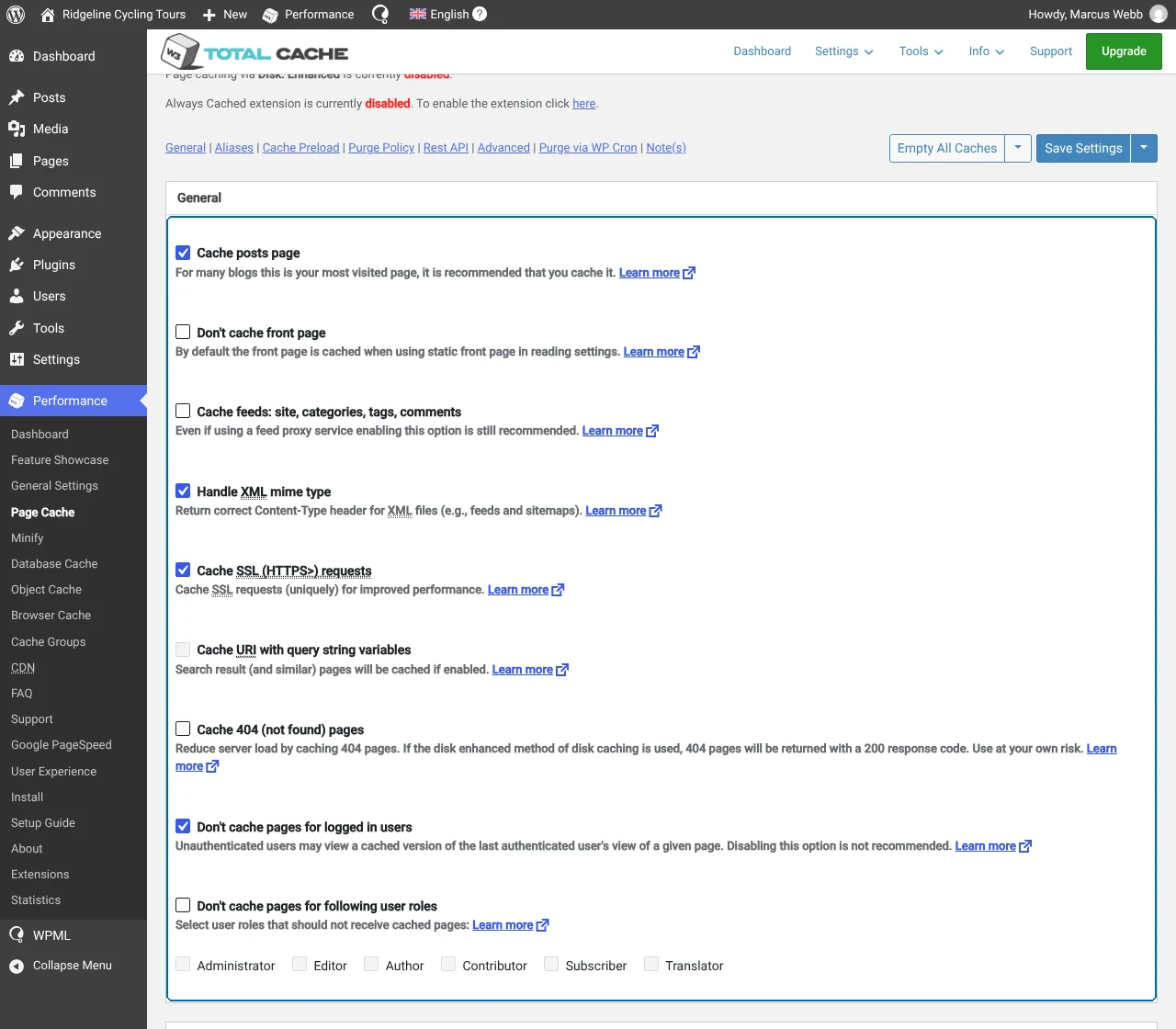
Trong các phần Aliases, Cache Preload, Purge Policy: Page Cache và Advanced, chúng tôi khuyên bạn nên giữ nguyên các cài đặt mặc định.
Thu nhỏ CSS và JavaScript (JS)
Một trang web WordPress bao gồm nhiều tệp CSS và JavaScript đến từ cả giao diện đang hoạt động và các plugin khác nhau mà bạn đang chạy trên trang web của mình. Thay vì tải riêng từng tệp CSS và JS, quá trình thu nhỏ sẽ kết hợp và nén kích thước của các tệp này, giúp giảm thời gian tải trang.
Để bật thu nhỏ CSS và JS bằng W3 Total Cache, hãy làm theo các bước sau:
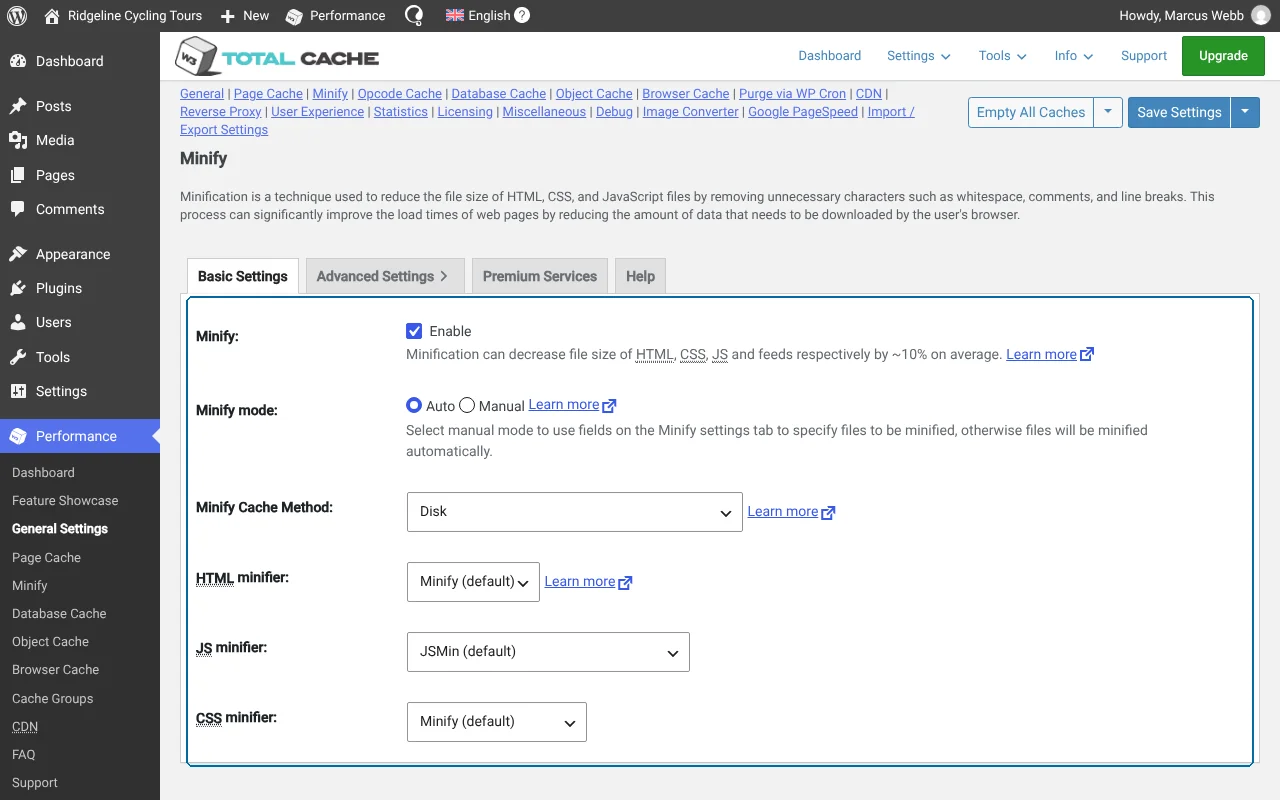
- Từ bảng điều khiển WordPress của bạn, truy cập PerformanceGeneral Settings và tìm phần Minify. Bật tùy chọn Minify , sau đó thiết lập Minify mode thành Auto. Đối với Minify Cache Method, hãy chọn Memcached nếu máy chủ của bạn cung cấp. Hầu hết các dịch vụ lưu trữ chia sẻ đều không có, và phương pháp duy nhất khả dụng là Disk, như hình ảnh chụp màn hình bên dưới hiển thị. Hãy nhớ nhấp vào nút Save Settings.
- Để tinh chỉnh các cài đặt thu nhỏ, hãy truy cập PerformanceMinify. Bạn có thể thấy rằng trang được chia thành năm phần chính. Chúng tôi khuyên bạn nên giữ nguyên các cài đặt mặc định trong phần General. Sau đó, chỉ cần nhấp vào nút Save Settings.
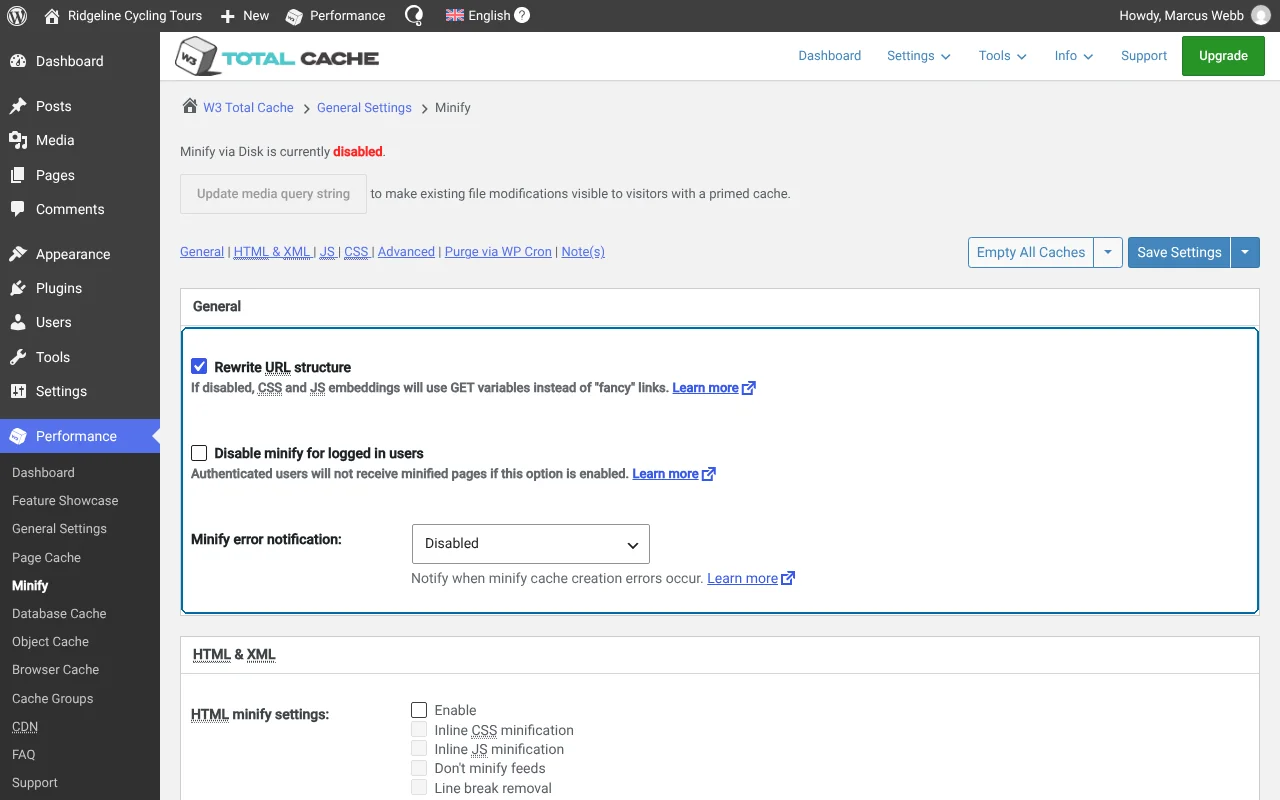
Tương tự, trong phần HTML & XML, chúng tôi khuyên bạn không nên thay đổi bất kỳ cài đặt mặc định nào.
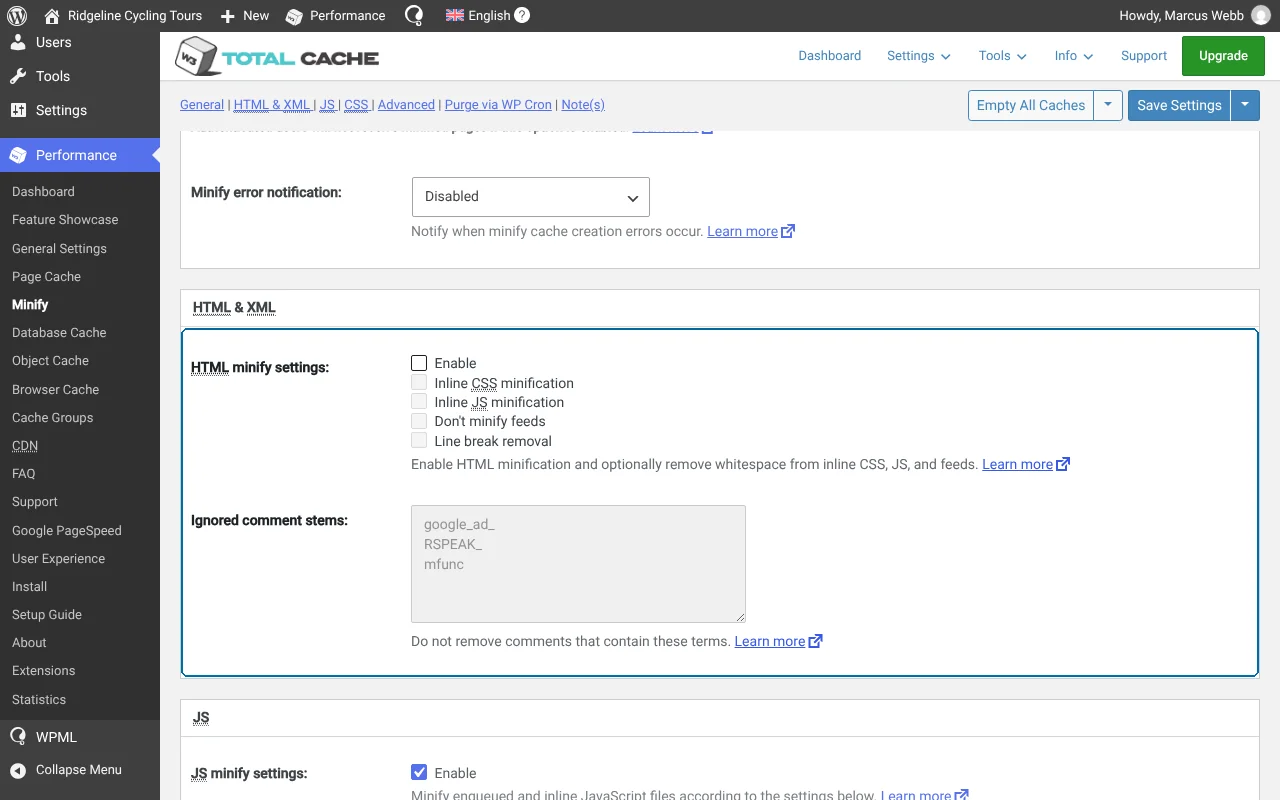
Trong phần JS , hãy bật JS minify settings và chọn tùy chọn Combine only . Nhấp vào nút Save Settings .
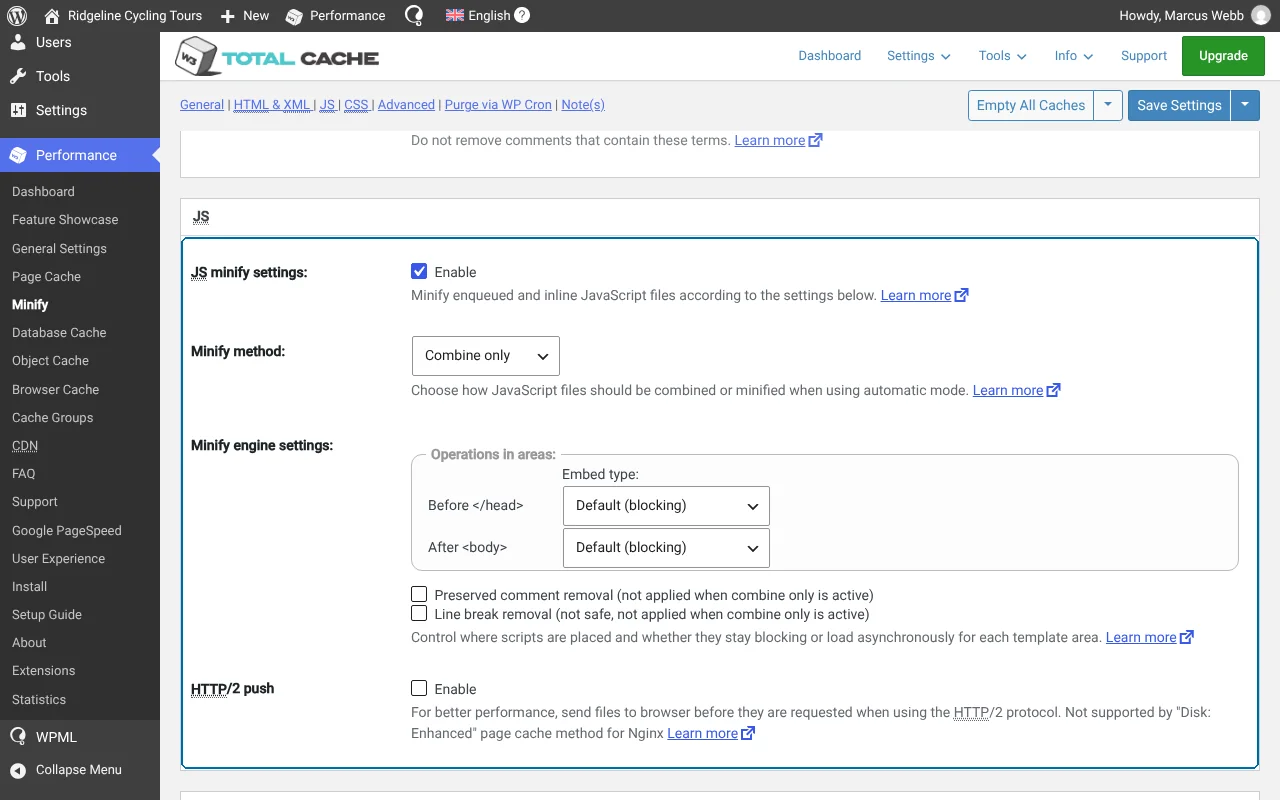
Trong phần CSS, hãy đánh dấu vào ba tùy chọn sau:
- Enable
- Preserved comment removal (not applied when combine only is active)
- Line break removal (not applied when combine only is active)
Nhấp vào nút Save Settings.
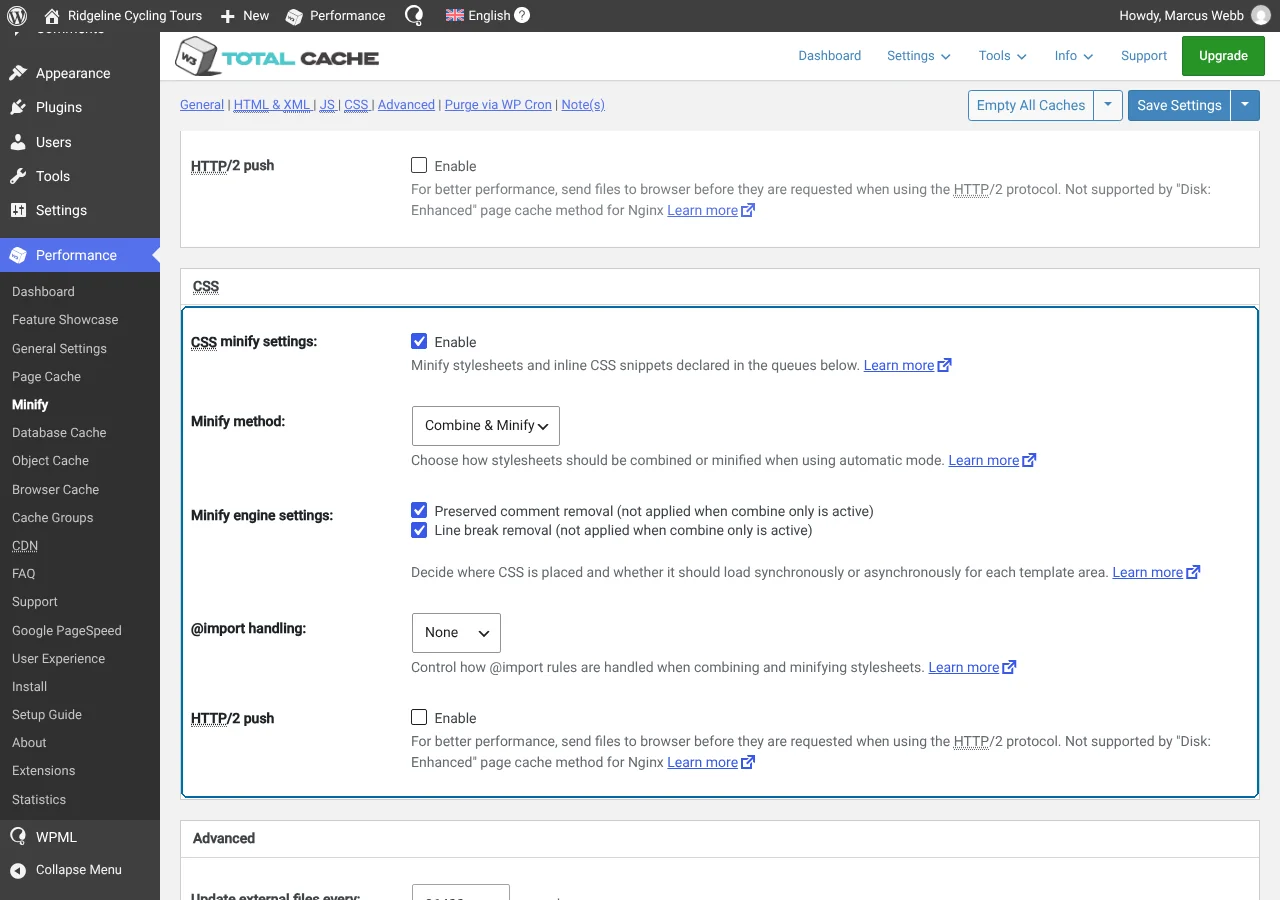
Chúng tôi khuyên bạn nên giữ nguyên các cài đặt mặc định trong phần Advanced. W3 Total Cache sẽ yêu cầu bạn làm trống bộ nhớ đệm bất cứ khi nào có thay đổi cài đặt làm cho những gì nó đã lưu trữ bị lỗi thời. Khi bạn thấy thông báo đó, hãy nhấp vào nút bên trong thông báo.
Cấu hình mạng phân phối nội dung
Mạng phân phối nội dung (CDN) là một mạng lưới các máy chủ được phân bổ ở nhiều vị trí khác nhau để phân phối nội dung trang web của bạn tới người dùng dựa trên vị trí của họ. Cấu hình và chạy CDN trên trang web của bạn giúp giảm thời gian tải trang và do đó tăng cường hiệu suất trang web. Cụ thể, CDN lưu trữ một phiên bản đệm của các nội dung tĩnh trên trang web của bạn ở nhiều vị trí địa lý khác nhau. Sau đó, máy chủ gần nhất với mỗi người dùng sẽ đáp ứng các yêu cầu, từ đó làm giảm thời gian tải trang.
Lưu ý rằng W3 Total Cache không cung cấp dịch vụ CDN. Nếu bạn muốn thiết lập và chạy CDN trên trang web của mình, bạn phải đăng ký từ một nhà cung cấp dịch vụ CDN.
Để cấu hình CDN bằng W3 Total Cache, hãy làm theo các bước sau:
- Truy cập PerformanceGeneral Settings. Trong phần CDN, hãy chọn Enable cho CDN và chọn CDN Type bạn muốn sử dụng. Nhấn nút Save Settings.
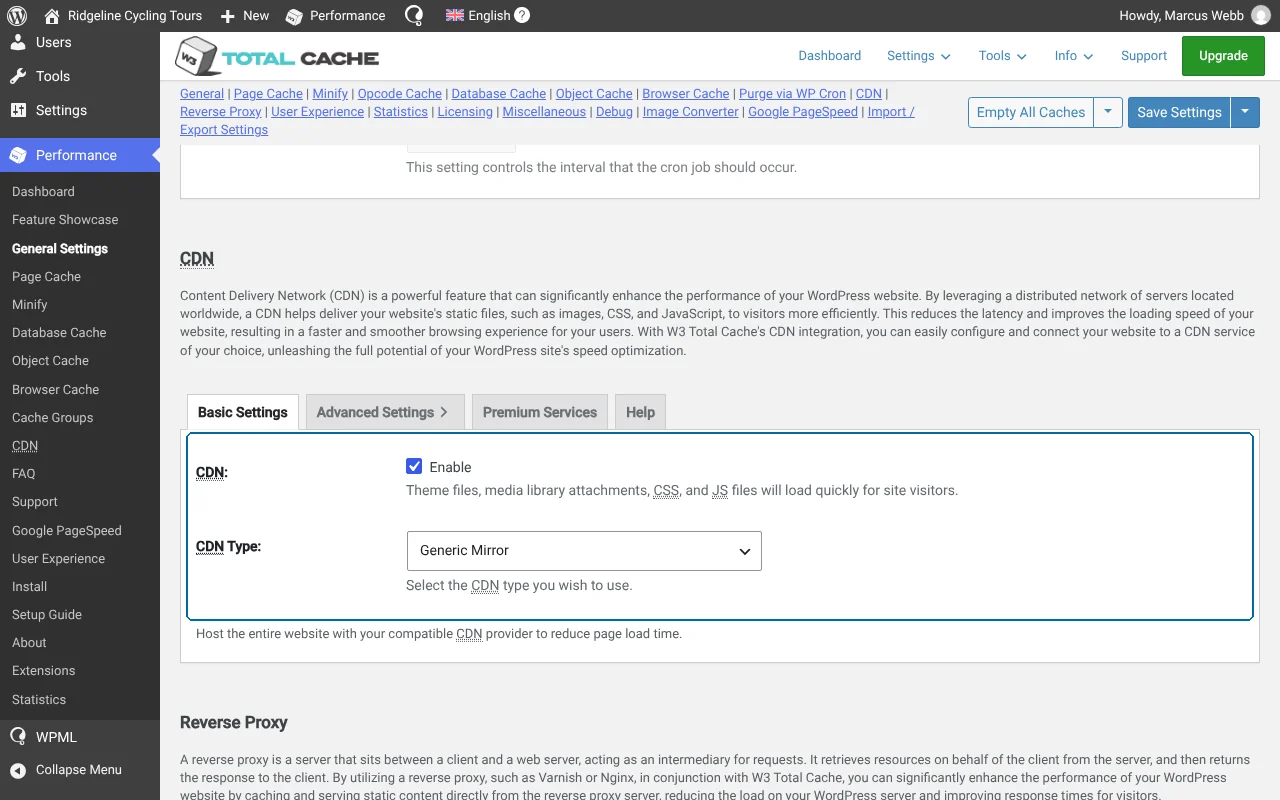
- Đi tới PerformanceCDN. Trong phần General, chúng tôi khuyên bạn nên giữ nguyên tất cả các cài đặt mặc định. Nhấp vào nút Save all settings.
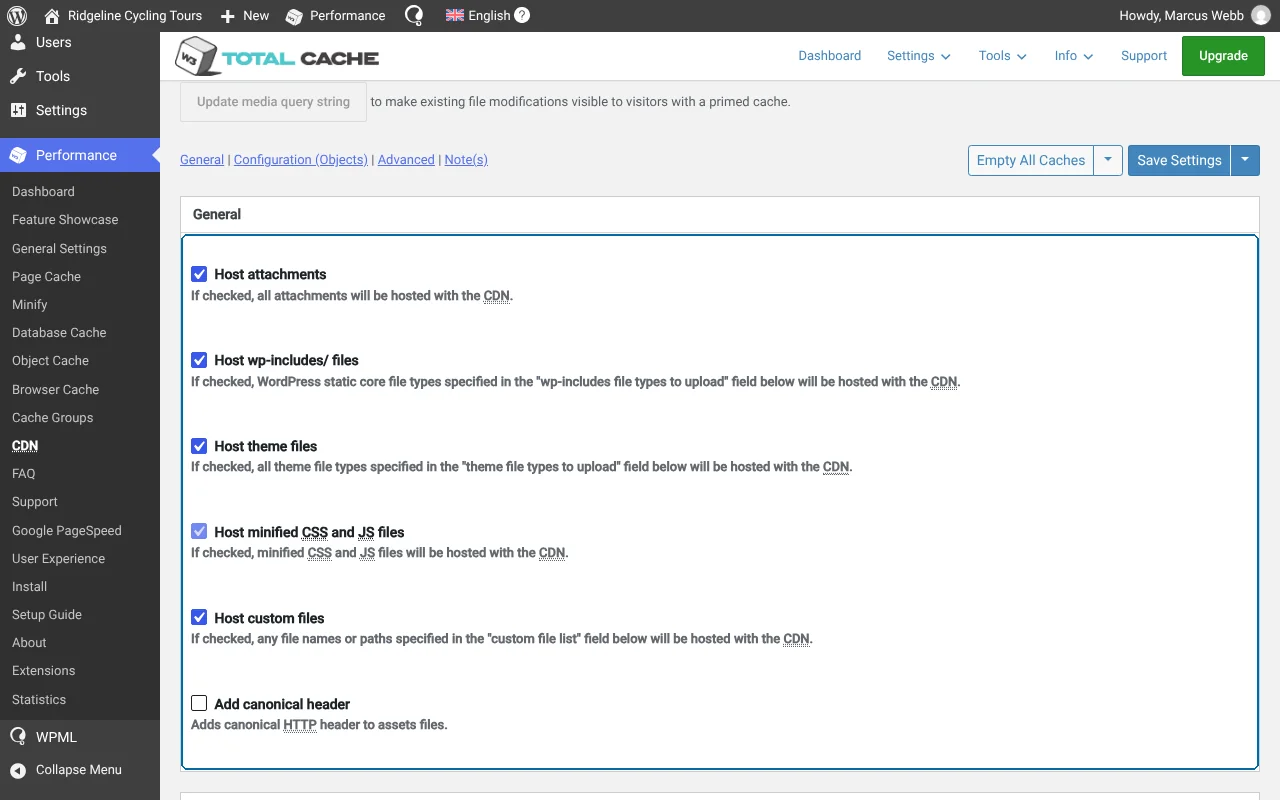
Nếu W3 Total Cache báo cáo rằng một số tệp không đến được CDN của bạn, hãy nhấp vào nút unsuccessful transfer queue trong thông báo đó và xử lý hàng đợi còn lại.
- Trong phần Configuration: Objects, hãy điền thông tin chi tiết về CDN của bạn. Tùy thuộc vào CDN Type mà bạn sử dụng, các tùy chọn trên trang này có thể khác nhau. Vui lòng chọn tùy chọn Enabled (always use SSL) cho SSL support. Nhấp vào Save Settings.
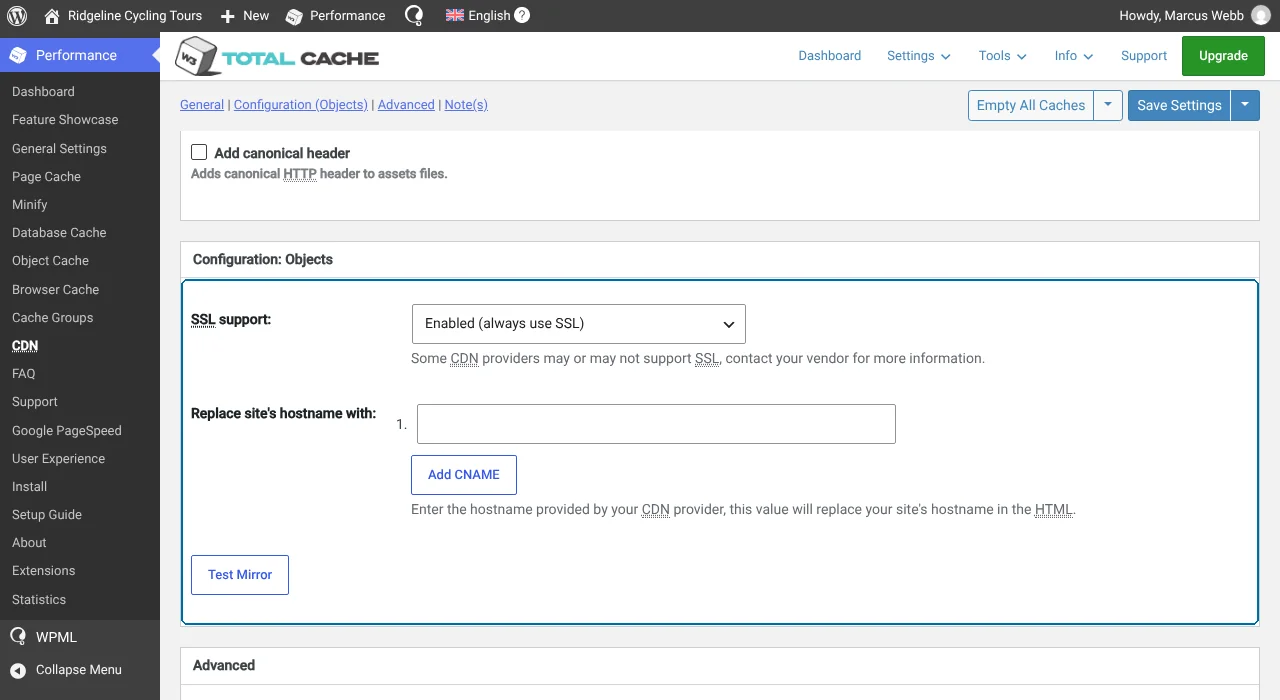
Chúng tôi khuyên bạn nên giữ nguyên các cài đặt mặc định trong phần Advanced .
Lỗi đã ghi nhận
Không có vấn đề tương thích nào chưa được giải quyết giữa plugin này và WPML. Tìm kiếm tất cả các lỗi đã ghi nhận.Nhận trợ giúp – Hỗ trợ dịch thuật của WPML
Trong trường hợp bạn cần trợ giúp khi sử dụng W3 Total Cache với WPML, hãy truy cập hỗ trợ của WPML (mở trong tab mới).
