


W3 Total Cache ช่วยให้คุณเพิ่มประสิทธิภาพของเว็บไซต์ของคุณ เนื่องจากมีการแคชหน้าเว็บ การย่อขนาด CSS และ JavaScript ในขณะที่เปิดใช้งานการผสานการทำงานกับเครือข่ายการจัดส่งเนื้อหา ในบทช่วยสอนนี้ เราจะแสดงวิธีการกำหนดค่า W3 Total Cache สำหรับเว็บไซต์ WordPress หลายภาษาของคุณ
ประสิทธิภาพของเว็บไซต์มีความสำคัญอย่างยิ่งต่อความสำเร็จของเว็บไซต์ เวลาในการโหลดหน้าเว็บส่งผลต่อทั้งความภักดีของผู้ใช้และโอกาสที่เว็บไซต์ของคุณจะได้รับการจัดอันดับที่สูงขึ้นในเครื่องมือค้นหา ก่อนที่จะเปิดใช้งานและกำหนดค่า W3 Total Cache บนเว็บไซต์ของคุณ เราขอแนะนำอย่างยิ่งให้คุณทดสอบประสิทธิภาพเว็บไซต์ของคุณโดยใช้ Pingdom Tools (เปิดในแท็บใหม่) หรือ PageSpeed Insight (เปิดในแท็บใหม่) ของ Google หลังจากกำหนดค่า W3 Total Cache แล้ว คุณสามารถตรวจสอบประสิทธิภาพของเว็บไซต์ของคุณได้อีกครั้งและเปรียบเทียบกับผลลัพธ์ก่อนหน้า
นี่คือเหตุผลบางประการที่คุณควรพิจารณาเพิ่มประสิทธิภาพของเว็บไซต์ของคุณ:
- ลดเวลาในการโหลดหน้าเว็บ คุณจึงสามารถมอบประสบการณ์ที่สะดวกสบายยิ่งขึ้นให้กับผู้เยี่ยมชมของคุณ
- เพิ่มอันดับในเครื่องมือค้นหา
- ลดภาระบนเซิร์ฟเวอร์โฮสติ้งของคุณ
เริ่มต้นใช้งาน
โปรดตรวจสอบให้แน่ใจว่าคุณได้ออกแบบเว็บไซต์เสร็จสมบูรณ์และได้แปลเว็บไซต์ของคุณเป็นภาษาที่คุณต้องการแล้ว ก่อนที่จะเปิดใช้งานและกำหนดค่า W3 Total Cache
จากนั้น ติดตั้งและเปิดใช้งาน:
- ปลั๊กอิน W3 Total Cache (เปิดในแท็บใหม่)
- ปลั๊กอินตัวหลักของ WPML และส่วนเสริม WPML การแปลสตริง
หากคุณเพิ่งเริ่มใช้ WPML โปรดดูคู่มือเริ่มต้นใช้งานของเรา ซึ่งจะแนะนำตัวเลือกการแปลทั้งหมดที่คุณสามารถใช้ได้อย่างรวดเร็ว
หนึ่งในตัวเลือกเหล่านี้คือ แปลทุกอย่างโดยอัตโนมัติ ซึ่งเป็นวิธีที่รวดเร็วที่สุดในการแปลและวิธีที่ง่ายที่สุดในการทำให้เนื้อหาของคุณเป็นปัจจุบันอยู่เสมอ ฟีเจอร์นี้จะแปลหน้า โพสต์ ประเภทโพสต์แบบกำหนดเอง ฟิลด์กำหนดเอง อนุกรมวิธาน ผลิตภัณฑ์ WooCommerce และอื่น ๆ โดยอัตโนมัติเมื่อคุณเพิ่มและแก้ไขเนื้อหา
การกำหนดค่า W3 Total Cache บนเว็บไซต์หลายภาษา
การแคชหน้าเว็บ
การแคชมีบทบาทสำคัญในการเพิ่มประสิทธิภาพเว็บไซต์ของคุณ เนื่องจากช่วยลดภาระของเซิร์ฟเวอร์และแบนด์วิดท์ที่ใช้ในการโหลดหน้าเว็บ สิ่งนี้สำเร็จได้ด้วยการจัดเก็บเนื้อหาจากการร้องขอก่อนหน้าไว้ชั่วคราวเพื่อให้บริการการร้องขอในครั้งต่อไป หากต้องการเปิดใช้งานการแคชหน้าเว็บโดยใช้ W3 Total Cache ให้ทำตามขั้นตอนเหล่านี้:
- จากแดชบอร์ด WordPress ของคุณ ไปที่ PerformanceGeneral Settings และค้นหาส่วน Page Cache Enable ตัวเลือก Page Cache และสำหรับ Page Cache Method ให้เลือก Disk: Enhanced จากนั้นคลิกที่ปุ่ม Save Settings
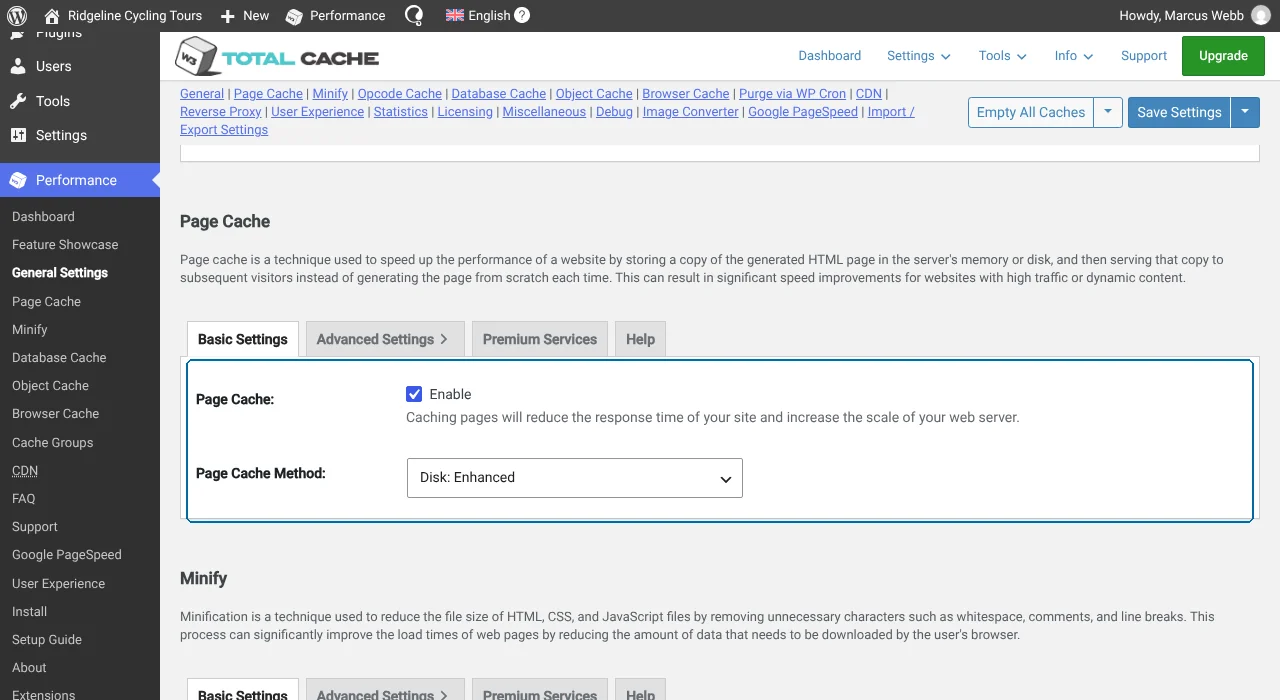
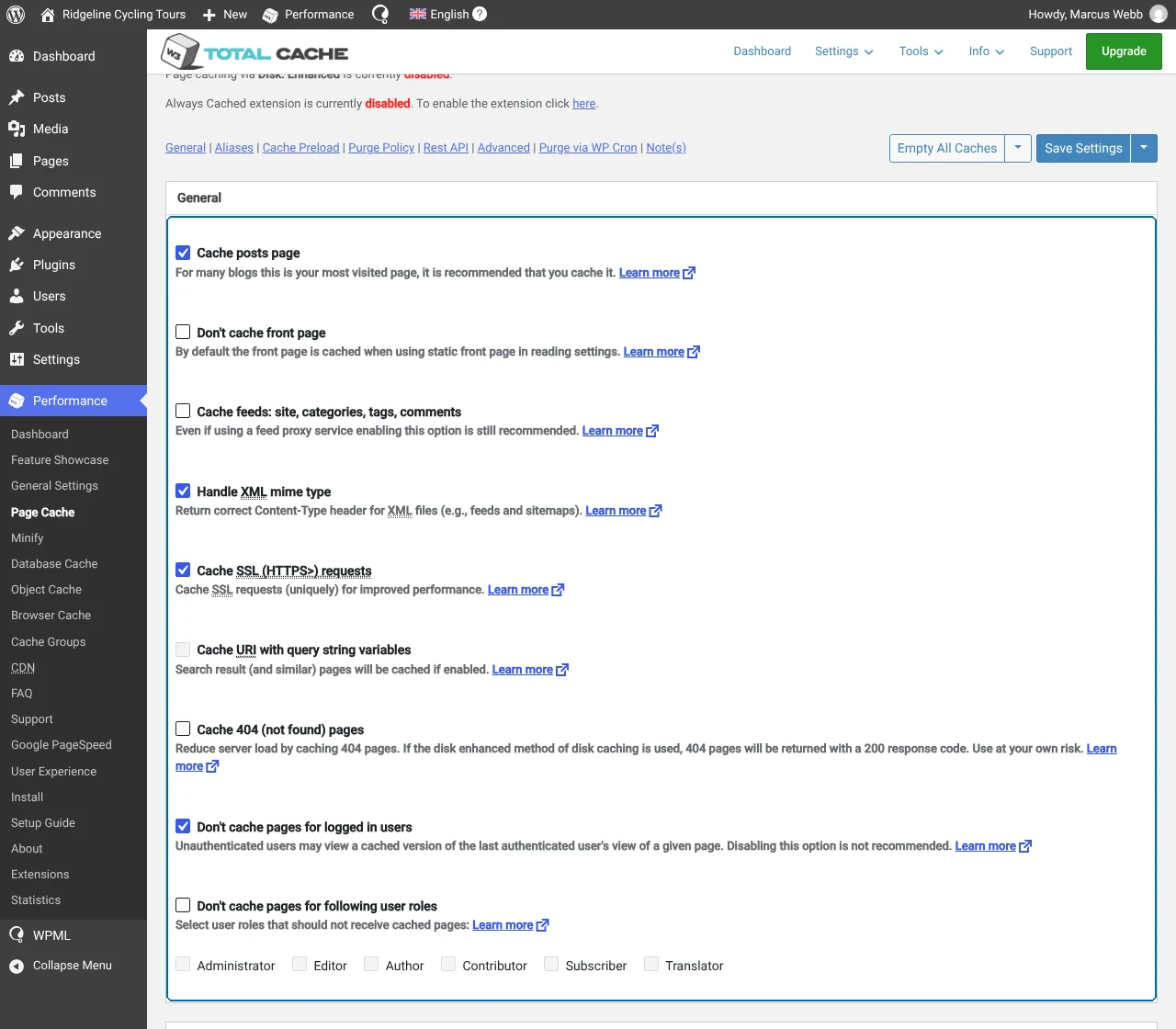
- หากต้องการปรับแต่งพฤติกรรมการแคชหน้าเว็บ ไปที่ PerformancePage Cache คุณจะเห็นว่าหน้าเว็บแบ่งออกเป็นห้าส่วนหลัก
ในส่วน General เราขอแนะนำให้ใช้การตั้งค่าที่แสดงในภาพหน้าจอด้านล่าง เมื่อคุณใช้การตั้งค่าเหล่านี้แล้ว ให้คลิกที่ปุ่ม Save Settings
ในส่วน Aliases, Cache Preload, Purge Policy: Page Cache และ Advanced เราขอแนะนำให้คงการตั้งค่าเริ่มต้นไว้
การย่อขนาด CSS และ JavaScript (JS)
เว็บไซต์ WordPress ประกอบด้วยไฟล์ CSS และ JavaScript จำนวนมากที่มาจากทั้งธีมที่ใช้งานอยู่และปลั๊กอินต่าง ๆ ที่คุณใช้งานบนเว็บไซต์ของคุณ แทนที่จะโหลดไฟล์ CSS และ JS ทุกไฟล์แยกกัน การย่อขนาดจะรวมและบีบอัดขนาดของไฟล์เหล่านี้ ส่งผลให้เวลาในการโหลดหน้าเว็บเร็วขึ้น
หากต้องการเปิดใช้งานการย่อขนาด CSS และ JS โดยใช้ W3 Total Cache ให้ทำตามขั้นตอนเหล่านี้:
- จากแดชบอร์ด WordPress ของคุณ ไปที่ PerformanceGeneral Settings และค้นหาส่วน Minify เปิดใช้งานตัวเลือก Minify แล้วตั้งค่า Minify mode เป็น Auto สำหรับ Minify Cache Method ให้เลือก Memcached หากเซิร์ฟเวอร์ของคุณมีให้บริการ โฮสติ้งที่ใช้ร่วมกันส่วนใหญ่จะไม่มี และวิธีเดียวที่ใช้ได้คือ Disk ซึ่งเป็นสิ่งที่แสดงในภาพหน้าจอด้านล่าง อย่าลืมคลิกที่ปุ่ม Save Settings
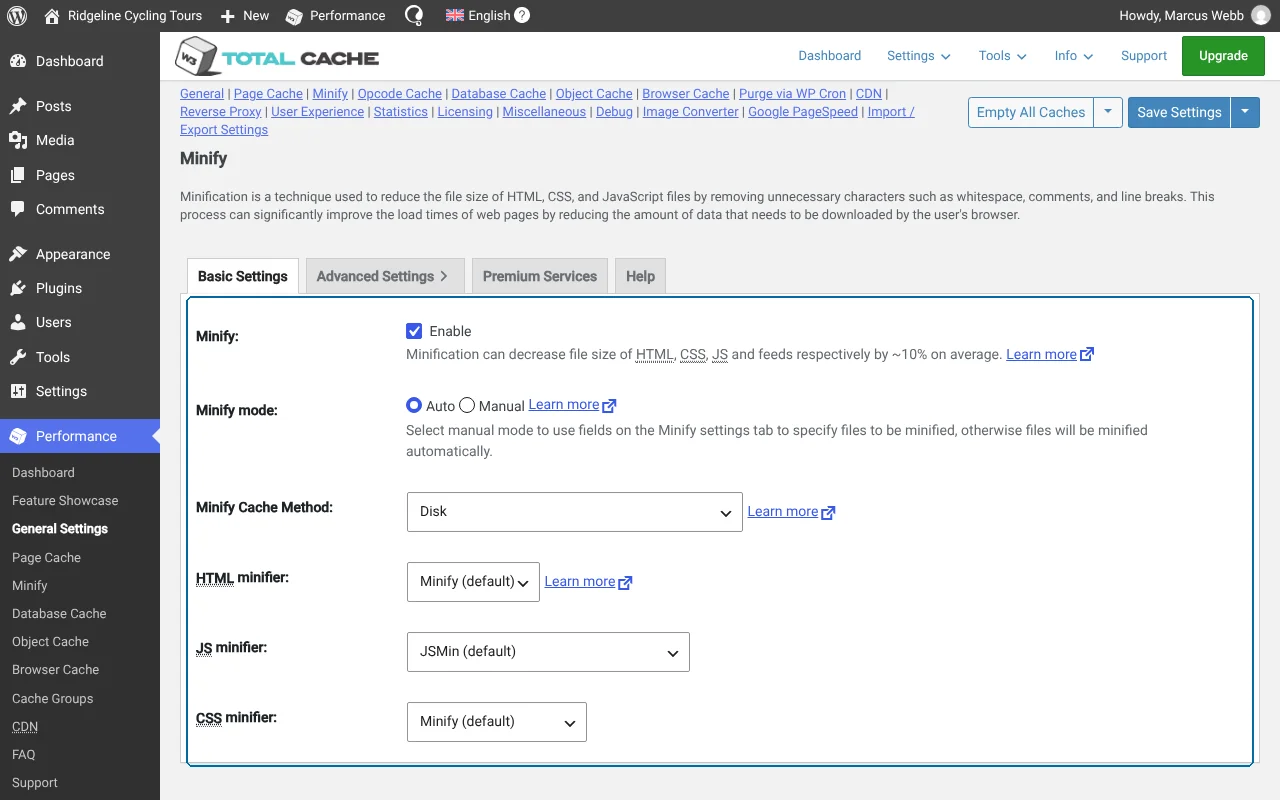
- หากต้องการปรับแต่งการตั้งค่าการย่อขนาด ไปที่ PerformanceMinify คุณจะเห็นว่าหน้าเว็บแบ่งออกเป็นห้าส่วนหลัก เราขอแนะนำให้คุณคงการตั้งค่าเริ่มต้นในส่วน General ไว้ จากนั้น เพียงคลิกที่ปุ่ม Save Settings
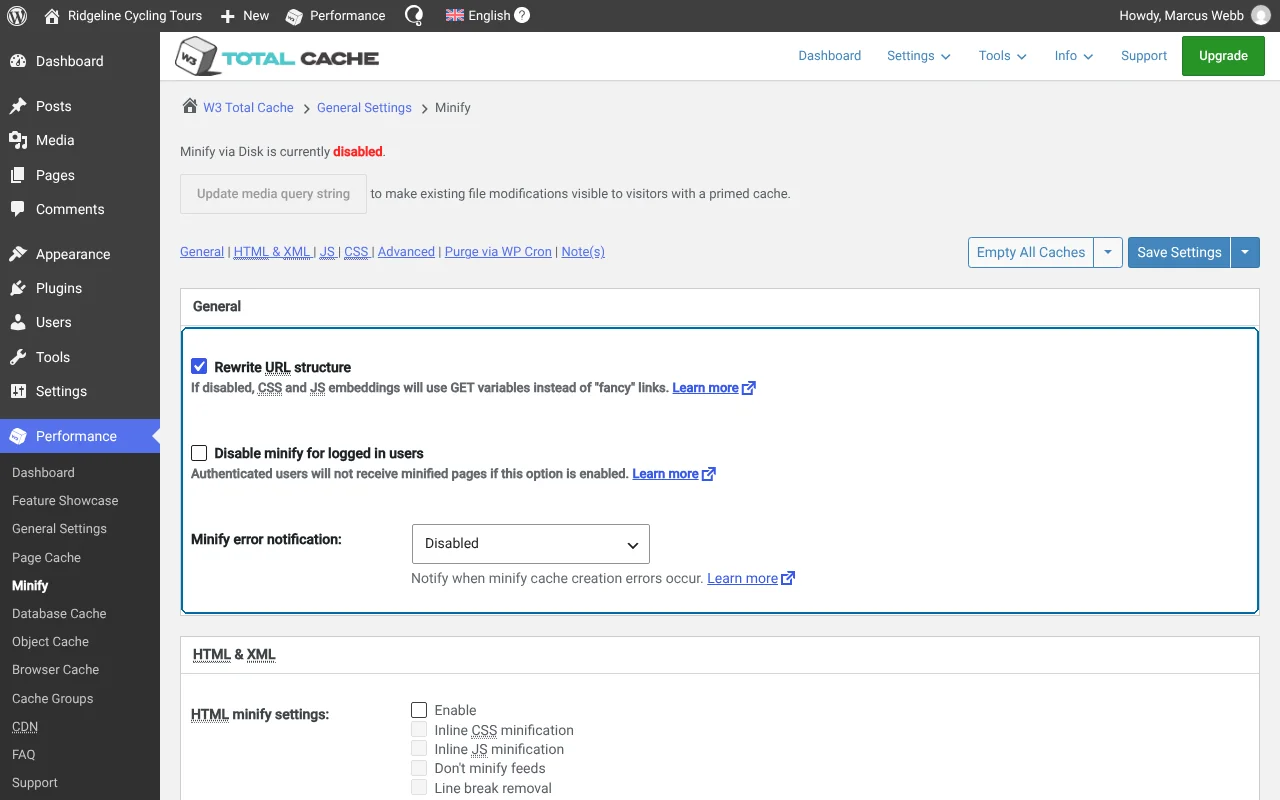
ในทำนองเดียวกัน ในส่วน HTML & XML เราขอแนะนำไม่ให้คุณทำการเปลี่ยนแปลงใด ๆ กับการตั้งค่าเริ่มต้น
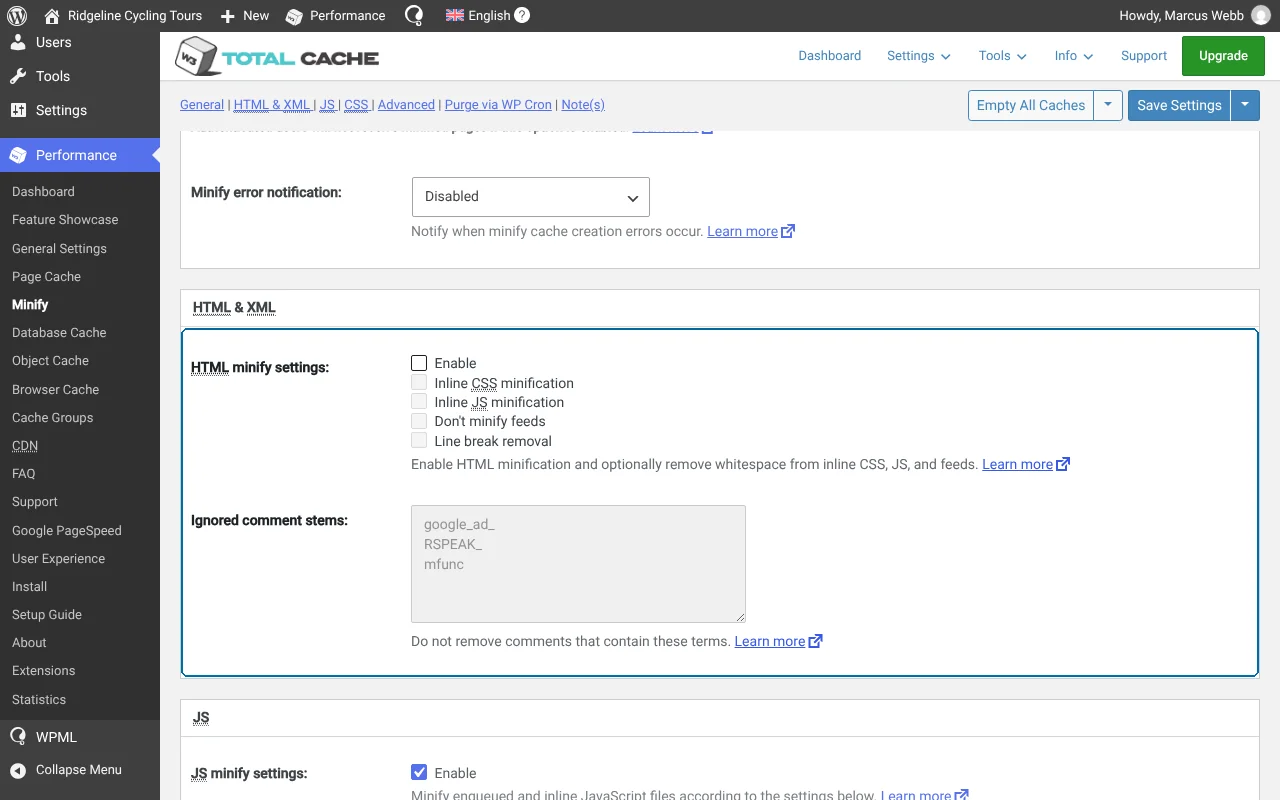
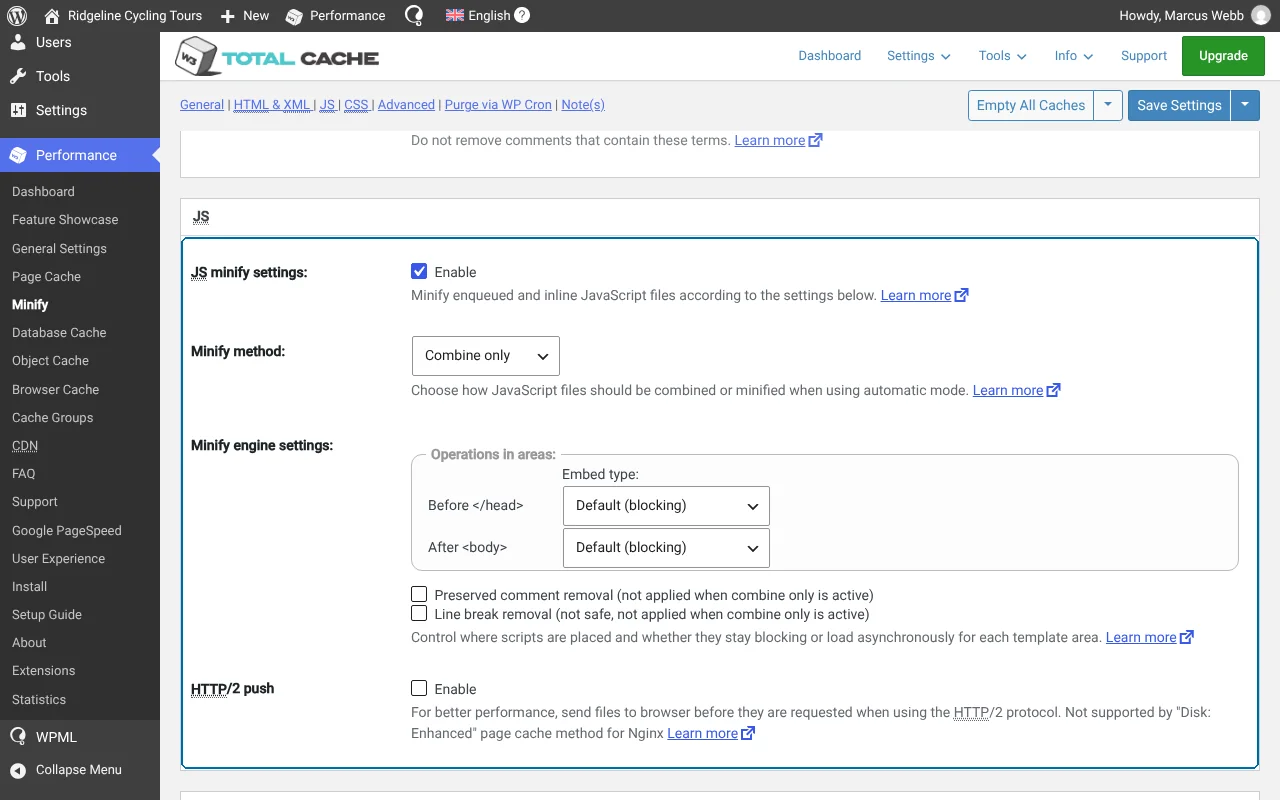
ในส่วน JS เปิดใช้งาน JS minify settings และเลือกตัวเลือก Combine only คลิกที่ปุ่ม Save Settings
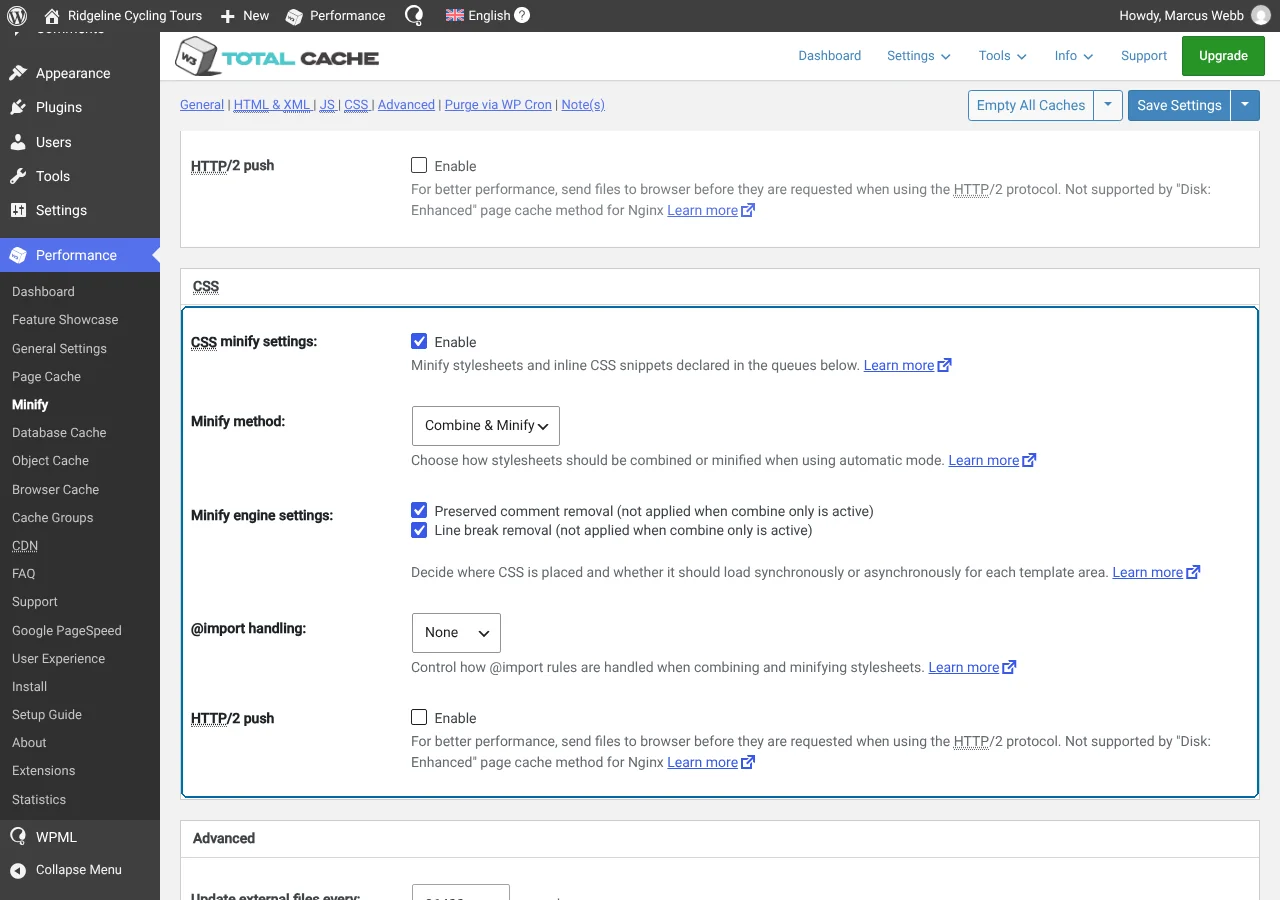
ในส่วน CSS ให้ทำเครื่องหมายที่สามตัวเลือกต่อไปนี้:
- Enable
- Preserved comment removal (not applied when combine only is active)
- Line break removal (not applied when combine only is active)
คลิกที่ปุ่ม Save Settings
เราขอแนะนำให้คุณคงการตั้งค่าเริ่มต้นใน Advanced ไว้ W3 Total Cache จะขอให้คุณล้างแคชเมื่อใดก็ตามที่การเปลี่ยนแปลงการตั้งค่าทำให้สิ่งที่จัดเก็บไว้แล้วล้าสมัย เมื่อคุณเห็นข้อความนั้น ให้คลิกปุ่มในข้อความ
การกำหนดค่าเครือข่ายการจัดส่งเนื้อหา
เครือข่ายการจัดส่งเนื้อหา (CDN) คือเครือข่ายของเซิร์ฟเวอร์ที่กระจายอยู่ในสถานที่ต่าง ๆ เพื่อส่งมอบเนื้อหาเว็บไซต์ของคุณให้กับผู้ใช้ตามตำแหน่งที่ตั้งของพวกเขา การกำหนดค่าและใช้งาน CDN บนเว็บไซต์ของคุณจะช่วยลดเวลาในการโหลดหน้าเว็บและช่วยเพิ่มประสิทธิภาพเว็บไซต์ของคุณ โดยเฉพาะอย่างยิ่ง CDN จะจัดเก็บเนื้อหาคงที่ของเว็บไซต์ของคุณในเวอร์ชันแคชไว้ในตำแหน่งทางภูมิศาสตร์ที่แตกต่างกัน จากนั้น เซิร์ฟเวอร์ที่ใกล้ที่สุดสำหรับผู้ใช้แต่ละรายจะตอบสนองคำขอ จึงช่วยลดเวลาในการโหลดหน้าเว็บ
โปรดทราบว่า W3 Total Cache ไม่ได้ให้บริการ CDN หากคุณต้องการตั้งค่าและใช้งาน CDN บนเว็บไซต์ของคุณ คุณต้องขอรับบริการจากผู้ให้บริการ CDN
หากต้องการกำหนดค่า CDN โดยใช้ W3 Total Cache ให้ทำตามขั้นตอนเหล่านี้:
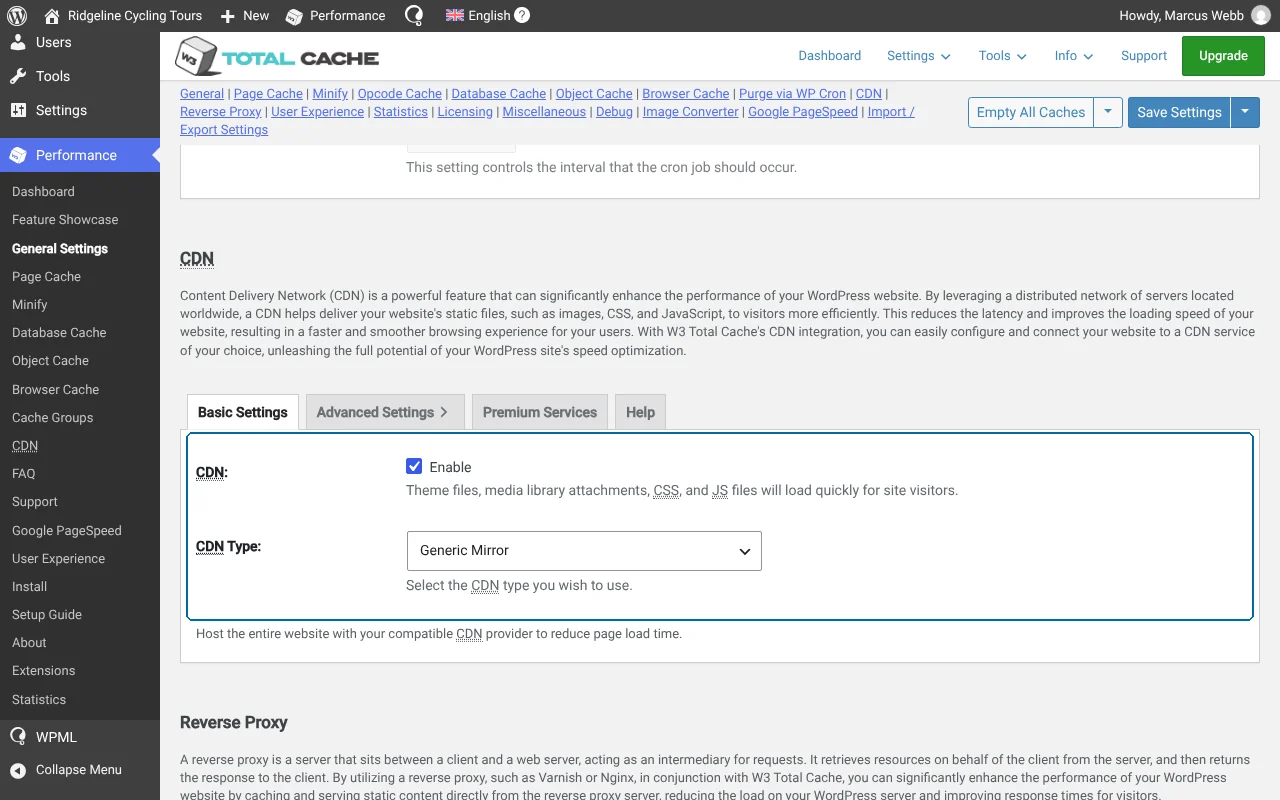
- ไปที่ PerformanceGeneral Settings ในส่วน CDN ให้ Enable CDN และเลือก CDN Type ที่คุณต้องการใช้ กดปุ่ม Save Settings
- ไปที่ PerformanceCDN ในส่วน General เราขอแนะนำให้คุณคงการตั้งค่าเริ่มต้นทั้งหมดไว้ คลิกที่ปุ่ม Save all settings
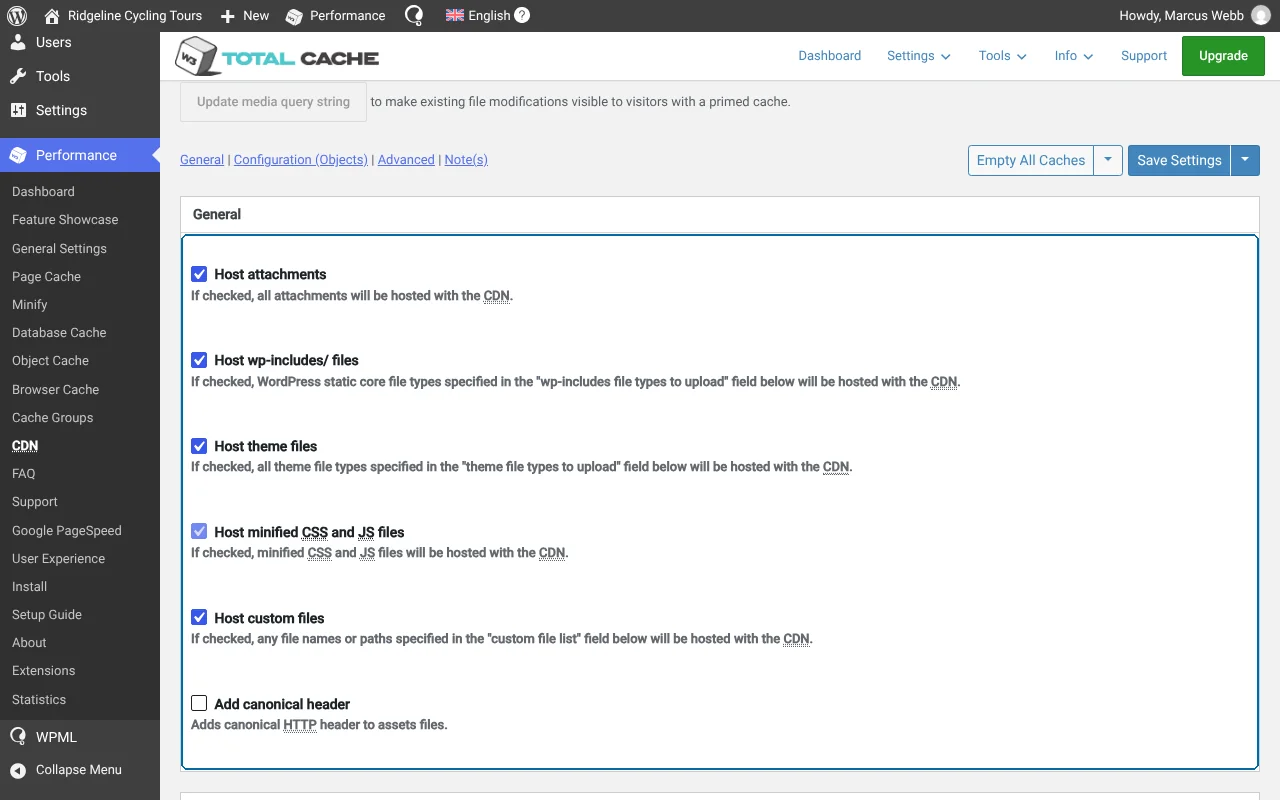
หาก W3 Total Cache รายงานว่าไฟล์บางไฟล์ไม่ถึง CDN ของคุณ ให้คลิกปุ่ม unsuccessful transfer queue ในข้อความนั้น และประมวลผลคิวที่เหลือ
- ในส่วน Configuration: Objects ให้กรอกรายละเอียด CDN ของคุณ ตัวเลือกในหน้านี้อาจแตกต่างกันไปขึ้นอยู่กับ CDN Type ที่คุณใช้ โปรดเลือกตัวเลือก Enabled (always use SSL) สำหรับ SSL support คลิก Save Settings
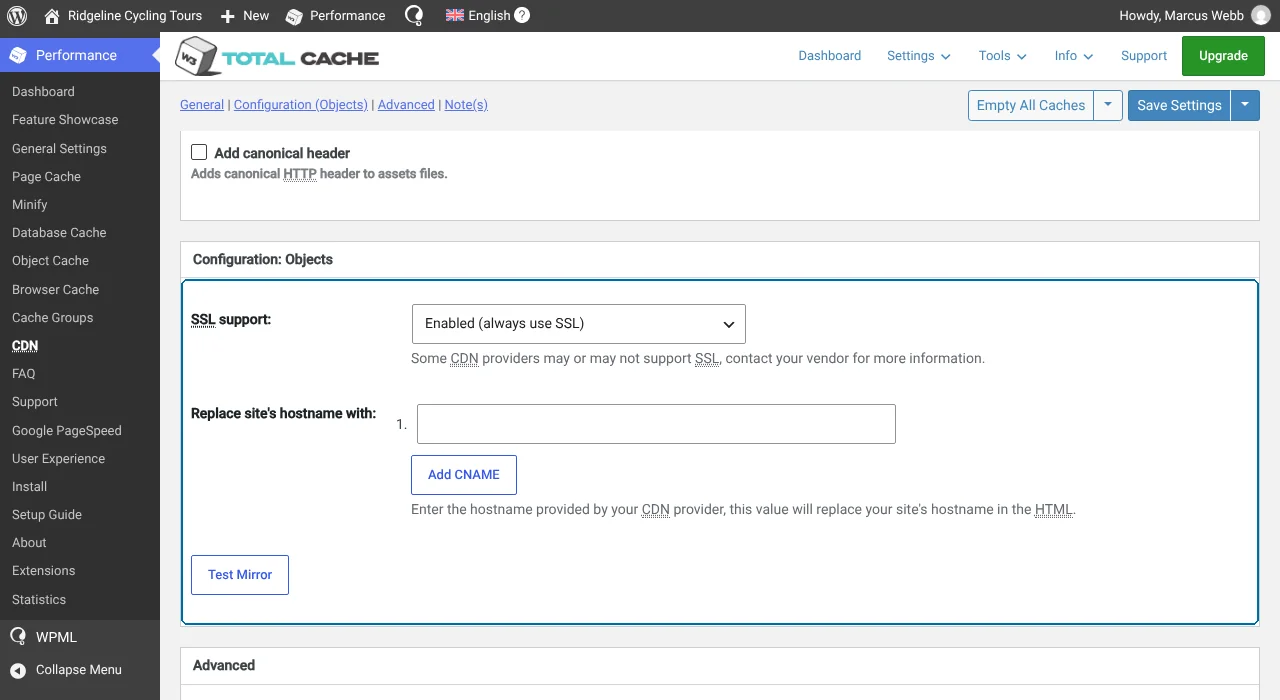
เราขอแนะนำให้คุณคงการตั้งค่าเริ่มต้นในส่วน Advanced ไว้
ปัญหาที่ทราบแล้ว
ไม่มีปัญหาความเข้ากันได้ที่ยังไม่ได้รับการแก้ไขระหว่างปลั๊กอินนี้และ WPML ค้นหาปัญหาที่ทราบแล้วทั้งหมดการรับความช่วยเหลือ – ฝ่ายสนับสนุนการแปลของ WPML
ในกรณีที่คุณต้องการความช่วยเหลือในการใช้ W3 Total Cache กับ WPML โปรดไปที่ฝ่ายสนับสนุนของ WPML (เปิดในแท็บใหม่)
