


W3 Total Cache помогает Вам повысить производительность Вашего сайта, поскольку обеспечивает кеширование страниц, минификацию CSS и JavaScript, а также позволяет интегрировать сеть доставки контента. В этом руководстве мы покажем, как настроить W3 Total Cache для Вашего многоязычного сайта WordPress.
Производительность сайта имеет решающее значение для его успеха. Время загрузки страниц влияет как на лояльность пользователей, так и на то, займет ли Ваш сайт более высокие позиции в поисковых системах. Перед активацией и настройкой W3 Total Cache на Вашем сайте мы настоятельно рекомендуем протестировать его производительность с помощью Pingdom Tools (открывается в новой вкладке) или PageSpeed Insight (открывается в новой вкладке) от Google. После настройки W3 Total Cache Вы сможете снова проверить производительность Вашего сайта и сравнить ее с предыдущими результатами.
Вот несколько причин, по которым Вам стоит задуматься об оптимизации производительности Вашего сайта:
- Снижает время загрузки страниц. Таким образом Вы сможете обеспечить своим посетителям более комфортное использование сайта.
- Повышает рейтинг в поисковых системах.
- Снижает нагрузку на Ваш хостинг-сервер.
Начало работы
Пожалуйста, убедитесь, что Вы завершили разработку дизайна Вашего сайта и перевели его на нужные языки перед активацией и настройкой W3 Total Cache.
Затем установите и активируйте:
- Плагин W3 Total Cache (открывается в новой вкладке)
- Плагин ядра WPML и дополнение WPML Перевод строк
Если Вы впервые используете WPML, ознакомьтесь с нашим Руководством по началу работы. Оно быстро познакомит Вас со всеми доступными вариантами перевода.
Один из этих вариантов — Переводить все автоматически, самый быстрый способ перевода и самый простой способ поддерживать Ваш контент в актуальном состоянии. Эта функция автоматически переводит страницы, записи, произвольные типы записей, произвольные поля, таксономии, товары WooCommerce и многое другое по мере добавления и изменения контента.
Настройка W3 Total Cache на многоязычных сайтах
Кеширование страниц
Кеширование играет важную роль в повышении производительности Вашего сайта, поскольку оно снижает нагрузку на сервер и пропускную способность, используемую для загрузки страницы. Это достигается за счет временного хранения контента из предыдущих запросов для обслуживания последующих. Чтобы включить кеширование страниц с помощью W3 Total Cache, выполните следующие действия:
- В консоли WordPress перейдите в PerformanceGeneral Settings и найдите раздел Page Cache. Включите опцию Page Cache (Enable), а для параметра Page Cache Method выберите Disk: Enhanced. Затем нажмите кнопку Save Settings.
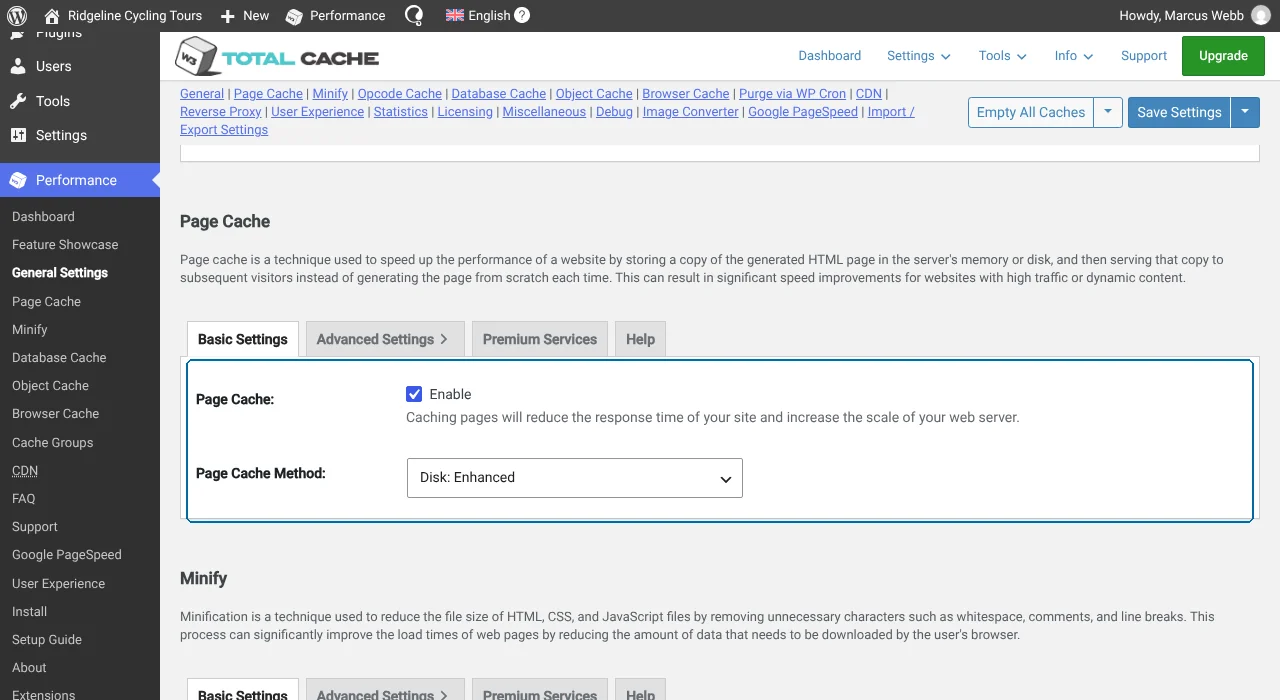
- Чтобы настроить поведение кеширования страниц, перейдите в PerformancePage Cache. Вы увидите, что страница разделена на пять основных разделов.
В разделе General мы рекомендуем использовать настройки, показанные на скриншоте ниже. После применения этих настроек нажмите кнопку Save Settings.
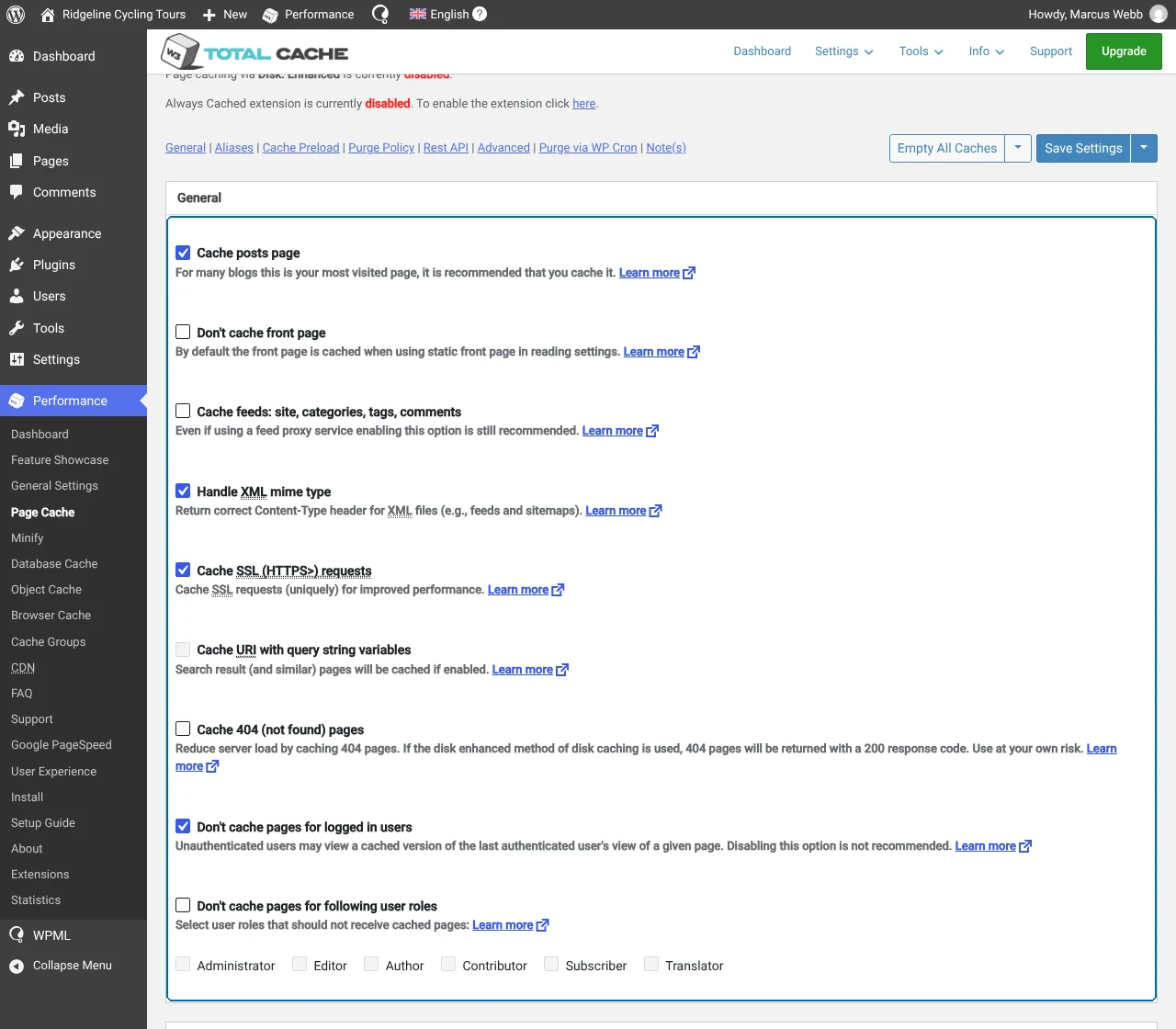
В разделах Aliases, Cache Preload, Purge Policy: Page Cache и Advanced мы рекомендуем оставить настройки по умолчанию.
Минификация CSS и JavaScript (JS)
Сайт на WordPress включает в себя множество файлов CSS и JavaScript, которые относятся как к активной теме оформления, так и к различным плагинам, работающим на Вашем сайте. Вместо того чтобы загружать каждый файл CSS и JS по отдельности, минификация объединяет и сжимает размер этих файлов, что приводит к более быстрой загрузке страницы.
Чтобы включить минификацию CSS и JS с помощью W3 Total Cache, выполните следующие действия:
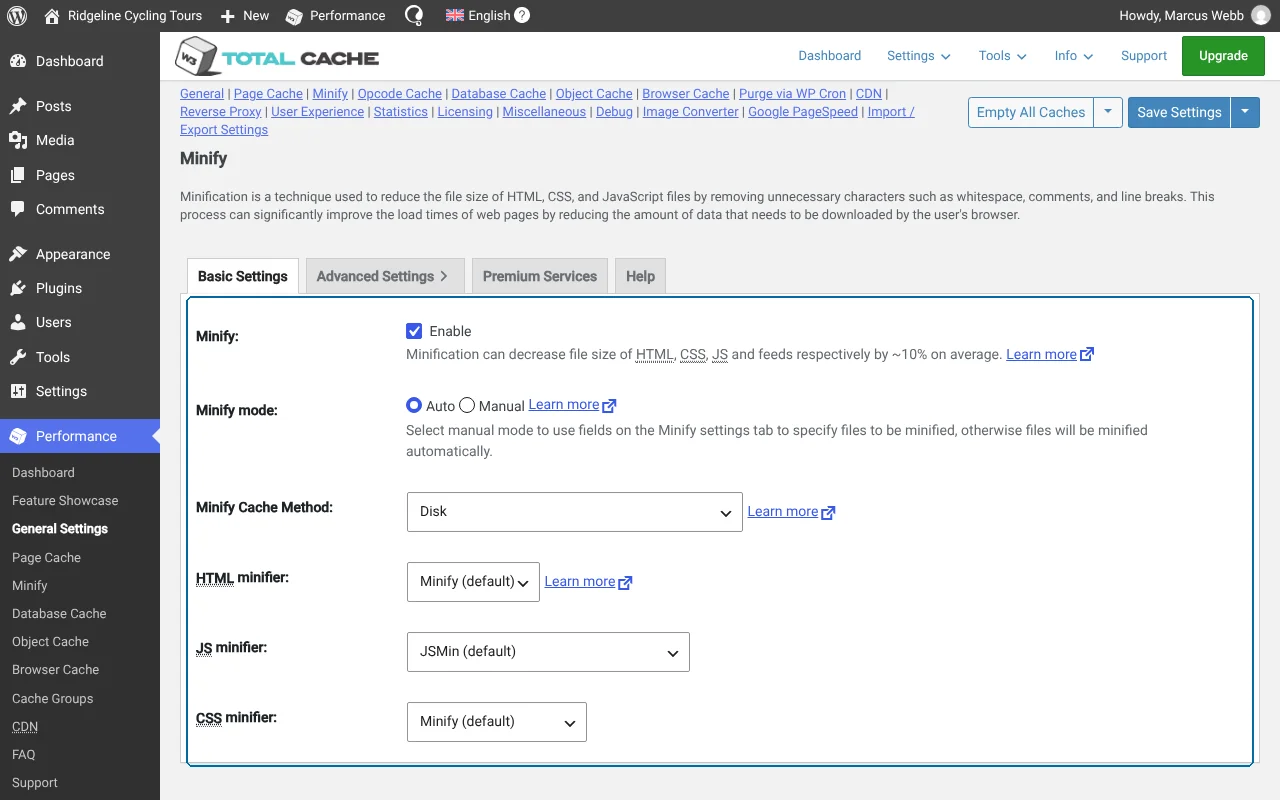
- В консоли WordPress перейдите в PerformanceGeneral Settings и найдите раздел Minify. Включите опцию Minify, а затем установите для Minify mode значение Auto. Для параметра Minify Cache Method выберите Memcached, если Ваш сервер предлагает его. Большинство виртуальных хостингов этого не делают, и там доступен только метод Disk, что и показано на скриншоте ниже. Не забудьте нажать кнопку Save Settings.
- Чтобы изменить настройки минификации, перейдите в PerformanceMinify. Вы увидите, что страница разделена на пять основных разделов. Мы рекомендуем оставить настройки по умолчанию в разделе General. Затем просто нажмите кнопку Save Settings.
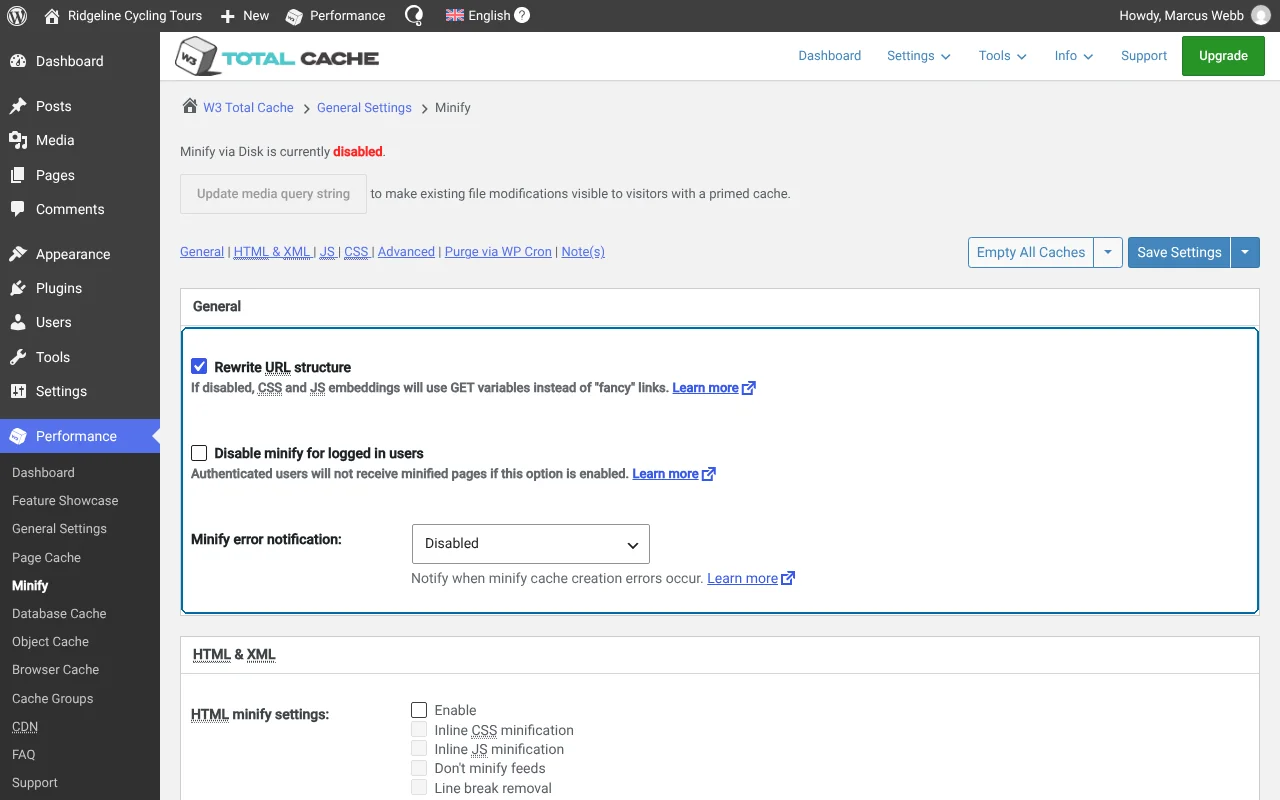
Аналогично, в разделе HTML & XML мы рекомендуем не вносить никаких изменений в настройки по умолчанию.
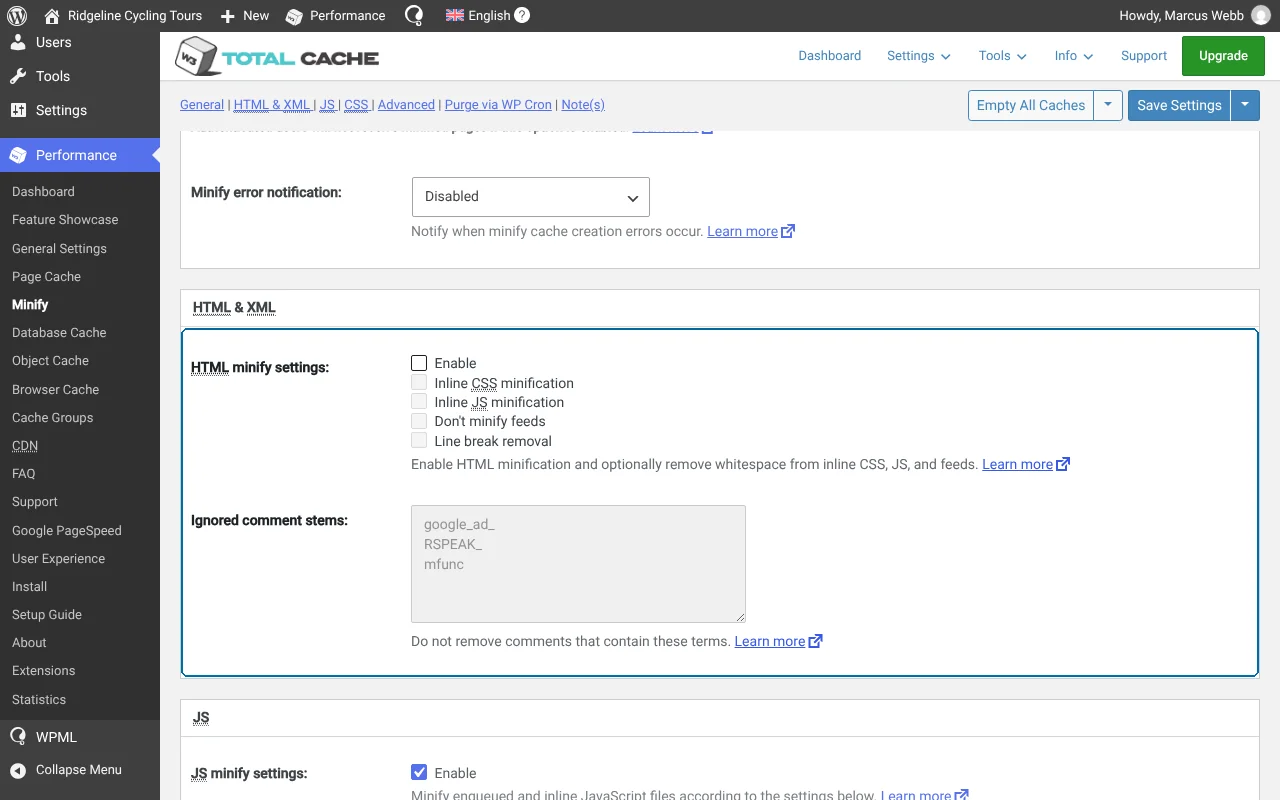
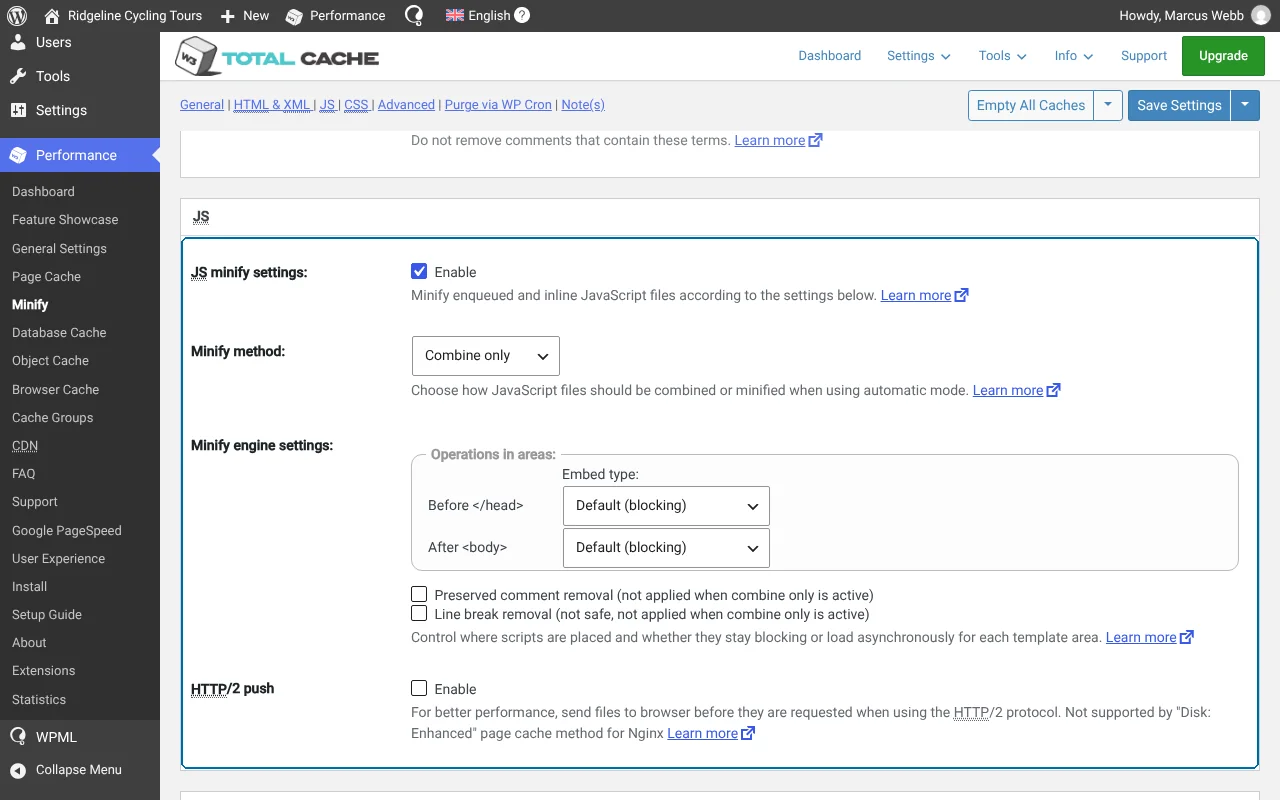
В разделе JS включите JS minify settings и выберите опцию Combine only. Нажмите кнопку Save Settings.
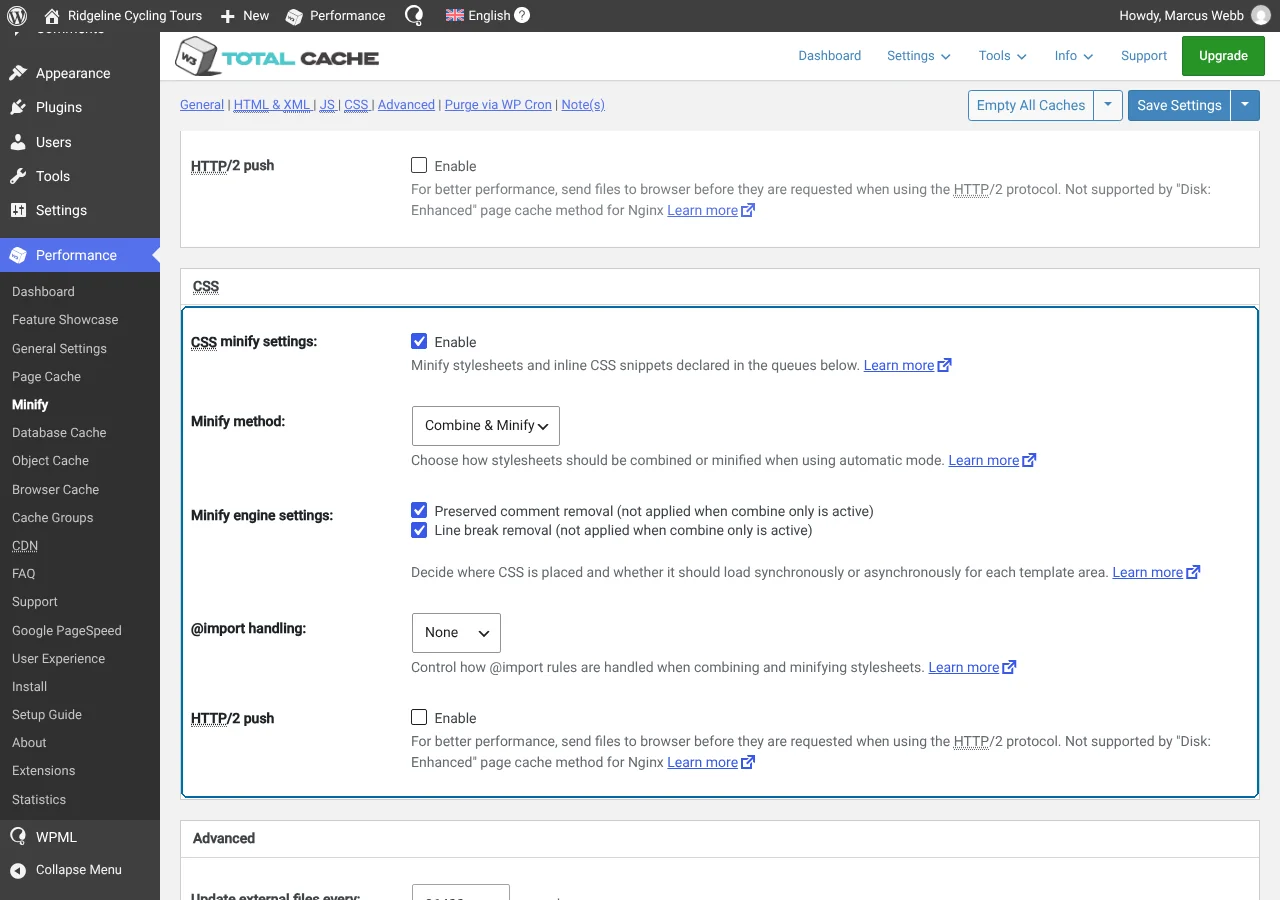
В разделе CSS отметьте следующие три опции:
- Enable
- Preserved comment removal (not applied when combine only is active)
- Line break removal (not applied when combine only is active)
Нажмите кнопку Save Settings.
Мы рекомендуем оставить настройки по умолчанию в разделе Advanced. W3 Total Cache просит Вас очистить кеш всякий раз, когда изменение настроек делает то, что он уже сохранил, устаревшим. Когда Вы увидите это сообщение, нажмите кнопку в нем.
Настройка сети доставки контента
Сеть доставки контента (CDN) — это сеть серверов, распределенных в разных местах для доставки контента Вашего сайта пользователям в зависимости от их местоположения. Настройка и запуск CDN на Вашем сайте сокращает время загрузки страниц и тем самым повышает производительность Вашего сайта. В частности, CDN сохраняет кешированную версию статического контента Вашего сайта в различных географических точках. Затем ближайший к каждому пользователю сервер выполняет запросы, тем самым сокращая время загрузки страницы.
Обратите внимание, что W3 Total Cache не предоставляет услуги CDN. Если Вы хотите настроить и запустить CDN на своем сайте, Вам необходимо приобрести ее у провайдера услуг CDN.
Чтобы настроить CDN с помощью W3 Total Cache, выполните следующие действия:
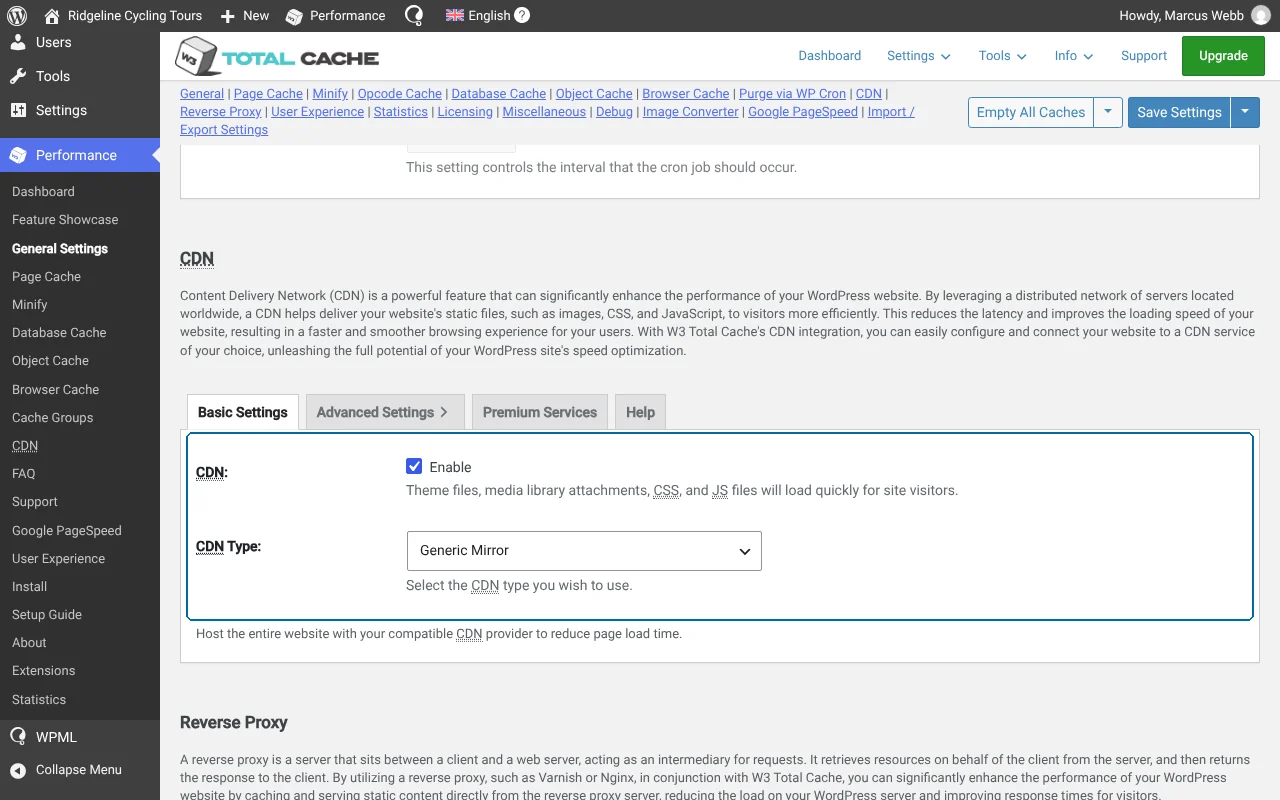
- Перейдите в PerformanceGeneral Settings. В разделе CDN включите CDN (Enable) и выберите CDN Type, который Вы хотите использовать. Нажмите кнопку Save Settings.
- Перейдите в PerformanceCDN. В разделе General мы рекомендуем оставить все настройки по умолчанию. Нажмите кнопку Save all settings.
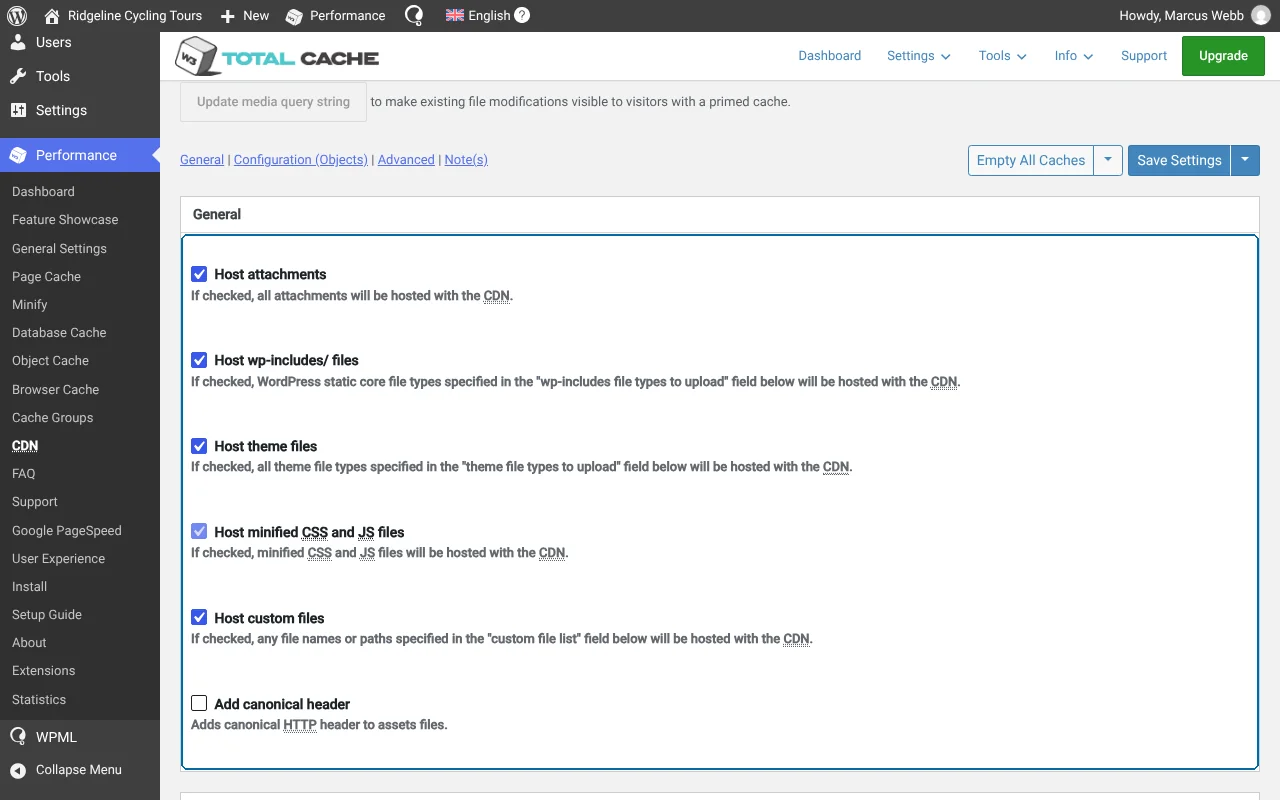
Если W3 Total Cache сообщает, что некоторые файлы не достигли Вашей CDN, нажмите кнопку unsuccessful transfer queue в этом сообщении и обработайте оставшуюся очередь.
- В разделе Configuration: Objects заполните данные Вашей CDN. В зависимости от используемого Вами CDN Type, параметры на этой странице могут отличаться. Пожалуйста, выберите опцию Enabled (always use SSL) для SSL support. Нажмите Save Settings.
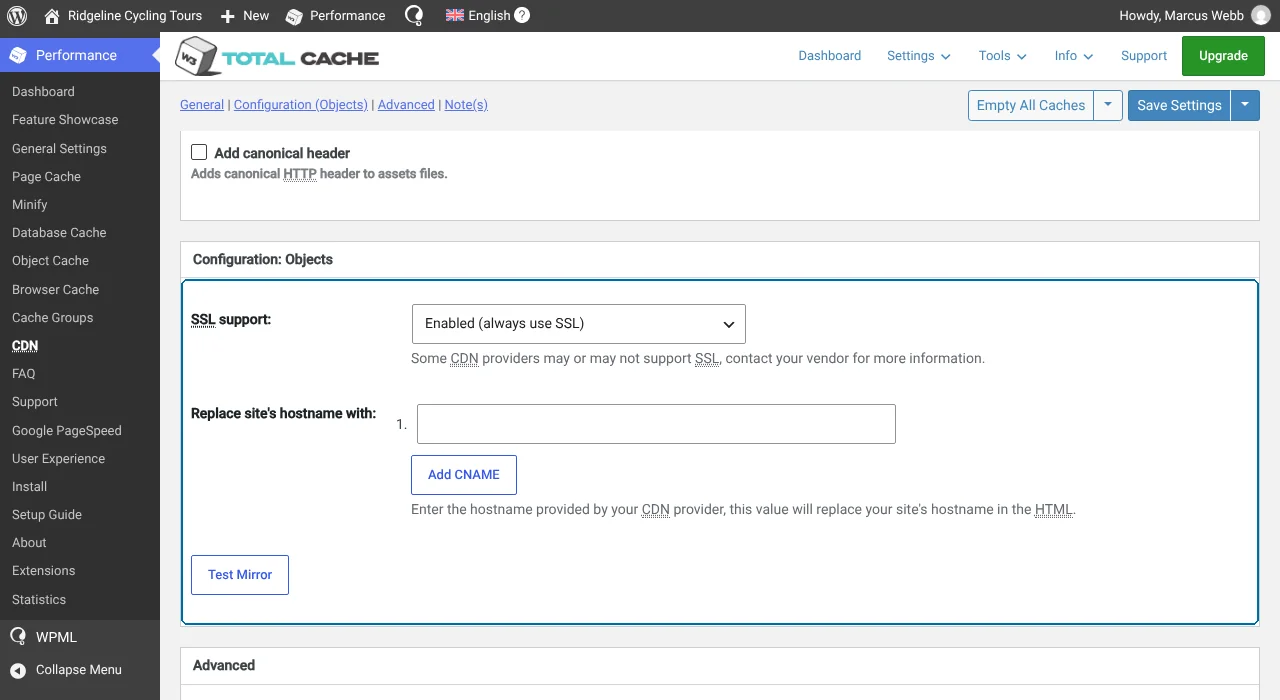
Мы рекомендуем оставить настройки по умолчанию в разделе Advanced.
Известные проблемы
Между этим плагином и WPML нет нерешенных проблем совместимости. Искать все известные проблемы.Получение помощи — поддержка переводов WPML
Если Вам нужна помощь в использовании W3 Total Cache с WPML, посетите поддержку WPML (открывается в новой вкладке).
