


W3 Total Cache עוזר לך לשפר את ביצועי האתר שלך, מכיוון שהוא מספק שמירת דפים במטמון ומזעור של CSS ו־JavaScript, תוך מתן אפשרות לשילוב רשת אספקת תוכן (CDN). במדריך זה נדגים כיצד להגדיר את W3 Total Cache עבור אתר ה־WordPress הרב-לשוני שלך.
ביצועי האתר קריטיים להצלחת האתר. זמן טעינת הדף משפיע הן על נאמנות המשתמשים והן על השגת דירוג גבוה יותר במנועי החיפוש עבור האתר שלך. לפני הפעלה והגדרה של W3 Total Cache באתר שלך, אנו ממליצים בחום לבדוק את ביצועי האתר שלך באמצעות Pingdom Tools (נפתח בלשונית חדשה) או PageSpeed Insight (נפתח בלשונית חדשה) של Google. לאחר הגדרת W3 Total Cache, תוכל לבדוק שוב את ביצועי האתר שלך ולהשוות אותם לתוצאות הקודמות.
הנה כמה סיבות מדוע כדאי לך לשקול לבצע אופטימיזציה לביצועי האתר שלך:
- הפחתת זמן טעינת הדף. כך תוכל לספק למבקרים שלך חוויה נוחה יותר.
- העלאת דירוג האתר במנועי החיפוש.
- הפחתת העומס על שרת האחסון שלך.
תחילת העבודה
אנא ודא שהשלמת את עיצוב האתר שלך ושהאתר תורגם לשפות הרצויות לפני הפעלה והגדרה של W3 Total Cache.
לאחר מכן, התקן והפעל את:
- התוסף W3 Total Cache (נפתח בלשונית חדשה)
- תוסף הליבה של WPML והתוסף הנלווה WPML תרגום מחרוזות
אם אתה חדש ב־WPML, עיין במדריך תחילת העבודה שלנו. הוא מדריך אותך במהירות דרך כל אפשרויות התרגום שבהן תוכל להשתמש.
אחת האפשרויות הללו היא תרגם הכל אוטומטית – הדרך המהירה ביותר לתרגם והדרך הקלה ביותר לשמור על התוכן שלך מעודכן. תכונה זו מתרגמת אוטומטית עמודים, פוסטים, סוגי תוכן מותאמים אישית, שדות מותאמים אישית, טקסונומיות, מוצרי WooCommerce ועוד, ככל שאתה מוסיף ועורך תוכן.
הגדרת W3 Total Cache באתרים רב-לשוניים
שמירת דפים במטמון
שמירה במטמון ממלאת תפקיד מרכזי בשיפור ביצועי האתר שלך, מכיוון שהיא מפחיתה את העומס על השרת ואת רוחב הפס המשמש לטעינת הדף. הדבר מושג על ידי אחסון זמני של תוכן מבקשות קודמות כדי לשרת בקשות עוקבות. כדי להפעיל שמירת דפים במטמון באמצעות W3 Total Cache, בצע את השלבים הבאים:
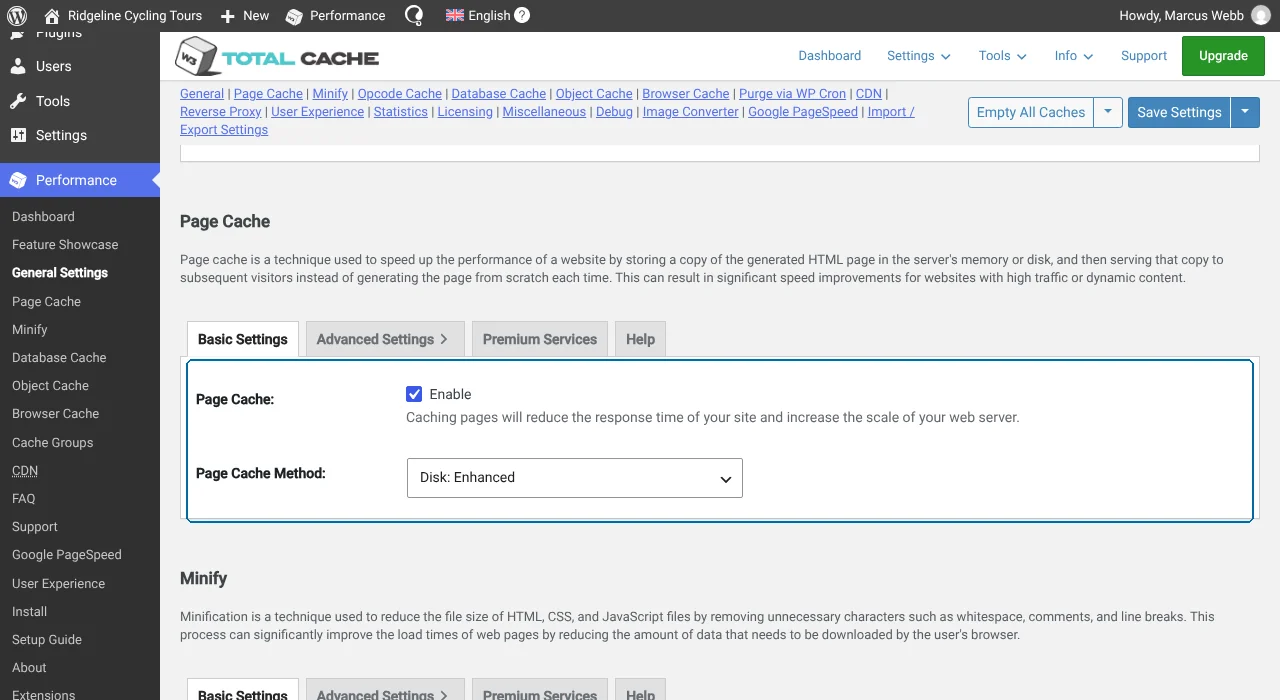
- מלוח הבקרה של WordPress, עבור אל PerformanceGeneral Settings ומצא את הקטע Page Cache. הפעל (Enable) את האפשרות Page Cache, ועבור Page Cache Method, בחר Disk: Enhanced. לאחר מכן לחץ על הכפתור Save Settings.
- כדי לכוונן את התנהגות שמירת הדפים במטמון, עבור אל PerformancePage Cache. תוכל לראות שהדף מחולק לחמישה קטעים עיקריים.
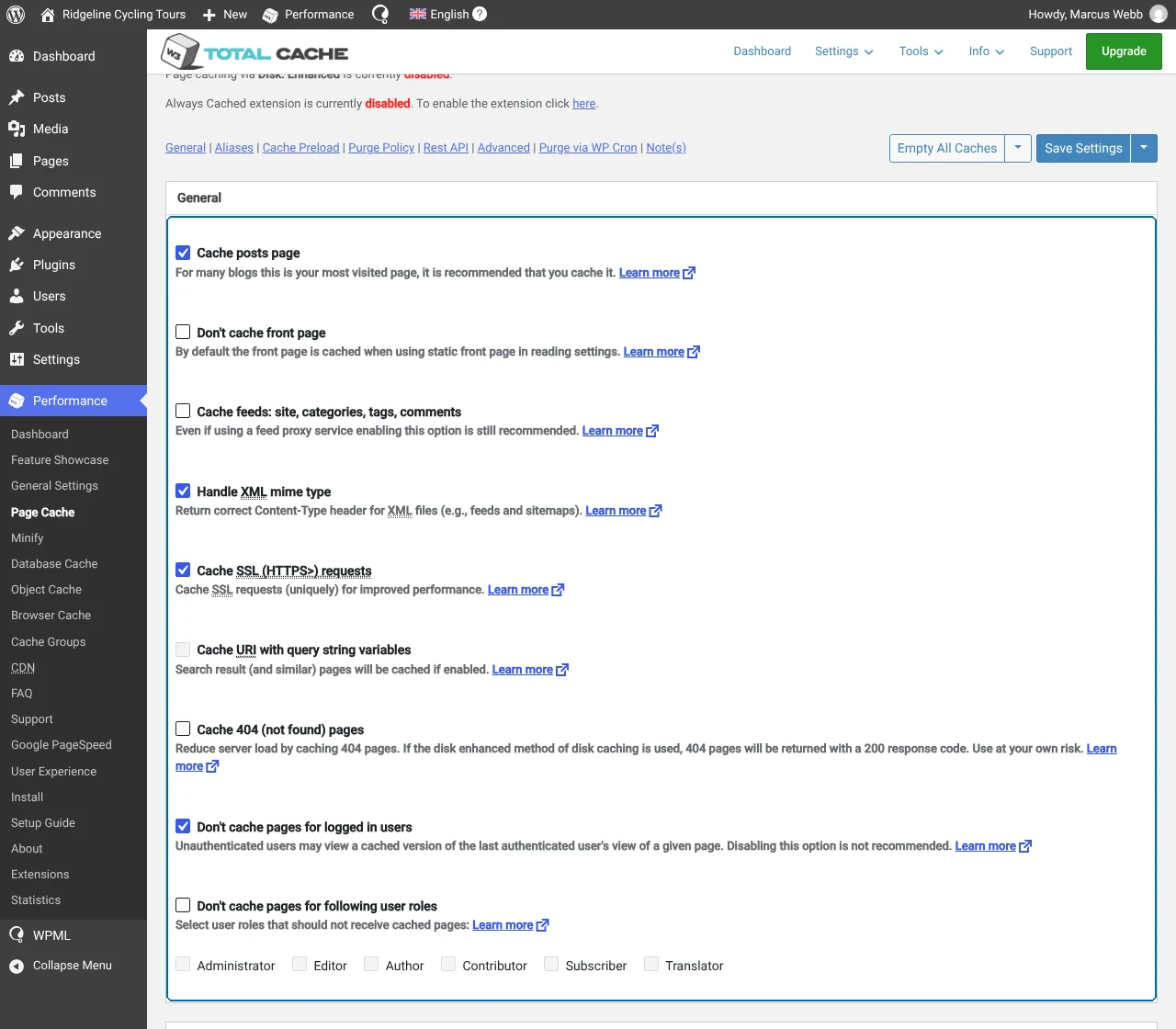
בקטע General, אנו ממליצים להשתמש בהגדרות המוצגות בצילום המסך למטה. לאחר שהחלת את ההגדרות הללו, לחץ על הכפתור Save Settings.
בקטעים Aliases, Cache Preload, Purge Policy: Page Cache ו־Advanced, אנו ממליצים לשמור על הגדרות ברירת המחדל.
מזעור של CSS ו־JavaScript (JS)
אתר WordPress כולל קובצי CSS ו־JavaScript רבים שמגיעים הן מערכת העיצוב הפעילה והן מתוספים שונים שפועלים באתר שלך. במקום לטעון כל קובץ CSS ו־JS בנפרד, פעולת המזעור משלבת ודוחסת את הגודל של קבצים אלו, מה שמוביל לזמן טעינת דף מהיר יותר.
כדי להפעיל מזעור של CSS ו־JS באמצעות W3 Total Cache, בצע את השלבים הבאים:
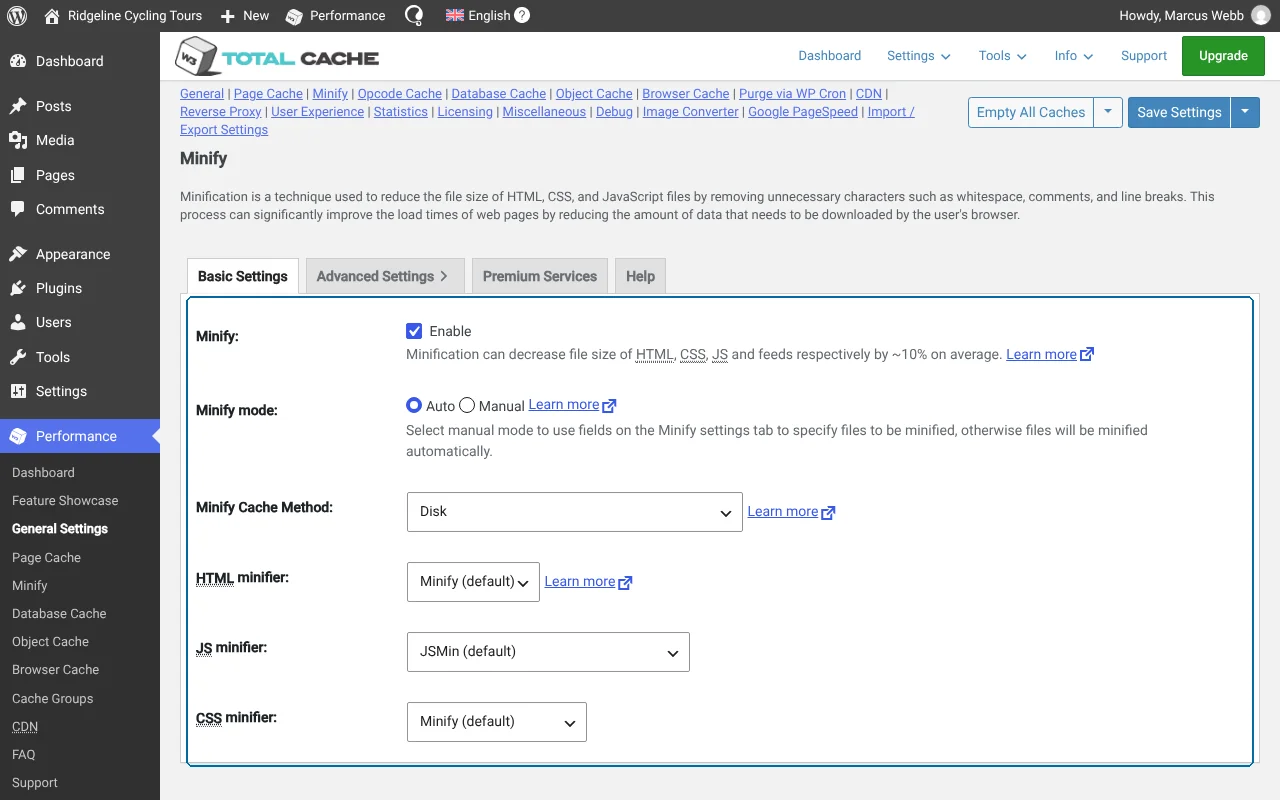
- מלוח הבקרה של WordPress, עבור אל PerformanceGeneral Settings ומצא את הקטע Minify. הפעל את האפשרות Minify, ולאחר מכן הגדר את Minify mode ל־Auto. עבור Minify Cache Method, בחר Memcached אם השרת שלך מציע זאת. רוב שרתי האחסון השיתופי אינם מציעים זאת, ושם השיטה היחידה הזמינה היא Disk, כפי שמוצג בצילום המסך למטה. זכור ללחוץ על הכפתור Save Settings.
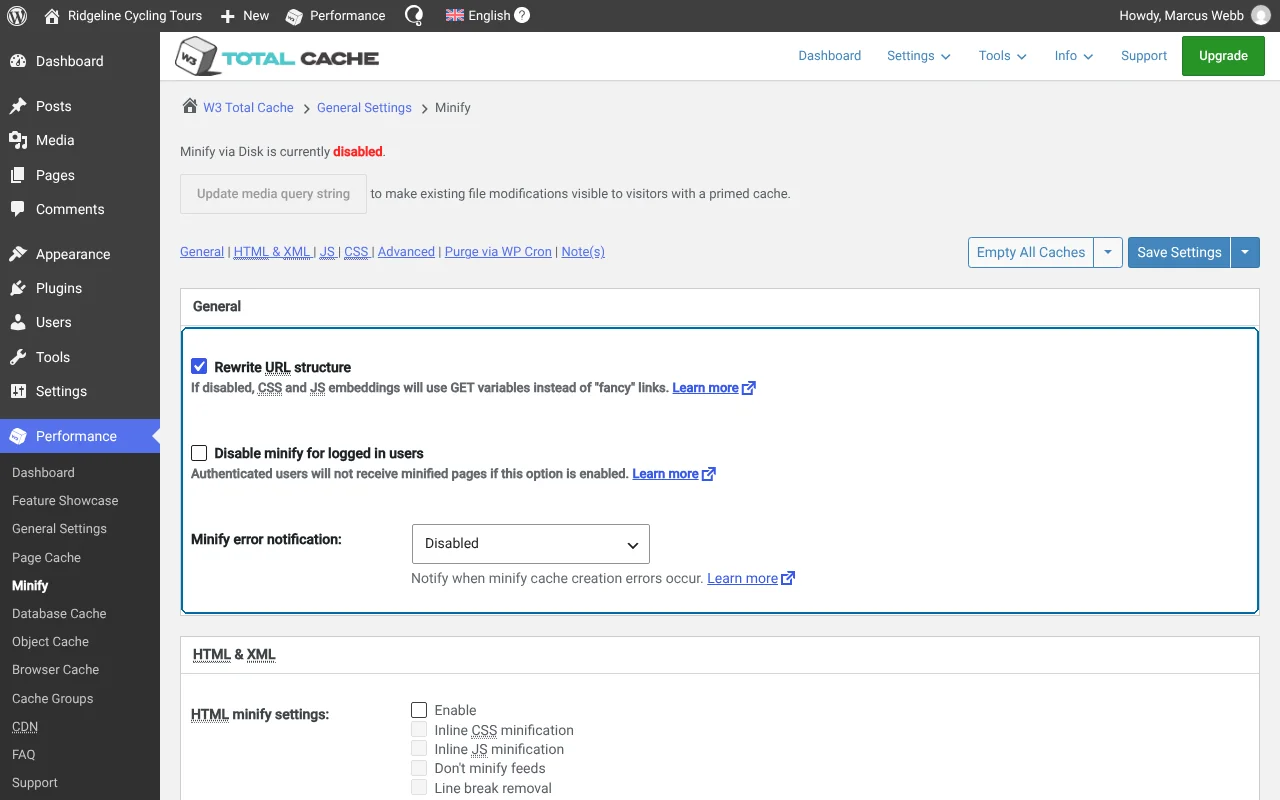
- כדי לכוונן את הגדרות המזעור, עבור אל PerformanceMinify. תוכל לראות שהדף מחולק לחמישה קטעים עיקריים. אנו ממליצים לשמור על הגדרות ברירת המחדל בקטע General. לאחר מכן, פשוט לחץ על הכפתור Save Settings.
באופן דומה, בקטע HTML & XML, אנו ממליצים שלא תבצע שינויים כלשהם בהגדרות ברירת המחדל.
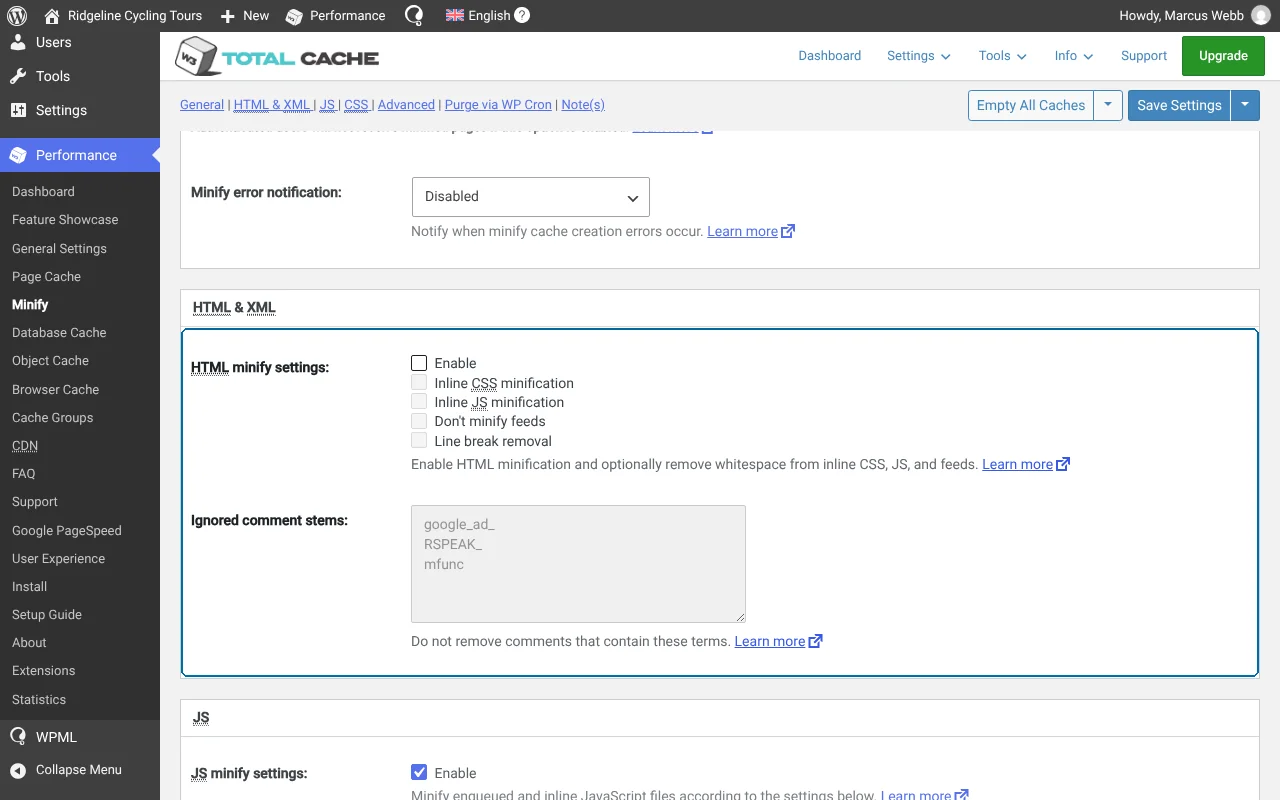
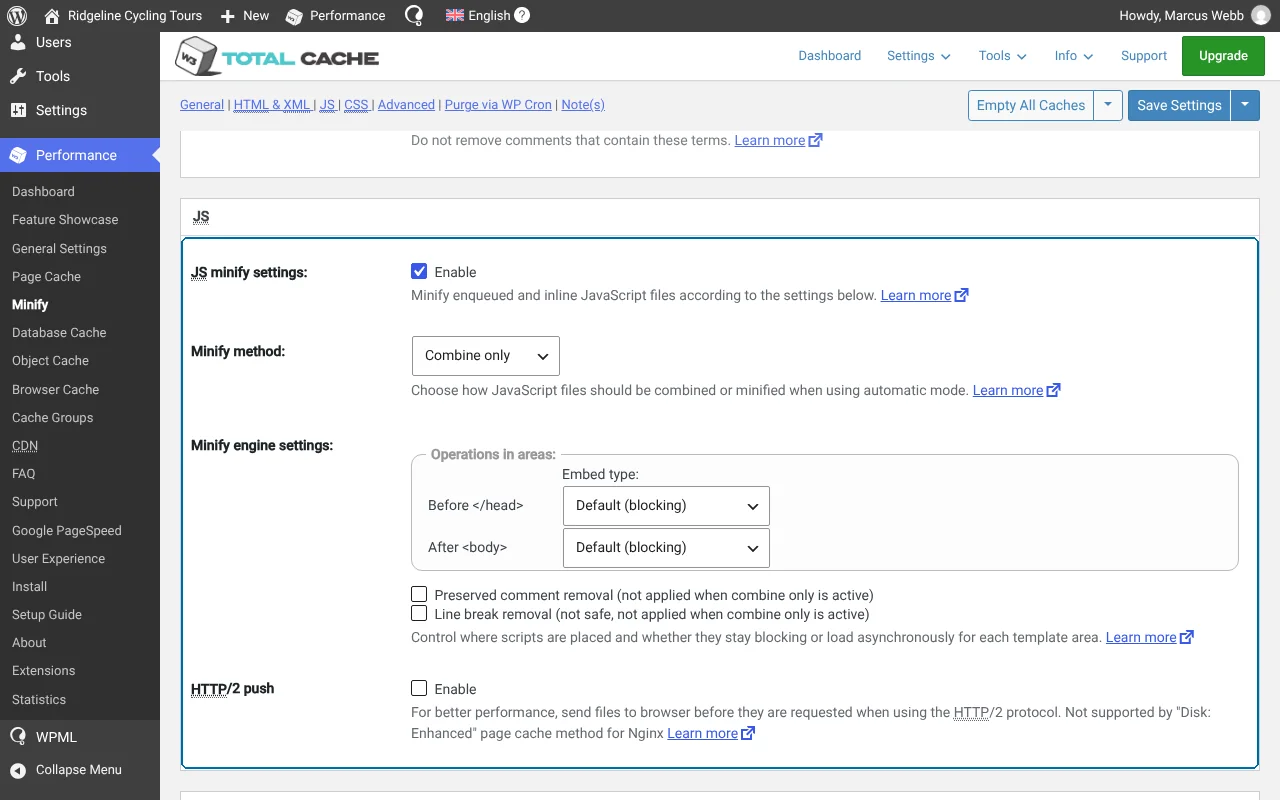
בקטע JS, הפעל את JS minify settings ובחר באפשרות Combine only. לחץ על הכפתור Save Settings.
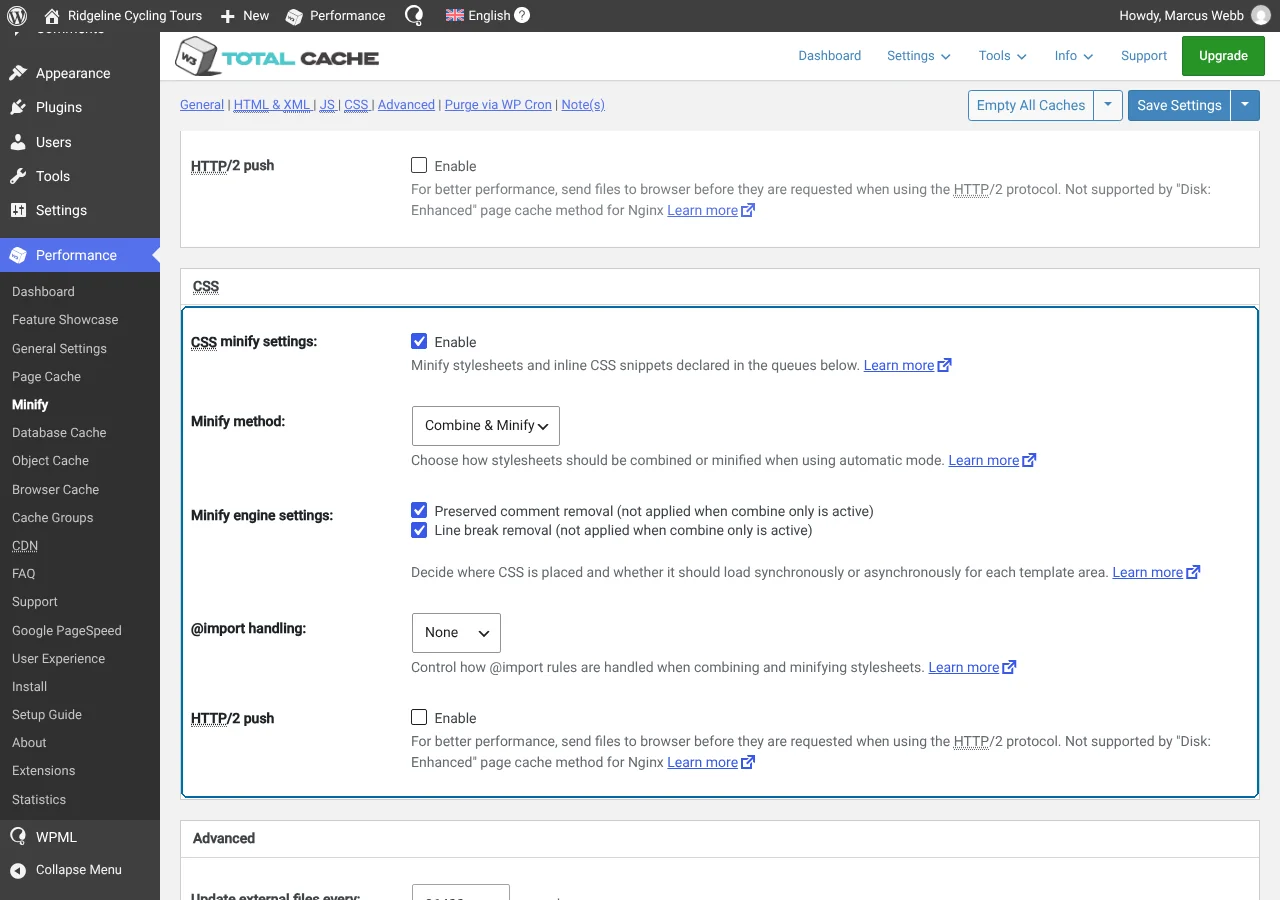
בקטע CSS, סמן את שלוש האפשרויות הבאות:
- Enable
- Preserved comment removal (not applied when combine only is active)
- Line break removal (not applied when combine only is active)
לחץ על הכפתור Save Settings.
אנו ממליצים לשמור על הגדרות ברירת המחדל בקטע Advanced. התוסף W3 Total Cache מבקש ממך לרוקן את המטמון בכל פעם ששינוי הגדרה הופך את מה שכבר אוחסן ללא מעודכן. כאשר אתה רואה הודעה זו, לחץ על הכפתור המופיע בה.
הגדרת רשת אספקת תוכן (CDN)
רשת אספקת תוכן (CDN) היא רשת של שרתים המפוזרים במיקומים שונים כדי לספק את התוכן של האתר שלך למשתמשים שלך בהתבסס על המיקום שלהם. הגדרה והפעלה של CDN באתר שלך מפחיתה את זמן טעינת הדף ובכך משפרת את ביצועי האתר. באופן ספציפי, CDN מאחסן גרסת מטמון של התוכן הסטטי של האתר שלך במיקומים גיאוגרפיים שונים. לאחר מכן, השרת הקרוב ביותר לכל משתמש ממלא את הבקשות, ובכך מפחית את זמן טעינת הדף.
שים לב ש־W3 Total Cache אינו מספק שירות CDN. אם ברצונך להגדיר ולהפעיל CDN באתר שלך, עליך להשיג אותו מספק שירותי CDN.
כדי להגדיר את ה־CDN באמצעות W3 Total Cache, בצע את השלבים הבאים:
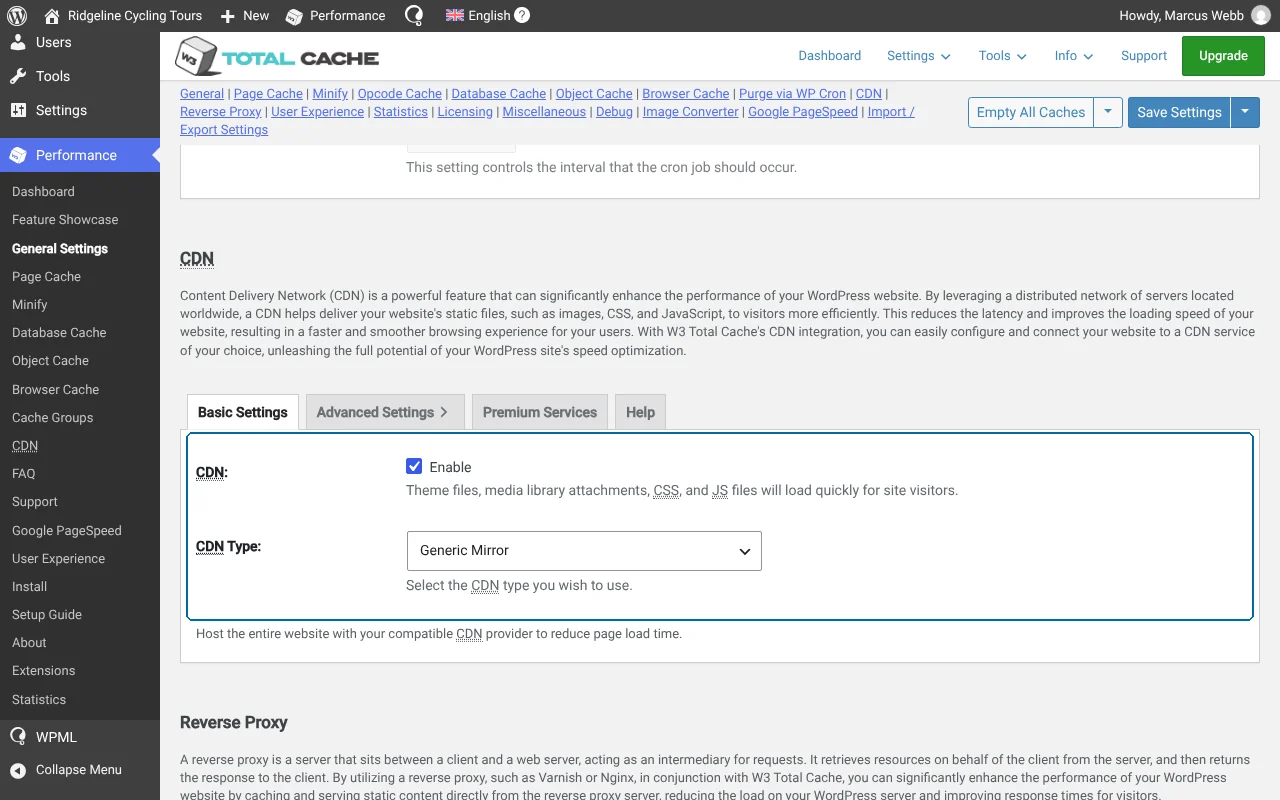
- עבור אל PerformanceGeneral Settings. בקטע CDN, הפעל (Enable) את ה־CDN ובחר את סוג ה־CDN (CDN Type) שבו ברצונך להשתמש. לחץ על הכפתור Save Settings.
- עבור אל PerformanceCDN. בקטע General, אנו ממליצים לשמור על כל הגדרות ברירת המחדל. לחץ על הכפתור Save all settings.
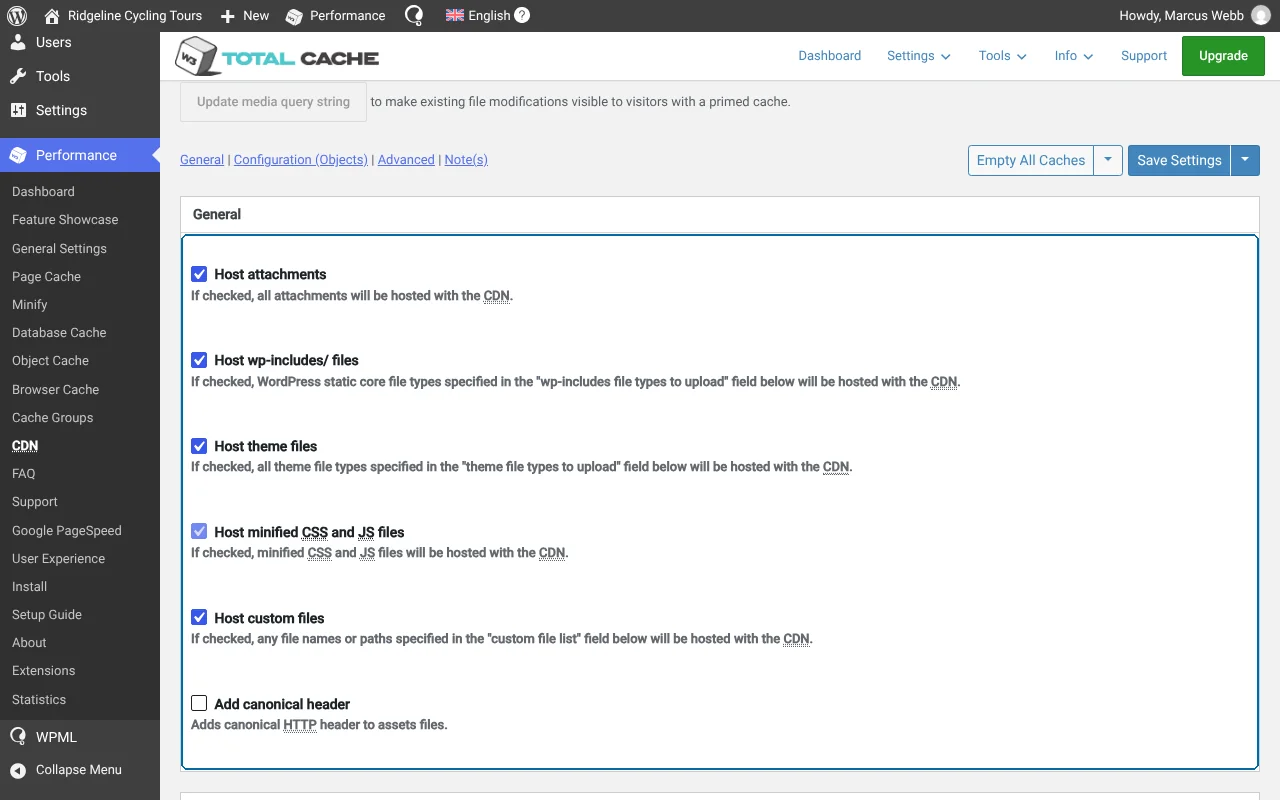
אם W3 Total Cache מדווח שחלק מהקבצים לא הגיעו ל־CDN שלך, לחץ על הכפתור unsuccessful transfer queue בהודעה זו ועבד את התור הנותר.
- בקטע Configuration: Objects, מלא את פרטי ה־CDN שלך. בהתאם ל־CDN Type שבו אתה משתמש, האפשרויות בדף זה עשויות להיות שונות. אנא בחר באפשרות Enabled (always use SSL) עבור SSL support. לחץ על Save Settings.
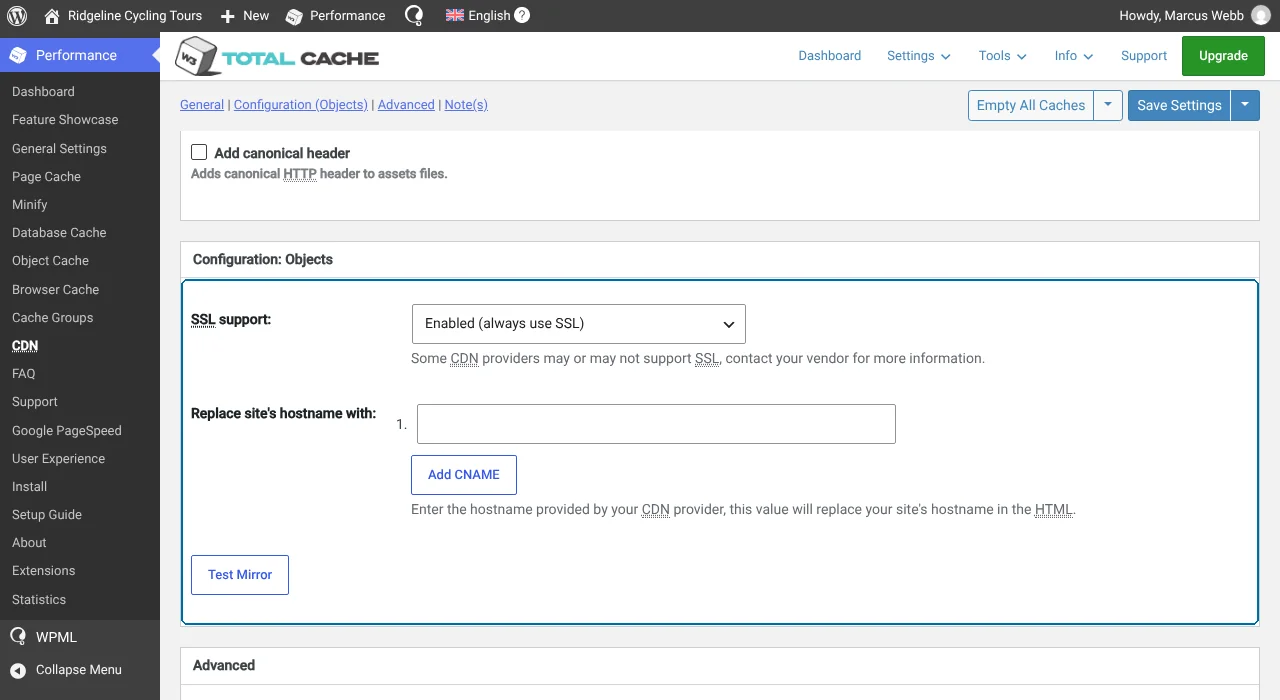
אנו ממליצים לשמור על הגדרות ברירת המחדל בקטע Advanced.
תקלות ידועות
אין בעיות תאימות לא פתורות בין תוסף זה לבין WPML. חפש בכל התקלות הידועות.קבלת עזרה – תמיכת התרגום של WPML
במקרה שאתה זקוק לעזרה בשימוש ב־W3 Total Cache עם WPML, בקר בתמיכה של WPML (נפתח בלשונית חדשה).
