


Как переводить контент WordPress с помощью MetaTexis
1. Начало перевода.
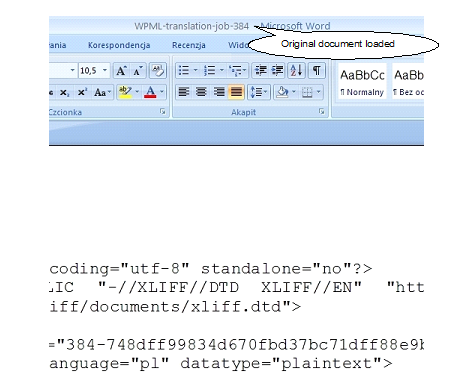
Чтобы начать перевод файла .xliff, Вам нужно открыть его в MetaTexis.
a) Запустите MS Word, перейдите в Дополнения/Metatexis, выберите FileOpen и выберите файл, который хотите загрузить.
2. Ассистент MetaTexis
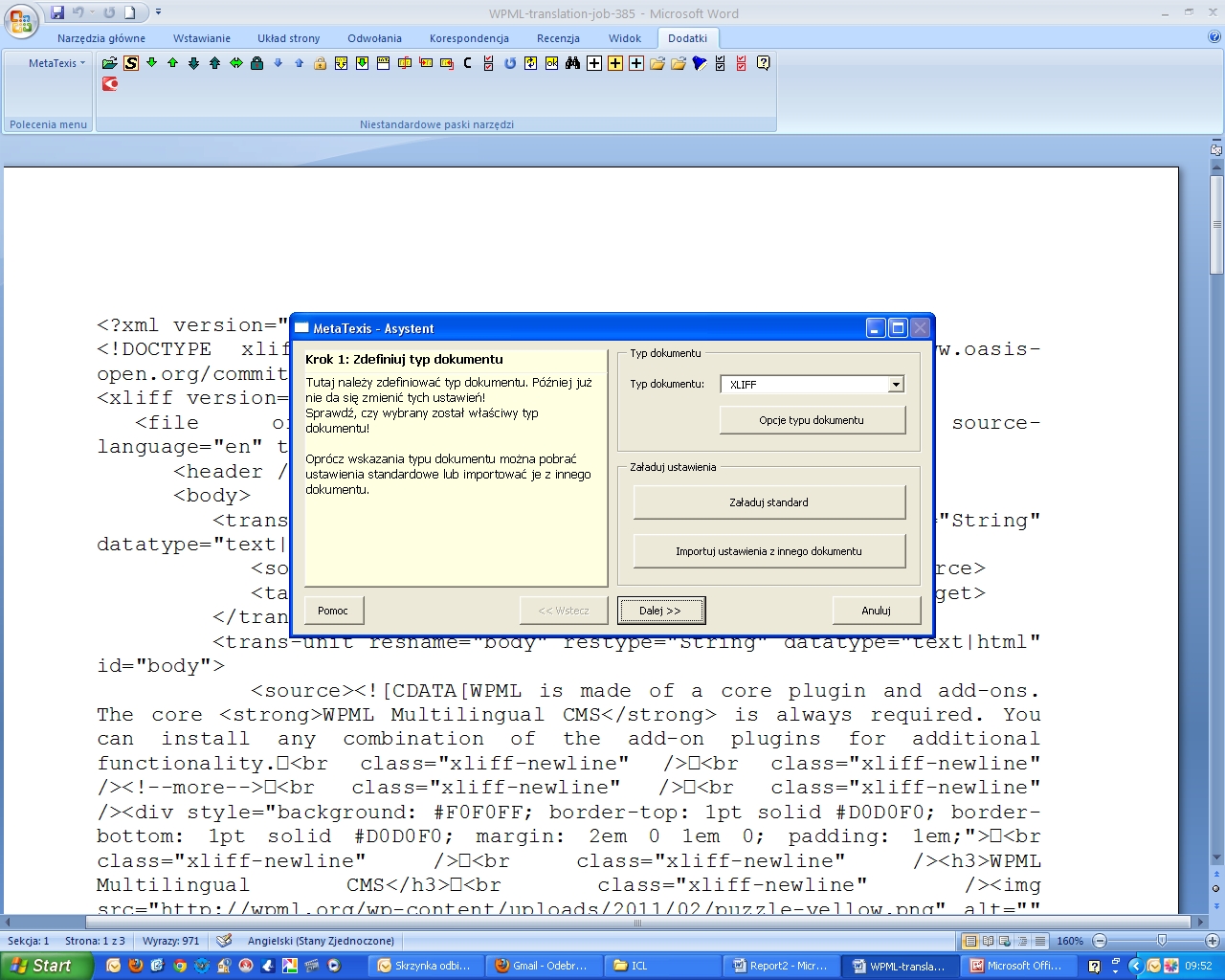
Запустите ассистент MetaTexis (MetaTexisFileStart Assistant), и появится всплывающее сообщение с вопросом, хотите ли Вы перевести документ с помощью MetaTexis. После выбора «Да» появится окно, в котором Вы можете увидеть тип выбранных файлов и внести окончательные корректировки, касающиеся памяти переводов, глоссария и т. д.
3. Конвертация документа
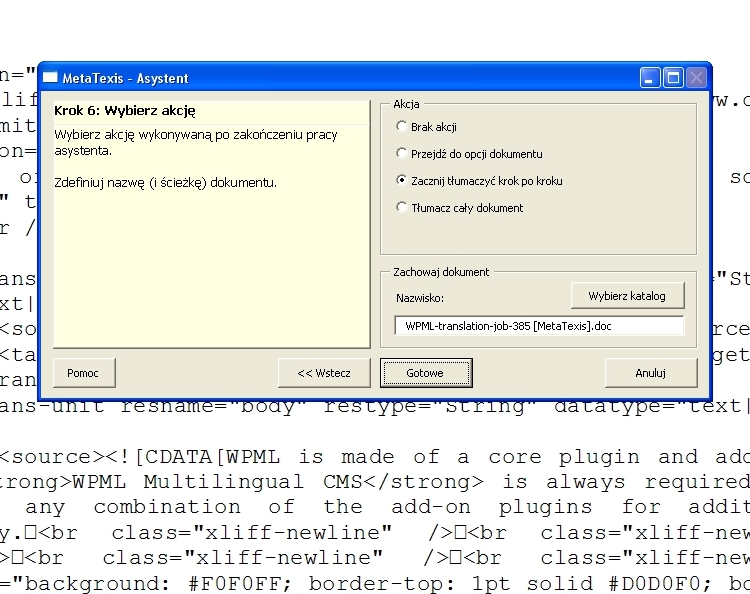
После предоставления всех необходимых данных документ конвертируется и сохраняется MetaTexis в формате MS Word 97-2003 .*doc, и вся дальнейшая работа выполняется в этом промежуточном файле.
4. Документ готов к переводу
5. Сегментация
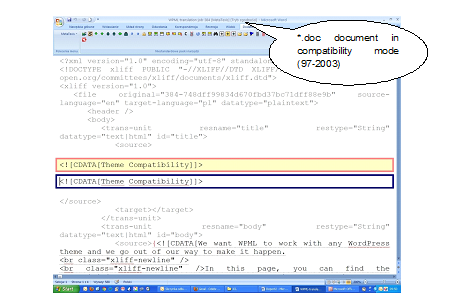
В процессе перевода MetaTexis игнорирует все знаки сегментации, которые использовались бы в противном случае, например, знаки препинания, жесткие разрывы строк. Сегмент, созданный внутри файла XLIFF, ограничен только тегами <source>. Все остальное рассматривается как текст для перевода. Следовательно, один сегмент может занимать несколько страниц, и увидеть исходный контент невозможно. В то же время переводчик не знает, следует ли переводить видимый им текст или оставить его без изменений.
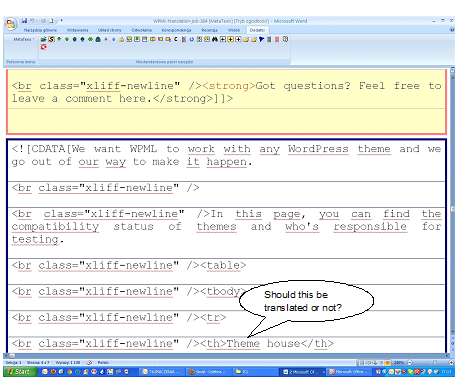
Поскольку почти все теги и все знаки сегментации в документе игнорируются, полученная единица перевода (TU) занимает несколько страниц, и увидеть оригинал во время перевода невозможно.
6. Завершение
Предполагая, что мы успешно завершили перевод, у нас все еще есть документ Word *.doc, который необходимо конвертировать обратно в файл XLIFF. Нам нужно завершить перевод, нажав этот символ в меню MetaTesis:
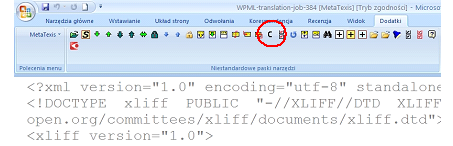
Появится следующее всплывающее окно с несколькими параметрами:
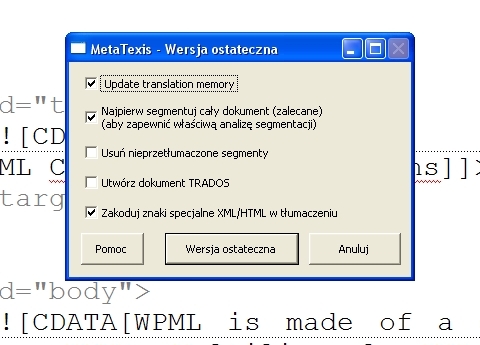
Нажмите самую большую кнопку («Final Version»), и откроется окно сохранения файла:
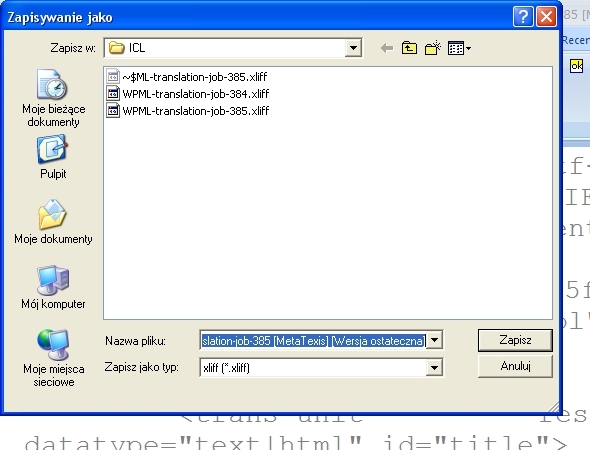
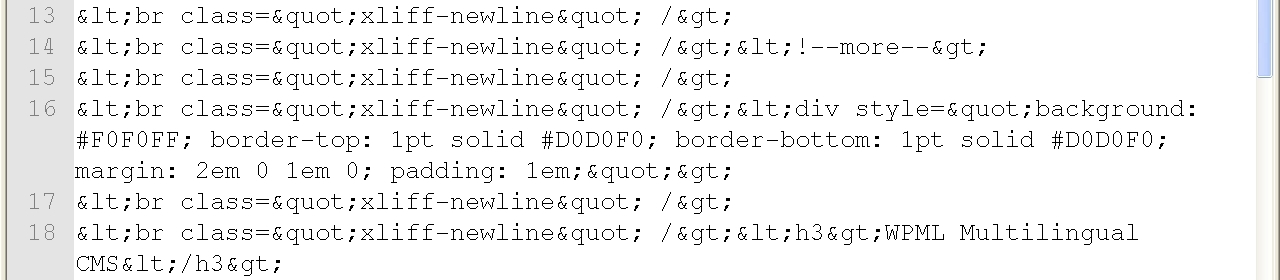
Как видите, файл сохранен в формате *.xliff, но к его имени добавлено [MetaTexis][Final Version]. Кажется, все в порядке. Однако, когда мы открываем финальную версию в любом текстовом редакторе, мы видим, что некоторые символы, такие как >, < и " (кавычка), были заменены их подробными описаниями: >, <, " (см. рис. 9), что делает невозможным загрузку файла xliff в систему WPML. Требуется еще одно редактирование, чтобы изменить «описания» обратно на символы.
Заключение
Если Вы собираетесь использовать MetaTexis, будьте готовы к дополнительной работе. Поскольку MetaTexies использует формат Office .doc для редактирования, Вам потребуется конвертировать некоторые символы в их правильный формат.Файлы, которые будут переводиться с помощью MetaTexis, должны быть предварительно сегментированы тегами <source> и <target>, поскольку MetaTexis рассматривает содержимое тегов <source> как один сегмент/единицу перевода и обрабатывает все теги и символы внутри как элементы для перевода. Кроме того, поскольку MetaTexis использует *.doc в качестве «переходного» формата между исходной и финальной версиями, возникли проблемы с кодировкой шрифтов, и все символы <, >, " и другие были заменены их дескрипторами &xxxx;, что сделало загрузку файла в WPML невозможной. Только замена «дескрипторов» соответствующими символами позволила загрузить файл.
Использование MetaTexis для перевода файлов XLIFF требует подготовки файла к переводу и дополнительного редактирования файла после создания финальной версии.
