


在本教程中,您将学习如何设置 Smush 插件,以优化由 WPML 提供支持的多语言网站上的图像。
快速上手
请前往插件已安装的插件,确保您已激活 Smush 插件。
此外,请确保您已激活 WPML Multilingual CMS 和 WPML 字符串翻译插件。如果您希望在要翻译的页面中使用不同的图像,请激活媒体翻译插件。
WPML 翻译工具
我们建议使用 WPML 的高级翻译编辑器,因为它提供价格实惠的自动翻译、术语表、拼写检查器等功能!
除了自行翻译网站内容外,您还可以:
在多语言网站上设置 Smush
Multilingual CMS 插件允许您在翻译页面或文章内容时翻译媒体元数据,例如标题、替代文本和说明文字。您还可以通过 WPML 媒体翻译附加组件在翻译中使用不同的图像。您可以在我们的媒体翻译指南中找到有关此内容的更多信息。
启用自动压缩
在 Smush 设置中,您可以启用自动压缩默认语言图像的功能。这也会压缩次要语言的图像(如果您在翻译中使用了不同的图像)。
要启用此选项,请前往 Smush设置,然后开启 Automatic Compression。
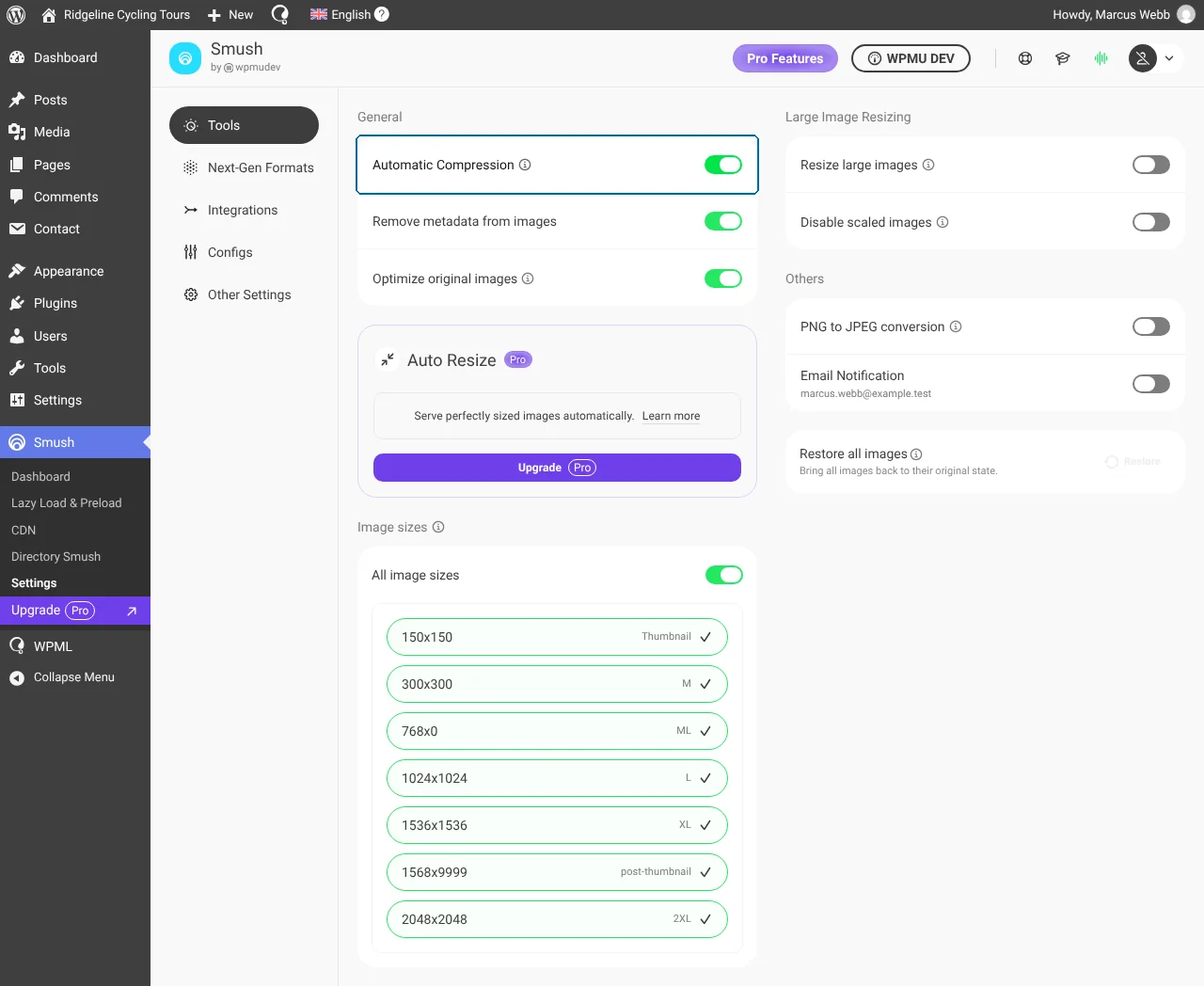
启用自动压缩
禁用自动压缩
如果您禁用自动压缩,则需要手动压缩图像(附件):
- 前往 Smush仪表板。
- 在媒体库框中,如果您的图像尚未被统计,请单击 Scan site。
- 选择压缩级别并单击 Optimize images。该按钮会显示将处理的图像数量。
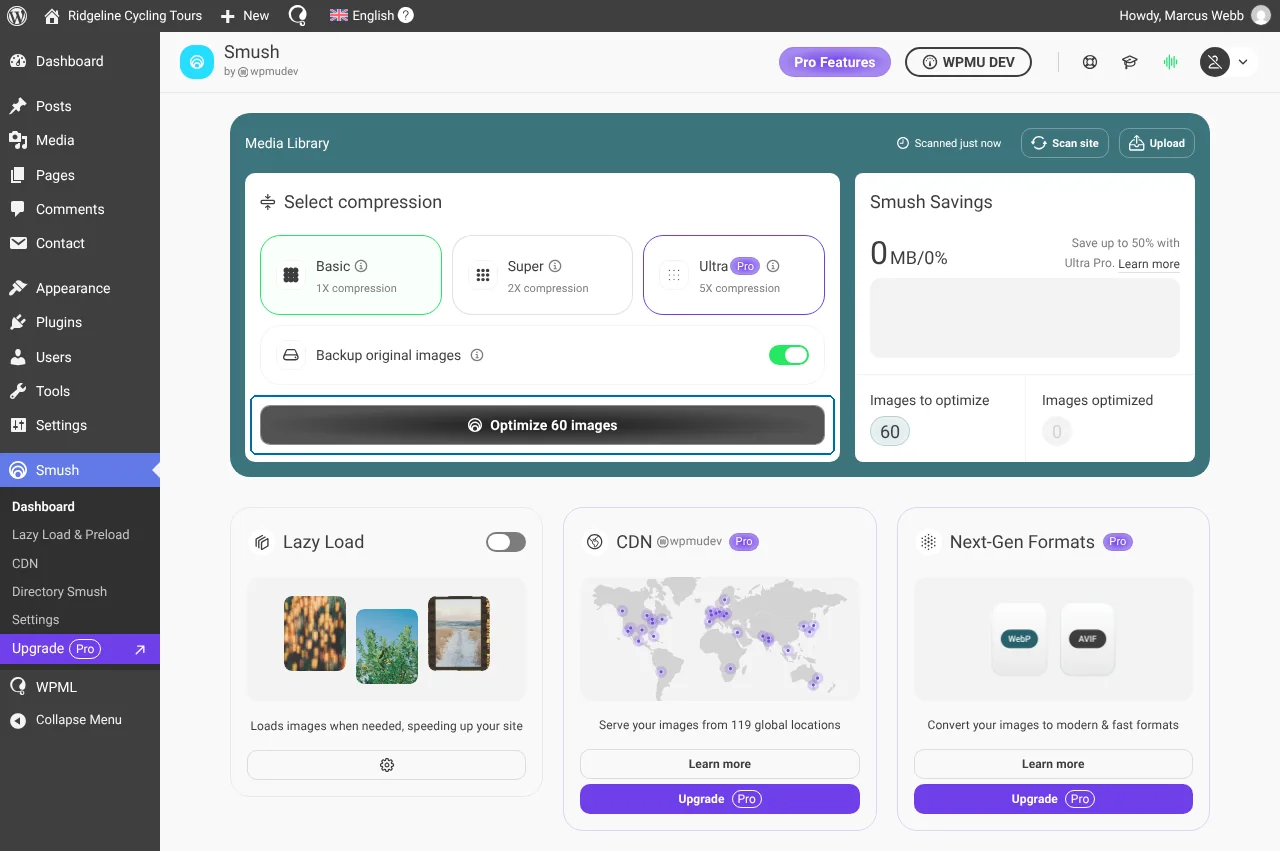
单击 Optimize images 按钮以手动压缩图像
无论您在翻译中使用相同的图像还是不同的图像,Smush 插件都会压缩所有图像。
需要帮助?
在 WPML 多语言网站上使用 Smush 优化图像时需要帮助?请向 WPML 支持提问。
