


このチュートリアルでは、Smushプラグインを設定して、WPMLを利用した多言語サイトの画像を最適化する方法について説明します。
はじめに
プラグインインストール済みプラグインに移動し、Smushプラグインを有効化していることを確認します。
また、WPML Multilingual CMSとWPML 文字列翻訳プラグインが有効化されていることも確認してください。翻訳するページに異なる画像を使用したい場合は、メディア翻訳プラグインを有効化してください。
WPML翻訳ツール
手頃な価格の自動翻訳、用語集、スペルチェッカーなどの機能を提供するWPMLの高度な翻訳エディタを使用することをお勧めします。
サイトのコンテンツを自分で翻訳する以外にも、以下のことが可能です。
- コンテンツの翻訳をプロの翻訳サービスに依頼する。
- WPML設定の「翻訳者」タブから独自のローカル翻訳者チームを作成し、翻訳ジョブを割り当てる。
多言語サイトでのSmushの設定
Multilingual CMSプラグインを使用すると、ページや投稿のコンテンツを翻訳する際に、タイトル、代替テキスト、キャプションなどのメディアメタデータを翻訳できます。また、WPMLのメディア翻訳アドオンを使用して、翻訳に異なる画像を使用することもできます。これに関する詳細は、メディア翻訳のガイドをご覧ください。
自動圧縮の有効化
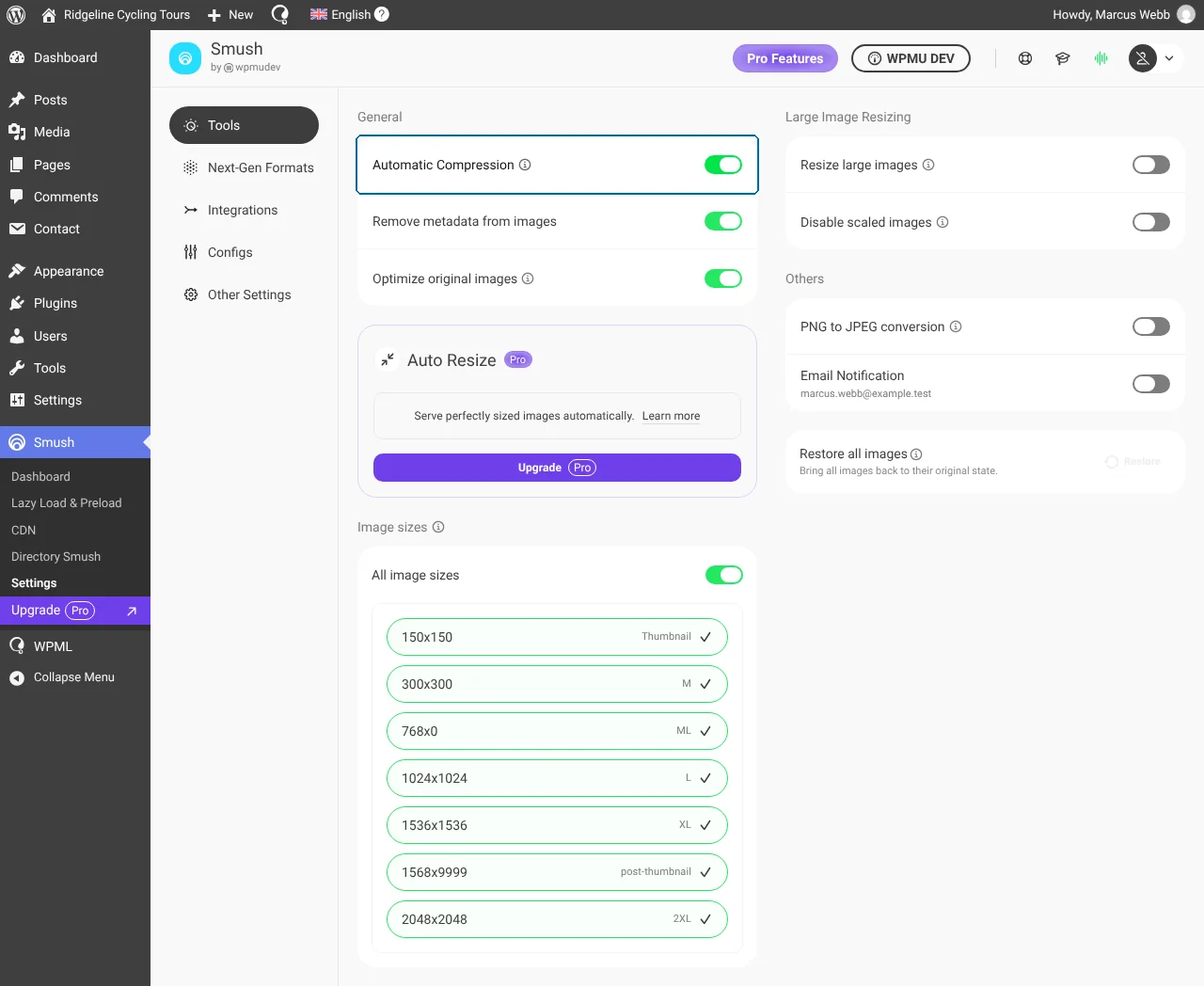
Smushの設定では、デフォルト言語の画像を自動的に圧縮する機能を有効にできます。これにより、セカンダリ言語の画像も圧縮されます(翻訳に異なる画像を使用している場合)。
このオプションを有効にするには、SmushSettingsに移動し、Automatic Compressionをオンにします。
自動圧縮の無効化
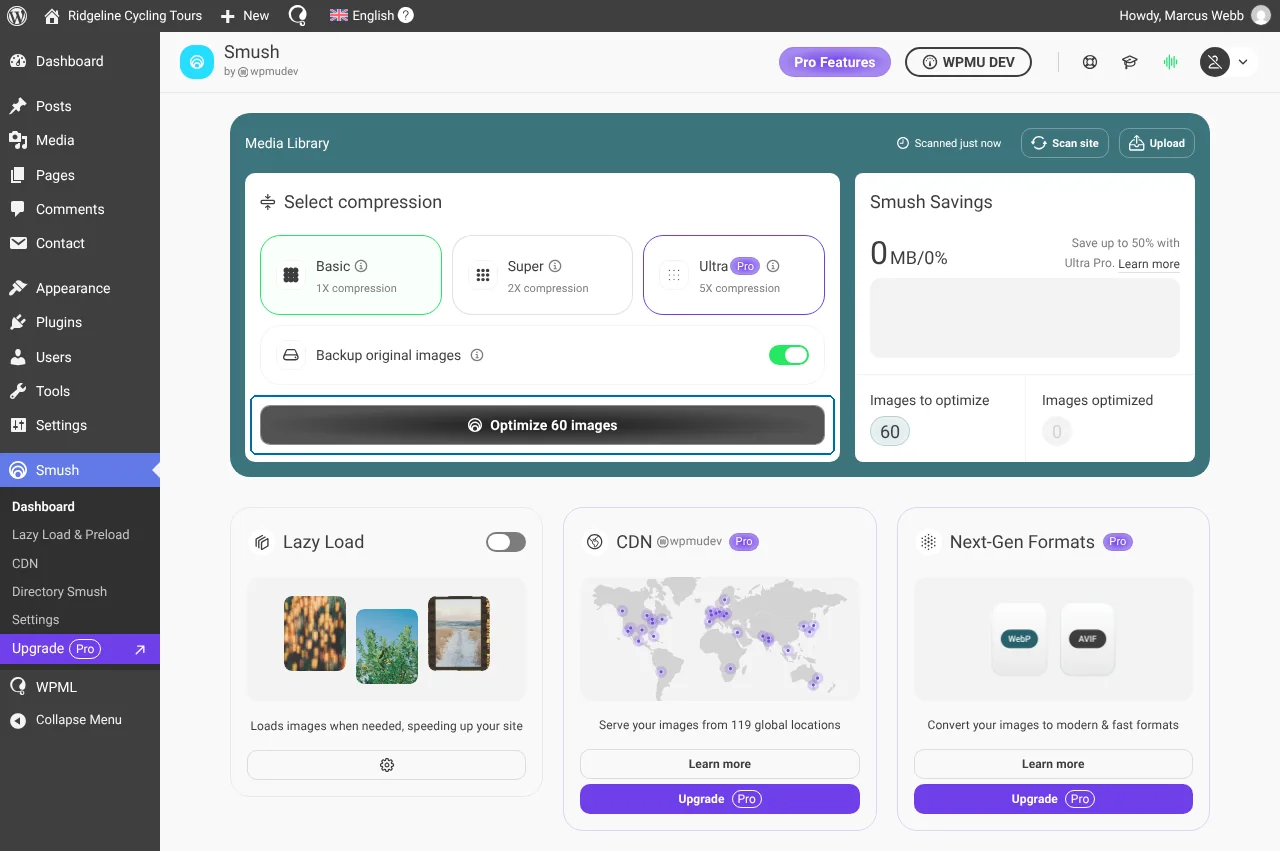
自動圧縮を無効にした場合、画像(添付ファイル)を手動で圧縮する必要があります。
- SmushDashboardに移動します。
- 画像がまだカウントされていない場合は、Media LibraryボックスでScan siteをクリックします。
- 圧縮レベルを選択し、Optimize imagesをクリックします。ボタンには処理される画像の数が表示されます。
翻訳全体で同じ画像を使用しているか、異なる画像を使用しているかに関わらず、Smushプラグインはすべての画像を圧縮します。
サポートが必要な場合
WPML多言語サイトでのSmushを使用した画像の最適化についてサポートが必要な場合は、WPMLサポートでご質問をお寄せください。
