


Dans ce tutoriel, vous apprendrez comment configurer l’extension Smush pour optimiser les images sur votre site multilingue propulsé par WPML.
Premiers pas
Assurez-vous d’avoir activé l’extension Smush (s'ouvre dans un nouvel onglet) en accédant à ExtensionsExtensions installées.
Assurez-vous également d’avoir activé les extensions WPML Multilingual CMS et WPML Traduction de chaînes. Si vous souhaitez avoir des images différentes pour les pages que vous allez traduire, veuillez activer l’extension Traduction des médias.
Outils de traduction de WPML
Nous vous recommandons d’utiliser l’Éditeur de traduction avancé de WPML car il offre une traduction automatique abordable, un glossaire, un correcteur orthographique, et bien plus encore !
En plus de traduire vous-même le contenu de votre site, vous pouvez également :
- Envoyer votre contenu à traduire à un service de traduction professionnel.
- Créer votre propre équipe de traducteurs locaux à partir de l’onglet Traducteurs sous WPMLParamètres et leur attribuer des tâches de traduction.
Configurer Smush sur des sites multilingues
L’extension Multilingual CMS vous permet de traduire les métadonnées des médias telles que le titre, le texte alternatif et la légende lors de la traduction du contenu de la page ou de l’article. Vous pouvez également utiliser une image différente pour la traduction via le module complémentaire Traduction des médias de WPML. Vous trouverez plus d’informations à ce sujet dans notre guide sur la Traduction des médias.
Activer la compression automatique
Dans les paramètres de Smush, vous pouvez activer la fonctionnalité qui compresse automatiquement l’image de la langue par défaut. Cela compressera également les images dans les langues secondaires (si vous utilisez des images différentes pour les traductions).
Pour activer cette option, accédez à SmushParamètres et activez Compression automatique.
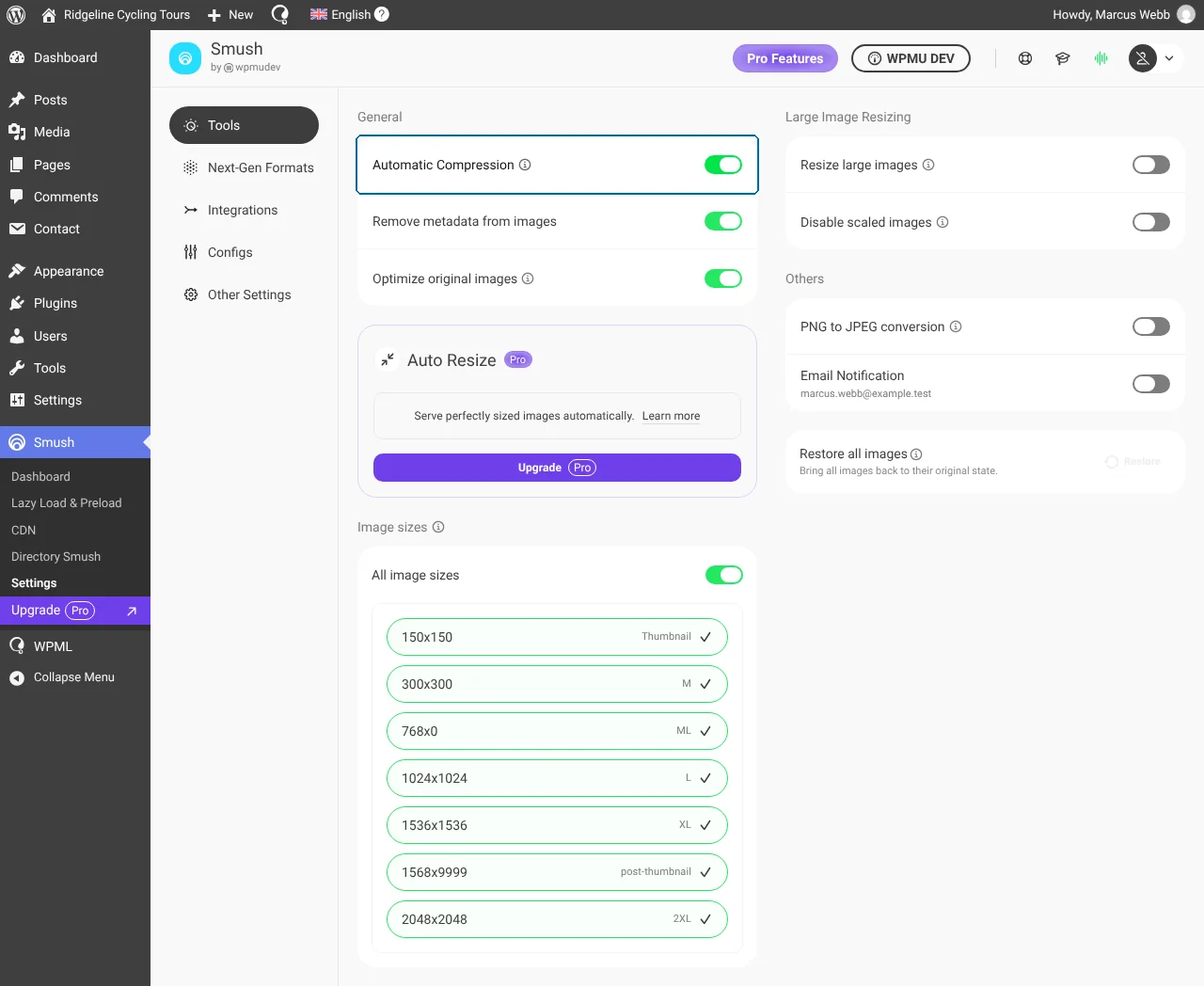
Désactiver la compression automatique
Si vous désactivez la compression automatique, vous devrez compresser les images (pièces jointes) manuellement :
- Accédez à SmushTableau de bord.
- Dans la boîte Médiathèque, cliquez sur Analyser le site si vos images n’ont pas encore été comptabilisées.
- Choisissez un niveau de compression et cliquez sur Optimiser les images. Le bouton indique le nombre d’images qu’il va traiter.
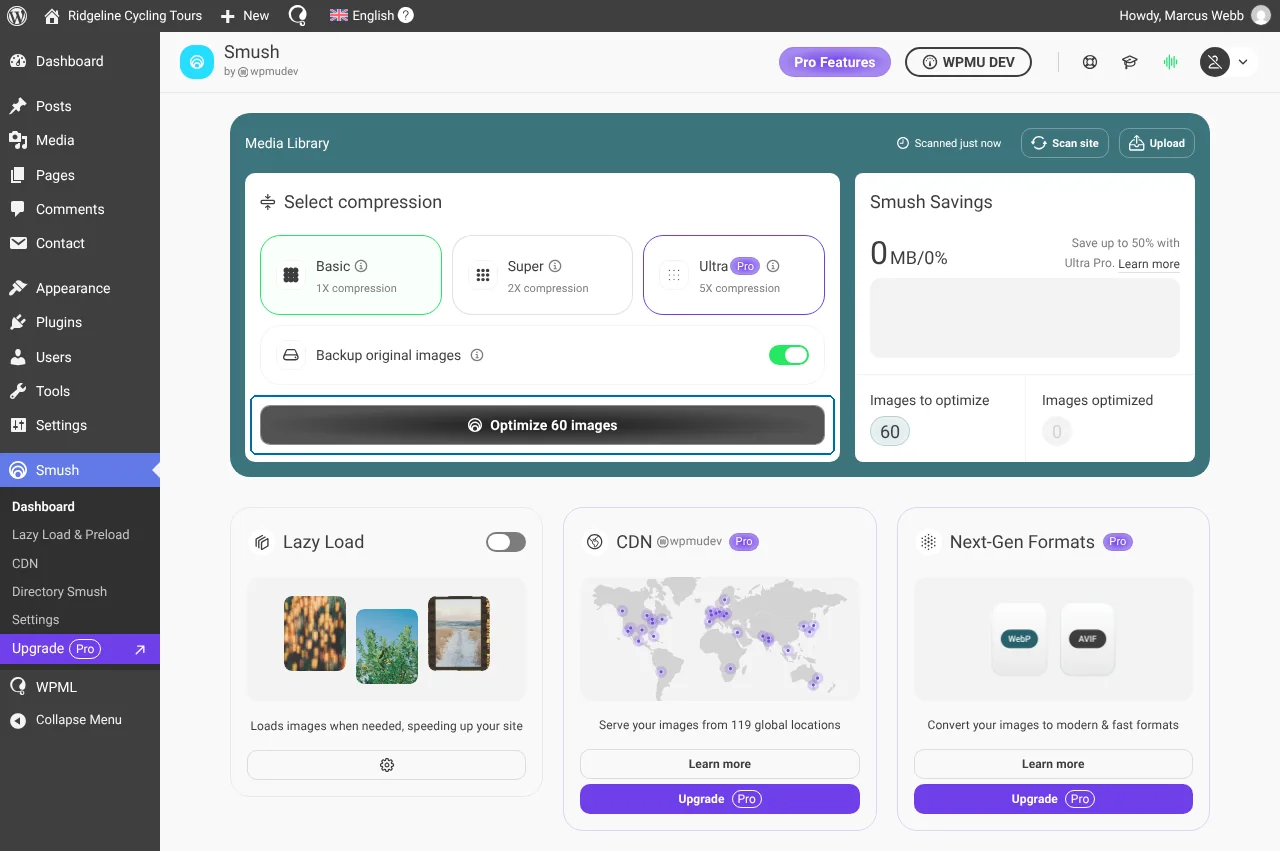
Que vous utilisiez les mêmes images pour toutes les traductions ou des images différentes, l’extension Smush compressera toutes les images.
Besoin d’aide ?
Besoin d’aide pour optimiser vos images avec Smush sur des sites multilingues WPML ? Posez une question à l’assistance de WPML.
