了解如何使用 WPML 翻译任何 WordPress 小工具,包括基于区块的小工具、传统小工具和自定义小工具。
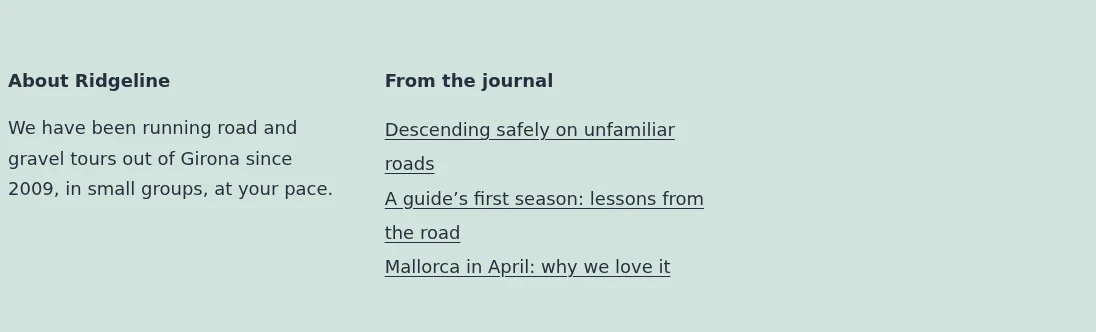
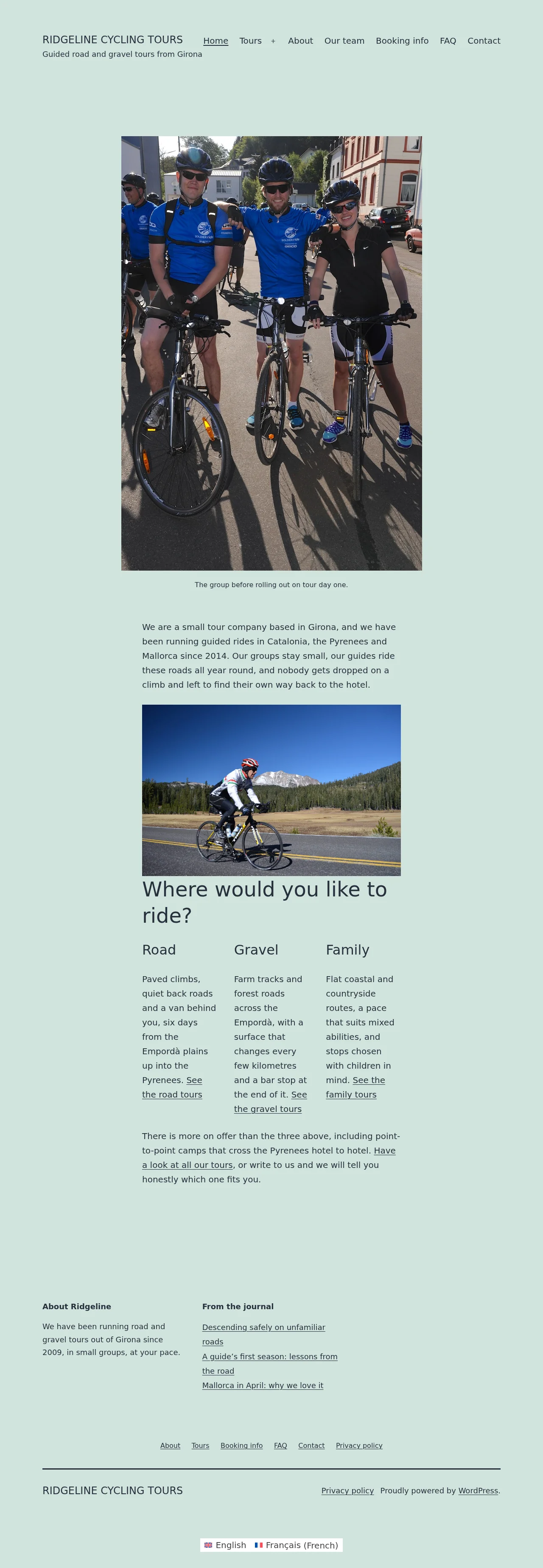
侧边栏中的英语小工具
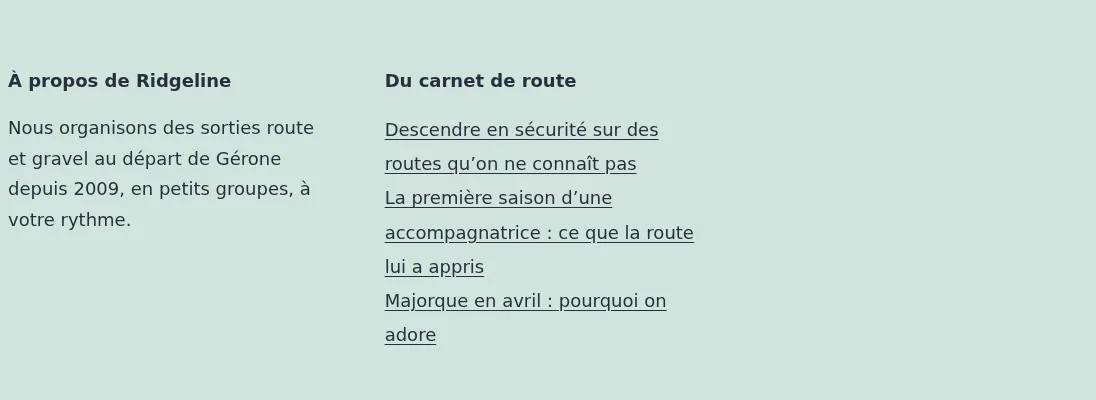
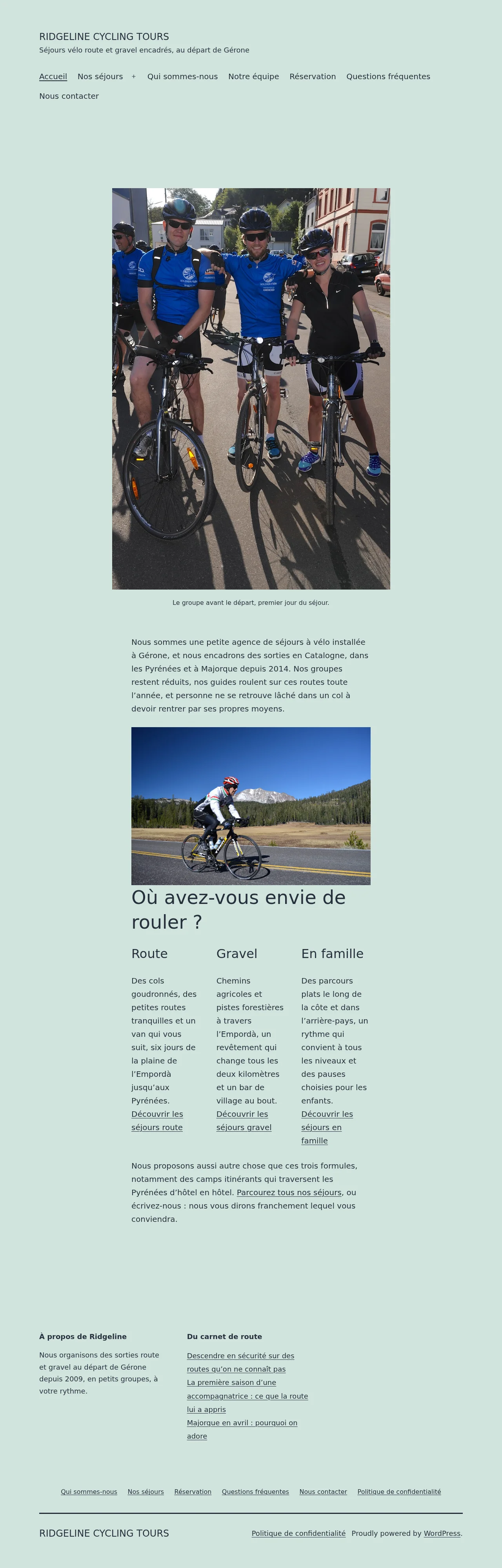
侧边栏中的法语小工具
所需插件
要翻译小工具,请安装并激活:
WPML 可以翻译任何类型的小工具。这包括:
添加到文章
和页面的小工具
翻译添加到各个文章和页面的小工具
要翻译可插入任何内容(包括文章和页面)中的小工具区块:
- 前往 WPML → 翻译。
- 选择包含您小工具的内容(文章、页面等)。
- 选择一种翻译方式并进行翻译。
WPML 会将您的小工具与页面其余内容一起翻译。
要翻译您使用外观 → 小工具页面添加到小工具区域的经典、基于区块的小工具:
- 前往 WPML → 翻译。
- 在仪表板选项卡中,向下滚动到区块部分并将其展开。一旦小工具区域包含基于区块的小工具,该部分就会显示。
- 选择包含您小工具的小工具区域(例如,“Widgets – Blog Sidebar”)。
- 选择一种翻译方式并进行翻译。
要翻译非基于区块的旧传统小工具:
- 前往WPML → 翻译。
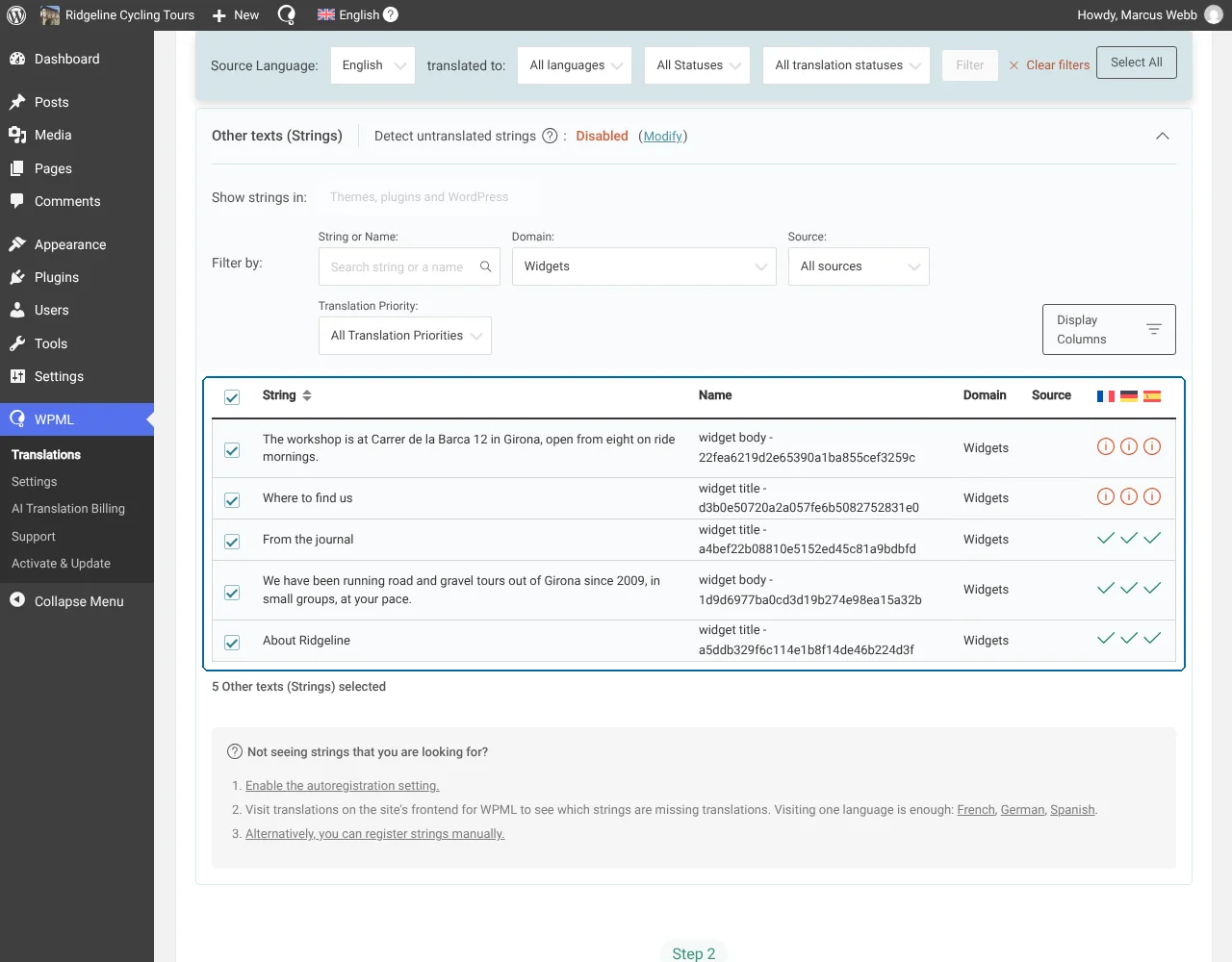
- 向下滚动到其他文本(字符串)部分 并选择您的小工具文本。
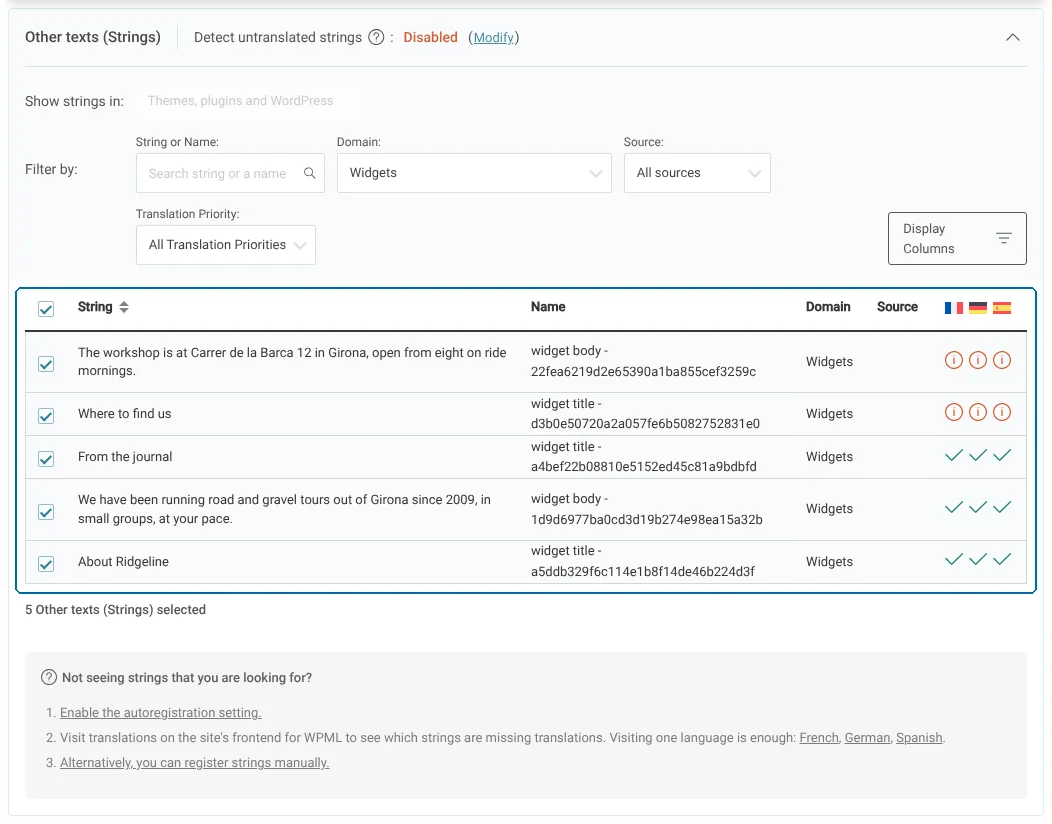
在翻译仪表板中选择小工具文本
- 选择一种翻译方式并翻译。
如果您在仪表板选项卡中找不到小工具文本:
- 前往WPML → 翻译,打开字符串选项卡。
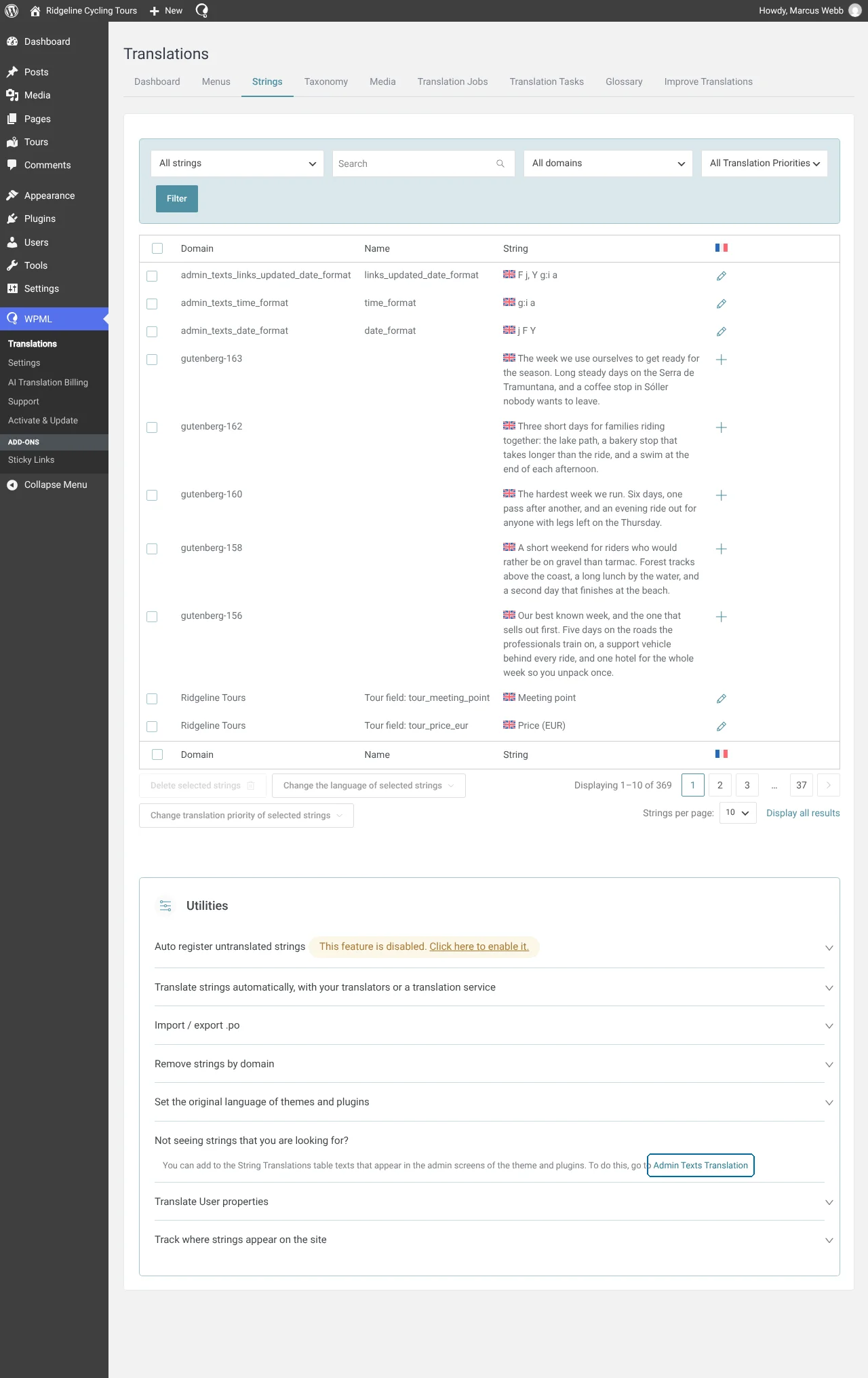
- 在页面底部的实用工具面板中,找到没有看到您要找的字符串?,然后单击管理文本翻译。

单击管理文本翻译
- 选择您要翻译的小工具文本,然后单击添加到字符串翻译。
您现在可以在仪表板选项卡中翻译这些小工具文本。
要翻译您自己开发的小工具,您首先需要在 WPML 中注册它们。注册后,您可以在仪表板选项卡的其他文本(字符串)部分翻译您的小工具。
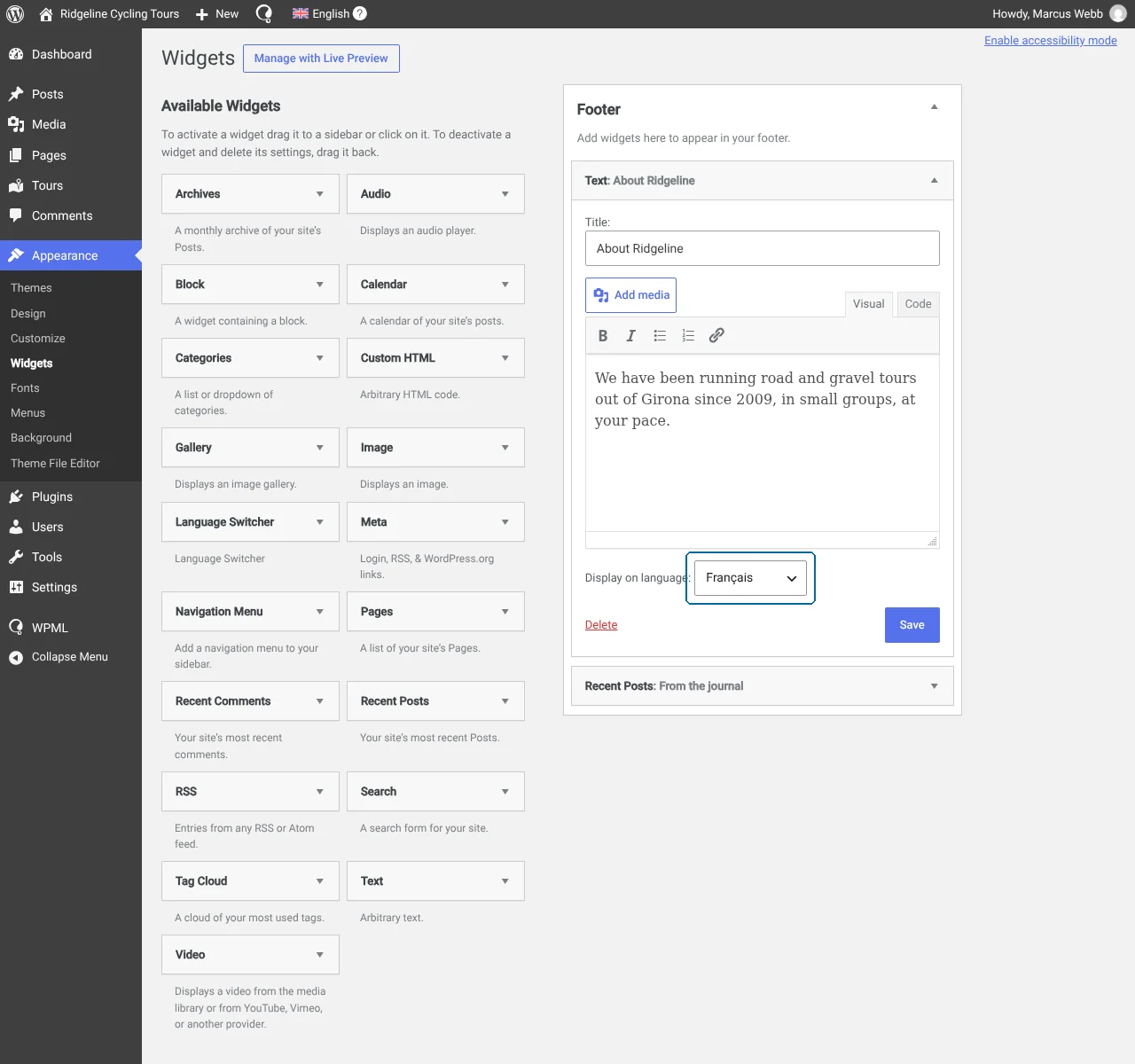
要在每种语言中显示不同的小工具:
- 前往外观 → 小工具。
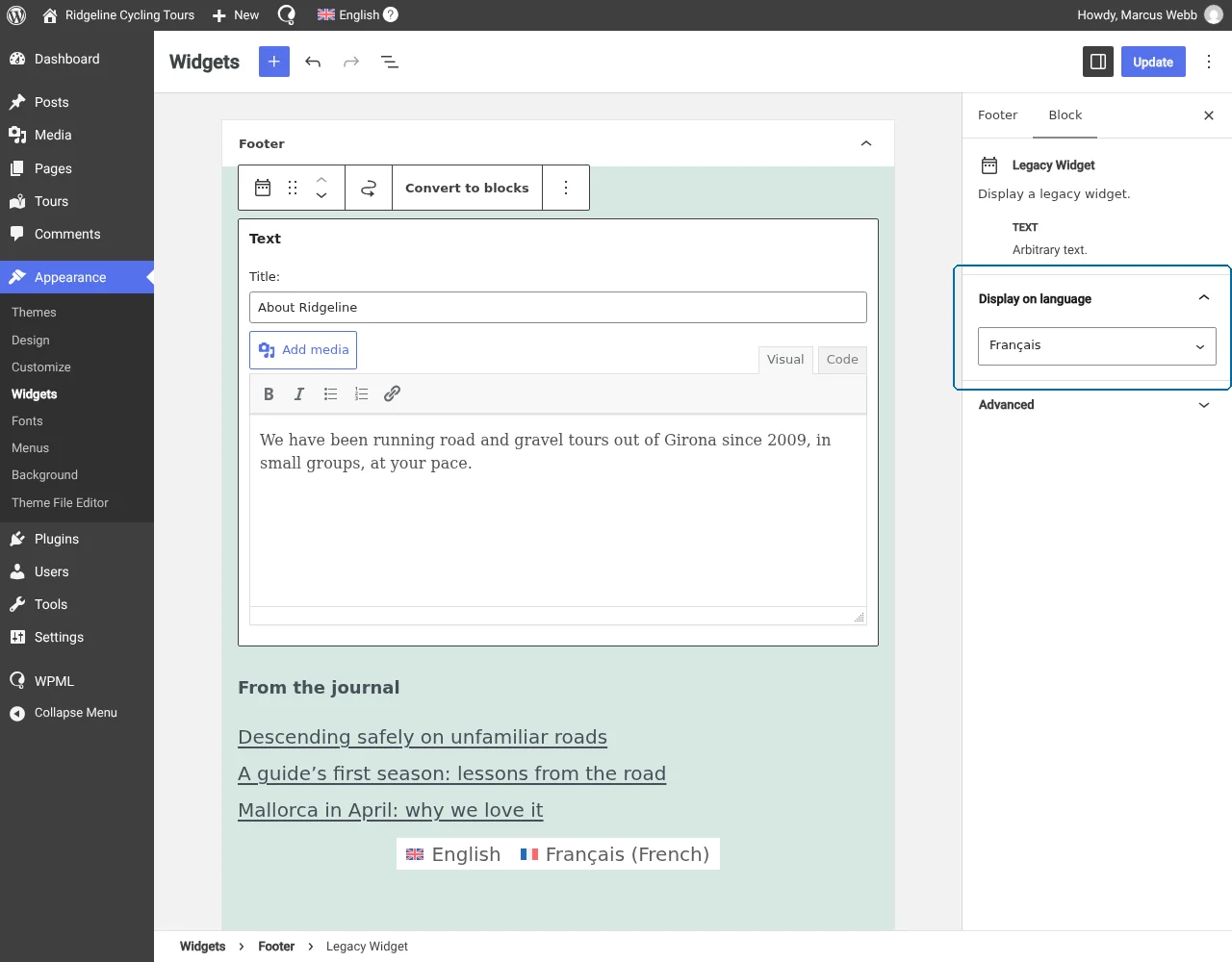
- 单击您要限制的小工具,然后在区块设置侧边栏中打开其在语言上显示面板。
- 选择您希望显示该小工具的语言。
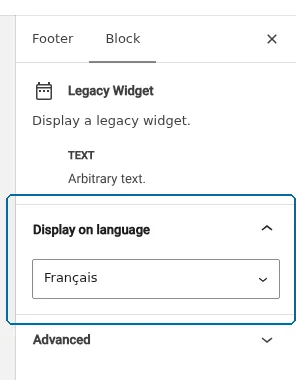
设置基于区块的小工具的显示条件
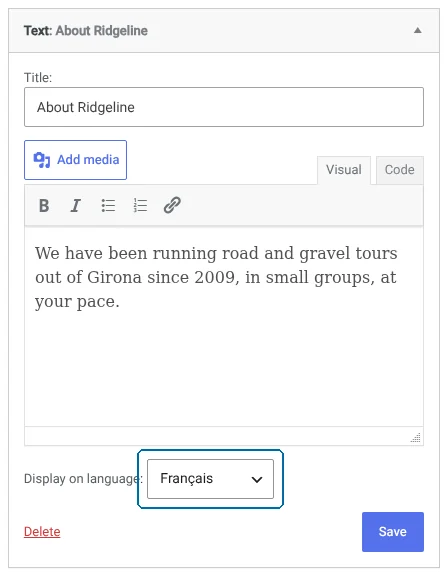
设置经典小工具的显示条件