Découvrez comment traduire n’importe quel widget WordPress avec WPML, y compris les widgets basés sur des blocs, hérités et personnalisés.
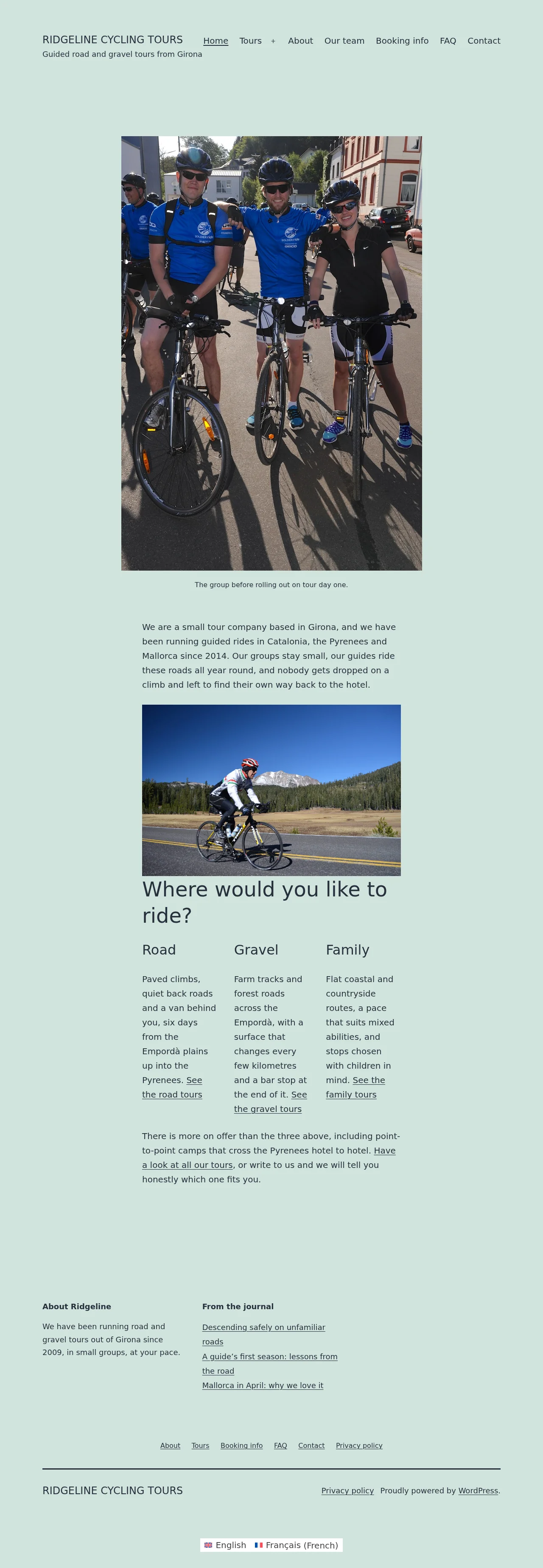
Widgets dans la barre latérale en anglais
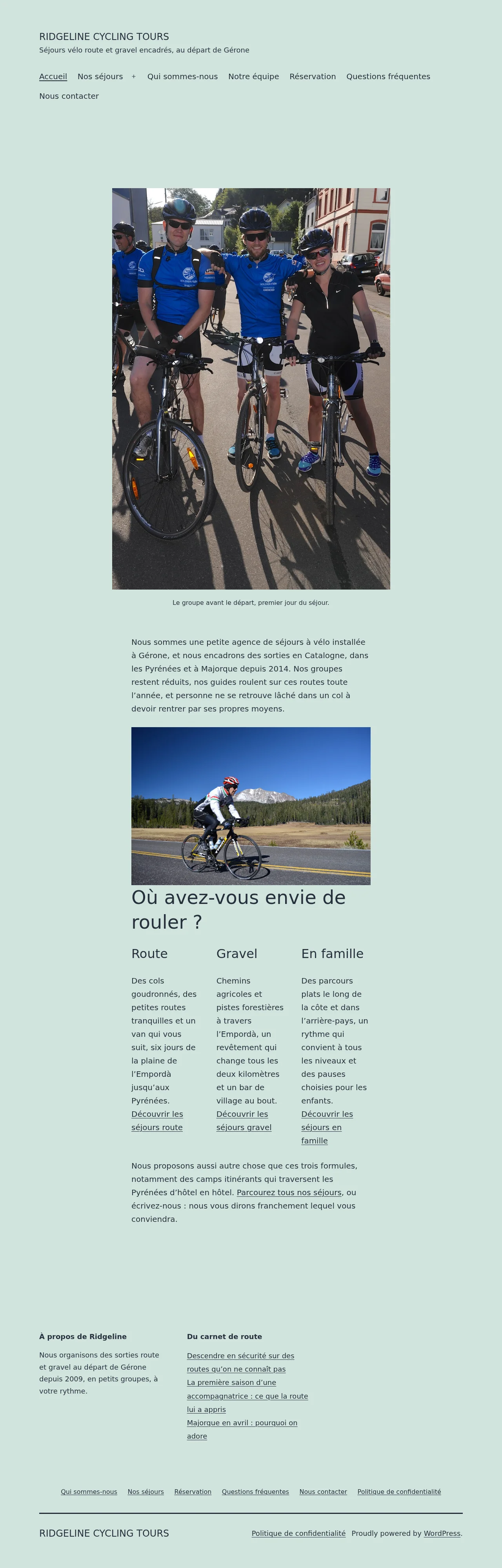
Widgets dans la barre latérale en français
Extensions requises
Pour traduire les widgets, installez et activez :
WPML
WPML Traduction de chaînes
Comment traduire les widgets
WPML peut traduire n’importe quel type de widget. Cela inclut :
Les widgets ajoutés aux articles et aux pages
Les widgets classiques basés sur des blocs
Les widgets hérités
Les widgets personnalisés
Traduire les widgets ajoutés aux articles et pages individuels
Pour traduire les blocs de widgets que vous pouvez insérer dans n’importe quel contenu, y compris les articles et les pages :
Accédez à WPML → Traductions.
Sélectionnez le contenu (articles, pages, etc.) contenant votre widget.
Choisissez une méthode de traduction et traduisez.
WPML traduit votre widget en même temps que le reste du contenu de la page.
Traduire les widgets classiques basés sur des blocs
Pour traduire les widgets classiques basés sur des blocs que vous ajoutez aux zones de widgets à l’aide de la page Apparence → Widgets :
Accédez à WPML → Traductions.
Dans l’onglet Tableau de bord, faites défiler jusqu’à la section Bloc et développez-la. La section apparaît dès qu’une zone de widgets contient des widgets basés sur des blocs.
Sélectionnez la zone de widgets contenant vos widgets (par exemple, « Widgets – Blog Sidebar »).
Choisissez une méthode de traduction et traduisez.
Traduire les widgets hérités
Pour traduire les anciens widgets hérités qui ne sont pas basés sur des blocs :
Accédez à WPML → Traductions.
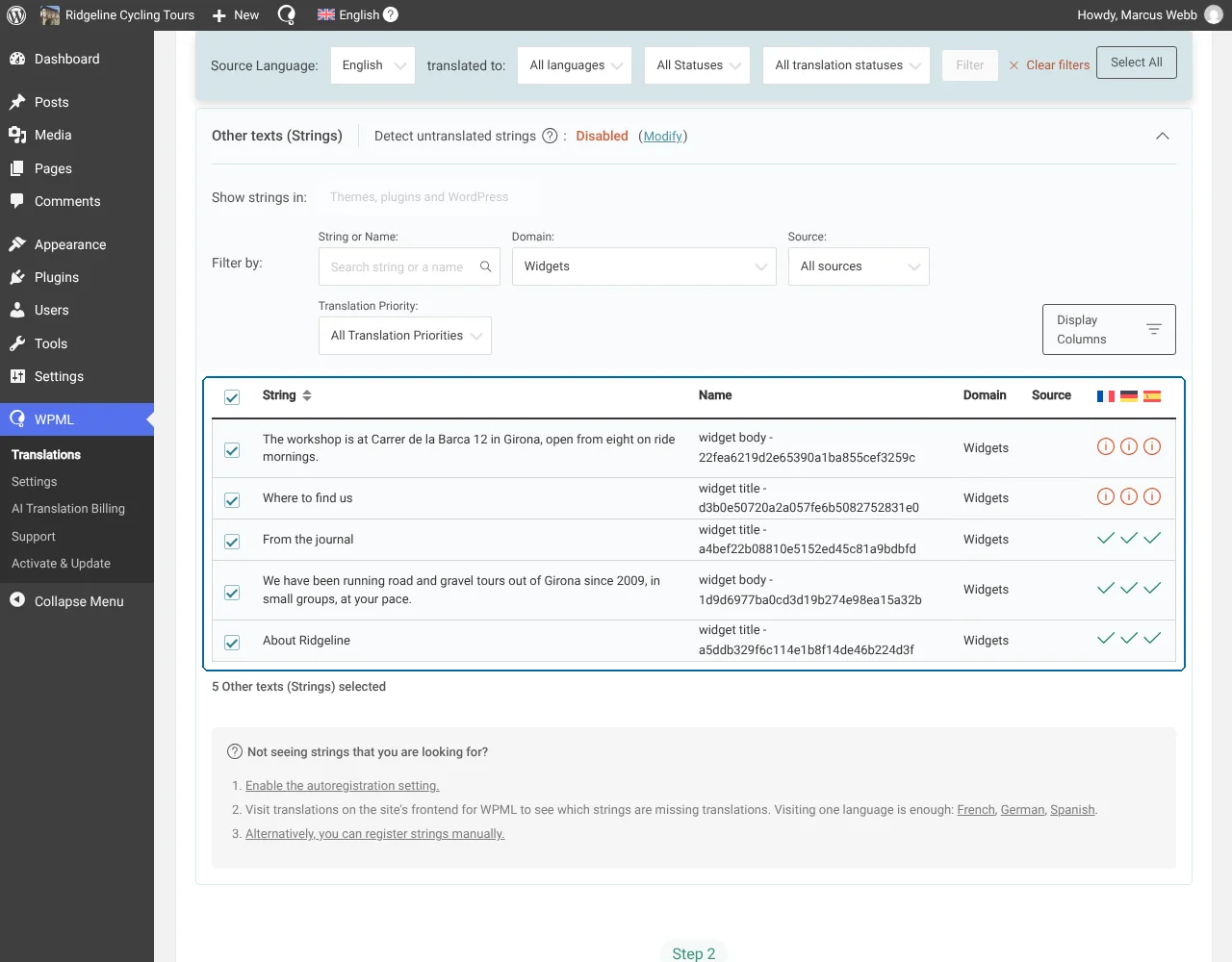
Faites défiler jusqu’à la section Autres textes (chaînes)et sélectionnez les textes de vos widgets.
Sélection des textes de widgets dans le Tableau de bord de traduction
Choisissez une méthode de traduction et cliquez sur Traduire.
Si vous ne trouvez pas les textes de vos widgets dans l’onglet Tableau de bord :
Accédez à WPML → Traductions et ouvrez l’onglet Chaînes.
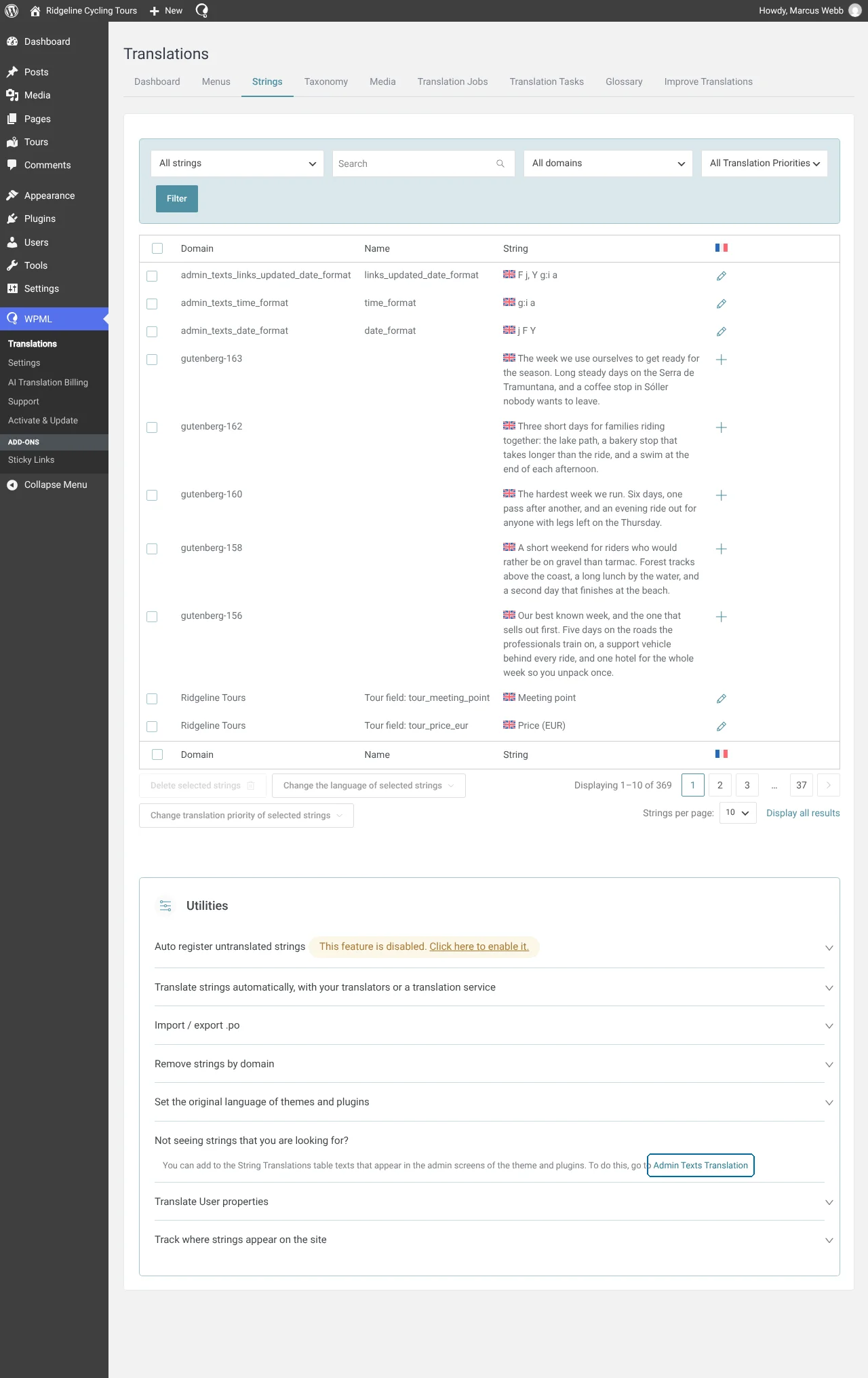
Dans le panneau Utilitaires au bas de la page, repérez Vous ne trouvez pas les chaînes que vous cherchez ? et cliquez sur Traduction des textes d’administration.
Clic sur Traduction des textes d’administration
Sélectionnez les textes de widgets que vous souhaitez traduire et cliquez sur Ajouter à la traduction de chaînes.
Vous pouvez maintenant traduire ces textes de widgets dans l'onglet Tableau de bord.
Traduire les widgets personnalisés
Pour traduire les widgets que vous avez développés vous-même, vous devez d’abord les enregistrer dans WPML. Une fois enregistrés, vous pouvez traduire vos widgets depuis la section Autres textes (chaînes) de l’onglet Tableau de bord.
Afficher des widgets différents dans chaque langue
Pour afficher des widgets différents dans chaque langue :
Accédez à Apparence → Widgets.
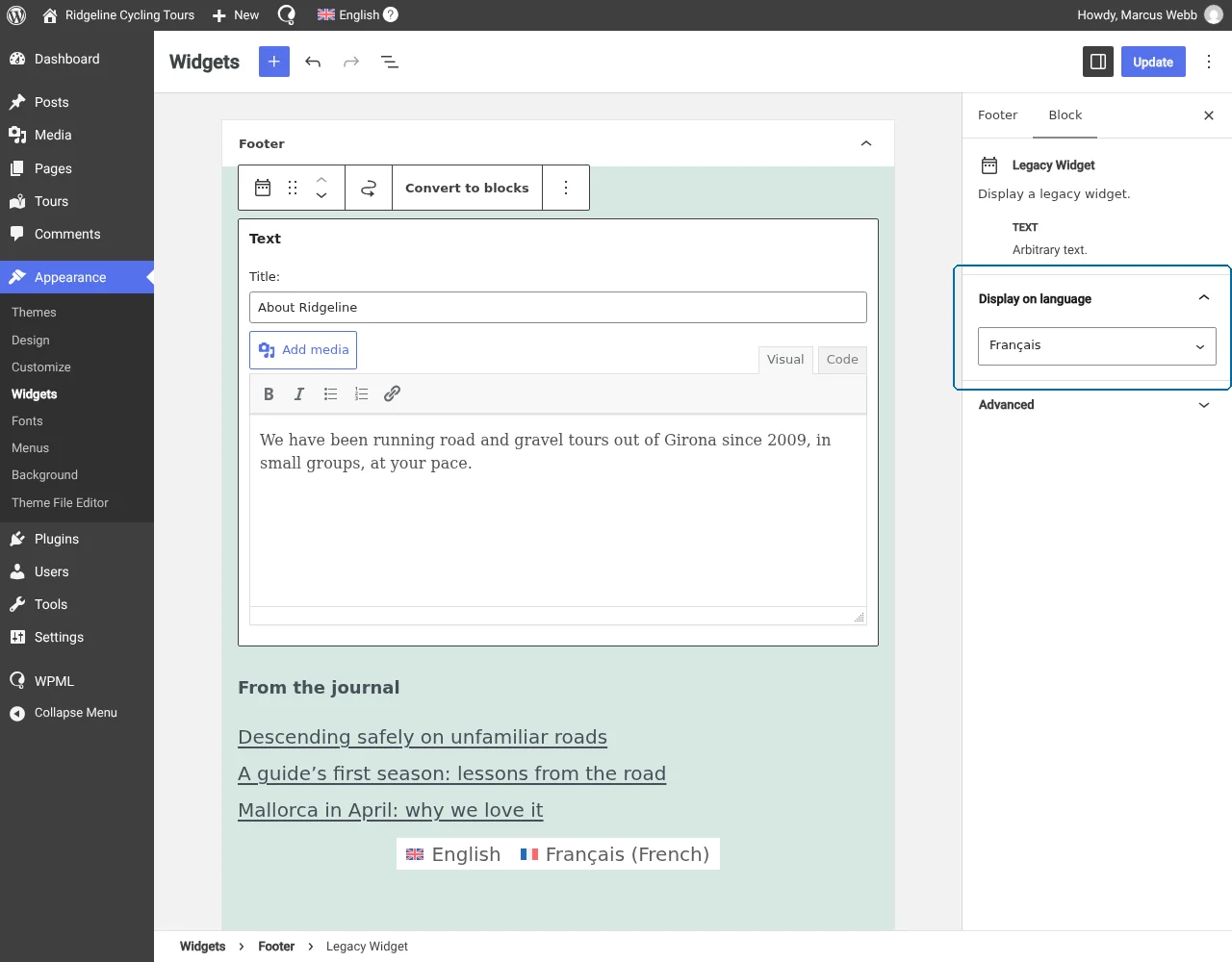
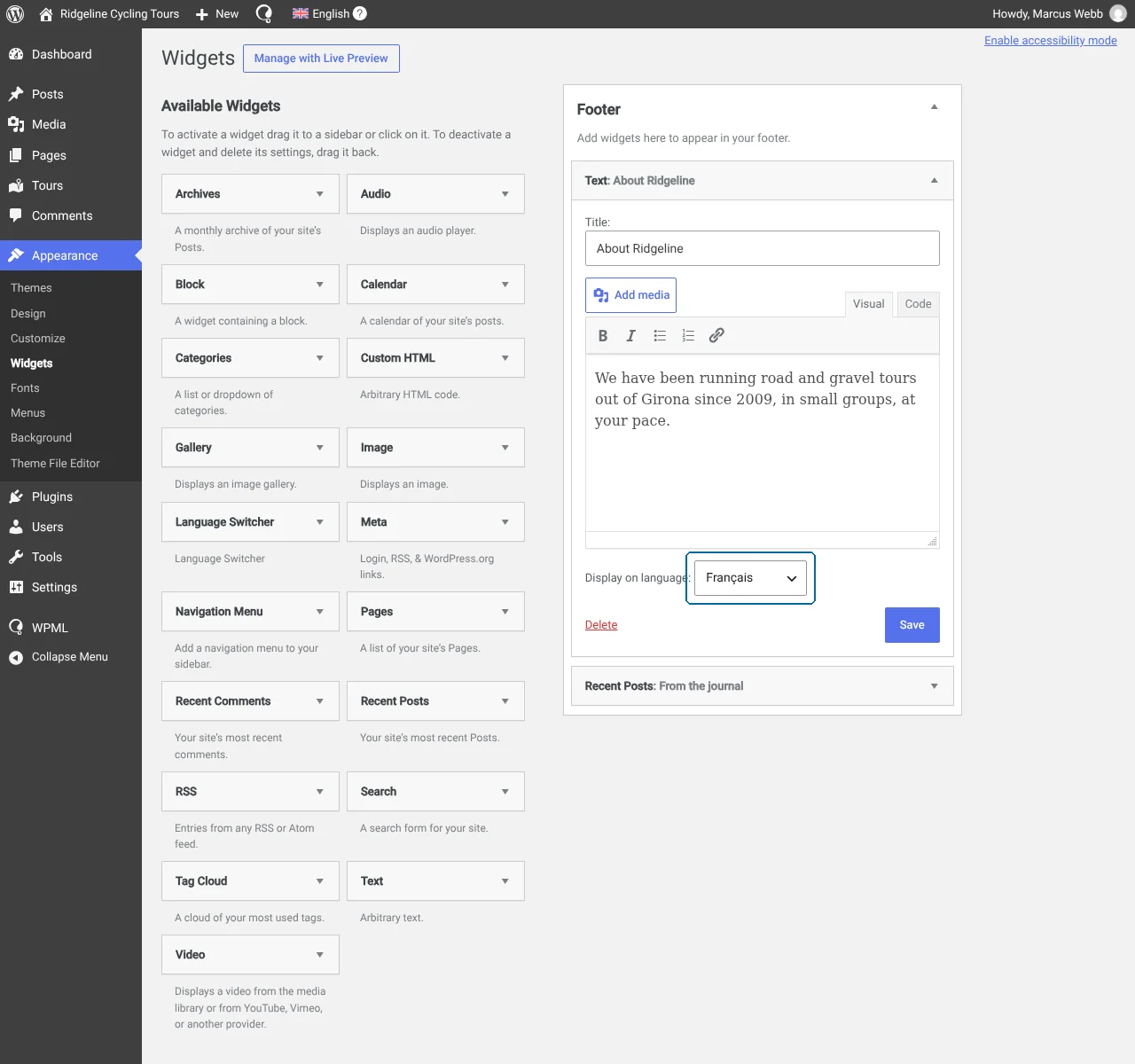
Cliquez sur le widget que vous souhaitez limiter, puis ouvrez son panneau Afficher dans la langue dans la colonne latérale des paramètres du bloc.
Choisissez la langue dans laquelle vous souhaitez afficher le widget.
Configuration des conditions d’affichage pour un widget basé sur des blocs
Configuration des conditions d’affichage pour un widget classique
Rédigé parAmir·
Recherchez dans la documentation, le blog, les hooks et plus encore.