Aprenda a traducir cualquier widget de WordPress con WPML, incluidos los basados en bloques, los heredados y los personalizados.
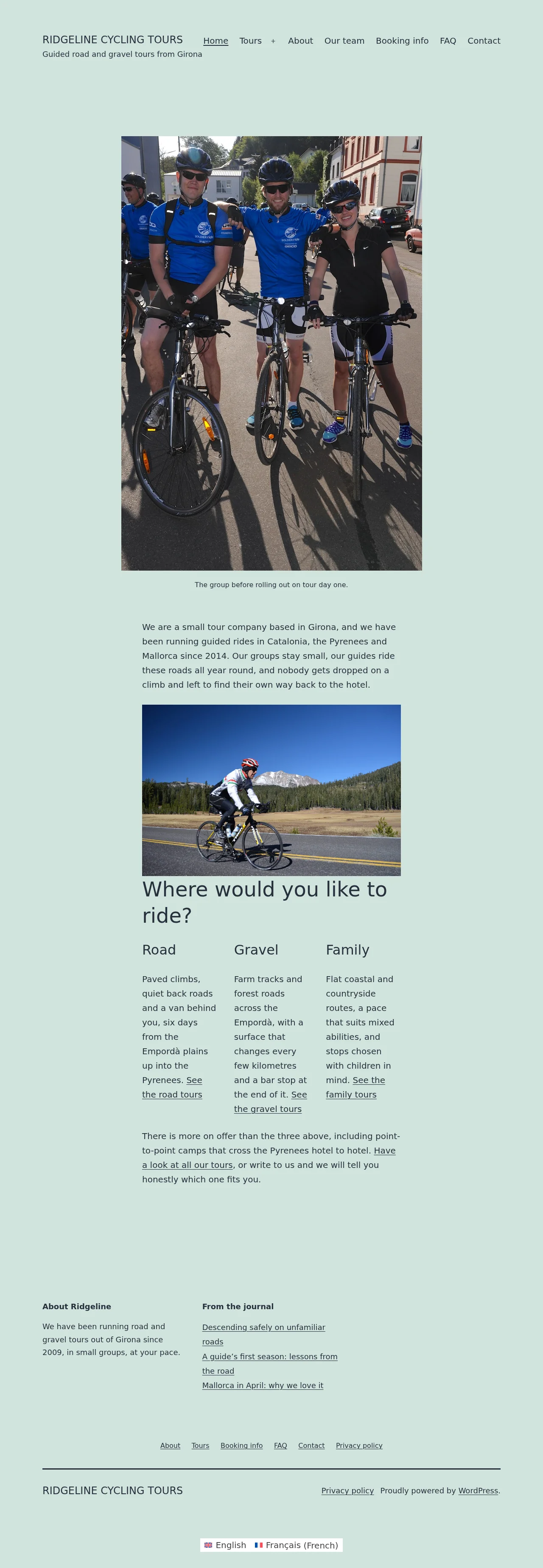
Widgets en la barra lateral en inglés
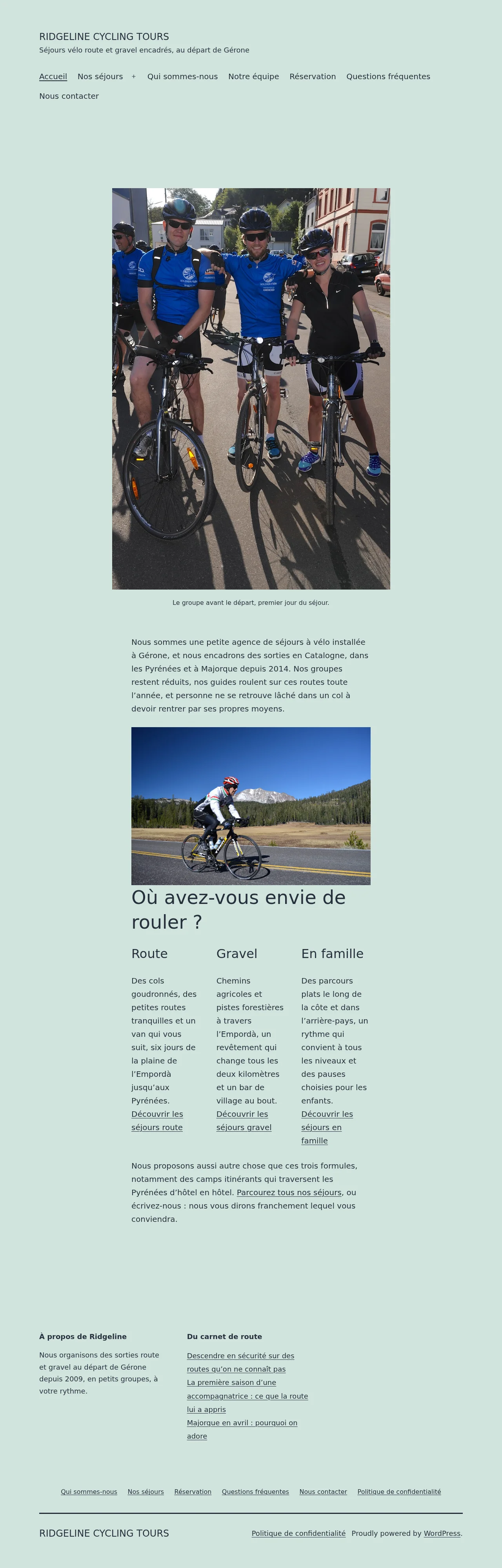
Widgets en la barra lateral en francés
Plugins obligatorios
Para traducir widgets, instale y active:
WPML
WPML Traducción de cadenas
Cómo traducir widgets
WPML puede traducir cualquier tipo de widget. Esto incluye:
Widgets añadidos a entradas y páginas
Widgets clásicos basados en bloques
Widgets heredados
Widgets personalizados
Traducir widgets añadidos a entradas y páginas individuales
Para traducir los bloques de widgets que puede insertar dentro de cualquier contenido, incluidas las entradas y las páginas:
Vaya a WPML → Traducciones.
Seleccione el contenido (entradas, páginas, etc.) que contiene su widget.
Elija un método de traducción y traduzca.
WPML traduce su widget junto con el resto del contenido de la página.
Traducir widgets clásicos basados en bloques
Para traducir los widgets clásicos basados en bloques que añade a las áreas de widgets mediante la página Apariencia → Widgets:
Vaya a WPML → Traducciones.
En la pestaña Escritorio, desplácese hacia abajo hasta la sección BLOQUE y expándala. La sección aparece una vez que un área de widgets contiene widgets basados en bloques.
Seleccione el área de widgets que contiene sus widgets (p. ej., «Widgets – Blog Sidebar»).
Elija un método de traducción y traduzca.
Traducir widgets heredados
Para traducir los antiguos widgets heredados que no están basados en bloques:
Vaya a WPML → Traducciones.
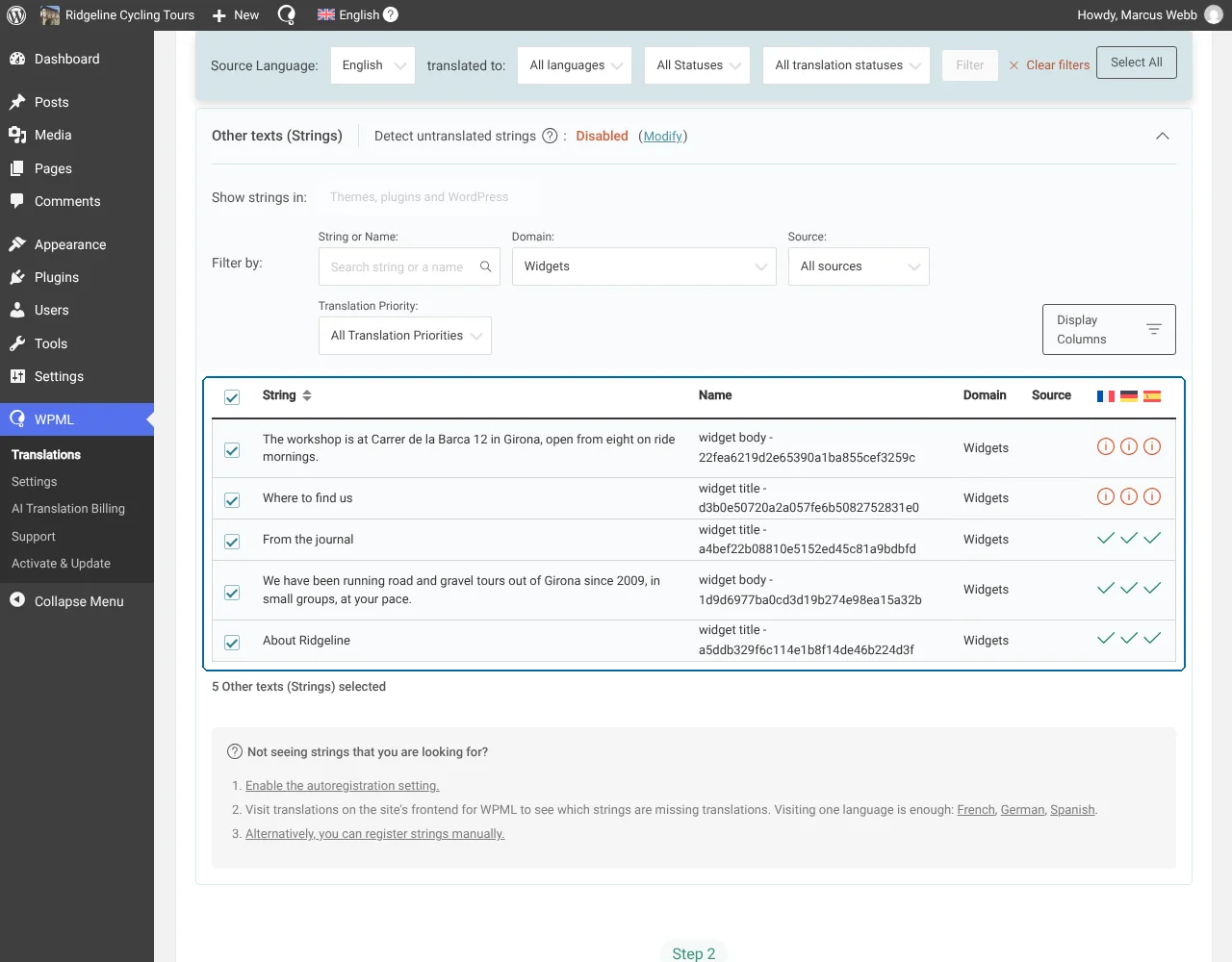
Desplácese hacia abajo hasta la sección Otros textos (cadenas)y seleccione los textos de sus widgets.
Seleccionar textos de widgets en el escritorio de traducción
Elija un método de traducción y haga clic en Traducir.
Si no encuentra los textos de sus widgets en la pestaña Escritorio:
Vaya a WPML → Traducciones y abra la pestaña Cadenas.
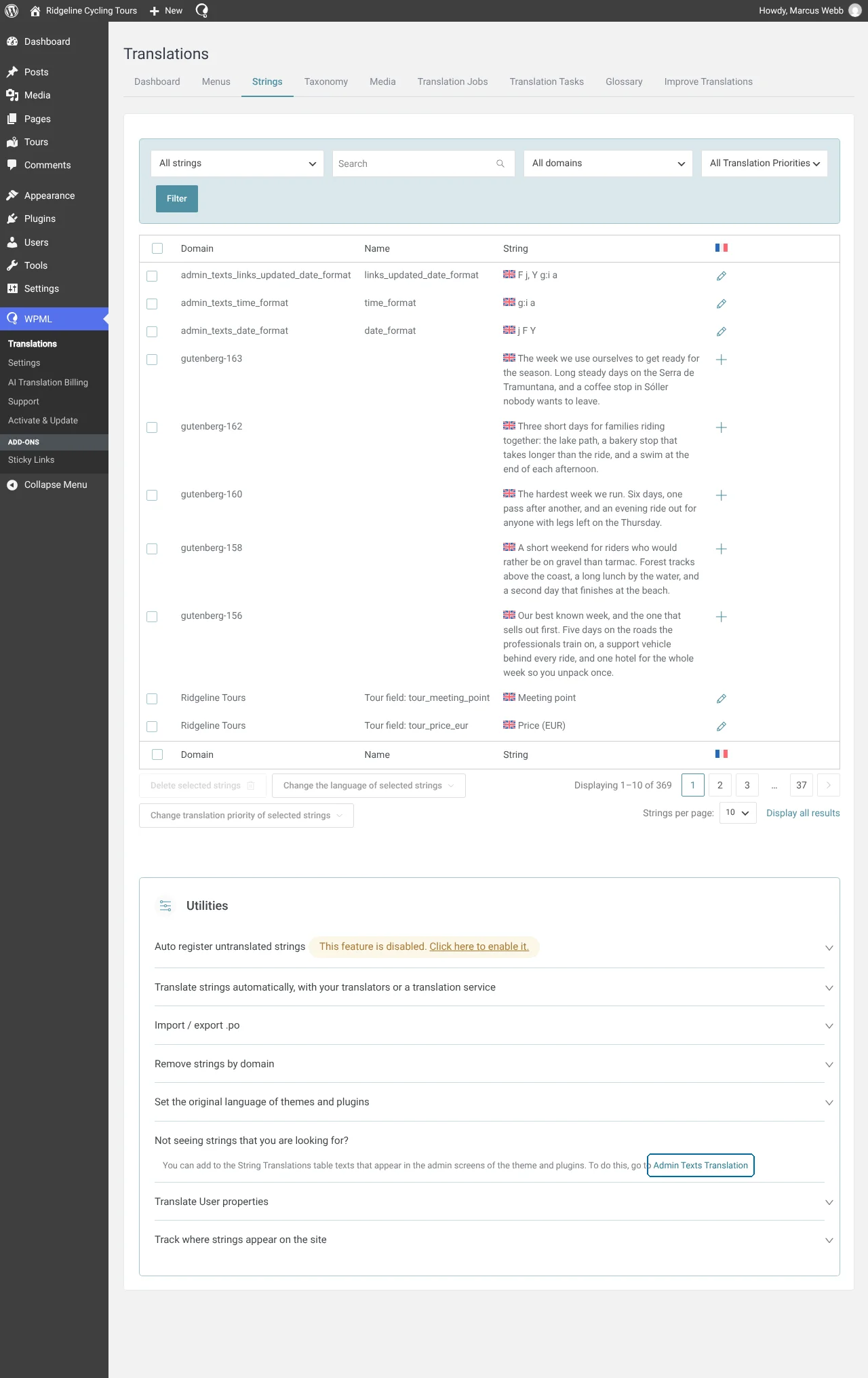
En el panel Utilidades en la parte inferior de la página, busque ¿No ve las cadenas que está buscando? y haga clic en Traducción de textos de administración.
Hacer clic en Traducción de textos de administración
Seleccione los textos de los widgets que quiera traducir y haga clic en Añadir a Traducción de cadenas.
Ahora puede traducir estos textos de widgets en la pestaña Escritorio.
Traducir widgets personalizados
Para traducir los widgets que ha desarrollado usted mismo, primero debe registrarlos en WPML. Una vez registrados, puede traducir sus widgets desde la sección Otros textos (cadenas) en la pestaña Escritorio.
Mostrar diferentes widgets en cada idioma
Para mostrar diferentes widgets en cada idioma:
Vaya a Apariencia → Widgets.
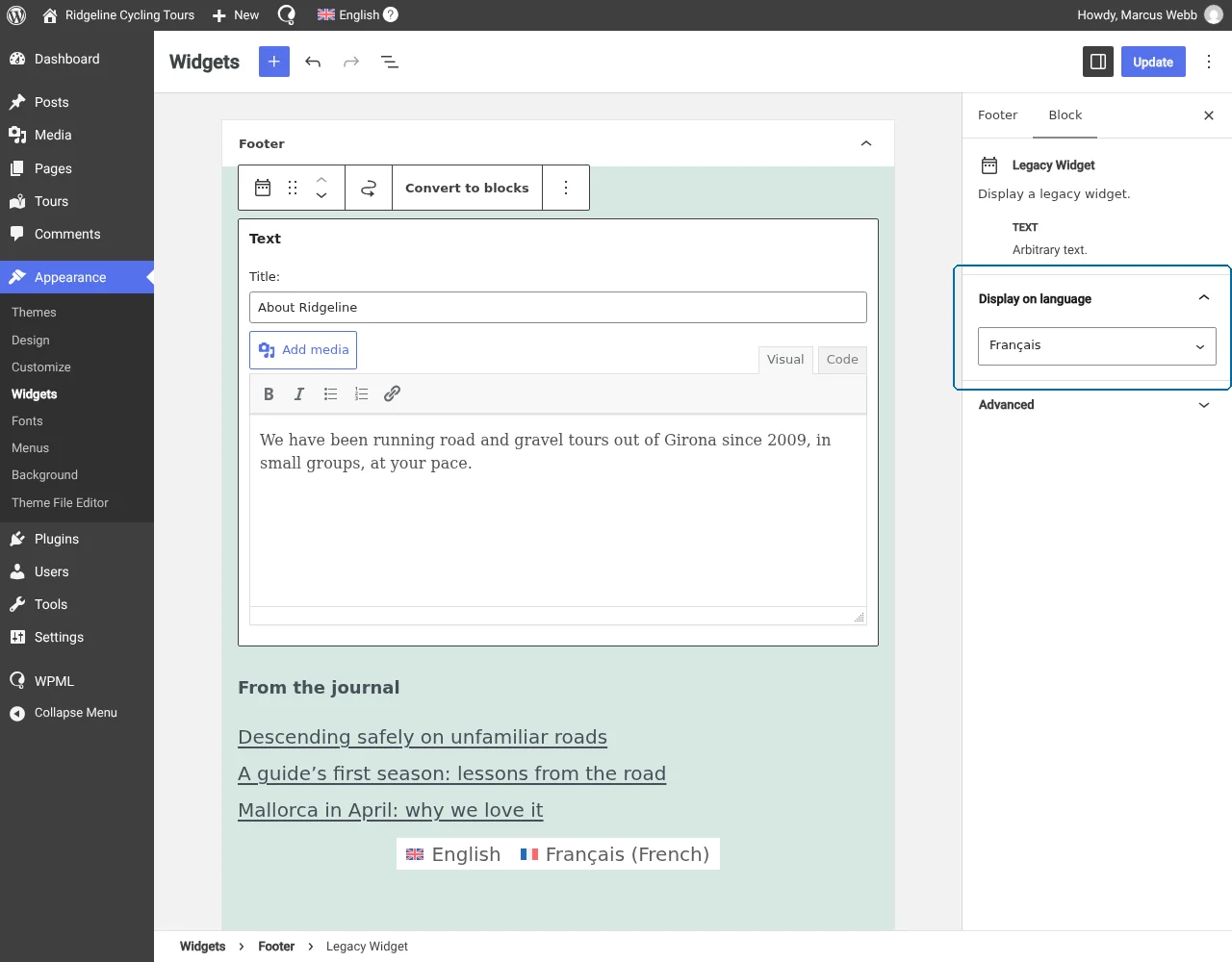
Haga clic en el widget que quiera limitar y, a continuación, abra su panel Mostrar en el idioma en la barra lateral de configuración del bloque.
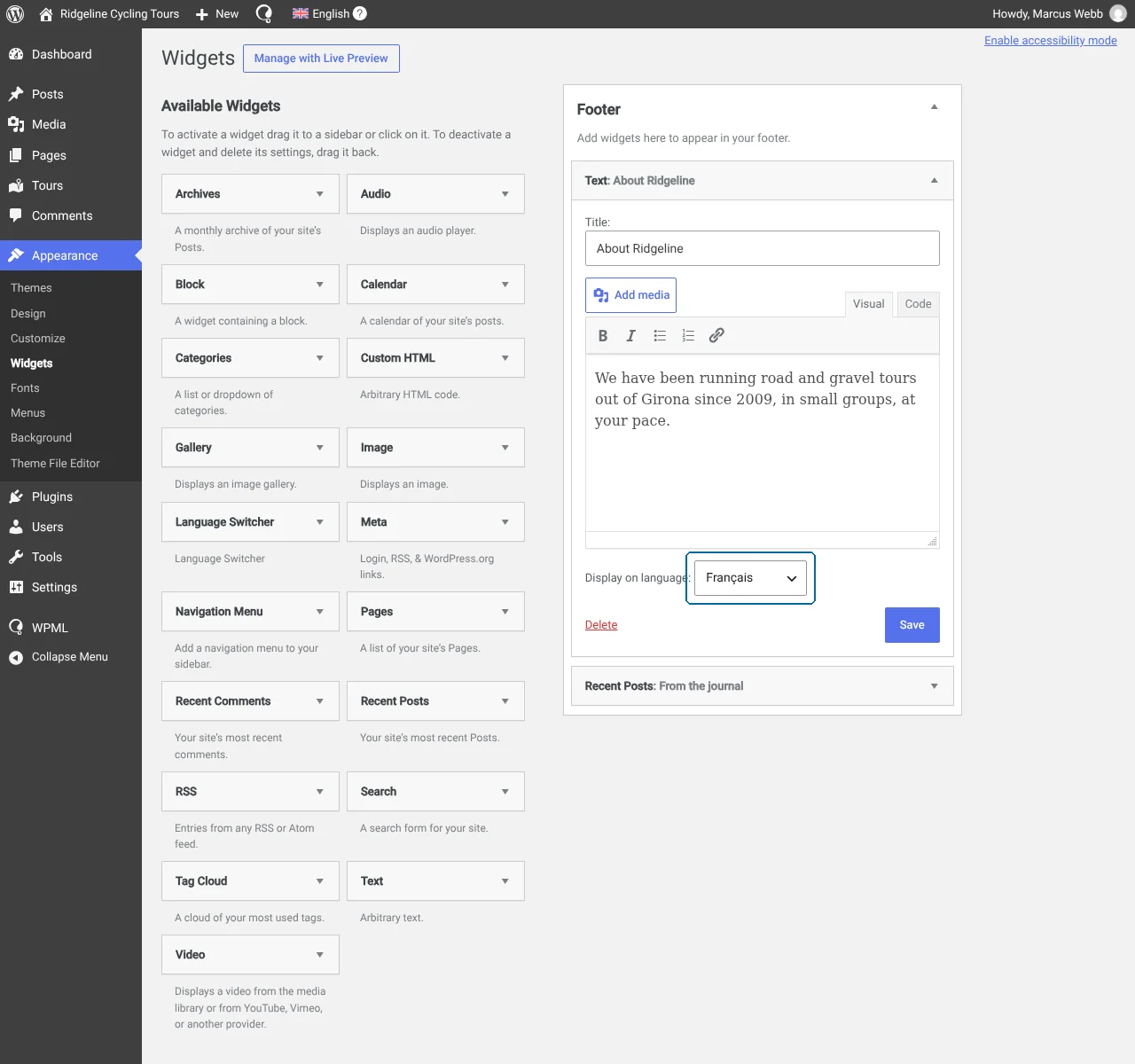
Elija el idioma en el que quiera mostrar el widget.
Configurar las condiciones de visualización para el widget basado en bloques
Configurar las condiciones de visualización para el widget clásico
Escrito porAmir·
Busque en la documentación, el blog, los hooks y más.