Scopri come tradurre qualsiasi widget di WordPress con WPML, inclusi quelli basati sui blocchi, legacy e personalizzati.
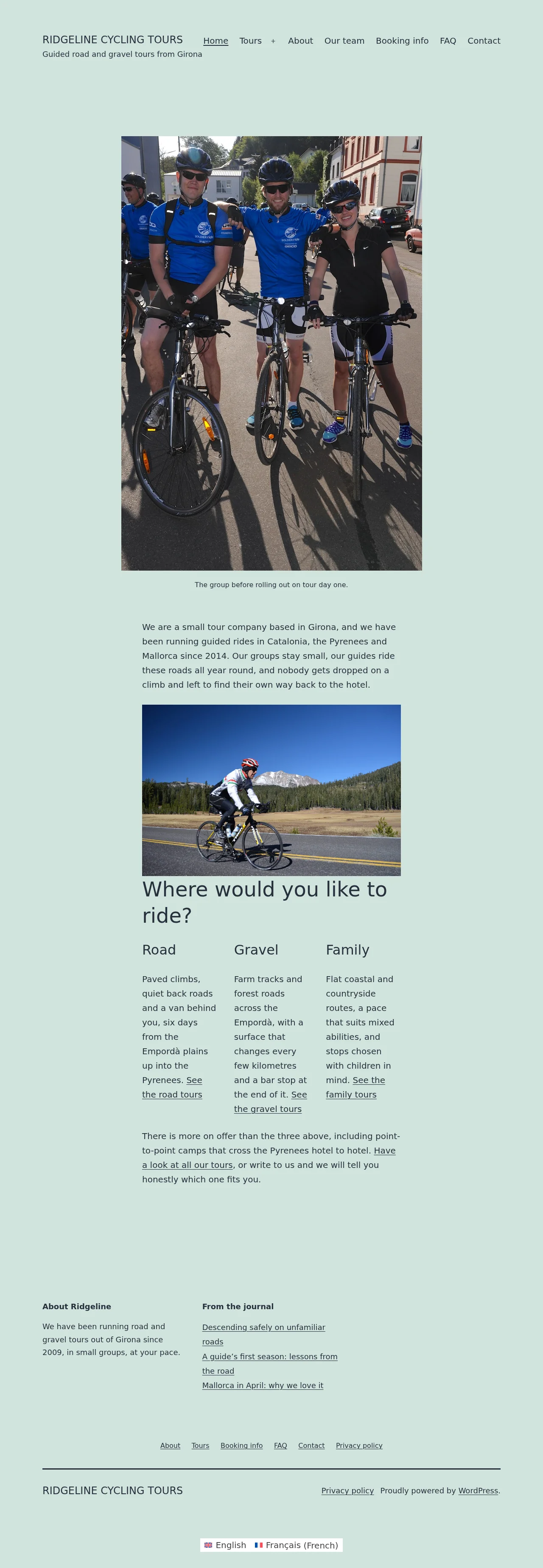
Widget nella barra laterale in inglese
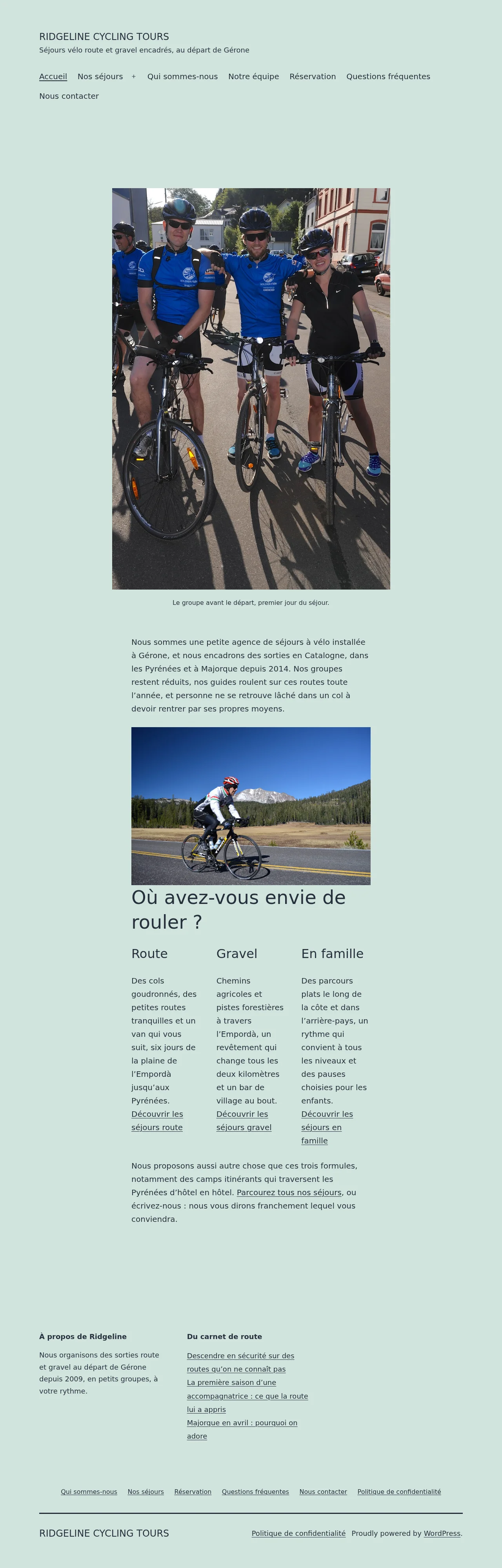
Widget nella barra laterale in francese
Plugin obbligatori
Per tradurre i widget, installa e attiva:
WPML
WPML Traduzione stringhe
Come tradurre i widget
WPML può tradurre qualsiasi tipo di widget. Questo include:
Widget aggiunti agli articoli e alle pagine
Widget classici basati sui blocchi
Widget legacy
Widget personalizzati
Tradurre i widget aggiunti ai singoli articoli e pagine
Per tradurre i blocchi widget che puoi inserire all’interno di qualsiasi contenuto, inclusi articoli e pagine:
Vai su WPML → Traduzioni.
Seleziona il contenuto (articoli, pagine, ecc.) che contiene il tuo widget.
Scegli un metodo di traduzione e traduci.
WPML traduce il tuo widget insieme al resto dei contenuti della pagina.
Tradurre i widget classici basati sui blocchi
Per tradurre i widget classici basati sui blocchi che aggiungi alle aree dei widget utilizzando la pagina Aspetto → Widget:
Vai su WPML → Traduzioni.
Nella scheda Bacheca, scorri verso il basso fino alla sezione Blocco ed espandila. La sezione appare quando un'area dei widget contiene widget basati su blocchi.
Seleziona l’area dei widget che contiene i tuoi widget (ad es., “Widget – Barra laterale del blog”).
Scegli un metodo di traduzione e traduci.
Tradurre i widget legacy
Per tradurre i vecchi widget legacy che non sono basati sui blocchi:
Vai su WPML → Traduzioni.
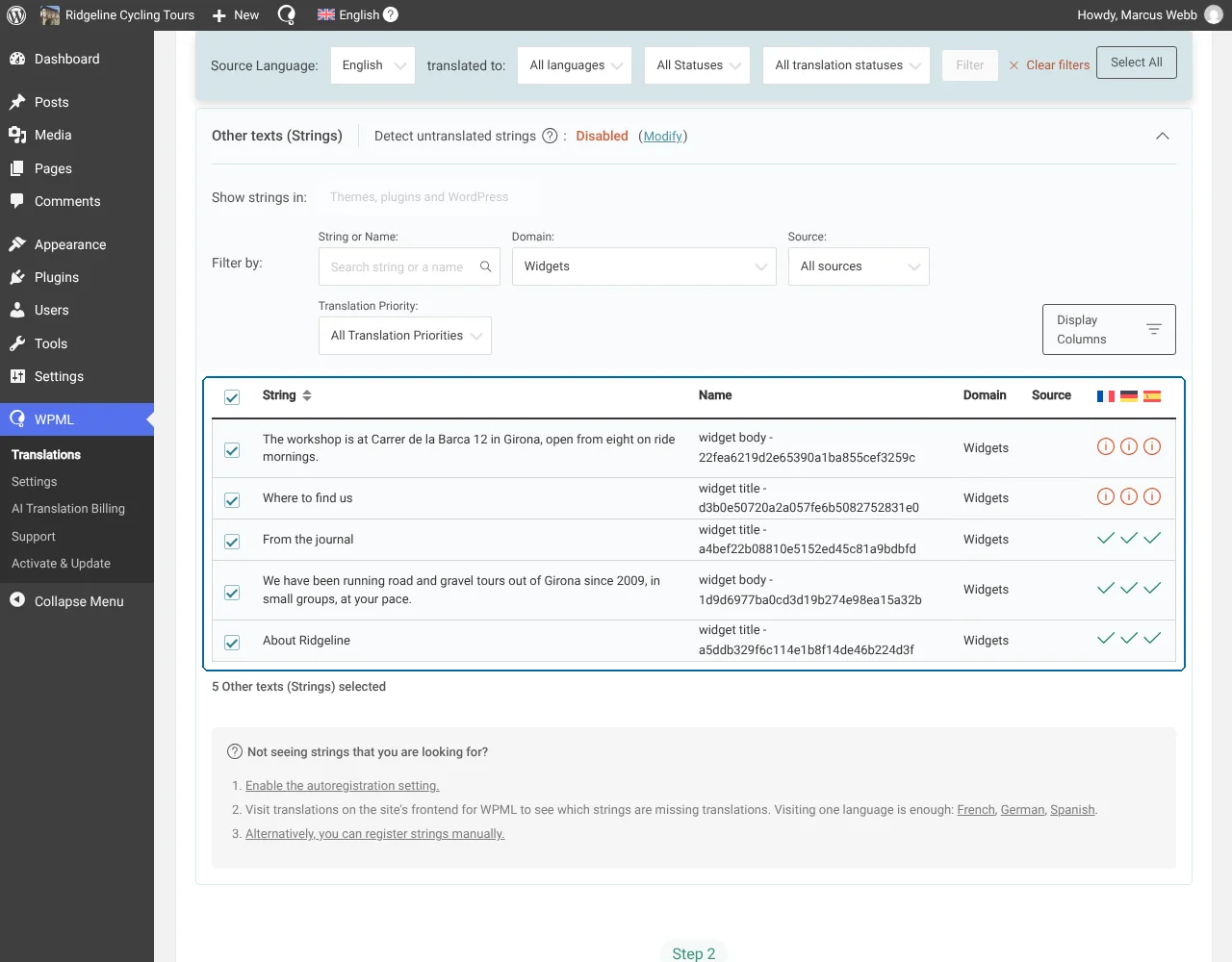
Scorri verso il basso fino alla sezione Altri testi (stringhe)e seleziona i testi del tuo widget.
Selezione dei testi dei widget nella Dashboard di traduzione
Scegli un metodo di traduzione e fai clic su Traduci.
Se non riesci a trovare i testi del tuo widget nella scheda Bacheca:
Vai su WPML → Traduzioni e apri la scheda Stringhe.
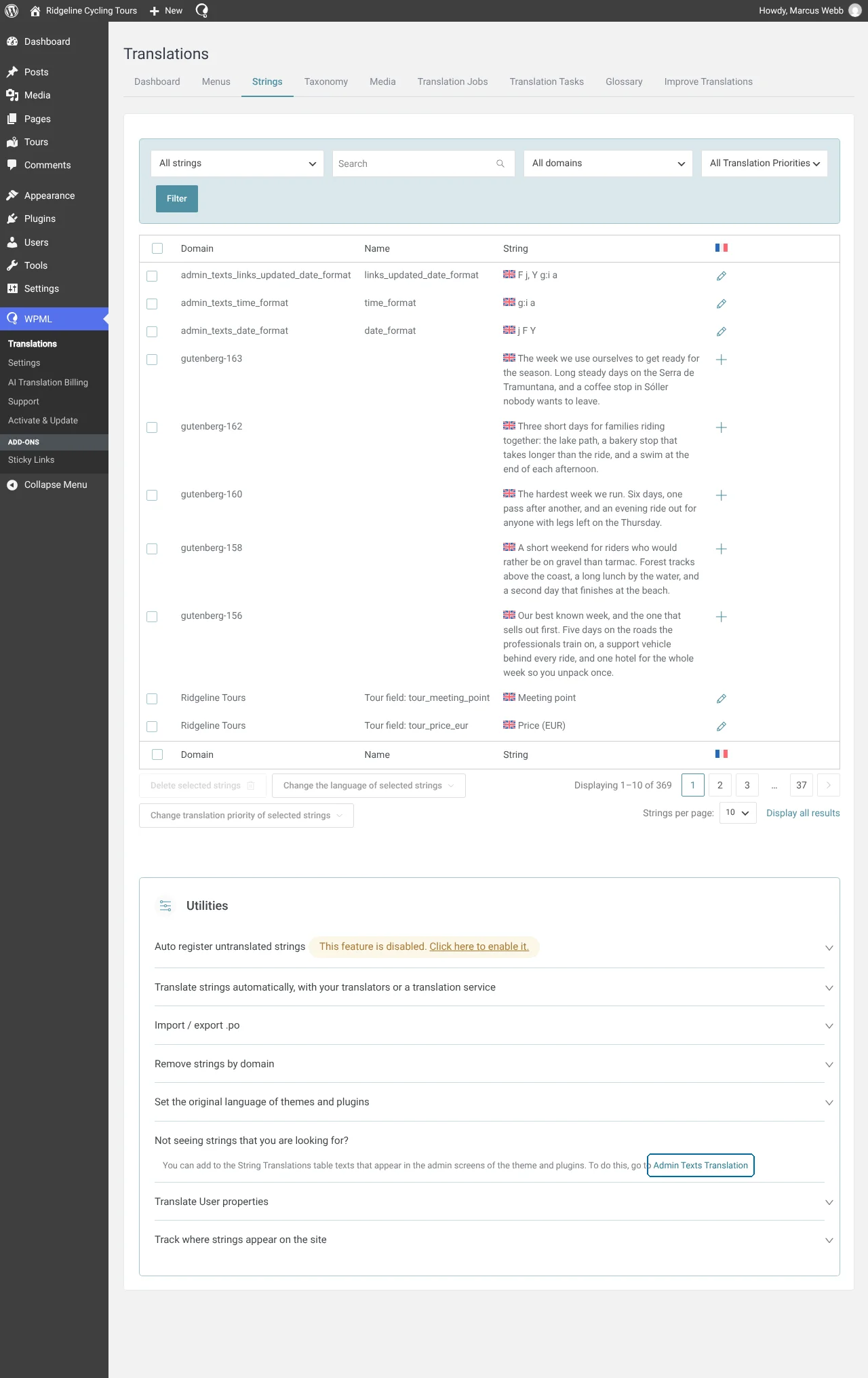
Nel pannello Utilità in fondo alla pagina, trova Non vedi le stringhe che stai cercando? e fai clic su Traduzione testi admin.
Fare clic su Traduzione testi admin
Seleziona i testi del widget che vuoi tradurre e fai clic su Aggiungi a Traduzione stringhe.
Ora puoi tradurre questi testi del widget nella scheda Bacheca.
Tradurre i widget personalizzati
Per tradurre i widget che hai sviluppato tu stesso, devi prima registrarli in WPML. Una volta registrati, puoi tradurre i tuoi widget dalla sezione Altri testi (stringhe) nella scheda Bacheca.
Visualizzare widget diversi in ogni lingua
Per visualizzare widget diversi in ogni lingua:
Vai su Aspetto → Widget.
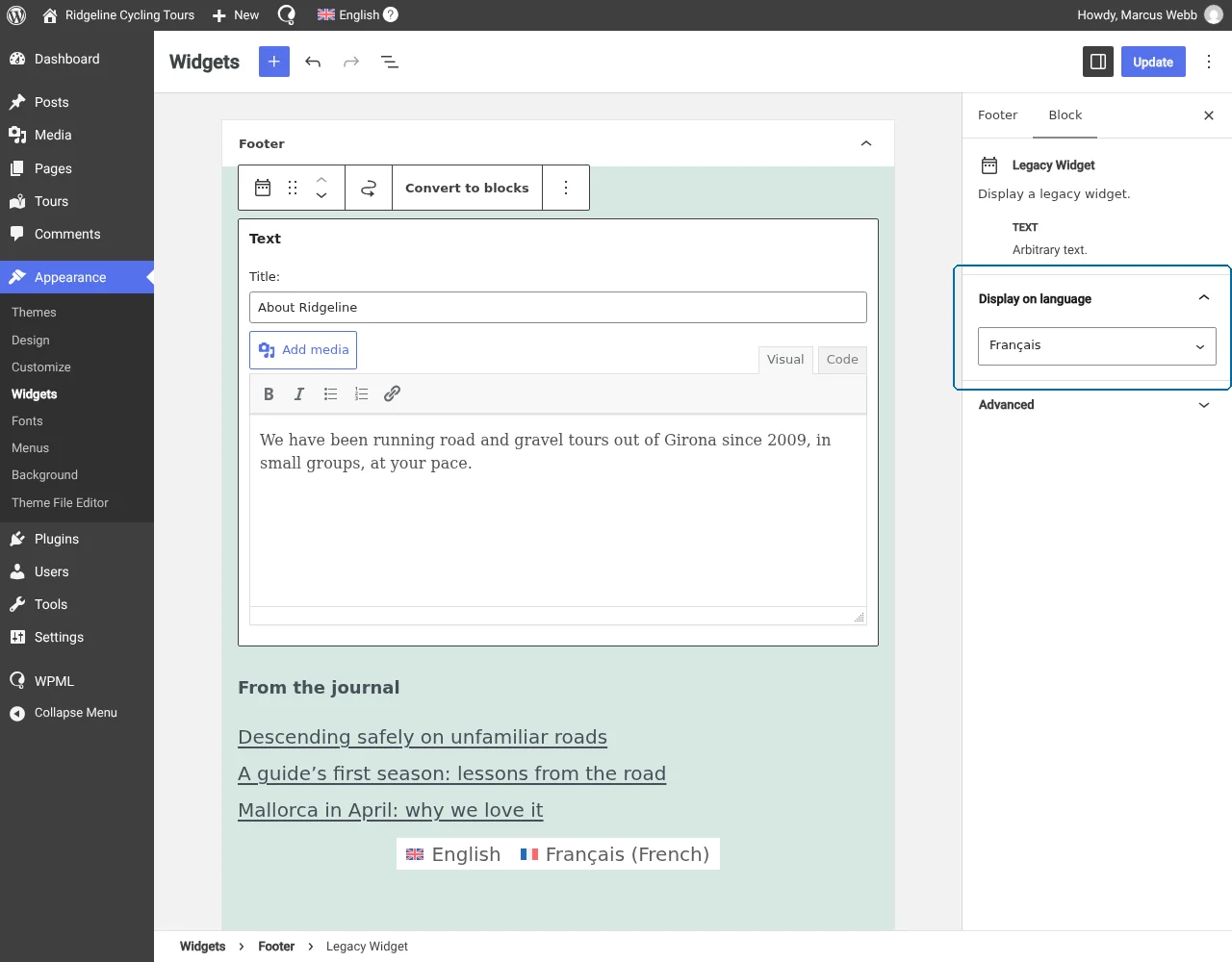
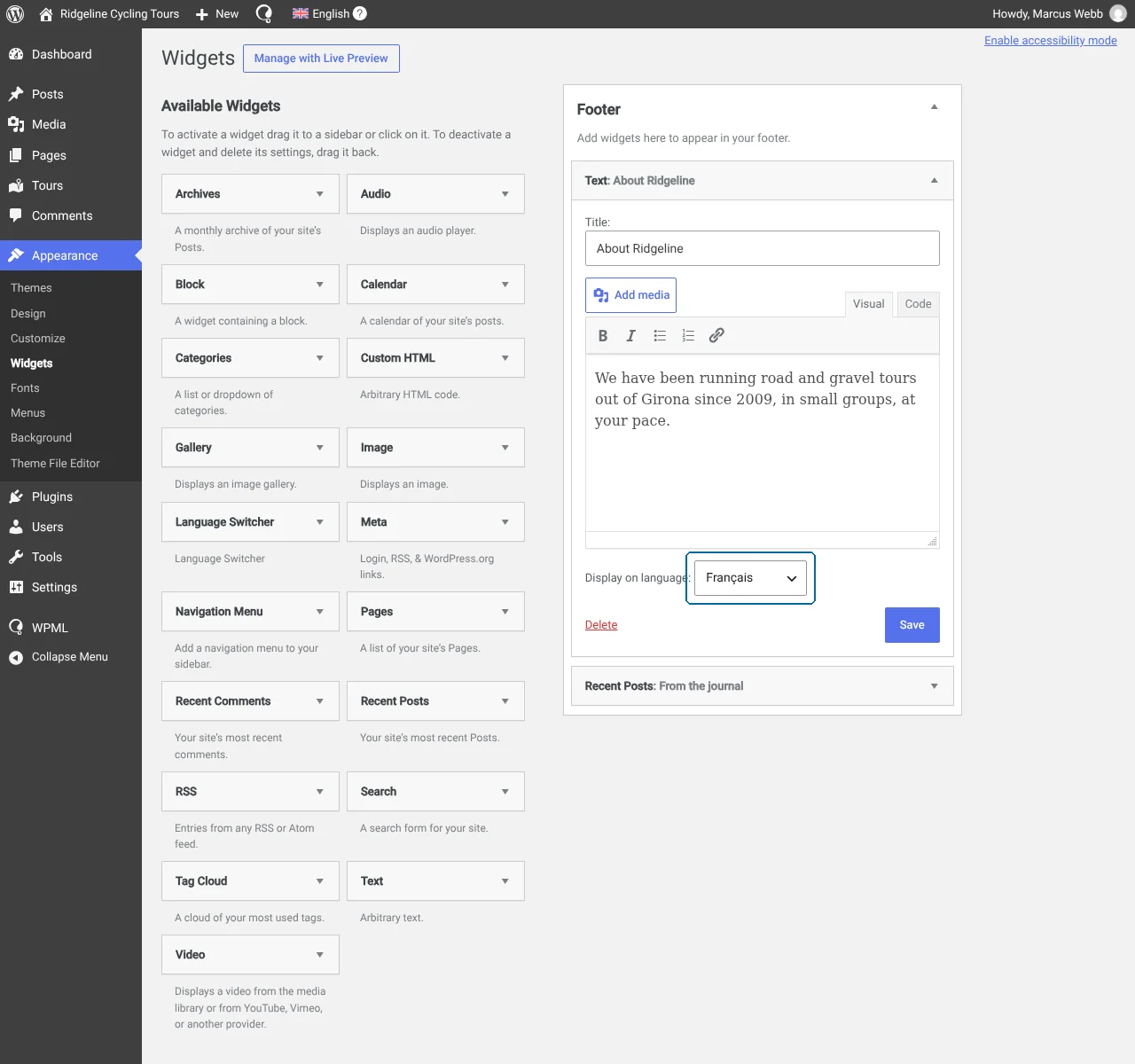
Fai clic sul widget che vuoi limitare, poi apri il suo pannello Visualizza nella lingua nella barra laterale delle impostazioni del blocco.
Scegli la lingua in cui vuoi visualizzare il widget.
Impostazione delle condizioni di visualizzazione per il widget basato sui blocchi
Impostazione delle condizioni di visualizzazione per il widget classico
Scritto daAmir·
Cerca nella documentazione, nel blog, negli hook e altro ancora.