Erfahren Sie, wie Sie jedes WordPress-Widget mit WPML übersetzen, einschließlich blockbasierter, veralteter (Legacy) und benutzerdefinierter Widgets.
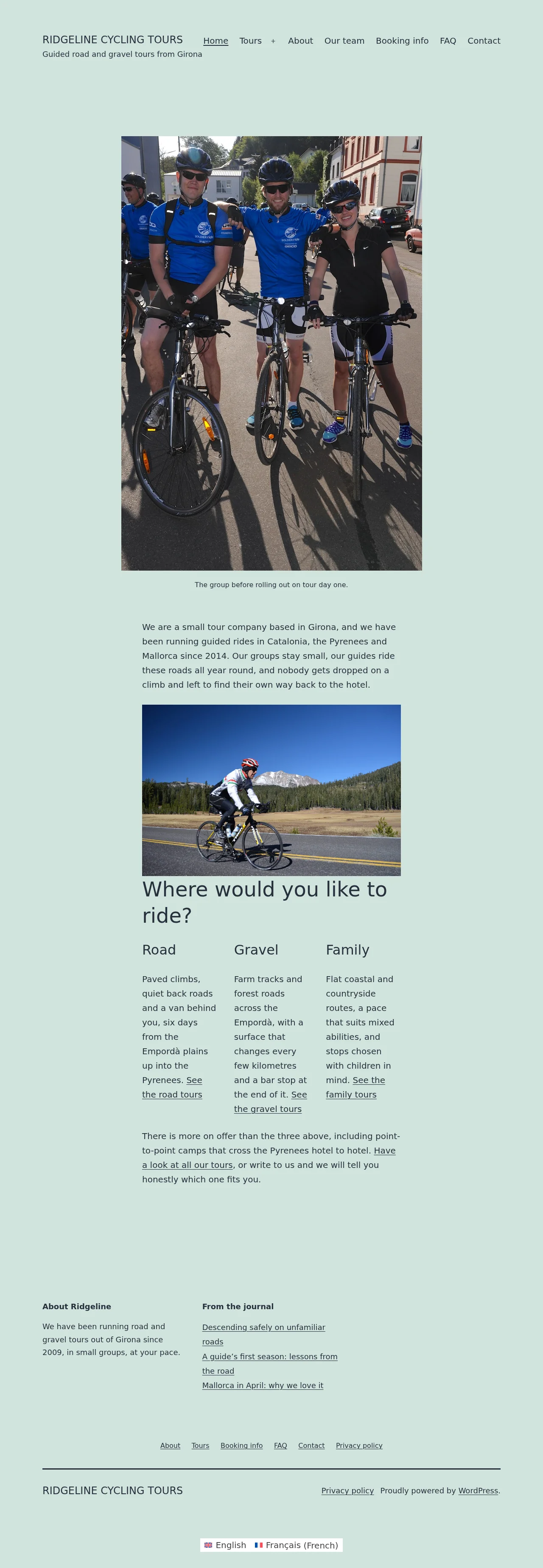
Widgets in der Seitenleiste auf Englisch
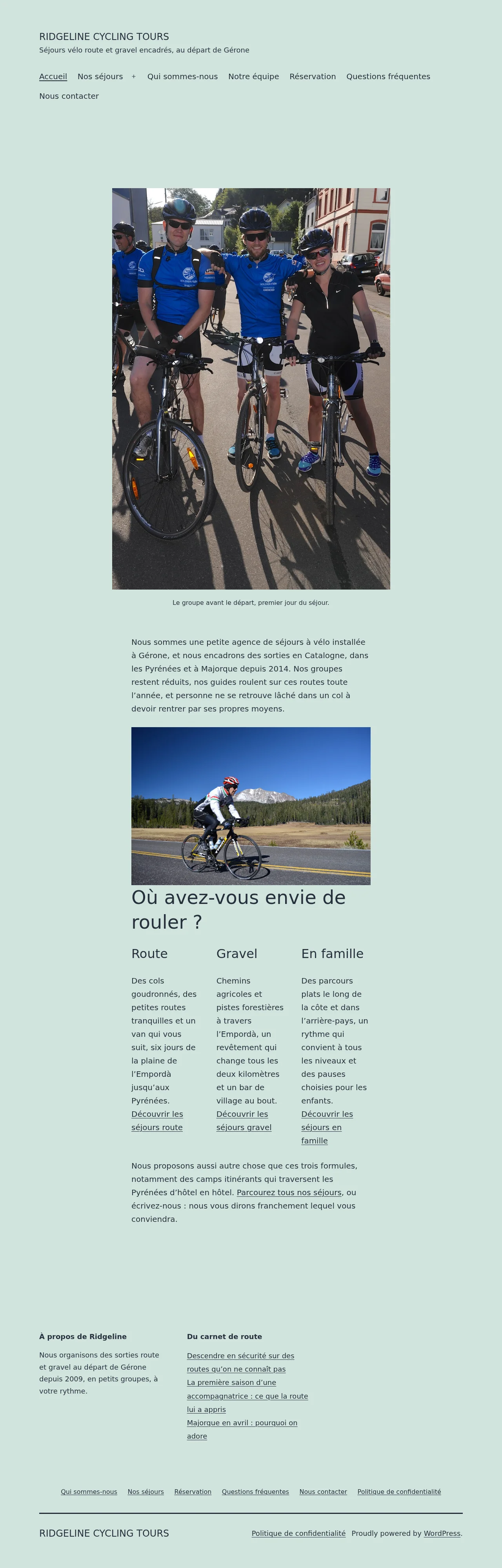
Widgets in der Seitenleiste auf Französisch
Erforderliche Plugins
Um Widgets zu übersetzen, installieren und aktivieren Sie:
WPML
WPML String-Übersetzung
So übersetzen Sie Widgets
WPML kann jede Art von Widget übersetzen. Dazu gehören:
Widgets, die zu Beiträgen und Seiten hinzugefügt wurden
Klassische blockbasierte Widgets
Legacy-Widgets
Benutzerdefinierte Widgets
Widgets übersetzen, die zu einzelnen Beiträgen und Seiten hinzugefügt wurden
So übersetzen Sie Widget-Blöcke, die Sie in beliebige Inhalte, einschließlich Beiträge und Seiten, einfügen können:
Gehen Sie zu WPML → Übersetzungen.
Wählen Sie den Inhalt (Beiträge, Seiten usw.) aus, der Ihr Widget enthält.
Wählen Sie eine Übersetzungsmethode und übersetzen Sie.
WPML übersetzt Ihr Widget zusammen mit dem restlichen Seiteninhalt.
Klassische blockbasierte Widgets übersetzen
So übersetzen Sie klassische, blockbasierte Widgets, die Sie über die Seite Design → Widgets zu Widget-Bereichen hinzufügen:
Gehen Sie zu WPML → Übersetzungen.
Scrollen Sie auf der Registerkarte Dashboard nach unten zum Abschnitt Block und erweitern Sie ihn. Der Abschnitt erscheint, sobald ein Widget-Bereich blockbasierte Widgets enthält.
Wählen Sie den Widget-Bereich aus, der Ihre Widgets enthält (z. B. „Widgets – Blog Sidebar“).
Wählen Sie eine Übersetzungsmethode und übersetzen Sie.
Legacy-Widgets übersetzen
So übersetzen Sie die alten Legacy-Widgets, die nicht blockbasiert sind:
Gehen Sie zu WPML → Übersetzungen.
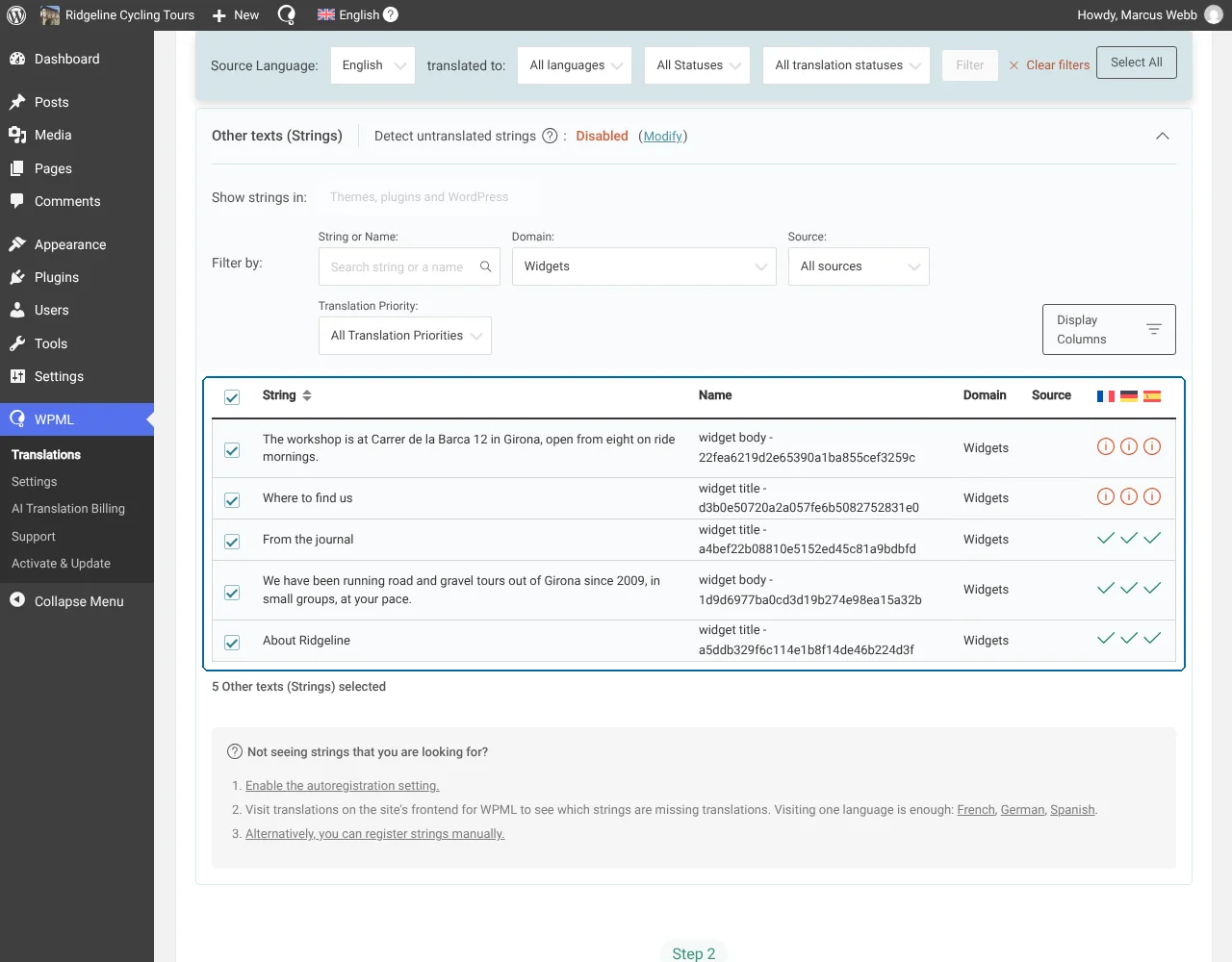
Scrollen Sie nach unten zum Abschnitt Andere Texte (Strings)und wählen Sie Ihre Widget-Texte aus.
Auswählen von Widget-Texten im Übersetzungs-Dashboard
Wählen Sie eine Übersetzungsmethode und klicken Sie auf Übersetzen.
Wenn Sie Ihre Widget-Texte nicht auf dem Tab Dashboard finden können:
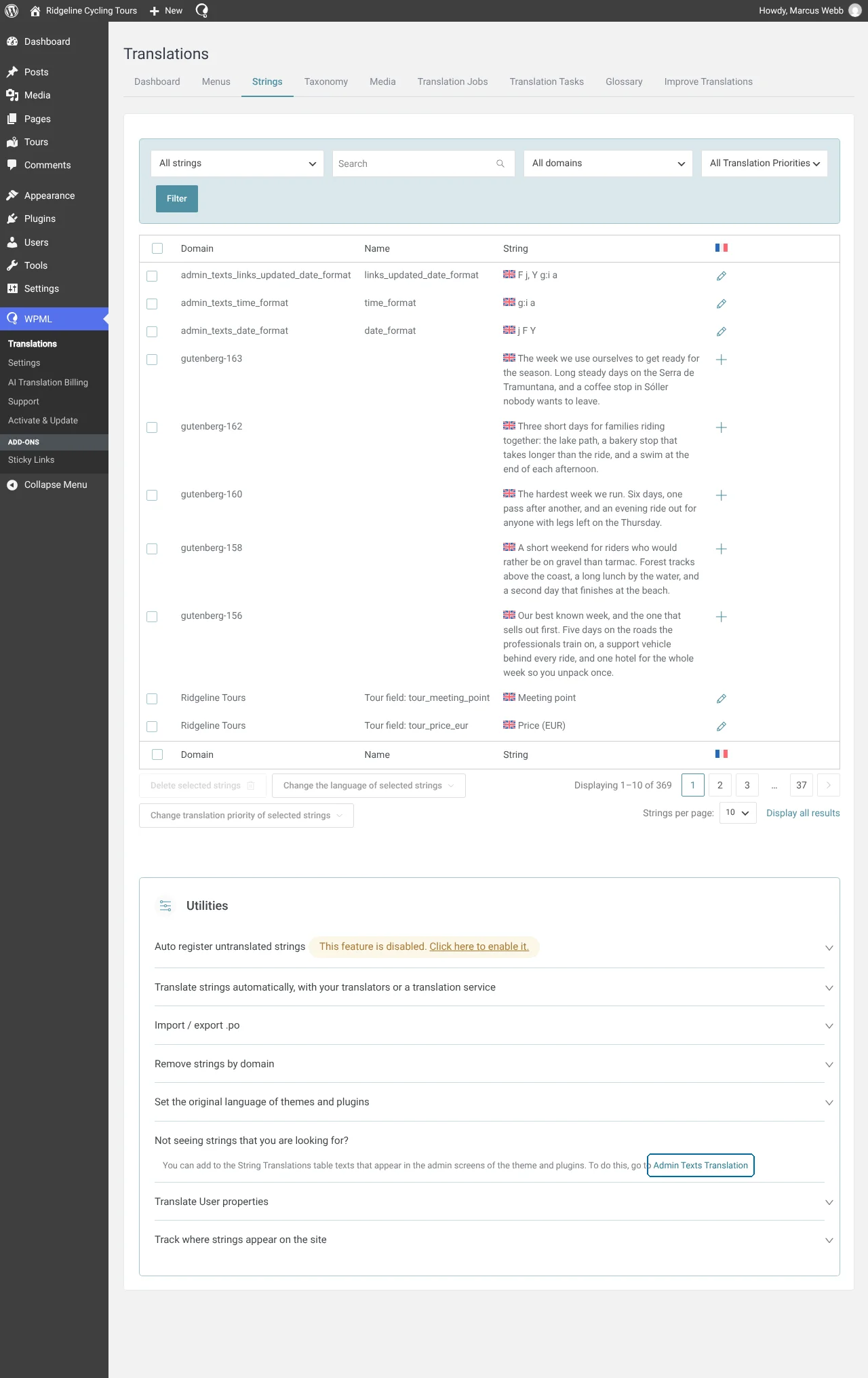
Gehen Sie zu WPML → Übersetzungen und öffnen Sie den Tab Strings.
Suchen Sie im Bereich Dienstprogramme unten auf der Seite nach Sie finden nicht die Strings, nach denen Sie suchen? und klicken Sie auf Admin-Texte übersetzen.
Klicken auf Admin-Texte übersetzen
Wählen Sie die Widget-Texte aus, die Sie übersetzen möchten, und klicken Sie auf Zur String-Übersetzung hinzufügen.
Sie können diese Widget-Texte nun auf dem Tab Dashboard übersetzen.
Benutzerdefinierte Widgets übersetzen
Um Widgets zu übersetzen, die Sie selbst entwickelt haben, müssen Sie diese zunächst in WPML registrieren. Sobald sie registriert sind, können Sie Ihre Widgets über den Abschnitt Andere Texte (Strings) auf der Registerkarte Dashboard übersetzen.
Unterschiedliche Widgets in jeder Sprache anzeigen
So zeigen Sie unterschiedliche Widgets in jeder Sprache an:
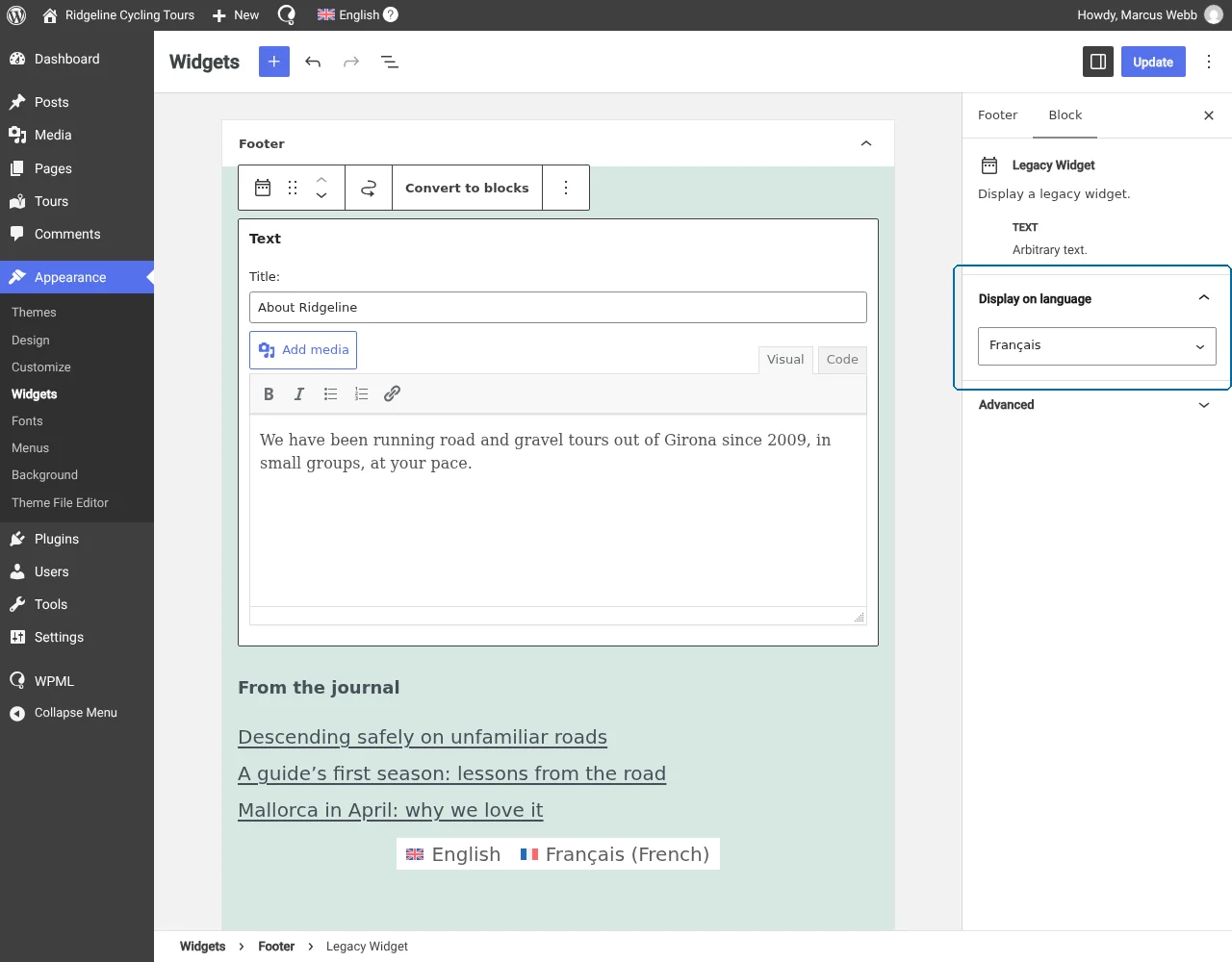
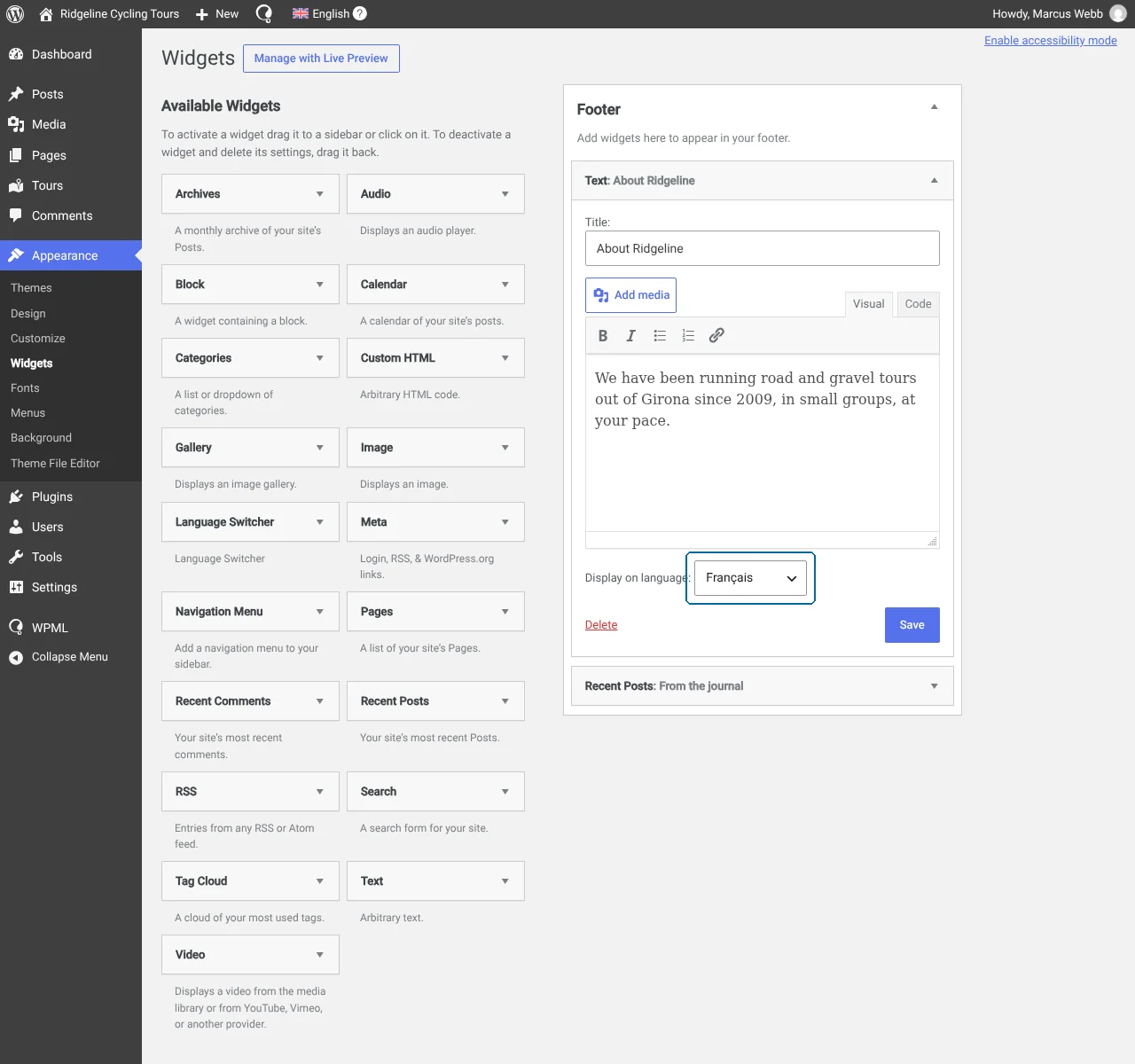
Gehen Sie zu Design → Widgets.
Klicken Sie auf das Widget, das Sie einschränken möchten, und öffnen Sie dann den Bereich In Sprache anzeigen in der Seitenleiste der Block-Einstellungen.
Wählen Sie die Sprache aus, in der Sie das Widget anzeigen möchten.
Festlegen der Anzeigebedingungen für blockbasierte Widgets
Festlegen der Anzeigebedingungen für klassische Widgets
Geschrieben vonAmir·
Suchen Sie in der Dokumentation, im Blog, in Hooks und mehr.