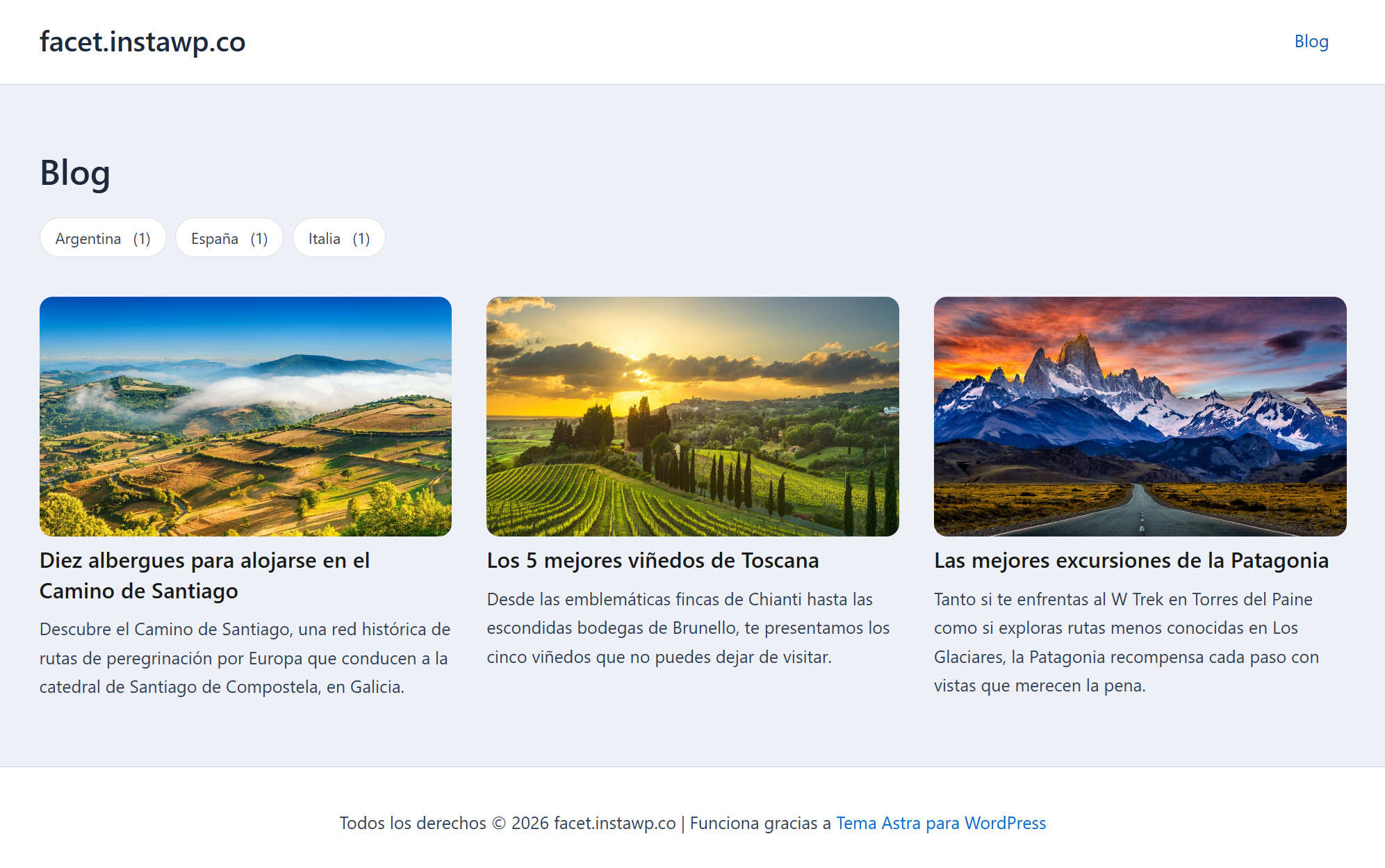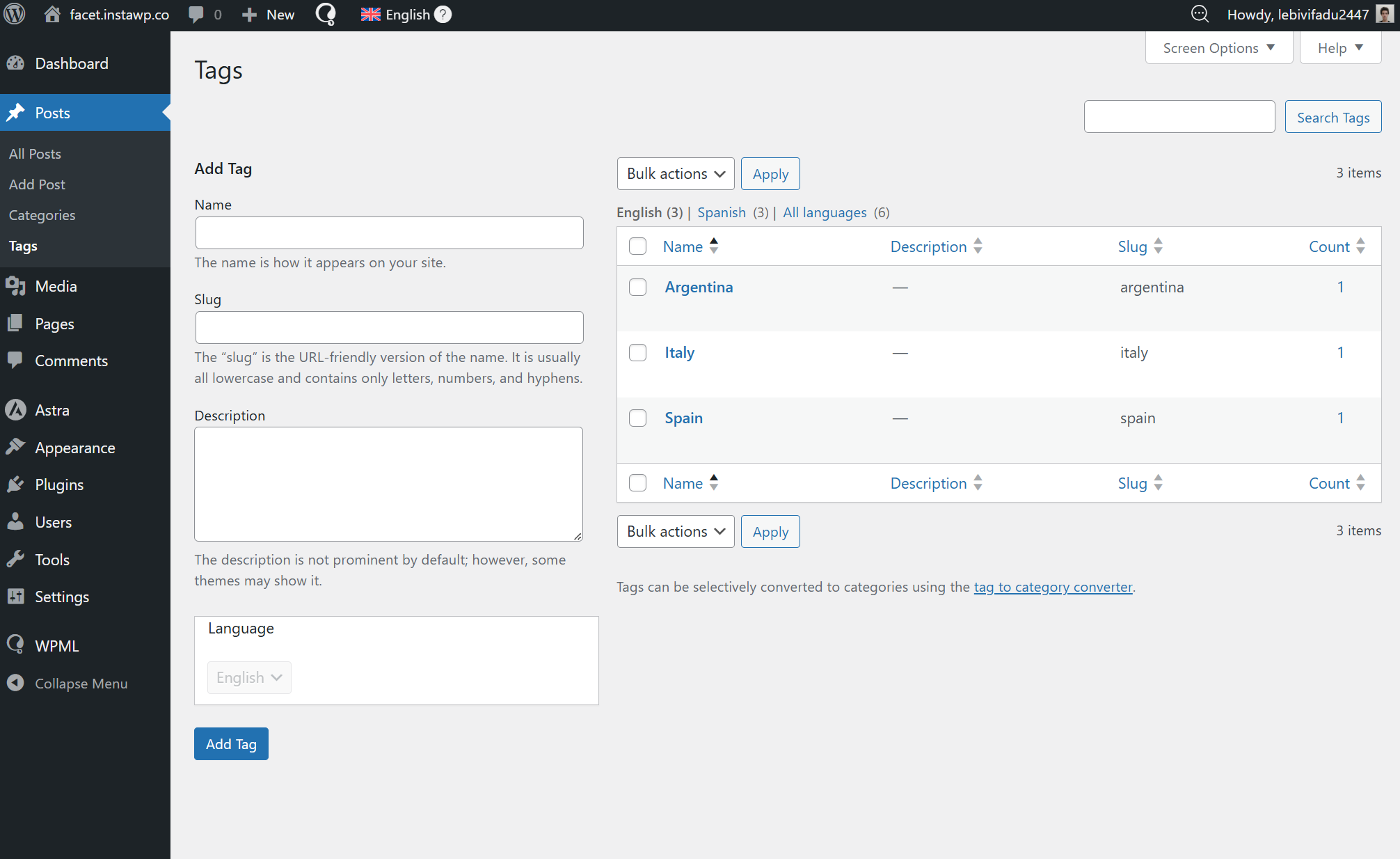
FacetWP le permite añadir un filtrado avanzado a los listados de su sitio web. Le mostraremos cómo crear filtros multilingües usando WPML.
Primeros pasos
Comience por instalar y activar los siguientes plugins:
- El plugin núcleo de WPML y el complemento WPML Traducción de cadenas
- El plugin FacetWP (se abre en una pestaña nueva) y el complemento Multilingual (se abre en una pestaña nueva).
Configurar sus filtros de Facet
FacetWP le permite crear plantillas de listados personalizadas a través de su Listing Builder (se abre en una pestaña nueva) integrado. A continuación, puede añadir el shortcode de la plantilla a cualquier página para mostrar el listado personalizado.
En nuestro ejemplo, tenemos una página de Blog que enumera entradas de destinos de viaje. La página tiene un listado de Facet y un filtro de Facet, ambos insertados usando shortcodes.
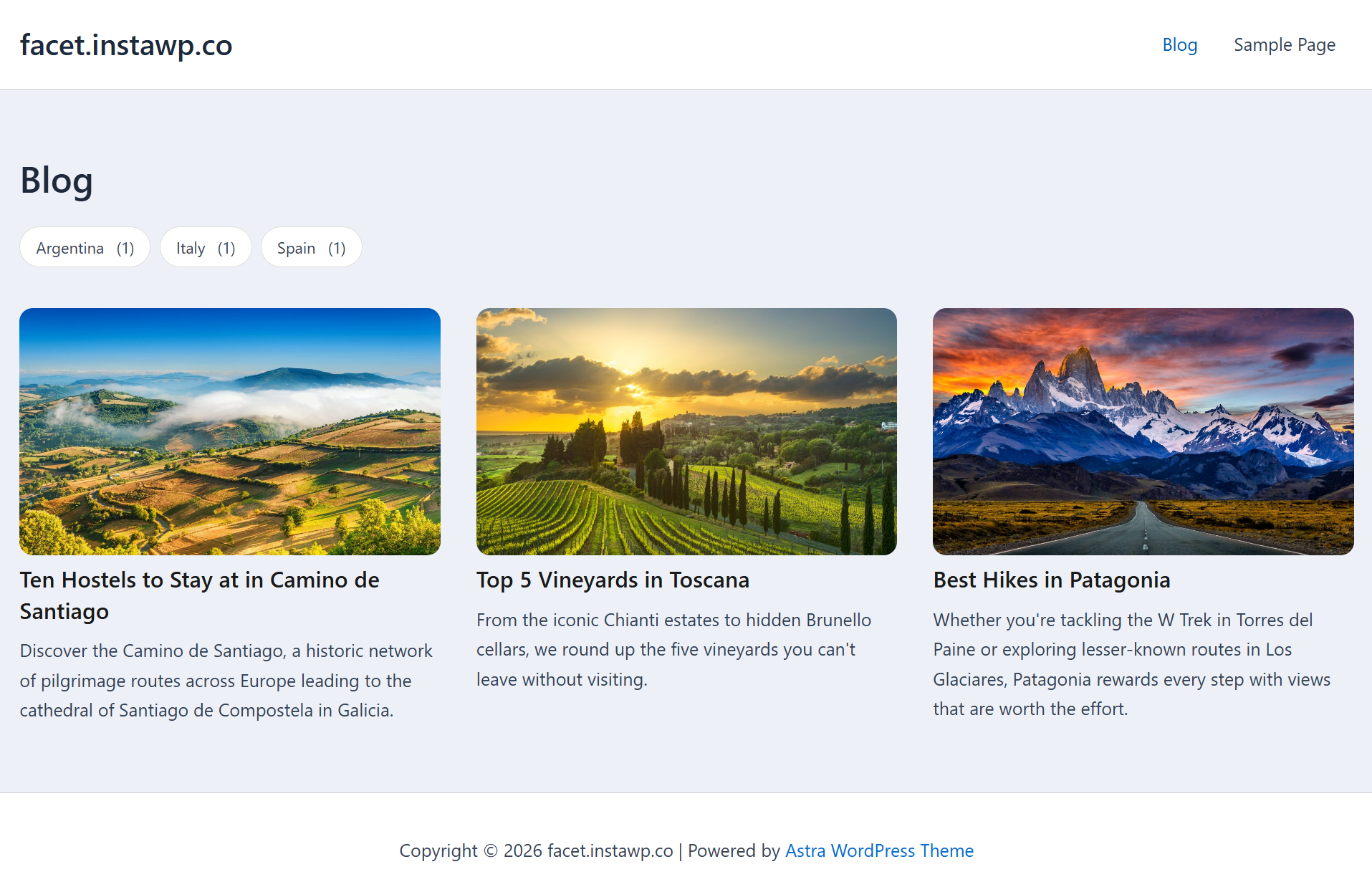
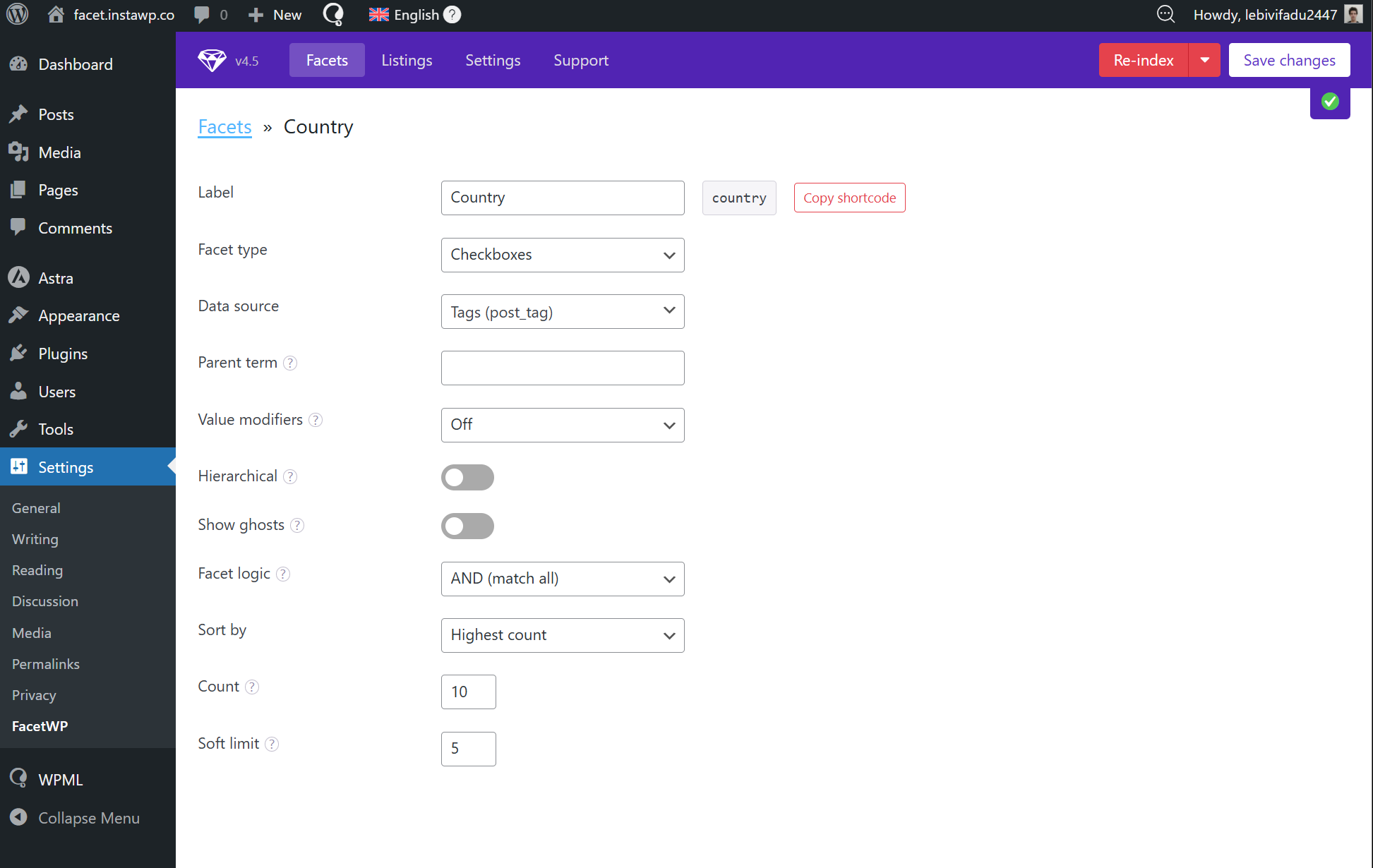
El filtro de Facet utiliza las etiquetas de las entradas como origen de datos, lo que permite a los visitantes filtrar las guías por país de destino.
Traducir los filtros de Facet
FacetWP construye sus filtros a partir de los datos de su contenido. Esto significa que, para traducir sus filtros, necesita traducir el contenido al que están conectados. En nuestro ejemplo, el filtro de Facet utiliza las etiquetas de las entradas como origen de datos, por lo que necesitamos traducir nuestras entradas:
- Vaya a WPMLTraducciones.
- Seleccione las entradas que contienen nuestras etiquetas del filtro de Facet.
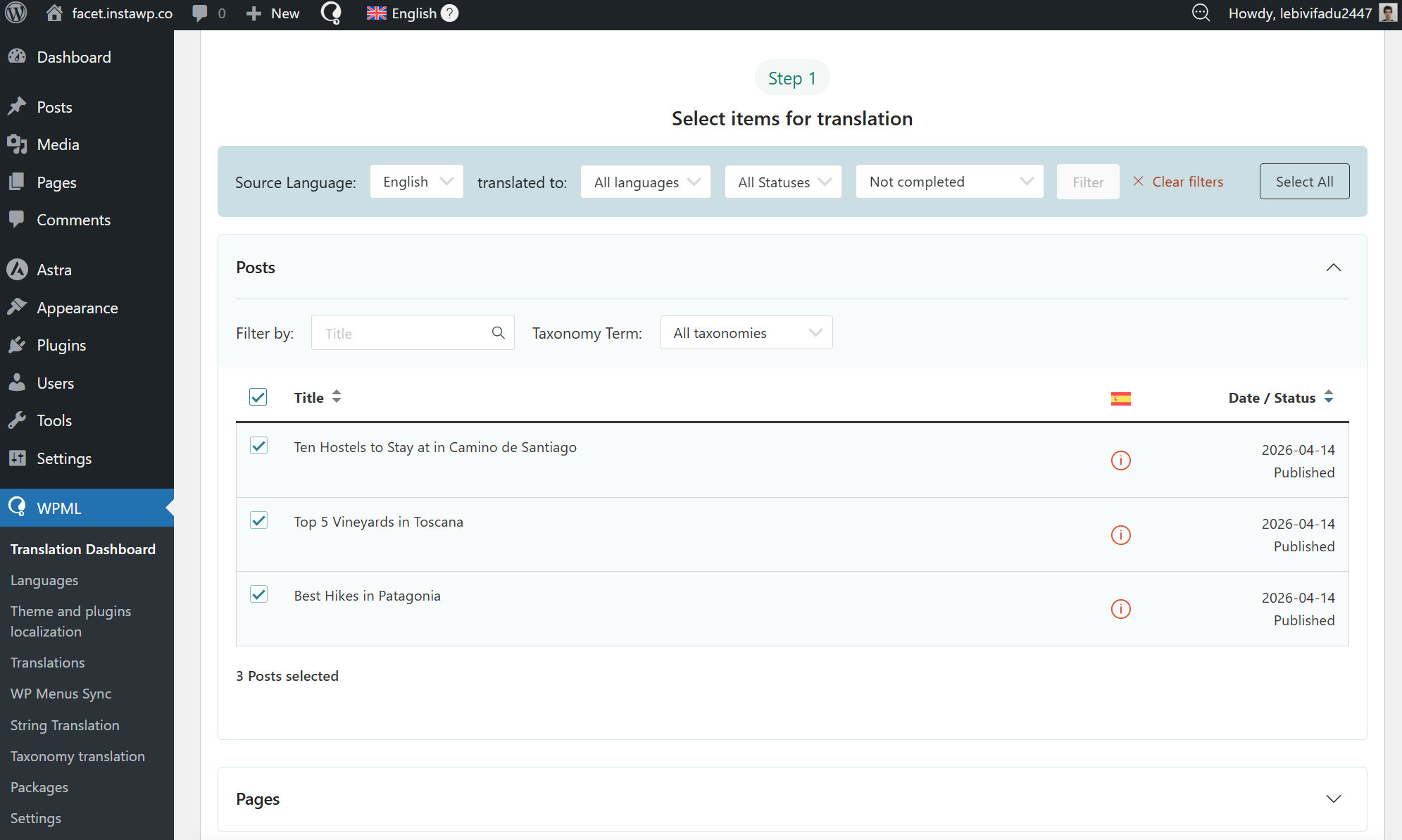
- Elija un método de traducción y haga clic en Traducir.
Una vez completada la traducción, nuestros filtros de Facet aparecerán traducidos, coincidiendo con las mismas traducciones de nuestras etiquetas de las entradas.