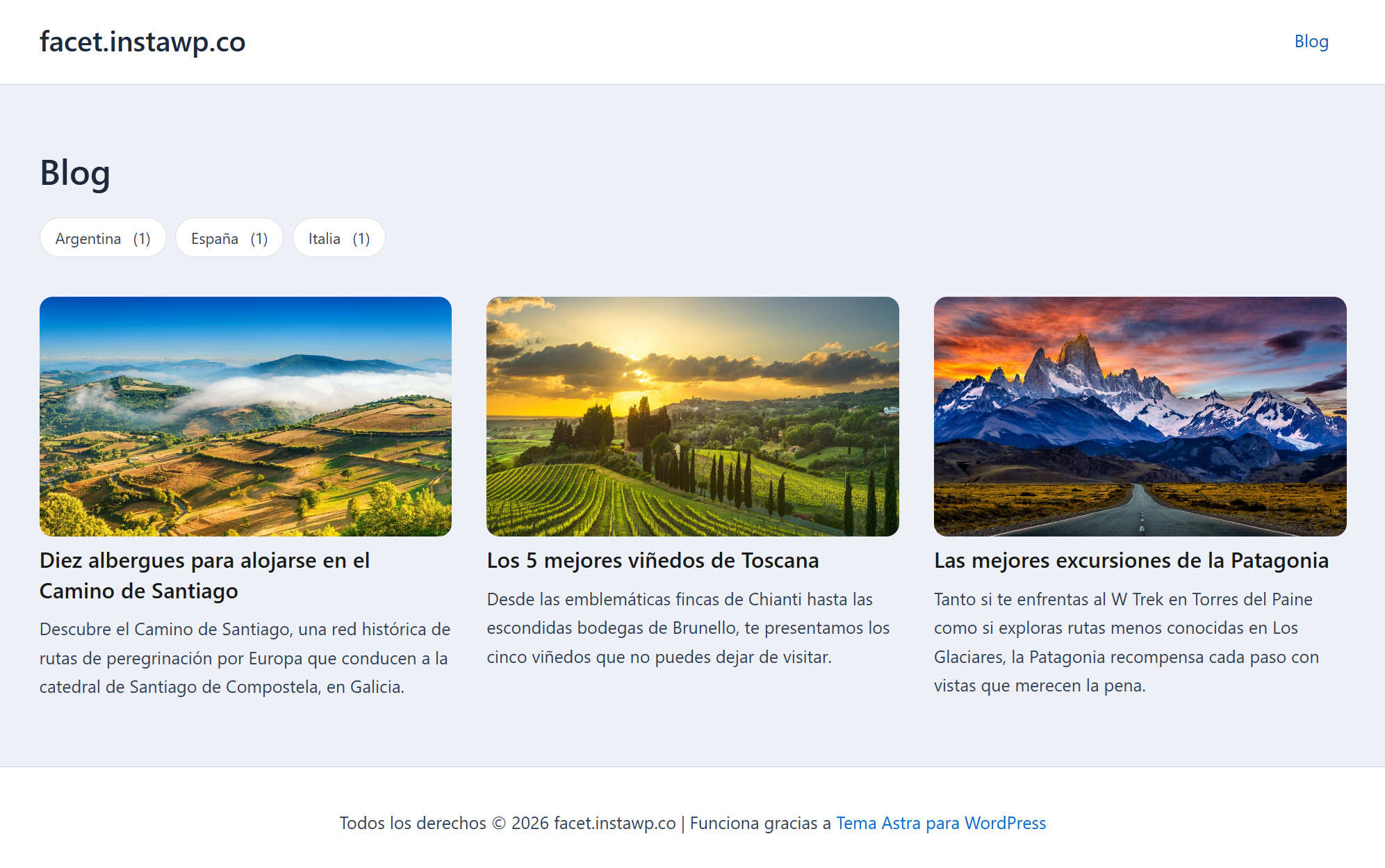
FacetWP ti permette di aggiungere filtri avanzati agli elenchi del tuo sito web. Ti mostreremo come creare filtri multilingue usando WPML.
Primi passi
Inizia installando e attivando i seguenti plugin:
- Il plugin WPML core e il componente aggiuntivo WPML Traduzione stringhe
- Il plugin FacetWP (si apre in una nuova scheda) e il componente aggiuntivo Multilingual (si apre in una nuova scheda).
Configurare i tuoi filtri Facet
FacetWP ti permette di creare template di elenchi personalizzati tramite il suo Listing Builder (si apre in una nuova scheda) integrato. Puoi quindi aggiungere lo shortcode del template a qualsiasi pagina per visualizzare l’elenco personalizzato.
Nel nostro esempio, abbiamo una pagina Blog che elenca gli articoli sulle destinazioni di viaggio. La pagina ha un elenco Facet e un filtro Facet, entrambi inseriti usando gli shortcode.
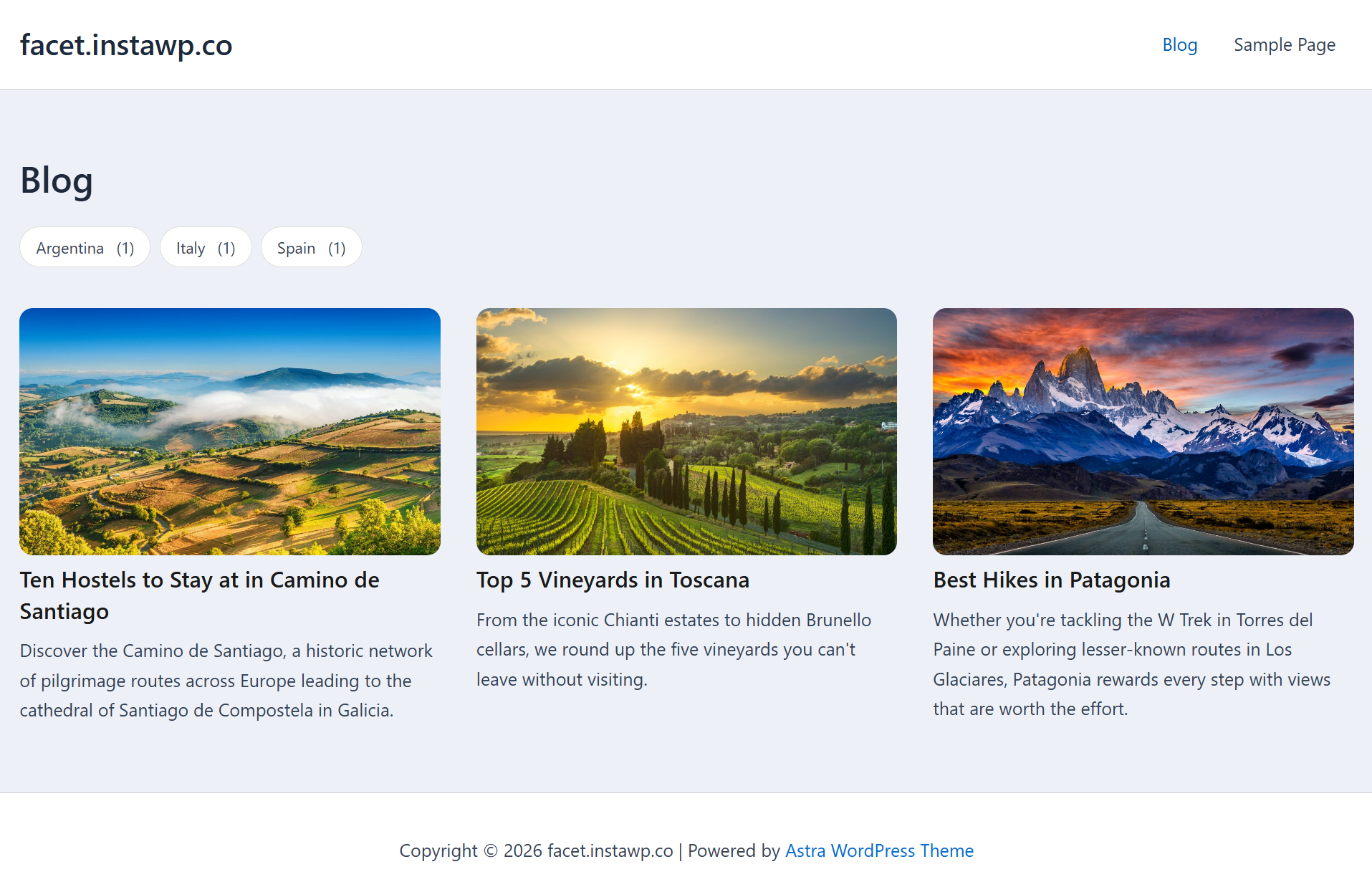
Il filtro Facet usa i tag degli articoli come origine dati, permettendo ai visitatori di filtrare le guide per paese di destinazione.
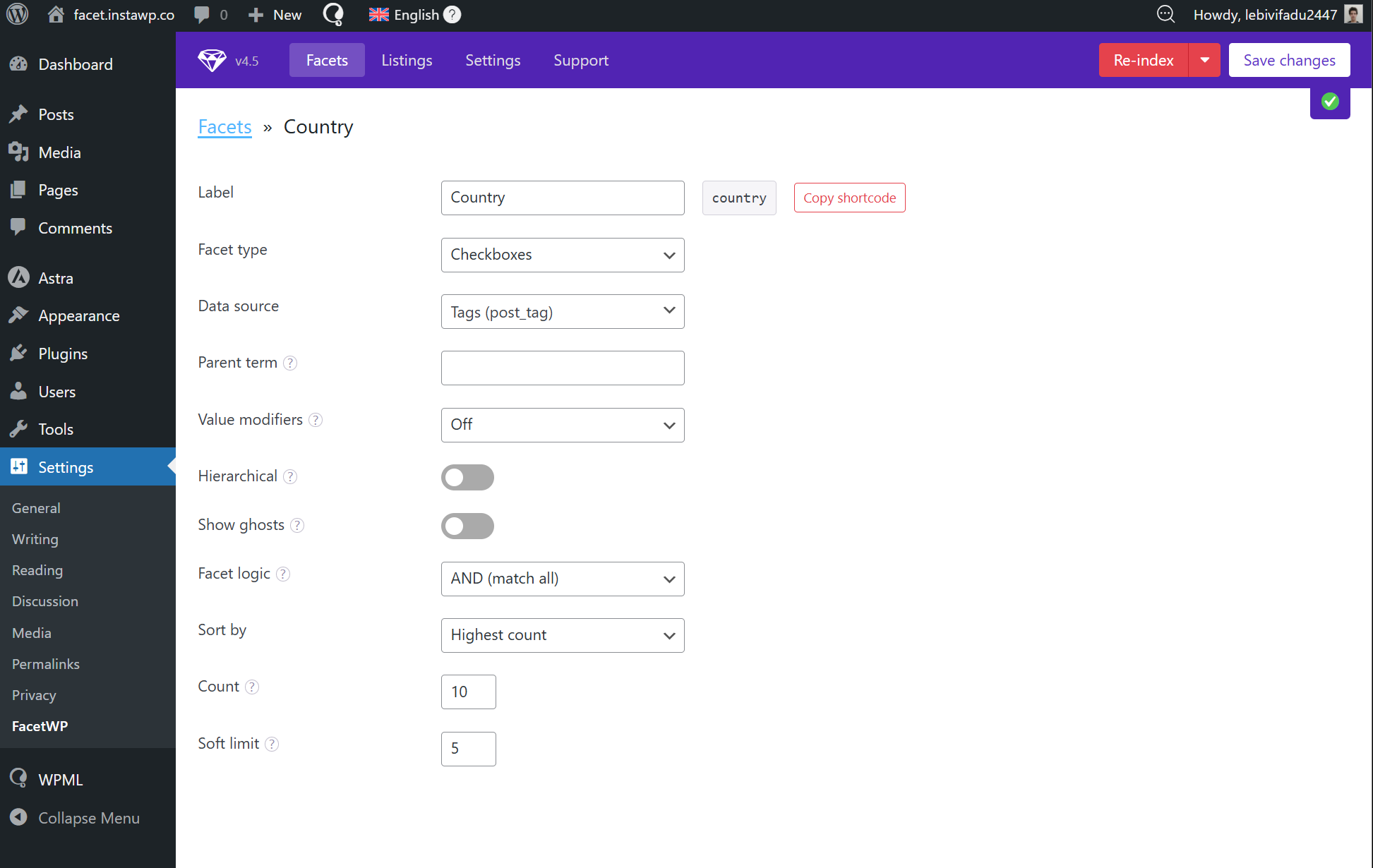
Tradurre i filtri Facet
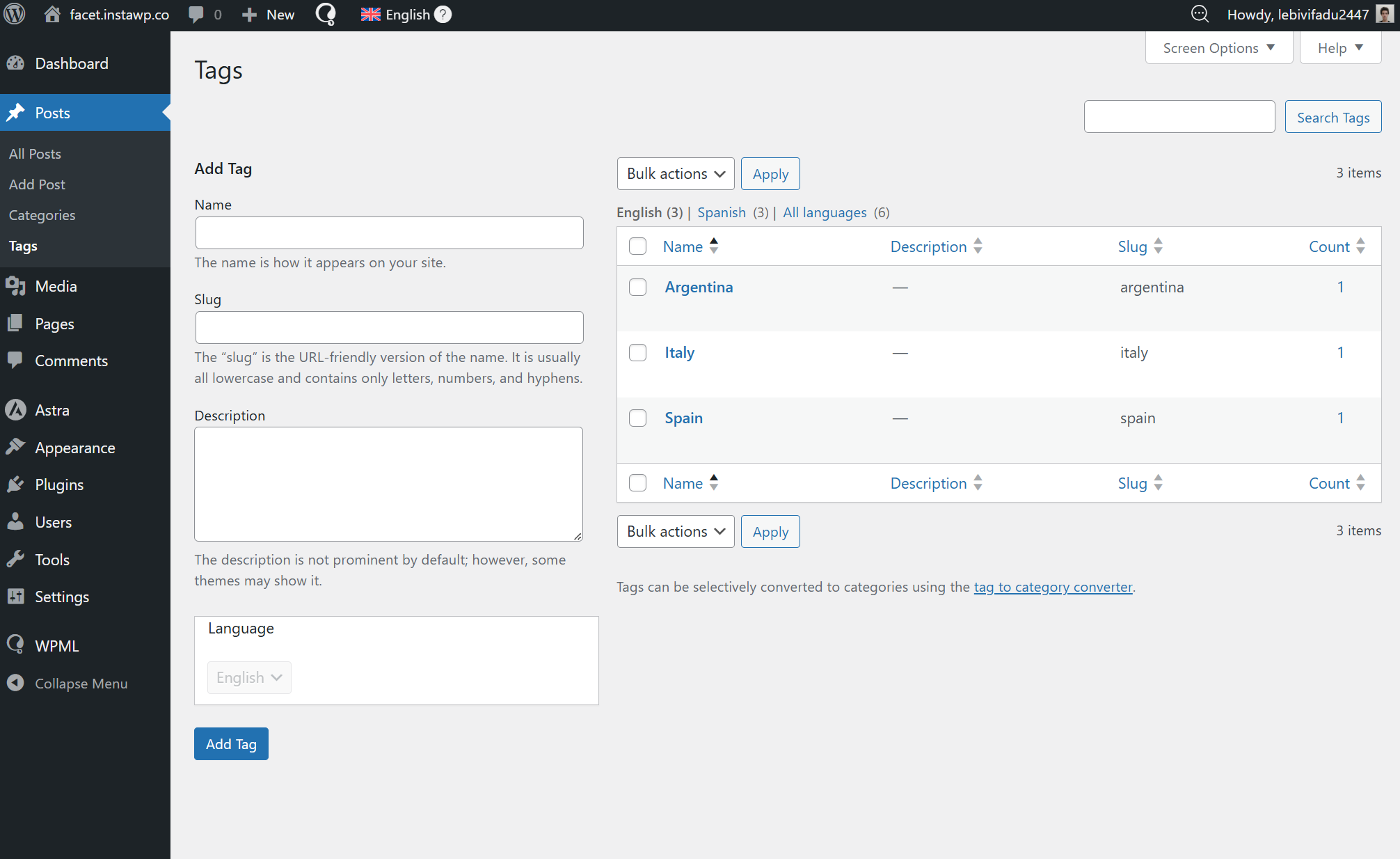
FacetWP crea i suoi filtri a partire dai dati del tuo contenuto. Questo significa che, per tradurre i tuoi filtri, devi tradurre il contenuto a cui sono collegati. Nel nostro esempio, il filtro Facet usa i tag degli articoli come origine dati, quindi dobbiamo tradurre i nostri articoli:
- Vai su WPMLTraduzioni.
- Seleziona gli articoli che contengono i tag del nostro filtro Facet.
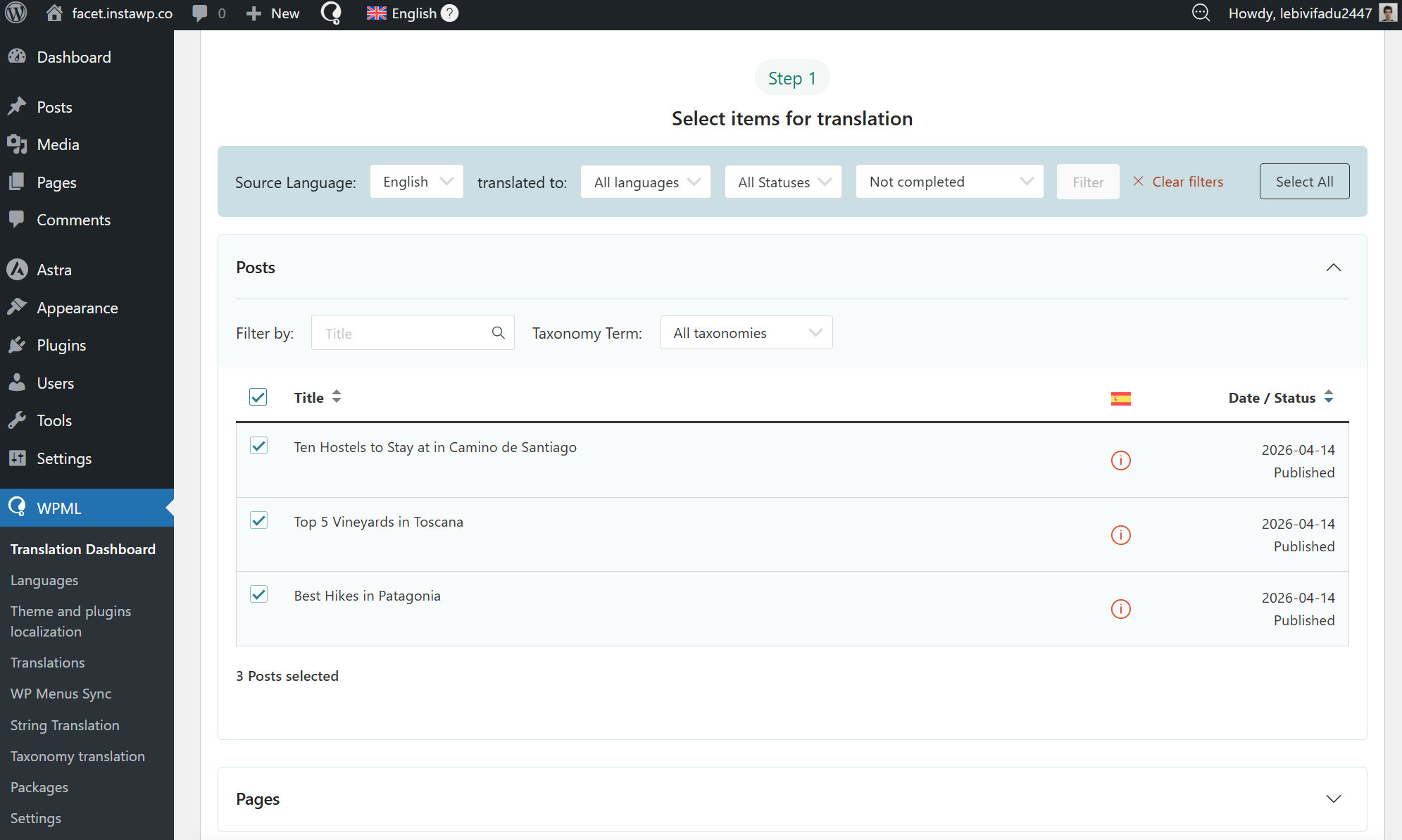
- Scegli un metodo di traduzione e fai clic su Traduci.
Una volta completata la traduzione, i nostri filtri Facet appariranno tradotti, corrispondendo alle stesse traduzioni dei tag dei nostri articoli.