


Para traducir los pies de página y las cabeceras, utilice el Escritorio de traducción de WPML. Si no encuentra algunos textos, utilice Traducción de cadenas en su lugar.
Traducir pies de página y cabeceras con el Escritorio de traducción
Para traducir textos en los pies de página y cabeceras con el Escritorio de traducción:
- Vaya a WPMLTraducciones y abra la pestaña Escritorio de traducción.
- Desplácese hacia abajo hasta la sección Otros textos (cadenas) .
- Busque sus textos y envíelos a traducir.
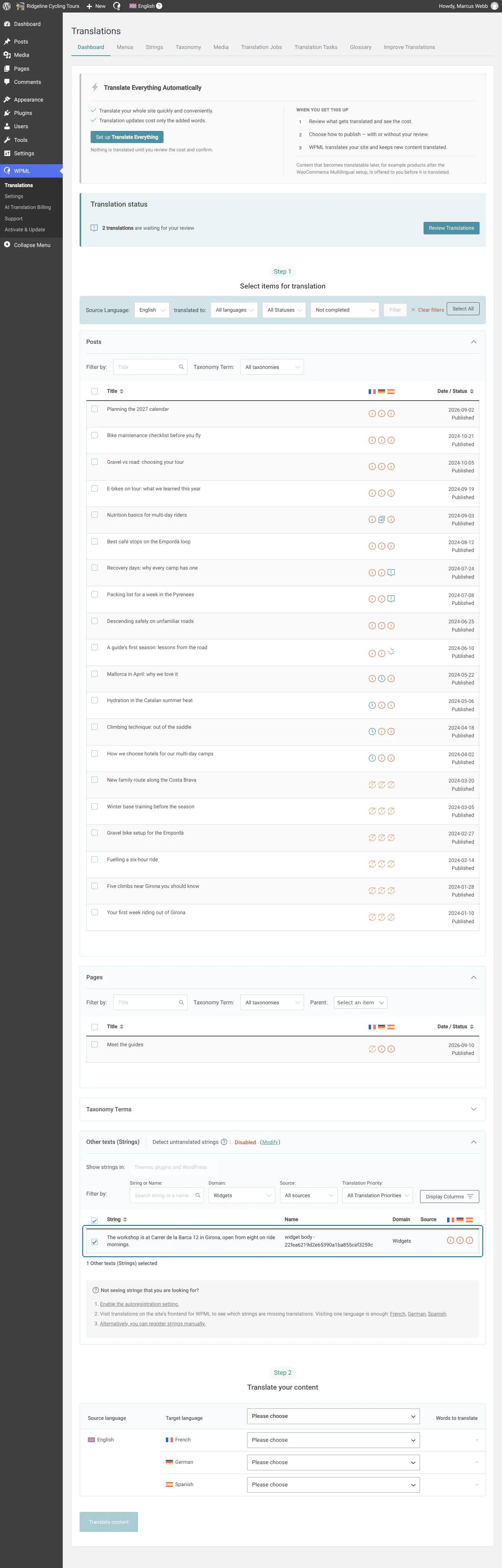
Seleccionar textos del pie de página para su traducción
Los textos de su pie de página ahora aparecerán traducidos al cambiar de idioma en su sitio web.
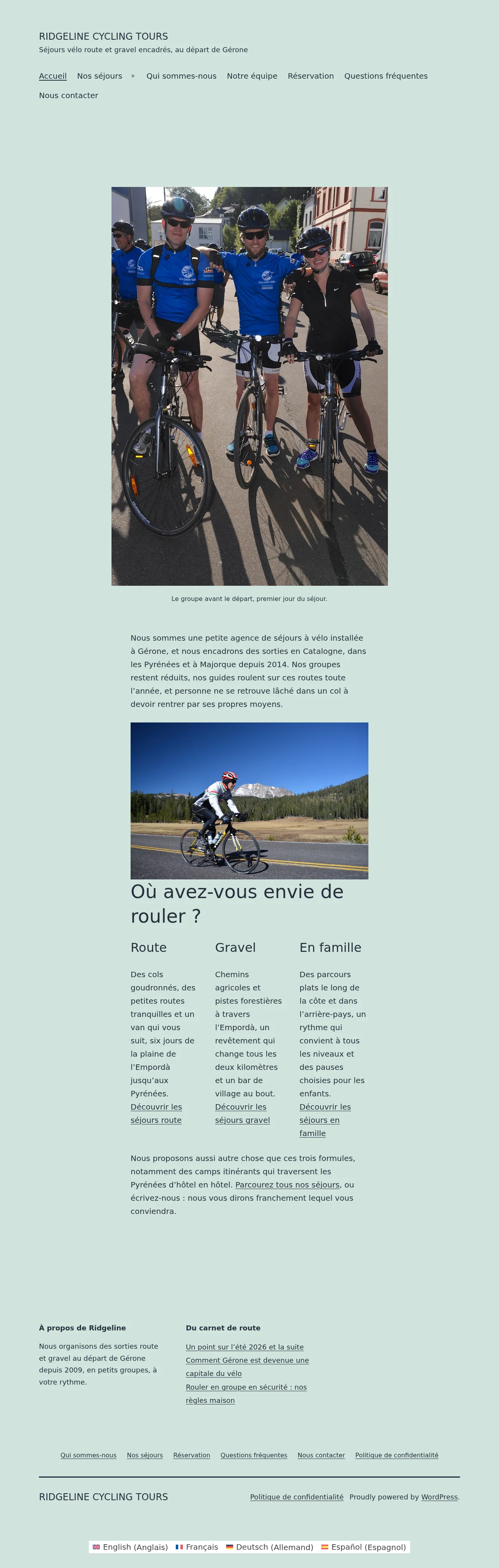
Textos traducidos en la sección del pie de página
Si su pie de página y cabecera son plantillas, puede encontrarlas en las secciones Plantillas o Partes de la plantilla del Escritorio de traducción.
Traducir pies de página y cabeceras con Traducción de cadenas
Si no puede encontrar algunos textos en la sección Otros textos (cadenas), siga los pasos a continuación para traducirlos con Traducción de cadenas:
- Vaya a WPMLLocalización de temas y plugins.
- Seleccione los componentes del tema o plugin que contienen sus textos.
- Haga clic en el botón Escanear los componentes seleccionados en busca de cadenas.
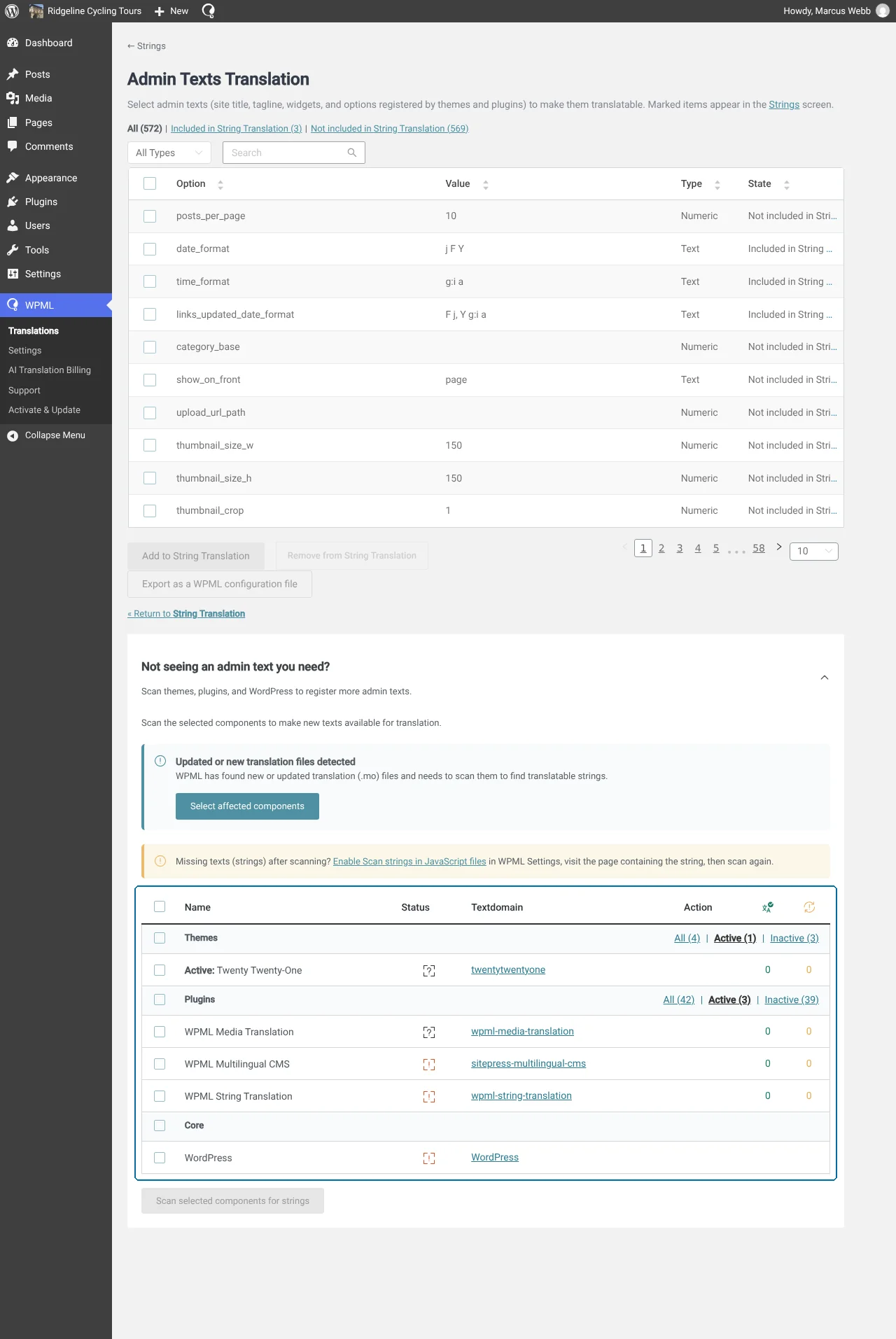
Escanear los componentes del tema y los plugins
- A continuación, vaya a WPMLTraducción de cadenas y desplácese hacia abajo hasta la sección No encuentra las cadenas que busca.
- Abra la sección y haga clic en el enlace Traducción de textos de administración.
- En la nueva pantalla, busque los textos que faltan, selecciónelos y haga clic en el botón Añadir a Traducción de cadenas .
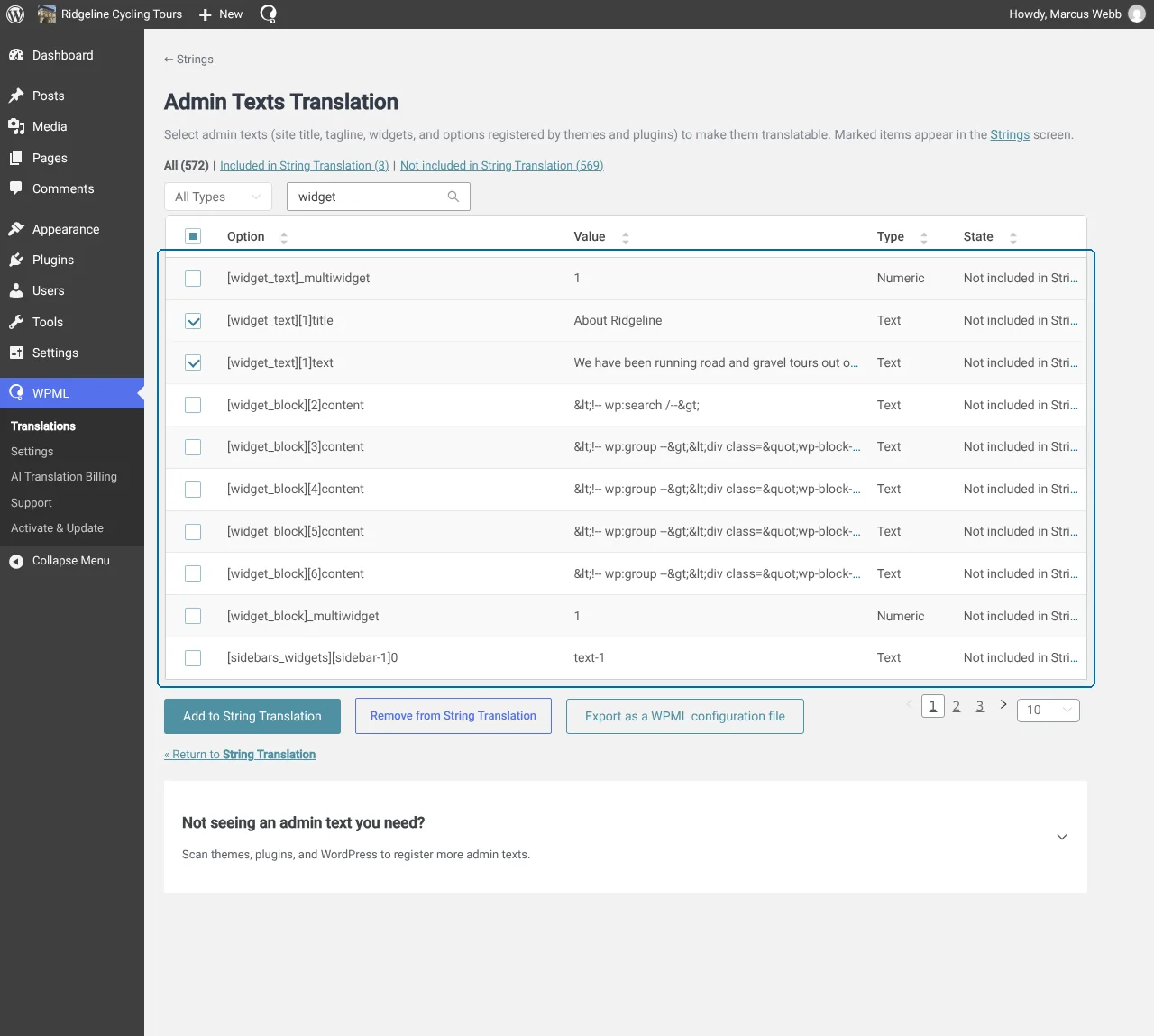
Añadir textos que faltan a Traducción de cadenas
- De vuelta en Traducción de cadenas, busque sus textos y haga clic en el icono Más para introducir las traducciones.
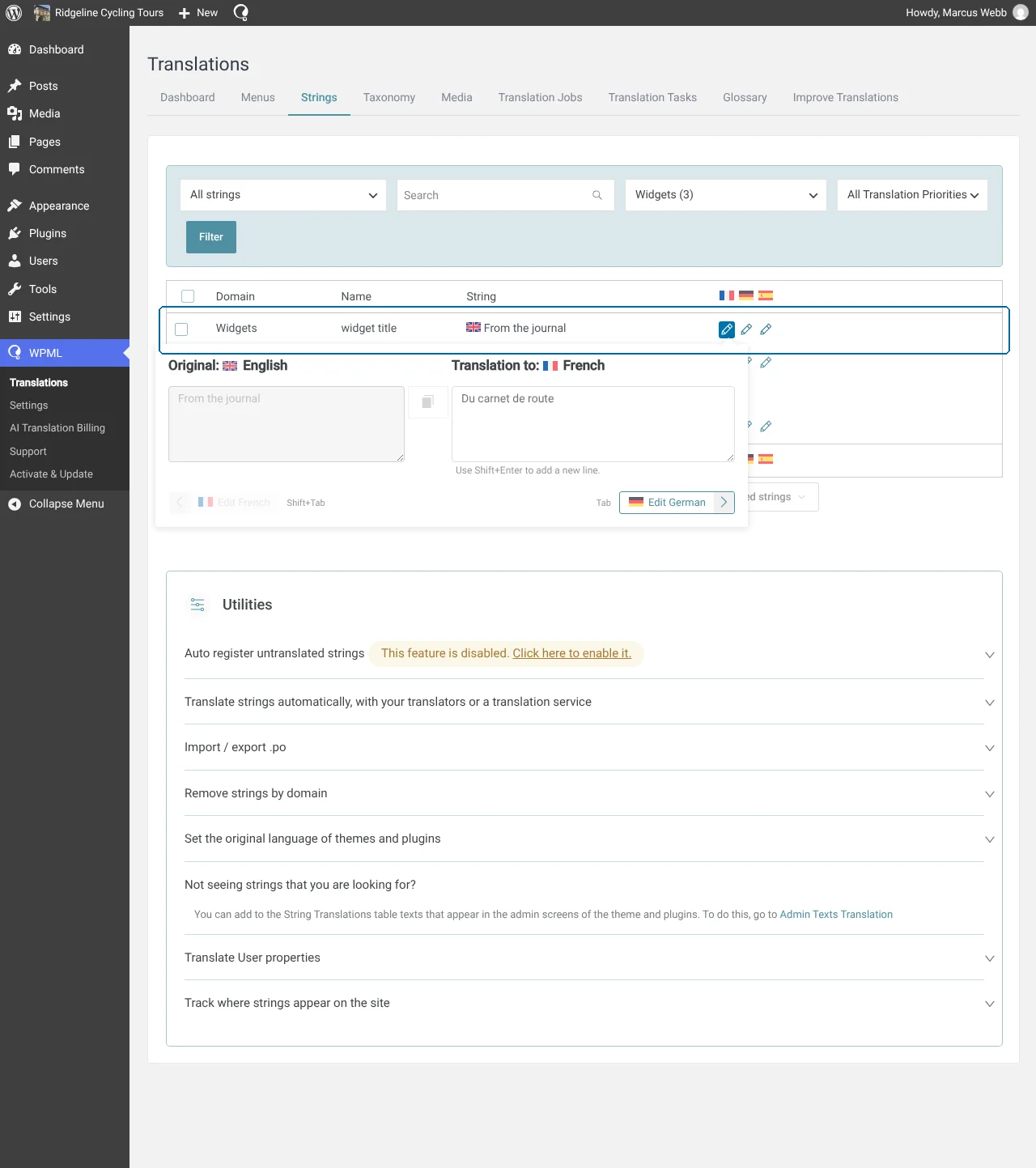
Introducir traducciones para el texto del pie de página
Su texto ahora aparecerá traducido en su sitio web.
Texto traducido en el pie de página
