


כדי לרשום וידג'טים מותאמים אישית של תוסף בניית עמודים לתרגום, עליך להשתמש בקובץ wpml-config.xml. עקוב אחר מדריך זה כדי ללמוד כיצד להשתמש בו.
מדריך זה מיועד למפתחים שבונים ערכות עיצוב ותוספים או מוסיפים קוד מותאם אישית של תוסף בניית עמודים לאתר שלהם.
אם אתה משתמש בתוסף בניית עמודים של צד שלישי ואינך מצליח לתרגם את הווידג'טים המותאמים אישית באתר שלך, אנא צור קשר עם התמיכה של WPML.
תוספי בניית עמודים כמו Elementor (נפתח בלשונית חדשה), Beaver Builder (נפתח בלשונית חדשה), SiteOrigin (נפתח בלשונית חדשה) ו־Cornerstone (נפתח בלשונית חדשה) מגיעים עם חבילת וידג'טים משלהם. וידג'טים אלה המוגדרים כברירת מחדל פועלים בצורה חלקה עם WPML.
לפעמים, ייתכן שתיצור וידג'טים מותאמים אישית המיועדים לשימוש עם תוספי בניית עמודים אלה או אחרים.
וידג'ט מותאם אישית הוא כל וידג'ט ייחודי ונוסף שאינו מצורף לתוסף בניית עמודים. וידג'טים אלו יכולים להיווצר על ידי צוות הפיתוח שלך, מפתחי צד שלישי, או להגיע מתוספים וערכות עיצוב אחרים.
וידג'ט מותאם אישית הוא גם כל וידג'ט שמגיע מתוספים נלווים שפותחו במיוחד עבור תוסף בניית עמודים, כמו Elementor, על ידי מפתחים חיצוניים.
מתי עלי לרשום וידג'טים מותאמים אישית לתרגום?
עליך לרשום את הווידג'ט המותאם אישית שלך לתרגום:
- אם זהו וידג'ט שלא סופק במקור על ידי תוסף בניית עמודים
- אם יצרת והוספת אותו באמצעות תוסף או ערכת עיצוב אחרים
- אם הוא פותח עבור אתרי ה־WordPress שלך או עבור תוסף בניית עמודים ספציפי על ידי הצוות שלך או צדדים שלישיים
בעבר, הדרך הנפוצה ביותר לרשום וידג'טים מותאמים אישית לתרגום הייתה באמצעות קוד PHP מותאם אישית. כעת, תוכל לרשום בקלות את הווידג'ט לתרגום באמצעות wpml-config.xml, קובץ ההגדרות של WPML.
רישום וידג'טים מותאמים אישית של Elementor לתרגום ב־WPML 4.9 ואילך
ב־WPML 4.9 ובגרסאות חדשות יותר, WPML מזהה אוטומטית וידג'טים מותאמים אישית של Elementor ומאפשר לתרגם אותם. עם זאת, ייתכן שהוא ירשום מחרוזות שאינך רוצה שיתורגמו.
לכן אנו ממליצים בחום עדיין להגדיר ידנית את הקובץ wpml-config.xml כפי שמתואר בדף זה. זה נותן לך שליטה על אילו שדות ניתנים לתרגום.
כיצד לרשום וידג'טים מותאמים אישית של Elementor ובלוקים של Gutenberg לתרגום באמצעות התוסף Multilingual Tools
התוסף שלנו Multilingual Tools כולל WPML – Config Generator עבור Elementor ובלוקים של Gutenberg. תכונה זו מאפשרת לך להוסיף לדף כל וידג'ט מותאם אישית של Elementor או בלוק של Gutenberg שברצונך לרשום לתרגום. לאחר מכן היא יוצרת אוטומטית את הגרסה הראשונה של קוד ה־XML שתזדקק לו.
למד כיצד לרשום וידג'טים מותאמים אישית של Elementor לתרגום וכיצד להפוך בלוקים של Gutenberg לניתנים לתרגום.
כיצד למצוא את פרטי הרישום של וידג'ט
כדי שתוכל לרשום וידג'ט מותאם אישית בתוך הקובץ wpml-config.xml, עליך למצוא תחילה מידע בסיסי עליו: שם סוג הווידג'ט ושמות השדות שברצונך לתרגם.
הוסף את הווידג'ט לבדו לדף חדש ושמור את הדף. Elementor מאחסן את הווידג'טים של הדף בשדה המטא של הפוסט _elementor_data, ותוסף כמו JSM Show Post Metadata (נפתח בלשונית חדשה) מציג שדה זה בתיבת מטא בתחתית עורך הדף, כך שתוכל לקרוא שם את נתוני הווידג'ט.
בנתונים אלה:
- widgetType הוא השם שיש להשתמש בו בתכונה name של הווידג'ט.
- המפתחות תחת settings הם השדות של הווידג'ט. מפתח שמכיל טקסט שברצונך לתרגם, כגון title, הוא שם שדה שיש לרשום.
- שדה חוזר מכיל מערך של שורות. המפתח שמכיל את המערך הזה, כגון contents, הוא השם עבור "items of".
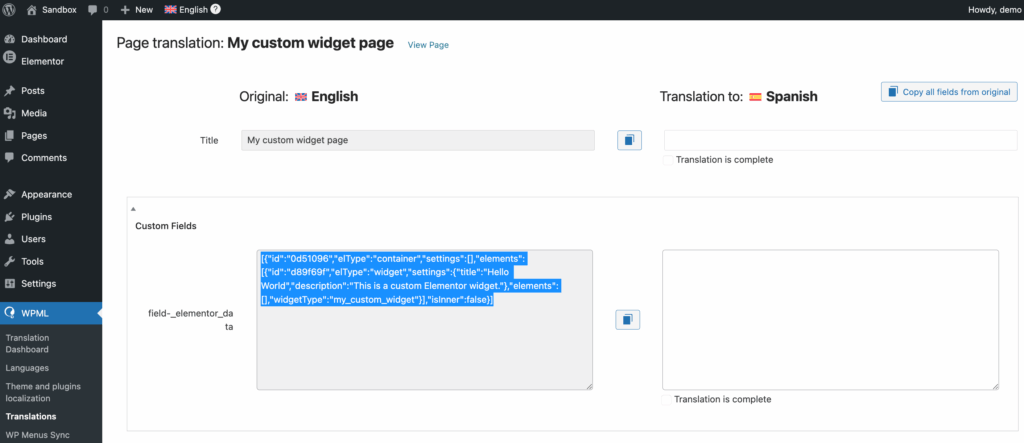
ברגע שיש לך מידע זה, תוכל להמשיך ברישום בפועל של הווידג'ט לתרגום.
כדי לבדוק את עבודתך, פתח דף שמשתמש בווידג'ט בעורך התרגום. השדות שרשמת יופיעו שם לפי שם, עם הטקסטים של הווידג'ט לצידם. וידג'ט שאינו רשום לא תורם דבר למשימת התרגום, כך שאם אף אחד מהטקסטים שלו לא מופיע, הרישום לא נכנס לתוקף.
רישום וידג'טים פשוטים
הסרטון הבא מדריך אותך דרך דוגמה של רישום וידג'ט פשוט של Elementor:
הדוגמה הבאה ממחישה כיצד לרשום וידג'ט פשוט. וידג'ט פשוט כאן משמעותו שלווידג'ט אין שדות חוזרים.
<wpml-config>
	<elementor-widgets>
		<widget name="heading">
			<conditions>
				<condition key="widgetType">heading</condition>
			</conditions>
			<fields>
				<field type="Heading" editor_type="LINE">title</field>
				<field type="Heading: Link URL" editor_type="LINK">link>url</field>
			</fields>
		</widget>
	</elementor-widgets>
</wpml-config>
בוא נעבור על המבנה של הדוגמה שניתנה:
- התחל עם התגית
<elementor-widgets>. זה אומר ל־WPML אילו וידג'טים של תוסף בניית עמודים אתה הולך לרשום. זה יכול להיות אחד מאלה:<elementor-widgets>: יש להשתמש בזה אם אתה משתמש ב־Elementor, Elementor PRO או כל תוסף נלווה אחר של Elementor.<beaver-builder-widgets>: יש להשתמש בזה אם אתה משתמש ב־Beaver Builder Lite, בגרסת הפרימיום של Beaver Builder או כל תוסף נלווה אחר של Beaver Builder.<siteorigin-widgets>: יש להשתמש בזה אם אתה משתמש בתוסף בניית העמודים SiteOrigin.<cornerstone-widgets>: ויש להשתמש בזה עבור תוסף בניית העמודים Cornerstone שמגיע עם ערכת העיצוב X או ערכת העיצוב PRO.
- הוסף את הווידג'טים שלך:
<widget name="widget_name">כאשר widget_name הוא השם המשמש לרישום הווידג'ט בתוסף בניית העמודים.<conditions>(אופציונלי): תחת תנאים, אתה מוסיף תנאי עם מפתח השווה לשם הווידג'ט. ניתן להשתמש בזה כאשר שם הווידג'ט שונה ממפתח הווידג'ט בנתונים, אך בדרך כלל אין בכך צורך.
- הוסף את השדות של הווידג'טים, ועטוף אותם בתגית
<fields>:- field: מזהה (ID) השדה. זהה למזהה המשמש בעת הוספת פקד דרך הפונקציה Control_stack::add_control.
- type (אופציונלי): סוג השדה. זהו הטקסט המוצג בעורך התרגום המתקדם (Advanced Translation Editor) או בעורך תרגום קלאסי של WPML כדי לעזור למתרגם לדעת איזה שדה מתורגם.
- editor_type (אופציונלי): זהו סוג שדה הטקסט המשמש בעורך תרגום קלאסי של WPML. הערכים החוקיים הם LINE, AREA, LINK ו־VISUAL. ברירת המחדל היא LINE אם חסר.
- key_of (אופציונלי): משמש רק עבור תגיות <field> שיש להן מערך בתוך תגית <fields-in-item>.
תוכל להשתמש באלמנטים אלה כדי לרשום וידג'ט פשוט עם כל מספר של שדות.
רישום שדות עם מזהי פוסט או טקסונומיה
בסעיף שלמעלה, למדת שהתכונה type משמשת בדרך כלל להצגת טקסט תיאורי בעורך תרגום.
עם זאת, כאשר שדות הווידג'ט שלך מאחסנים מזהי פוסטים או מזהי טקסונומיה (כגון תמונות נבחרות, פוסטים קשורים או קטגוריות נבחרות), אתה משתמש בערכים מיוחדים שמפעילים המרה אוטומטית:
type="post-ids"– עבור שדות המכילים מזהי פוסטיםtype="term-ids"– עבור שדות המכילים מזהי טקסונומיה/מונחים
כאשר אתה משתמש בערכי types אלה:
- השדה לא יופיע בעורך התרגום
- WPML ממיר אוטומטית את המזהים כך שיצביעו לתוכן המתורגם המתאים
- נתמכים גם מזהים בודדים וגם רשימות של מזהים המופרדים בפסיקים
דוגמה:
<wpml-config>
    <elementor-widgets>
        <widget name="the-widget-name">
            <fields>
                <field type="post-ids" sub-type="attachment">image_id</field>
                <field type="post-ids" sub-type="post">selected_posts</field>
                <field type="term-ids" sub-type="category">category_filter</field>
            </fields>
        </widget>
    </elementor-widgets>
</wpml-config>
בדוגמה זו, התכונה האופציונלית sub-type מציינת את סוג הפוסט או הטקסונומיה המדויקים המומרים:
- עבור
type="post-ids": השתמש ב־sub-type="attachment",sub-type="post",sub-type="page", או במזהה הכתובת של סוג התוכן המותאם אישית שלך - עבור
type="term-ids": השתמש ב־sub-type="category",sub-type="post_tag", או במזהה הכתובת של הטקסונומיה המותאמת אישית שלך
הוספת sub-type משפרת את הביצועים על ידי מניעת שאילתות נוספות למסד הנתונים כדי לקבוע את סוג התוכן.
לדוגמאות נוספות, ראה את קובץ ההגדרות של Elementor (נפתח בלשונית חדשה) וחפש post-ids.
רישום וידג'טים עם שדות חוזרים
הסרטון הבא מדריך אותך דרך דוגמה של רישום וידג'ט מתקדם של Elementor עם שדות חוזרים:
עבור וידג'טים שיש להם שדות חוזרים, עליך לעטוף את השדות בתגית <fields-in-item items_of="tabs"> (כאשר tabs הוא שם הווידג'ט עם השדות החוזרים). עיין בדוגמה זו:
<widget name="accordion">
	<fields-in-item items_of="tabs">
		<field type="Accordion: Title" editor_type="LINE">tab_title</field>
		<field type="Accordion: Content" editor_type="VISUAL">tab_content</field>
	</fields-in-item>
</widget>
במקרים מסוימים, לווידג'ט יכולים להיות מספר שדות חוזרים. קח לדוגמה את מבנה הנתונים הבא מווידג'ט Table (טבלה) מתוך Ultimate Addons for Elementor:
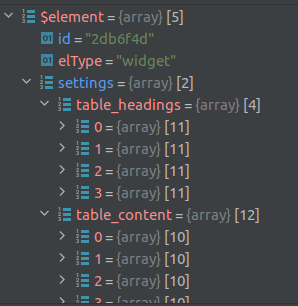
כדי לרשום וידג'ט זה, אנא עיין בדוגמה הבאה:
<widget name="uael-table">
	<fields-in-item items_of="table_content">
		<field type="The Cell text" editor_type="LINE">cell_text</field>
	</fields-in-item>
	<fields-in-item items_of="table_headings">
		<field type="The Heading text" editor_type="LINE">heading_text</field>
	</fields-in-item>
</widget>
רישום וידג'טים עם שדות פשוטים ושדות חוזרים יחד
שים לב, לווידג'טים יכולים להיות שני הסוגים: fields ו־fields-in-item. עיין בדוגמה זו עבור וידג'ט שמשתמש בשניהם:
<widget name="price-table">
	<fields>
		<field type="Price Table: Heading" editor_type="LINE">heading</field>
		<!-- ... -->
	</fields>
	<fields-in-item items_of="features_list">
		<field type="Price table: text" editor_type="LINE">item_text</field>
	</fields-in-item>
</widget>
קיבוץ שדות לארגון טוב יותר
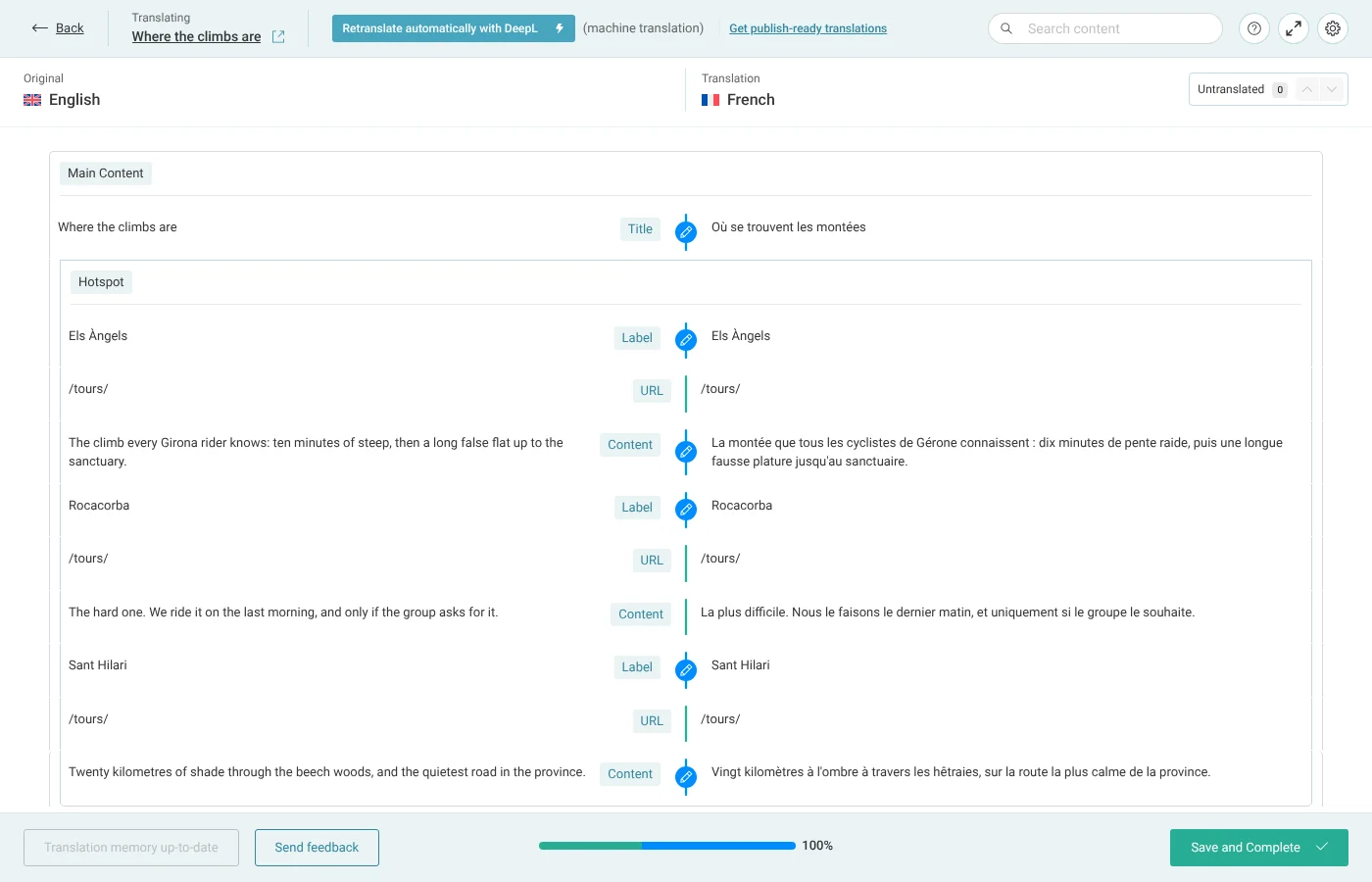
כדי לשפר את הבהירות והארגון של הגדרת ה־XML שלך, תוכל להוסיף קידומת לתוויות השדות עם שם הקבוצה. קח לדוגמה את וידג'ט ה־hotspot הזה:
<widget name="hotspot">
    <fields-in-item items_of="hotspot">
        <field type="Hotspot: Label">hotspot_label</field>
        <field type="Hotspot: URL" key_of="hotspot_link">url</field>
        <field type="Hotspot: Content" editor_type="VISUAL">hotspot_tooltip_content</field>
    </fields-in-item>
</widget>
כאן, לכל שדה בתוך וידג'ט ה־hotspot מתווספת הקידומת Hotspot:. קידומת זו מופיעה גם בעורך התרגום המתקדם (Advanced Translation Editor): שדות הווידג'ט יושבים בתיבת Hotspot וכל אחד מהם נושא תווית משלו, מה שמקל על הזיהוי והתרגום של כל שדה:
רישום סוגים אחרים של תוכן של תוספי בניית עמודים
ראה את התיעוד שלנו בנושא רישום תוכן של תוסף בניית עמודים בקובץ הגדרות השפה שלך למידע נוסף על רישום מחרוזות, שורטקודים ועוד.
משאבים נוספים
כדי ללמוד עוד על הקובץ wpml-config.xml, בקר במדריך קובצי הגדרות שפה.
להתאמה אישית של אלמנטים אחרים באמצעות הקובץ wpml-config.xml, בקר במדריכים הנוספים שלנו:
- רישום תוכן של תוסף בניית עמודים לתרגום
- תרגום שורטקודים מותאמים אישית עם WPML
- הגדרת אפשרויות תרגום עבור שדות מותאמים אישית באמצעות קובץ ההגדרות של WPML
- רישום מונחים, סוגי תוכן וטקסונומיות מותאמים אישית כניתנים לתרגום
- הפיכת בלוקים מותאמים אישית של Gutenberg לניתנים לתרגום
- תרגום טקסטים שערכות עיצוב ותוספים שומרים ב־wp_options
- התאמה אישית של בורר שפות של WPML באמצעות קובץ ההגדרות של WPML
