


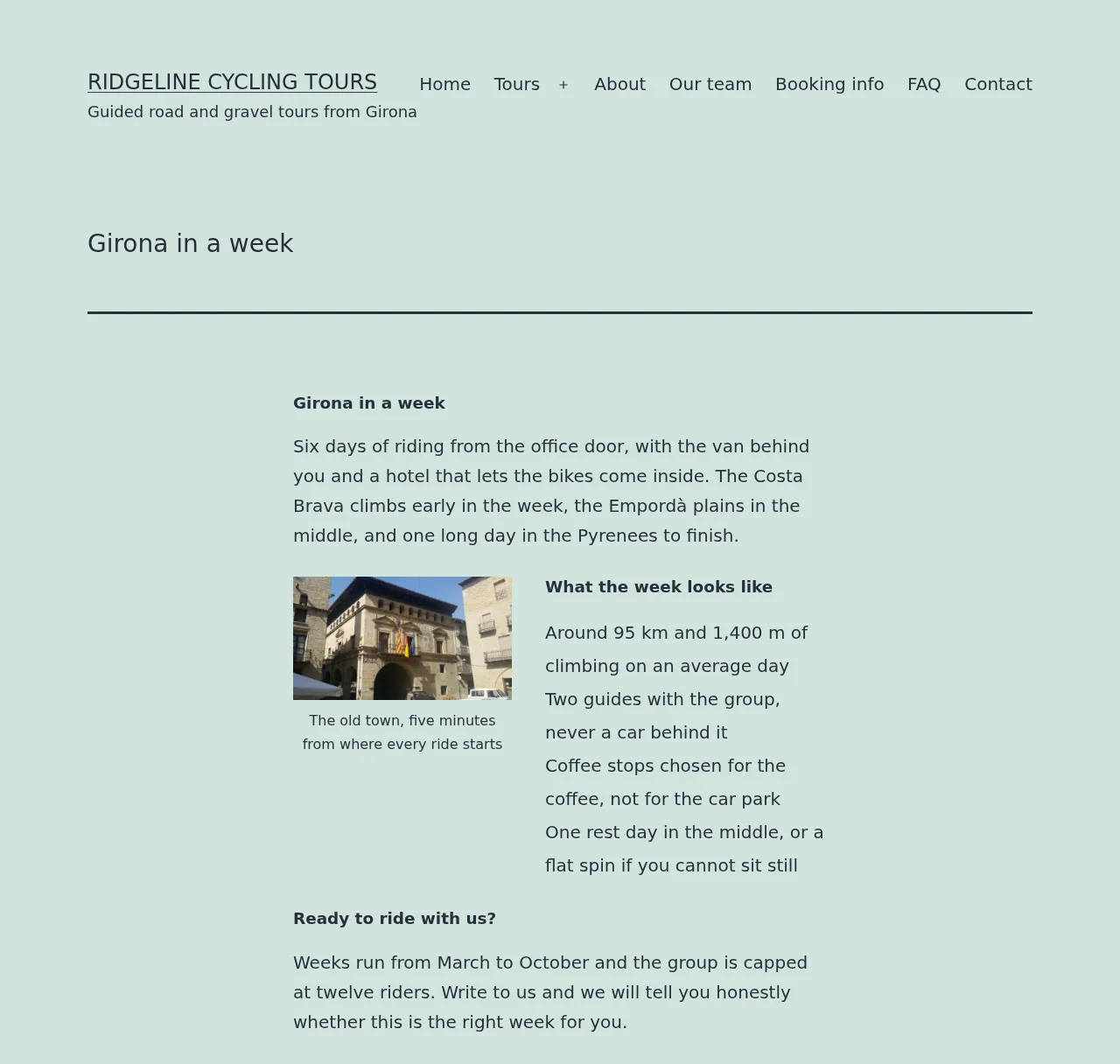
デフォルト言語のページ(英語)

SiteOrigin Page Builderは標準のWordPressウィジェットに基づいています。WPMLを使用してSiteOriginページを翻訳する方法について説明します。
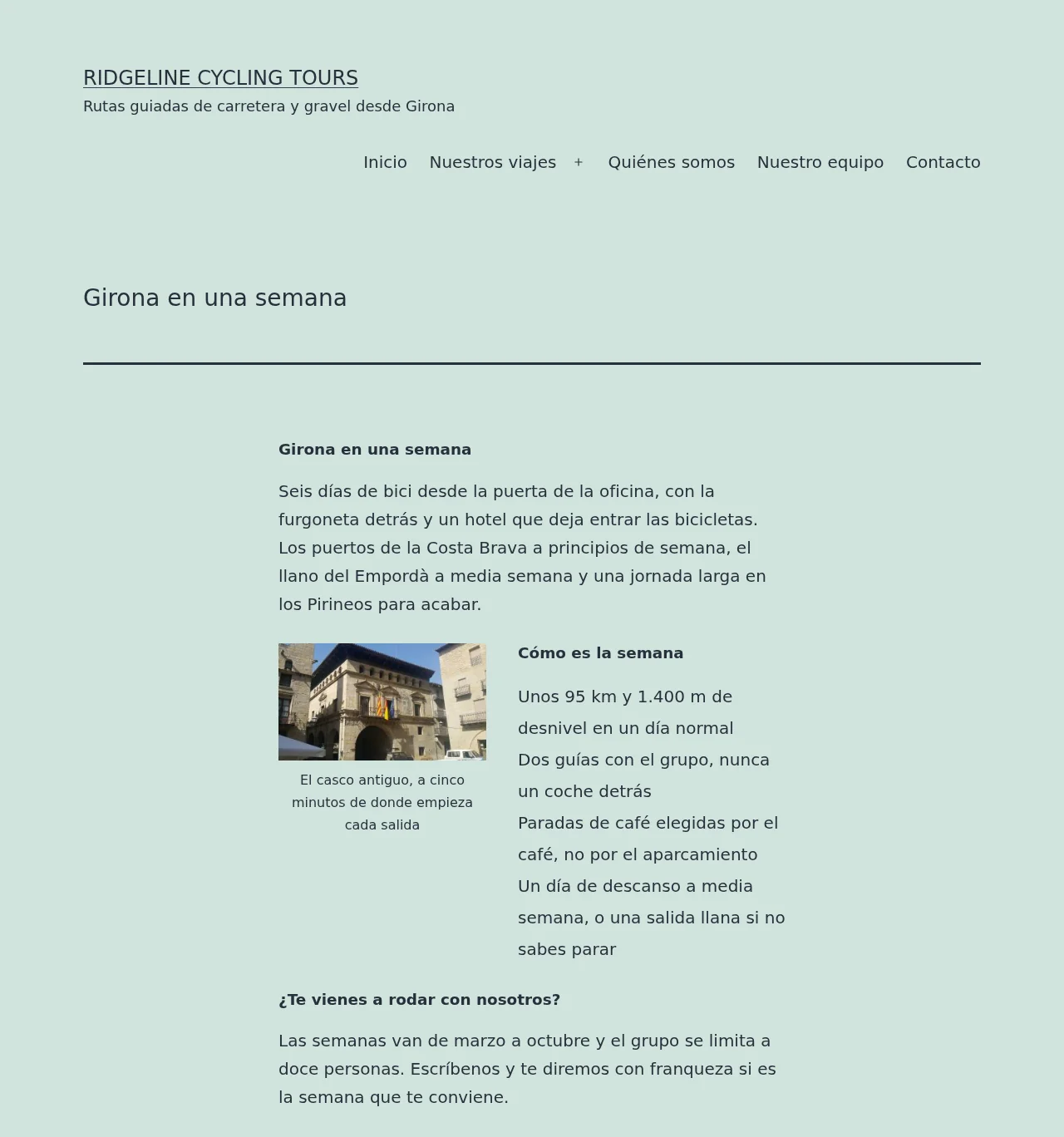
Page Builder by SiteOrigin (新しいタブで開く)プラグインを使用すると、ウィジェットを追加およびカスタマイズできるページレイアウトをデザインできます。以下のような独自の機能を備えています:
SiteOrigin Page BuilderとWPMLの統合は、すべての翻訳オプションで機能します。これには、SiteOriginを使用して構築されたコンテンツを自動的に翻訳するすべてを自動翻訳するモードが含まれます。
このページでは、WPMLを使用してSiteOriginページを翻訳する方法を説明します。SiteOriginウィジェットを翻訳用に登録する場合は、wpml-config.xmlファイルを使用してページビルダーウィジェットを翻訳用に登録する方法のチュートリアルをご覧ください。
まず、以下のプラグインをインストールして有効化します:
WPMLを初めて使用する場合は、スタートガイドをご確認ください。利用可能なさまざまな翻訳オプションについて簡単に説明しています。
SiteOriginページビルダーを使用して構築されたページの翻訳は、Gutenbergエディタを使用して構築するページの翻訳と似ています。
すべてを自動翻訳するモードでは、SiteOriginで構築されたページを含む、サイトのすべてのコンテンツを自動的に翻訳します。
すべてを自動翻訳するモードを使用していない場合、コンテンツを翻訳する最も簡単な方法は、WPML翻訳に移動することです。コンテンツを選択して自動翻訳に送信するか、プロの翻訳サービスやローカルの翻訳者を選択します。
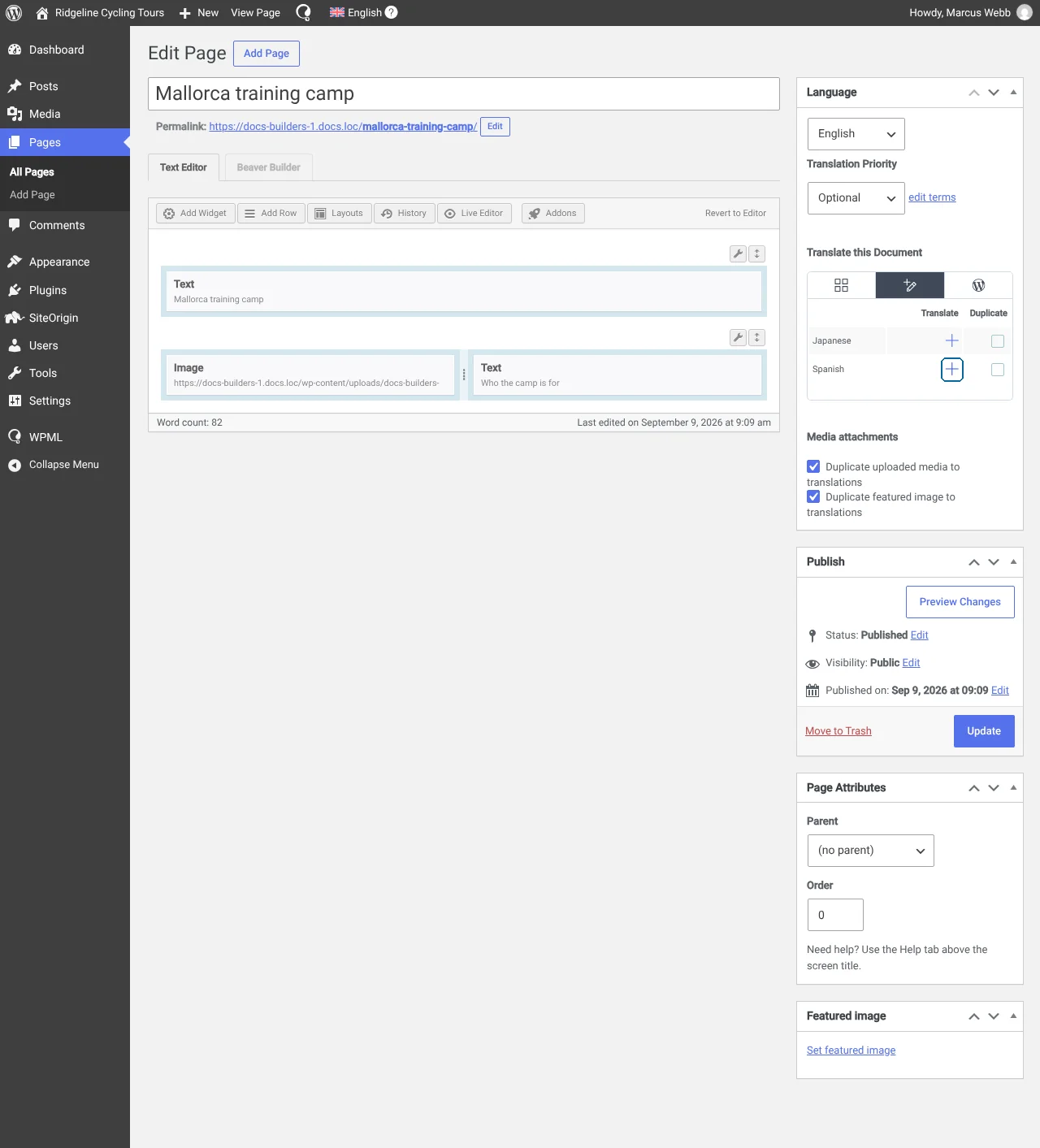
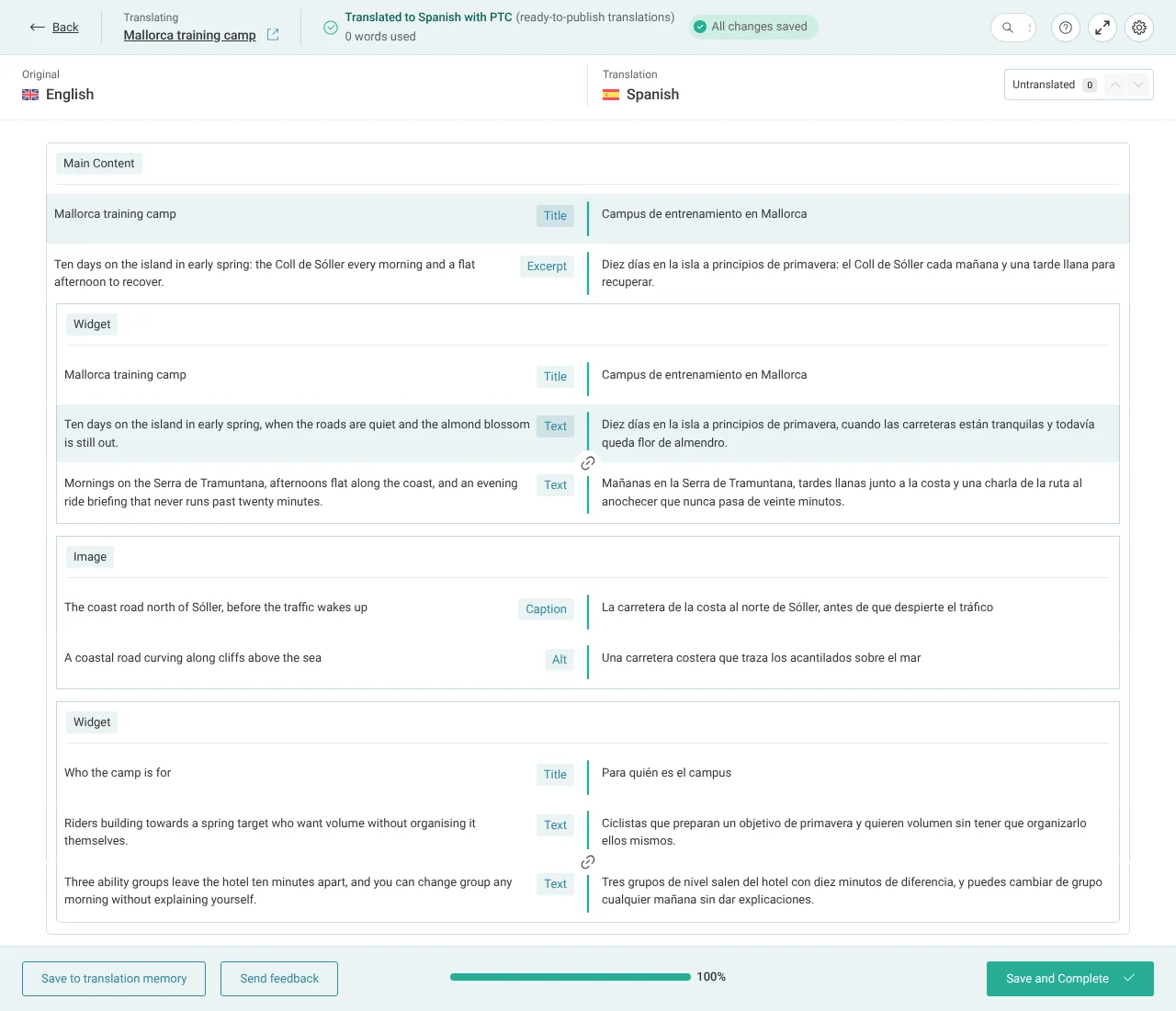
ページを自分で翻訳するには、以下の手順に従います:
WPMLはこのプラグインで正常に機能しますが、現在対応中の軽微な問題が発生する場合があります。両方のプラグインが頻繁にアップデートを提供しているため、これは想定内のことです。
現在の未解決の問題:
また、このプラグインの過去に解決された問題を含むすべての既知の問題を検索することもできます。
WPMLを使用したSiteOriginページの翻訳でお困りですか?WPMLサポートでご質問ください。
執筆者: