


Мы покажем Вам, как редактировать файлы XLIFF, созданные WPML, в Trados Tag Editor.
1- Сохраните файлы XLIFF (вложенные в электронное письмо)
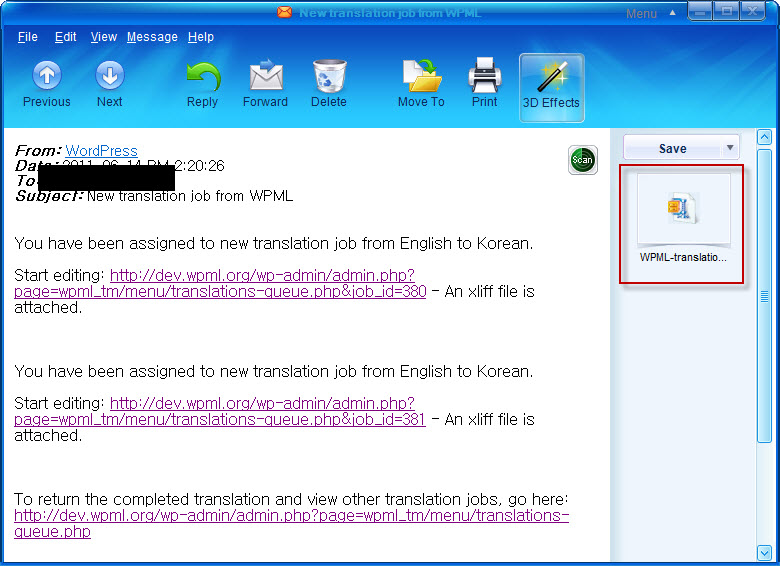
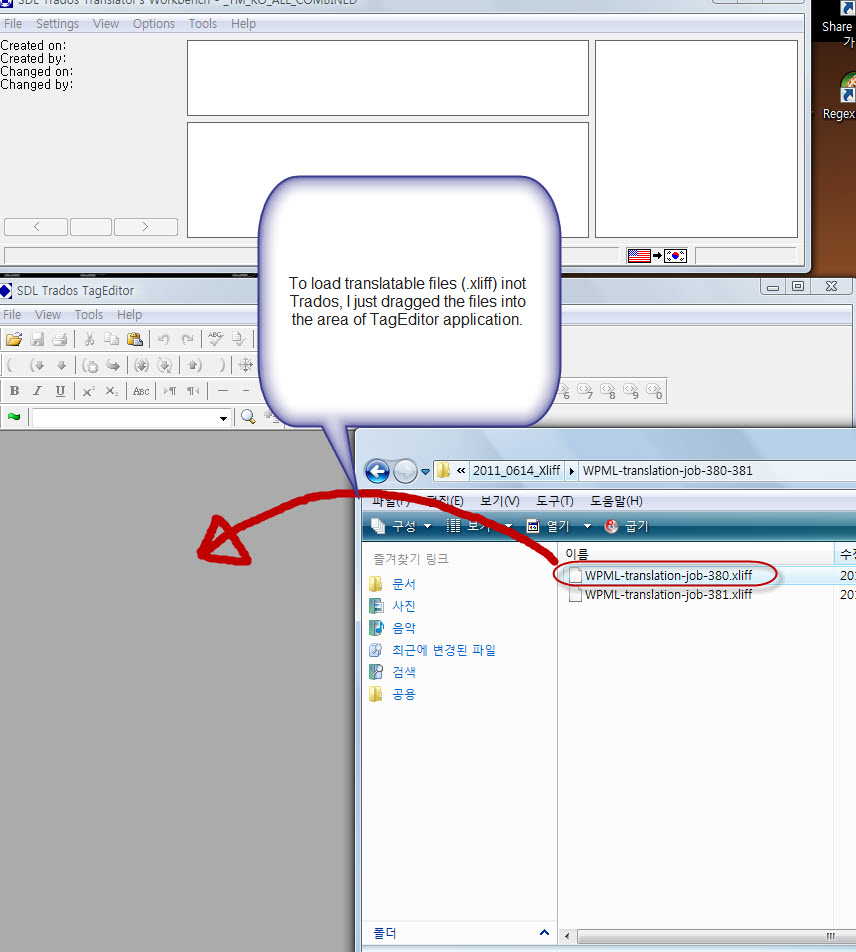
2- Загрузите файлы XLIFF в TagEditor для перевода.
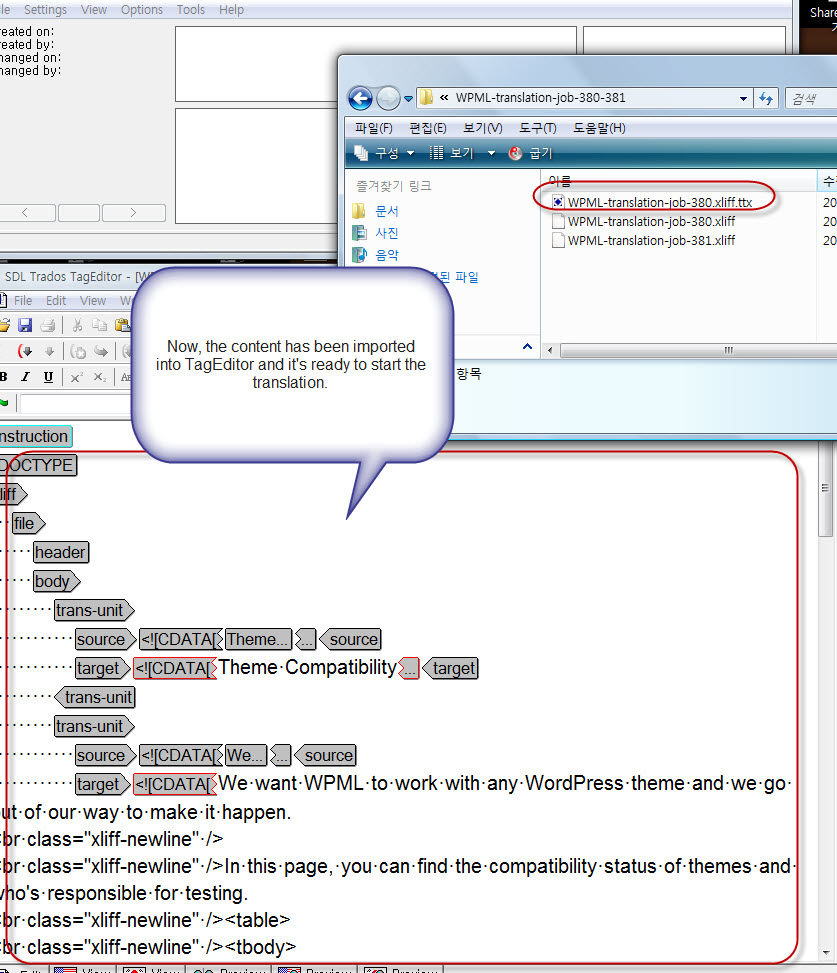
3- Теперь файл .ttx создан, и мы готовы начать перевод с помощью Trados.
4- Начните перевод, как и с любыми другими файлами .ttx.
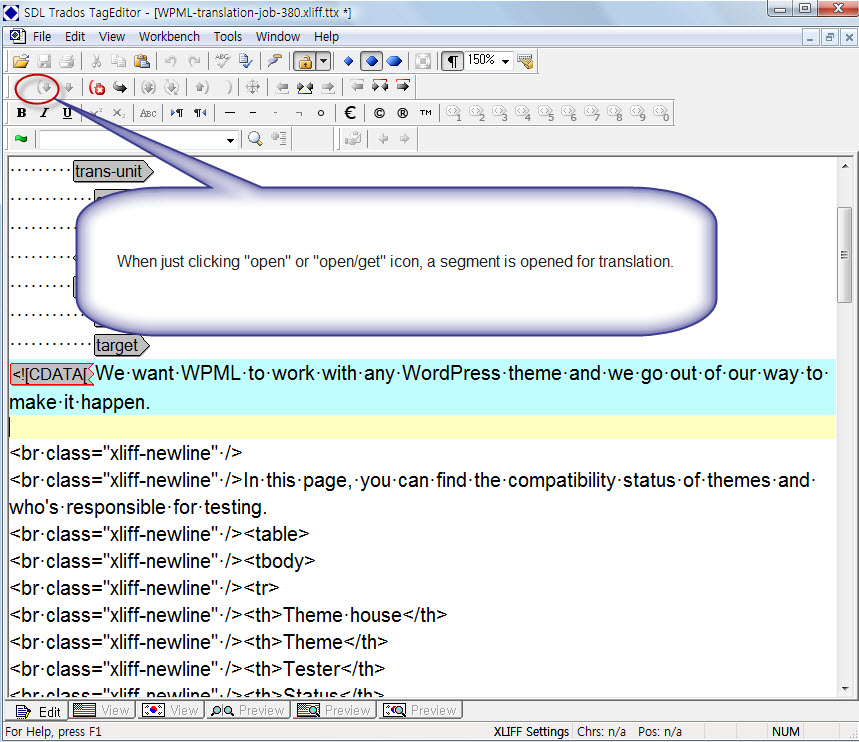
5- Файлы *.ttx можно переводить в TagEditor.
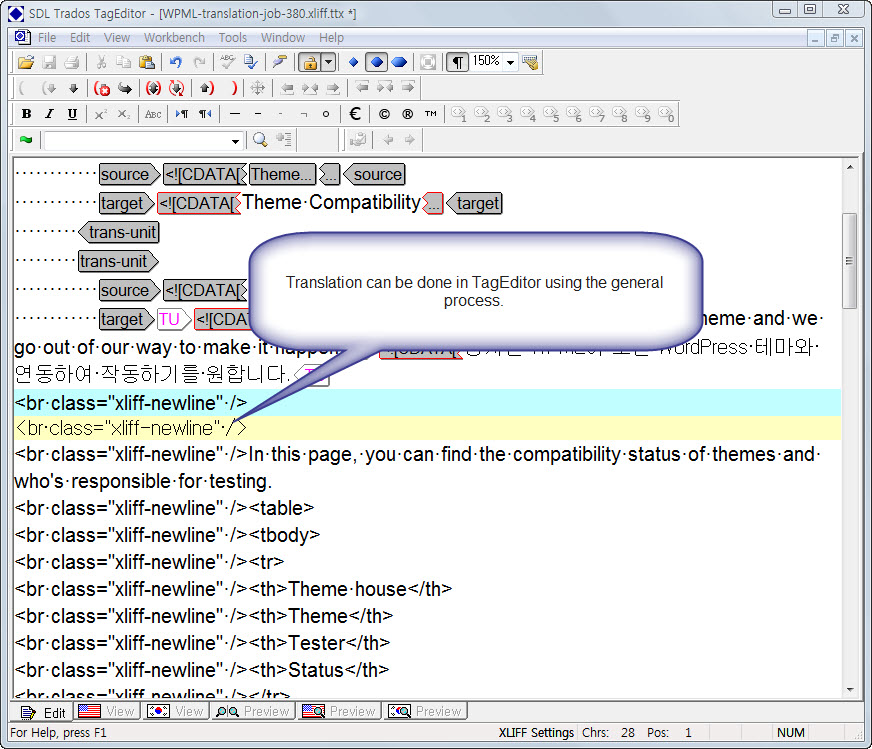
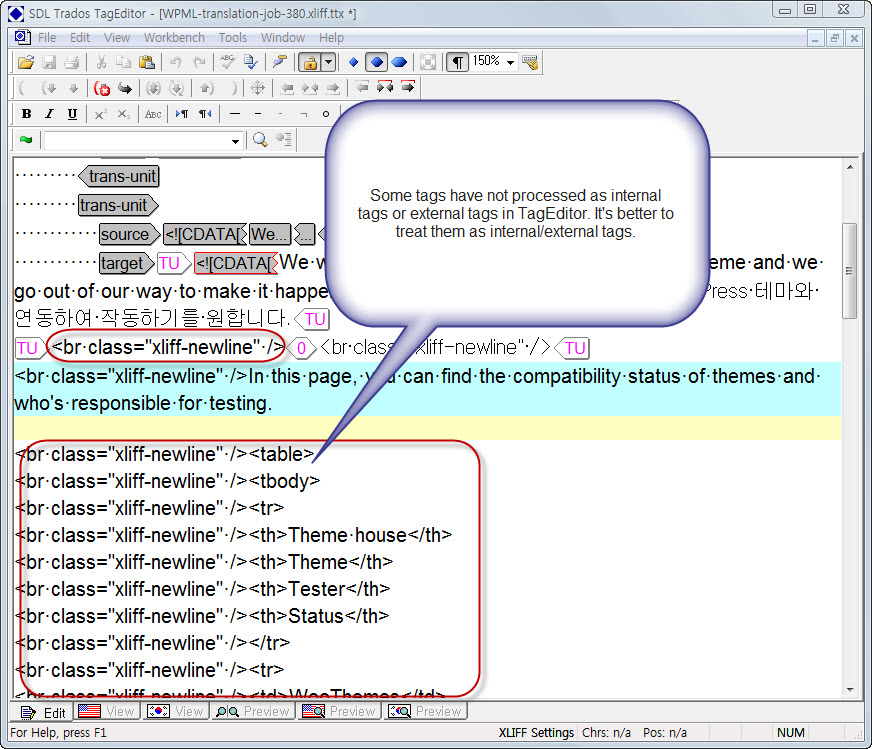
6- Здесь видно, что некоторые теги не были обработаны должным образом.
Указанные теги следует обрабатывать как внешние или внутренние, что уменьшит общее количество слов в документе, а также упростит процесс перевода.
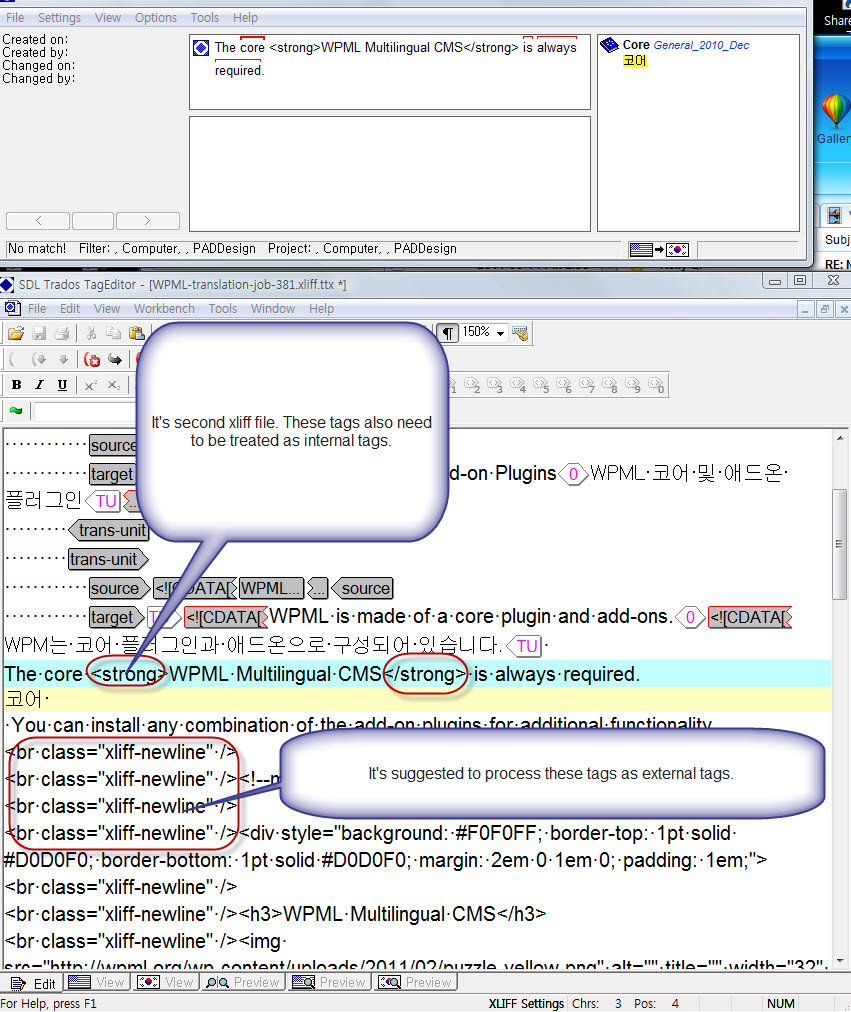
7- Та же проблема обнаружена во втором файле XLIFF.
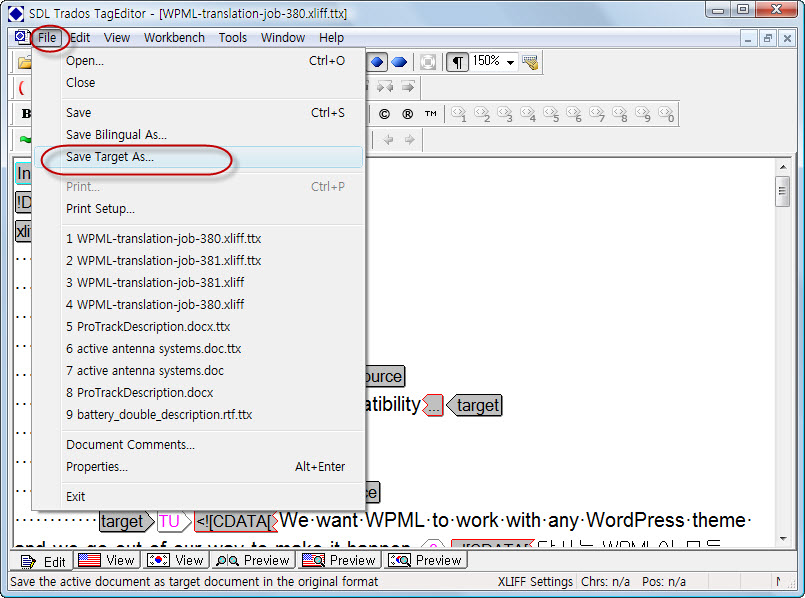
8- После завершения перевода Вы можете создать переведенные файлы XLIFF с помощью меню «File>Save Target As…» в приложении TagEditor, как показано ниже.
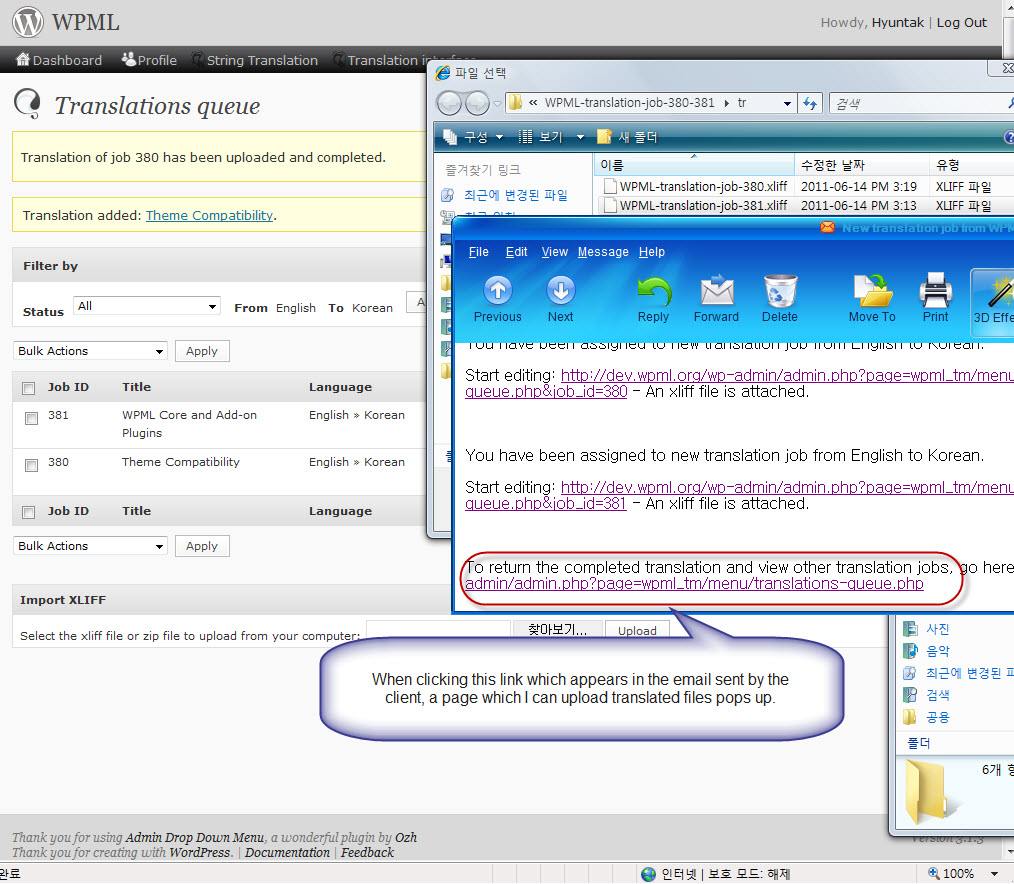
9- Теперь нам нужно только загрузить экспортированные файлы XLIFF (переводы) на веб-страницу, указанную в письме, и нажать на ссылку внизу, чтобы загрузить переведенные файлы
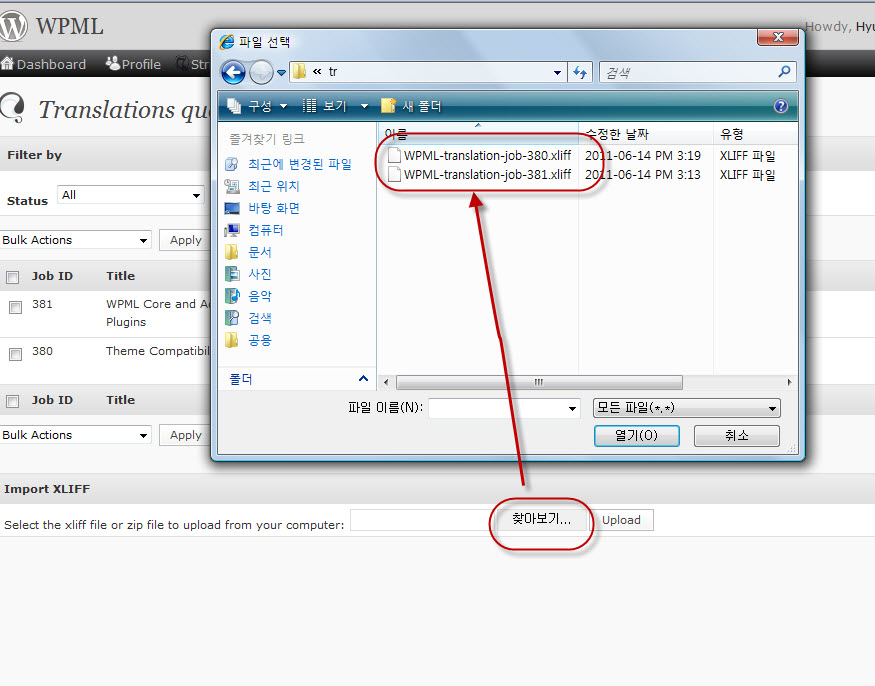
10- Чтобы загрузить экспортированные файлы XLIFF, просто нажмите «Обзор...» (찾아보기…) и выберите файлы:
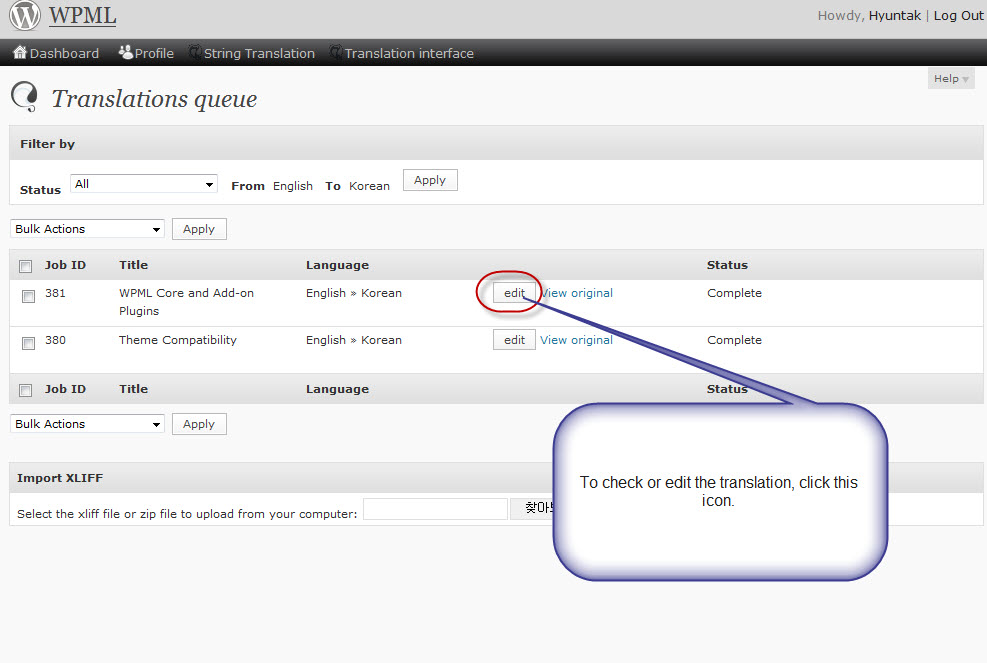
11- Теперь мы можем убедиться, что перевод был успешно импортирован на веб-страницу, нажав на значок «Изменить» ниже.
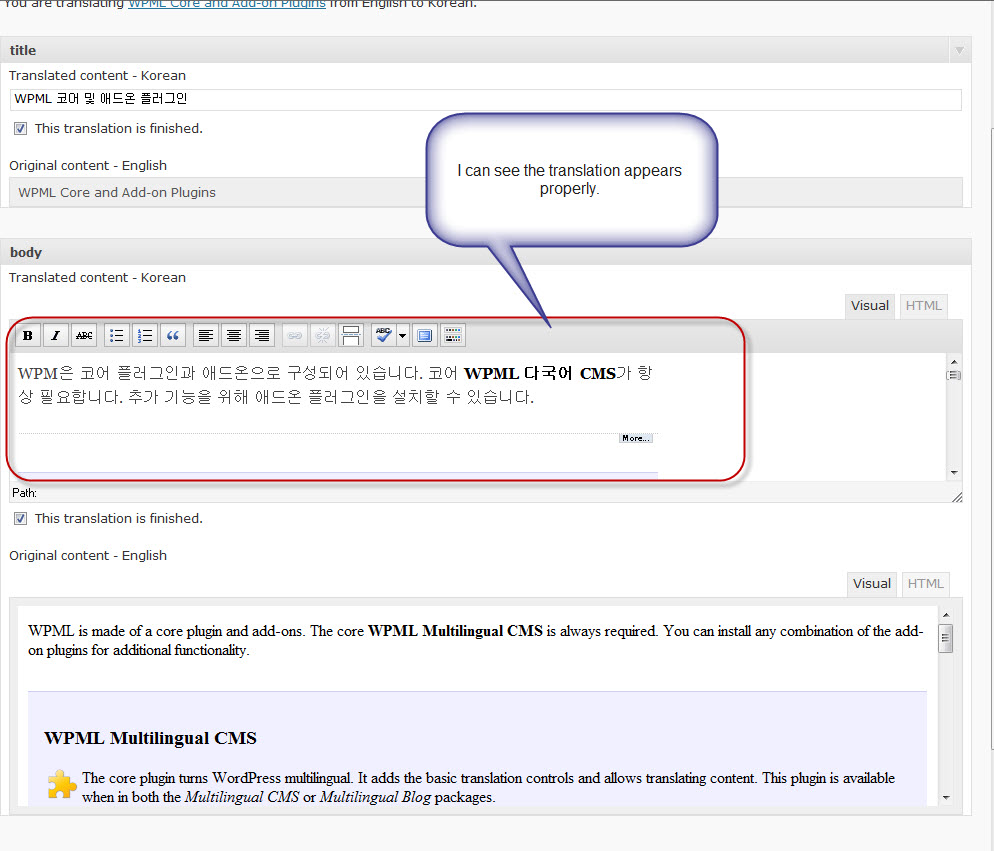
12- Затем Вы можете открыть следующую страницу и проверить, успешно ли импортирован перевод. Кроме того, Вы сможете изменить перевод прямо на этой странице.
Примечание для Trados:
Файл XLIFF помещает весь контент для каждого поля в одну единицу перевода. В результате некоторые теги разрыва строки появляются внутри редактируемого текста. Из-за этого TagEditor немного уменьшит количество слов. Убедитесь, что эти разрывы строк сохранены в переводе, чтобы переведенный контент форматировался правильно.
