


WP Sheet Editorプラグインを使用すると、あらゆるコンテンツのWPMLの翻訳を簡単にエクスポートおよびインポートできます。これには、製品、通常の投稿やページ、カスタム投稿タイプが含まれます。
WP Sheet Editorを使用してWPMLの投稿の翻訳を簡単にエクスポートおよびインポートする方法については、以下の短い動画をご覧ください。
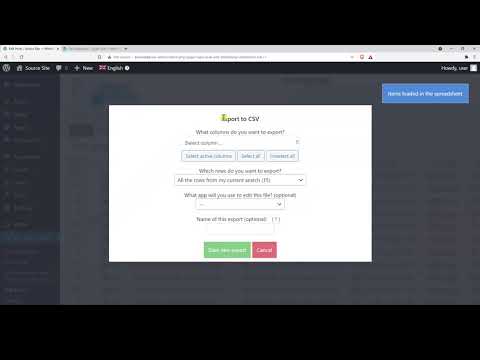
動画ガイド:
WP Sheet Editorの仕組み
WP Sheet Editorは、WordPressの管理画面にある使いやすいスプレッドシートにサイトのすべてのコンテンツを表示します。これにより、WordPressのコンテンツを効果的に管理できます。
- 高度な検索の実行
- 一括編集
- エクスポートとインポート
- 一括複製
- スプレッドシートインターフェースを使用した編集
WP Sheet EditorはWPMLとのネイティブな互換性を提供し、WPMLの翻訳関係を自動的に処理します。そのため、WP Sheet Editorを使用してエクスポートおよびインポートした翻訳は正しく保存されます。
はじめに
まず、以下のプラグインをインストールして有効化します。
- WPMLコアプラグイン
- WP Sheet Editor – Post Types (Premium) (新しいタブで開く)
- WP Sheet Editor – Taxonomy Terms (Premium) (新しいタブで開く)
WPMLを初めて使用する場合は、スタートガイドをご覧ください。利用可能なさまざまな翻訳オプションについて簡単に説明しています。
WP Sheet Editorを使用したエクスポートとインポートの仕組み
通常、2つのサイトを使用します。
- 移行元のサイト - 翻訳付きの投稿をエクスポートするサイト
- 移行先のサイト - 投稿をインポートするサイト
この例では、移行元のサイトにいくつかの英語の投稿があり、それらのスペイン語の翻訳も存在します。
投稿のスプレッドシートを表示するには、WP Sheet EditorEdit postsに移動します。
すべての投稿が「行」として、フィールドが「列」として表示されます。スプレッドシートには、WordPressのトップバーで選択したWPMLの言語に応じてコンテンツが表示されます。
言語を切り替えると行も切り替わります。英語の投稿は英語の下に、スペイン語の翻訳はスペイン語の下に表示されます。移行先のサイトでは、まだ何もインポートされていないため、スプレッドシートは空の状態です。
投稿を移行する前の投稿タクソノミーの移行
投稿の翻訳をインポートする前に、翻訳済みのカテゴリーやタグを用意しておく必要があるため、カテゴリーやタグなどのタクソノミーを先に移行する必要があります。これにより、インポート時に翻訳済みのカテゴリーが投稿の翻訳に割り当てられ、適切なタームの関係が維持されます。
以下の手順に従って、投稿カテゴリーを移行します。
まず、移行元のサイトからカテゴリーをエクスポートします。
- WP Sheet EditorEdit categories, tags, attributes, taxonomiesに移動します。
- Edit Categoriesをクリックします。
- 必要なWPMLの言語を選択します。この例では、最初に英語のカテゴリーを処理します。
- 上部のツールバーにあるExportをクリックします。
- エクスポートする列と、CSVの編集に使用するアプリを選択します。
- クリックしてエクスポートを開始します。
英語のカテゴリーが含まれるCSVファイルがコンピューターにダウンロードされます。
次に、移行先のサイトにタクソノミーをインポートします。
- カテゴリーのスプレッドシートを開き、言語を選択します。
- 上部のツールバーにあるImportをクリックします。
- コンピューターからCSVファイルを選択し、Nextをクリックします。
- Import all the columnsをクリックします。
- 次のステップで、アイテムを更新するか作成するかを選択します。Import all rows as newオプションを選択し、Nextをクリックします。
スプレッドシート上の情報のプレビューが表示されます。The preview is fine, start importをクリックすると、情報がアップロードされます。
重要: 移行する他の言語についても、同じ手順を繰り返します。
インポートされたカテゴリーが、選択した言語で移行先のサイトのスプレッドシートに表示されます。
WordPressの投稿を移行する方法
カテゴリーとその翻訳の移行が完了し、移行先のサイトにカテゴリーが用意されたため、WordPressの投稿を移行する準備が整いました。
移行元のサイトで以下の手順を実行します。
- WP Sheet EditorEdit postsに移動します。
- 必要なWPMLの言語を選択します。この例では、最初に英語の投稿をエクスポートします。
- 上部のツールバーにあるExportをクリックします。
- エクスポートする列と、CSVの編集に使用するアプリを選択します。
- クリックしてエクスポートを開始します。
英語の投稿が含まれるCSVファイルがコンピューターにダウンロードされます。
重要: 言語を変更し、同じ手順を繰り返して他の言語の翻訳をエクスポートします。
移行先のサイトで以下の手順を実行します。
- 投稿のスプレッドシートを開き、言語を選択します。
- 上部のツールバーにあるImportをクリックします。
- コンピューターから英語の投稿が含まれるCSVファイルを選択し、Nextをクリックします。
- Import all the columnsをクリックします。
- 次のステップで、アイテムを更新するか作成するかを選択します。Import all rows as newオプションを選択し、Nextをクリックします。
スプレッドシート上の情報のプレビューが表示されます。The preview is fine, start importをクリックすると、情報がアップロードされます。
これで英語の投稿がインポートされ、カテゴリーが正しく割り当てられました。
重要: 同じ手順を繰り返して、他の言語の投稿をインポートします。
スペイン語の投稿は、カテゴリーがすでに割り当てられた状態で取り込まれます。
以上で、すべてのカテゴリーと投稿をあるウェブサイトから別のウェブサイトへ正常に移行できました。
