


تتيح لك إضافة WP Sheet Editor تصدير واستيراد ترجمات WPML لأي محتوى بسهولة. ويشمل ذلك المنتجات، والمقالات والصفحات العادية، بالإضافة إلى أنواع المنشورات المخصصة.
شاهد هذا الفيديو القصير لترى كيف يمكنك تصدير واستيراد ترجمات مقالات WPML بسهولة باستخدام WP Sheet Editor:
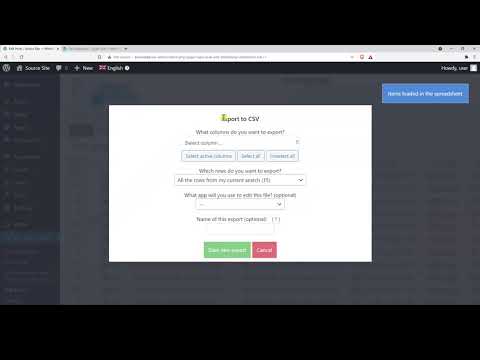
دليل الفيديو:
كيفية عمل WP Sheet Editor
يعرض WP Sheet Editor جميع محتويات موقعك في جدول بيانات سهل الاستخدام في لوحة تحكم WordPress. وهو يساعدك على إدارة محتوى WordPress الخاص بك بفعالية:
- إجراء عمليات بحث متقدمة
- التحرير الجماعي
- التصدير والاستيراد
- التكرار الجماعي
- التحرير باستخدام واجهة جدول البيانات
يوفّر WP Sheet Editor توافقاً أصلياً مع WPML ويتعامل تلقائياً مع علاقات ترجمة WPML. لذلك، ستُحفظ الترجمات التي تصدّرها وتستوردها باستخدام WP Sheet Editor بشكل صحيح.
البدء
ابدأ بتثبيت وتفعيل الإضافات التالية:
- إضافة النواة لـ WPML
- WP Sheet Editor – Post Types (المدفوعة) (يفتح في علامة تبويب جديدة)
- WP Sheet Editor – Taxonomy Terms (المدفوعة) (يفتح في علامة تبويب جديدة)
إذا كنت مستخدماً جديداً لـ WPML، فاطلع على دليل البدء الخاص بنا. فهو يرشدك سريعاً عبر خيارات الترجمة المختلفة التي يمكنك استخدامها.
كيفية عمل التصدير والاستيراد باستخدام WP Sheet Editor
عادةً، سيكون لديك موقعان:
- الموقع المصدر - الذي ستصدّر منه المقالات مع ترجماتها
- الموقع الهدف - حيث ستستورد المقالات.
في مثالنا، يحتوي الموقع المصدر على بعض المقالات باللغة الإنجليزية، وهناك أيضاً ترجمات إسبانية لها.
لعرض جدول بيانات المقالات، اذهب إلى WP Sheet EditorEdit posts.
تُعرض جميع مقالاتك كصفوف والحقول كأعمدة. يعرض جدول البيانات المحتوى وفقاً للغة WPML التي تختارها من الشريط العلوي في WordPress.
يؤدي تبديل اللغة إلى تبديل الصفوف: المقالات الإنجليزية تحت الإنجليزية، وترجماتها الإسبانية تحت الإسبانية. يكون جدول البيانات فارغاً في الموقع الهدف، لأنه لم يُستورد أي شيء بعد.
نقل تصنيفات المقالات قبل نقل المقالات
تحتاج إلى نقل التصنيفات أولاً، مثل التصنيفات والوسوم، لأنك تحتاج إلى وضع التصنيفات والوسوم المترجمة في مكانها قبل استيراد ترجمات المقالات. بهذه الطريقة، ستُعيّن التصنيفات المترجمة لترجمات المقالات أثناء الاستيراد، مما يحافظ على علاقات المصطلحات الصحيحة.
استخدم الخطوات التالية لنقل تصنيفات المقالات.
أولاً، ستقوم بتصدير التصنيفات من الموقع المصدر:
- اذهب إلى WP Sheet EditorEdit categories, tags, attributes, taxonomies.
- انقر على Edit Categories.
- اختر لغة WPML التي تحتاجها. في هذا المثال، نبدأ بتصنيفات اللغة الإنجليزية أولاً.
- انقر على Export من شريط الأدوات العلوي.
- اختر الأعمدة التي ستصدّرها والتطبيق الذي ستستخدمه لتعديل ملف CSV.
- انقر لبدء التصدير.
سيُنزّل ملف CSV يحتوي على التصنيفات الإنجليزية إلى جهاز الكمبيوتر الخاص بك.
الآن، يمكنك استيراد التصنيفات إلى الموقع الهدف:
- افتح جدول بيانات التصنيفات واختر اللغة.
- انقر على Import من شريط الأدوات العلوي.
- اختر ملف CSV من جهاز الكمبيوتر الخاص بك وانقر على Next.
- انقر على Import all the columns.
- في الخطوة التالية، ستختار ما إذا كنت تريد تحديث العناصر أو إنشائها. اختر الخيار Import all rows as new وانقر على Next.
سترى الآن معاينة للمعلومات في جدول البيانات. انقر على The preview is fine, start import وستُرفع المعلومات.
هام: كرر هذه الخطوات نفسها لأي لغة أخرى تريد نقلها.
أصبحت التصنيفات المستوردة الآن في جدول بيانات الموقع الهدف، باللغة التي اخترتها.
كيفية نقل مقالات WordPress الخاصة بك
الآن وبعد أن قمت بنقل التصنيفات وترجماتها، أصبحت مستعداً لنقل مقالات WordPress لأن التصنيفات موجودة بالفعل في الموقع الهدف.
اتبع هذه الخطوات في الموقع المصدر:
- اذهب إلى WP Sheet EditorEdit posts.
- اختر لغة WPML التي تحتاجها. في هذا المثال، نصدّر المقالات الإنجليزية أولاً.
- انقر على Export من شريط الأدوات العلوي.
- اختر الأعمدة التي تريد تصديرها والتطبيق الذي ستستخدمه لتعديل ملف CSV.
- انقر لبدء التصدير.
سيُنزّل ملف CSV يحتوي على المقالات الإنجليزية إلى جهاز الكمبيوتر الخاص بك.
هام: غيّر اللغة وكرر العملية لتصدير الترجمات باللغات الأخرى.
اتبع هذه الخطوات في الموقع الهدف:
- افتح جدول بيانات المقالات واختر اللغة.
- انقر على Import من شريط الأدوات العلوي.
- اختر ملف CSV الذي يحتوي على المقالات الإنجليزية من جهاز الكمبيوتر الخاص بك واضغط على Next.
- انقر على Import all the columns.
- في الخطوة التالية، ستختار ما إذا كنت تريد تحديث العناصر أو إنشائها. اختر الخيار Import all rows as new وانقر على Next.
سترى الآن معاينة للمعلومات في جدول البيانات. انقر على The preview is fine, start import وستُرفع المعلومات.
الآن، استُوردت المقالات الإنجليزية، وعُيّنت التصنيفات بشكل صحيح.
هام: كرر هذه الخطوات لاستيراد المقالات باللغات الأخرى.
تصل المقالات الإسبانية مع تعيين تصنيفاتها بالفعل.
وهذا كل شيء، لقد نجحت في نقل جميع التصنيفات والمقالات من موقع إلى آخر.
