


El plugin WP Sheet Editor le permite exportar e importar fácilmente las traducciones de WPML de cualquier contenido. Esto incluye productos, entradas y páginas normales, así como tipos de contenido personalizados.
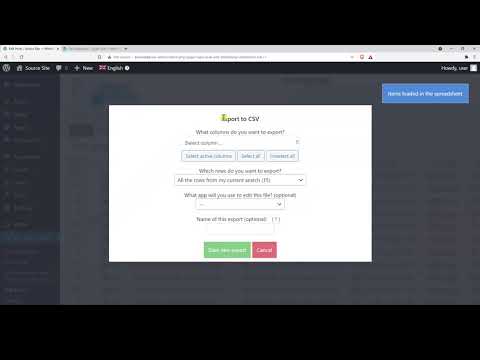
Vea este breve vídeo para saber cómo exportar e importar fácilmente las traducciones de entradas de WPML usando WP Sheet Editor:
Guía en vídeo:
Cómo funciona WP Sheet Editor
WP Sheet Editor muestra todo el contenido de su sitio en una hoja de cálculo fácil de usar en el panel de administración de WordPress. Le ayuda a gestionar su contenido de WordPress de forma eficaz:
- Realizar búsquedas avanzadas
- Editar en lote
- Exportar e importar
- Duplicar en lote
- Editar mediante una interfaz de hoja de cálculo
WP Sheet Editor ofrece compatibilidad nativa con WPML y gestiona automáticamente las relaciones de traducción de WPML. Por lo tanto, las traducciones que exporte e importe mediante WP Sheet Editor se guardarán correctamente.
Primeros pasos
Comience por instalar y activar los siguientes plugins:
- Plugin del núcleo de WPML
- WP Sheet Editor – Post Types (Premium) (se abre en una pestaña nueva)
- WP Sheet Editor – Taxonomy Terms (Premium) (se abre en una pestaña nueva)
Si es nuevo en WPML, consulte nuestra Guía de primeros pasos. Le guiará rápidamente por las diferentes opciones de traducción que puede usar.
Cómo funciona la exportación e importación con WP Sheet Editor
Normalmente, tendrá dos sitios:
- El sitio de origen - desde el que exportará las entradas con traducciones
- El sitio de destino - donde importará las entradas.
En nuestro ejemplo, el sitio de origen tiene algunas entradas en inglés, y también hay traducciones al español para ellas.
Para ver la hoja de cálculo de las entradas, vaya a WP Sheet EditorEdit posts.
Todas sus entradas se muestran como filas y los campos como columnas. La hoja de cálculo muestra el contenido según el idioma de WPML que seleccione en la barra superior de WordPress.
Al cambiar el idioma se cambian las filas: las entradas en inglés en la sección de inglés, sus traducciones al español en la de español. En el sitio de destino la hoja de cálculo está vacía, porque todavía no se ha importado nada.
Migrar las taxonomías de entradas antes de migrar las entradas
Primero debe migrar las taxonomías, como las categorías y las etiquetas, porque necesita tener las categorías y etiquetas traducidas en su lugar antes de importar las traducciones de las entradas. De esta manera, las categorías traducidas se asignarán a las traducciones de las entradas durante la importación, manteniendo las relaciones adecuadas entre los términos.
Siga estos pasos para migrar las categorías de las entradas.
Primero, exporte las categorías desde el sitio de origen:
- Vaya a WP Sheet EditorEdit categories, tags, attributes, taxonomies.
- Haga clic en Edit Categories.
- Seleccione el idioma de WPML que necesite. En este ejemplo, hacemos primero las categorías en inglés.
- Haga clic en Export en la barra de herramientas superior.
- Seleccione las columnas que exportará y la aplicación que usará para editar el CSV.
- Haga clic para iniciar la exportación.
Se descargará en su equipo un archivo CSV que contiene las categorías en inglés.
Ahora, puede importar las taxonomías en el sitio de destino:
- Abra la hoja de cálculo de categorías y seleccione el idioma.
- Haga clic en Import en la barra de herramientas superior.
- Seleccione el archivo CSV de su equipo y haga clic en Next.
- Haga clic en Import all the columns.
- En el siguiente paso, seleccione si desea actualizar o crear elementos. Elija la opción Import all rows as new y haga clic en Next.
Ahora verá una vista previa de la información en la hoja de cálculo. Haga clic en The preview is fine, start import y la información se subirá.
Importante: Repita estos mismos pasos para cualquier otro idioma que quiera migrar.
Las categorías importadas se encuentran ahora en la hoja de cálculo del sitio de destino, en el idioma que seleccionó.
Cómo migrar sus entradas de WordPress
Ahora que ha migrado las categorías y sus traducciones, está listo para migrar las entradas de WordPress porque las categorías ya están en el sitio de destino.
Siga estos pasos en el sitio de origen:
- Vaya a WP Sheet EditorEdit posts.
- Seleccione el idioma de WPML que necesite. En este ejemplo, exportamos primero las entradas en inglés.
- Haga clic en Export en la barra de herramientas superior.
- Seleccione las columnas que quiera exportar y la aplicación que usará para editar el CSV.
- Haga clic para iniciar la exportación.
Se descargará en su equipo un archivo CSV que contiene las entradas en inglés.
Importante: Cambie el idioma y repita el proceso para exportar traducciones en otros idiomas.
Siga estos pasos en el sitio de destino:
- Abra la hoja de cálculo de entradas y seleccione el idioma.
- Haga clic en Import en la barra de herramientas superior.
- Seleccione el archivo CSV que contiene las entradas en inglés de su equipo y haga clic en Next.
- Haga clic en Import all the columns.
- En el siguiente paso, seleccione si desea actualizar o crear elementos. Elija la opción Import all rows as new y haga clic en Next.
Ahora verá una vista previa de la información en la hoja de cálculo. Haga clic en The preview is fine, start import y la información se subirá.
Ahora, las entradas en inglés se han importado y las categorías se han asignado correctamente.
Importante: Repita estos pasos para importar entradas en otros idiomas.
Las entradas en español llegan con sus categorías ya asignadas.
Y eso es todo, ha migrado con éxito todas las categorías y entradas de un sitio web a otro.
