


O plugin WP Sheet Editor permite que você exporte e importe facilmente as traduções do WPML de qualquer conteúdo. Isso inclui produtos, posts e páginas regulares, além de tipos de post personalizados.
Assista a este vídeo curto para ver como exportar e importar facilmente as traduções de posts do WPML usando o WP Sheet Editor:
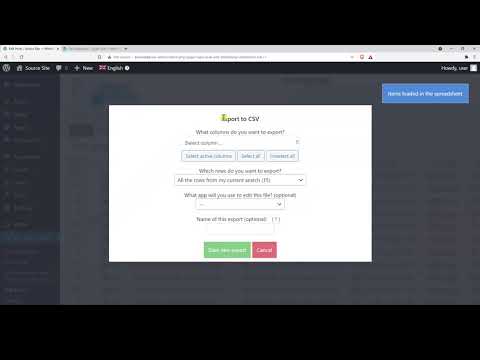
Guia em vídeo:
Como o WP Sheet Editor funciona
O WP Sheet Editor exibe todo o conteúdo do seu site em uma planilha fácil de usar no painel de administração do WordPress. Ele ajuda você a gerenciar seu conteúdo do WordPress de forma eficaz:
- Fazer pesquisas avançadas
- Editar em massa
- Exportar e importar
- Duplicar em massa
- Editar usando uma interface de planilha
O WP Sheet Editor oferece compatibilidade nativa com o WPML e lida automaticamente com as relações de tradução do WPML. Portanto, as traduções que você exporta e importa usando o WP Sheet Editor serão salvas corretamente.
Primeiros passos
Comece instalando e ativando os seguintes plugins:
- Plugin núcleo do WPML
- WP Sheet Editor – Post Types (Premium) (abre em uma nova aba)
- WP Sheet Editor – Taxonomy Terms (Premium) (abre em uma nova aba)
Se você é novo no WPML, confira nosso Guia de primeiros passos. Ele mostra rapidamente as diferentes opções de tradução que você pode usar.
Como a exportação e importação com o WP Sheet Editor funcionam
Normalmente, você terá dois sites:
- O site de origem - de onde você exportará os posts com traduções
- O site de destino - para onde você importará os posts.
Em nosso exemplo, o Site de origem tem alguns posts em inglês, e também há traduções em espanhol para eles.
Para visualizar a planilha de posts, vá para WP Sheet EditorEdit posts.
Todos os seus posts são exibidos como linhas e os campos como colunas. A planilha exibe o conteúdo de acordo com o idioma do WPML que você selecionar na barra superior do WordPress.
Mudar o idioma muda as linhas: os posts em inglês sob o inglês, suas traduções em espanhol sob o espanhol. No site de destino, a planilha está vazia, porque nada foi importado ainda.
Como migrar taxonomias de post antes de migrar os posts
Você precisa migrar as taxonomias primeiro, como categorias e tags, porque precisa ter as categorias e tags traduzidas no lugar antes de importar as traduções dos posts. Dessa forma, as categorias traduzidas serão atribuídas às traduções dos posts durante a importação, mantendo as relações de termos adequadas.
Use as seguintes etapas para migrar as categorias de post.
Primeiro, você exporta as categorias do site de origem:
- Vá para WP Sheet EditorEdit categories, tags, attributes, taxonomies.
- Clique em Edit Categories.
- Selecione o idioma do WPML que você precisa. Neste exemplo, fazemos as categorias em inglês primeiro.
- Clique em Export na barra de ferramentas superior.
- Selecione as colunas que você vai exportar e o aplicativo que usará para editar o CSV.
- Clique para iniciar a exportação.
Um arquivo CSV contendo as categorias em inglês será baixado para o seu computador.
Agora, você pode importar as taxonomias para o site de destino:
- Abra a planilha de categorias e selecione o idioma.
- Clique em Import na barra de ferramentas superior.
- Selecione o arquivo CSV do seu computador e clique em Next.
- Clique em Import all the columns.
- Na próxima etapa, você seleciona se quer atualizar ou criar itens. Escolha a opção Import all rows as new e clique em Next.
Agora você verá uma visualização das informações na planilha. Clique em The preview is fine, start import e as informações serão enviadas.
Importante: Repita essas mesmas etapas para qualquer outro idioma que você queira migrar.
As categorias importadas agora estão na planilha do site de destino, no idioma que você selecionou.
Como migrar seus posts do WordPress
Agora que você migrou as categorias e suas traduções, você está pronto para migrar os posts do WordPress, porque as categorias já estão no site de destino.
Siga estas etapas no site de origem:
- Vá para WP Sheet EditorEdit posts.
- Selecione o idioma do WPML que você precisa. Neste exemplo, exportamos os posts em inglês primeiro.
- Clique em Export na barra de ferramentas superior.
- Selecione as colunas que você quer exportar e o aplicativo que usará para editar o CSV.
- Clique para iniciar a exportação.
Um arquivo CSV contendo os posts em inglês será baixado para o seu computador.
Importante: Mude o idioma e repita o processo para exportar traduções em outros idiomas.
Siga estas etapas no site de destino:
- Abra a planilha de posts e selecione o idioma.
- Clique em Import na barra de ferramentas superior.
- Selecione o arquivo CSV contendo os posts em inglês do seu computador e clique em Next.
- Clique em Import all the columns.
- Na próxima etapa, você seleciona se quer atualizar ou criar itens. Escolha a opção Import all rows as new e clique em Next.
Agora você verá uma visualização das informações na planilha. Clique em The preview is fine, start import e as informações serão enviadas.
Agora, os posts em inglês foram importados, e as categorias foram atribuídas corretamente.
Importante: Repita essas etapas para importar posts em outros idiomas.
Os posts em espanhol chegam com suas categorias já atribuídas.
E é isso, você migrou com sucesso todas as categorias e posts de um site para o outro.
