


התוסף WP Sheet Editor מאפשר לך לייצא ולייבא בקלות תרגומי WPML של כל תוכן. זה כולל מוצרים, פוסטים ועמודים רגילים, וכן סוגי תוכן מותאמים אישית.
צפה בסרטון קצר זה כדי לראות כיצד לייצא ולייבא בקלות תרגומי פוסטים של WPML באמצעות WP Sheet Editor:
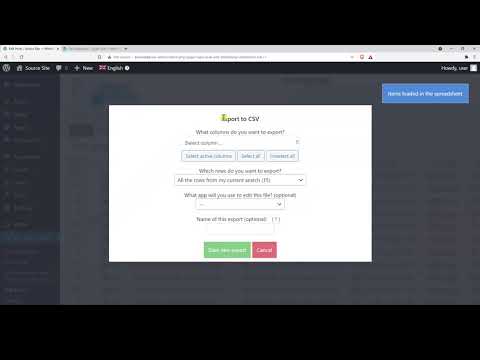
מדריך וידאו:
כיצד WP Sheet Editor עובד
WP Sheet Editor מציג את כל תוכן האתר שלך בגיליון אלקטרוני קל לשימוש באזור הניהול של WordPress. הוא עוזר לך לנהל את תוכן ה־WordPress שלך ביעילות:
- ביצוע חיפושים מתקדמים
- עריכה גורפת
- ייצוא וייבוא
- שכפול גורף
- עריכה באמצעות ממשק גיליון אלקטרוני
WP Sheet Editor מספק תאימות מובנית עם WPML ומטפל אוטומטית בקשרי התרגום של WPML. לכן, התרגומים שאתה מייצא ומייבא באמצעות WP Sheet Editor יישמרו כראוי.
תחילת העבודה
התחל על ידי התקנה והפעלה של התוספים הבאים:
- תוסף הליבה של WPML
- WP Sheet Editor – Post Types (Premium) (נפתח בלשונית חדשה)
- WP Sheet Editor – Taxonomy Terms (Premium) (נפתח בלשונית חדשה)
אם אתה חדש ב־WPML, עיין במדריך תחילת העבודה שלנו. הוא מדריך אותך במהירות דרך אפשרויות התרגום השונות שבהן תוכל להשתמש.
כיצד עובדים הייצוא והייבוא עם WP Sheet Editor
בדרך כלל, יהיו לך שני אתרים:
- אתר המקור - ממנו תייצא את הפוסטים עם התרגומים
- אתר היעד - אליו תייבא את הפוסטים.
בדוגמה שלנו, באתר המקור יש כמה פוסטים באנגלית, ויש להם גם תרגומים לספרדית.
כדי לראות את הגיליון האלקטרוני של הפוסטים, עבור אל WP Sheet EditorEdit posts.
כל הפוסטים שלך מוצגים כשורות והשדות כעמודות. הגיליון האלקטרוני מציג את התוכן בהתאם לשפת WPML שתבחר בסרגל העליון של WordPress.
החלפת השפה מחליפה את השורות: הפוסטים באנגלית תחת אנגלית, והתרגומים שלהם לספרדית תחת ספרדית. באתר היעד הגיליון האלקטרוני ריק, מכיוון ששום דבר לא יובא עדיין.
העברת טקסונומיות פוסטים לפני העברת הפוסטים
עליך להעביר תחילה את הטקסונומיות, כגון קטגוריות ותגיות, מכיוון שהקטגוריות והתגיות המתורגמות צריכות להיות קיימות לפני ייבוא תרגומי הפוסטים. בדרך זו, הקטגוריות המתורגמות יוקצו לתרגומי הפוסטים במהלך הייבוא, תוך שמירה על קשרי המונחים המתאימים.
השתמש בשלבים הבאים כדי להעביר את קטגוריות הפוסטים.
ראשית, ייצא קטגוריות מאתר המקור:
- עבור אל WP Sheet EditorEdit categories, tags, attributes, taxonomies.
- לחץ על Edit Categories.
- בחר את שפת ה־WPML הנדרשת. בדוגמה זו, אנו מטפלים קודם בקטגוריות באנגלית.
- לחץ על Export בסרגל הכלים העליון.
- בחר את העמודות שתייצא ואת האפליקציה שבה תשתמש לעריכת ה־CSV.
- לחץ כדי להתחיל את הייצוא.
קובץ CSV המכיל את הקטגוריות באנגלית יורד למחשב שלך.
כעת, תוכל לייבא את הטקסונומיות אל אתר היעד:
- פתח את הגיליון האלקטרוני של הקטגוריות ובחר את השפה.
- לחץ על Import בסרגל הכלים העליון.
- בחר את קובץ ה־CSV מהמחשב שלך ולחץ על Next.
- לחץ על Import all the columns.
- בשלב הבא, תבחר אם לעדכן או ליצור פריטים. בחר באפשרות Import all rows as new ולחץ על Next.
כעת תראה תצוגה מקדימה של המידע בגיליון האלקטרוני. לחץ על The preview is fine, start import והמידע יועלה.
חשוב: חזור על אותם שלבים עבור כל שפה אחרת שברצונך להעביר.
הקטגוריות שיובאו נמצאות כעת בגיליון האלקטרוני של אתר היעד, בשפה שבחרת.
כיצד להעביר את הפוסטים שלך ב־WordPress
כעת לאחר שהעברת את הקטגוריות ואת התרגומים שלהן, אתה מוכן להעביר את הפוסטים ב־WordPress מכיוון שהקטגוריות כבר נמצאות באתר היעד.
בצע את השלבים הבאים באתר המקור:
- עבור אל WP Sheet EditorEdit posts.
- בחר את שפת ה־WPML הנדרשת. בדוגמה זו, אנו מייצאים קודם את הפוסטים באנגלית.
- לחץ על Export בסרגל הכלים העליון.
- בחר את העמודות שברצונך לייצא ואת האפליקציה שבה תשתמש לעריכת ה־CSV.
- לחץ כדי להתחיל את הייצוא.
קובץ CSV המכיל את הפוסטים באנגלית יורד למחשב שלך.
חשוב: שנה את השפה וחזור על התהליך כדי לייצא תרגומים בשפות אחרות.
בצע את השלבים הבאים באתר היעד:
- פתח את הגיליון האלקטרוני של הפוסטים ובחר את השפה.
- לחץ על Import בסרגל הכלים העליון.
- בחר את קובץ ה־CSV המכיל את הפוסטים באנגלית מהמחשב שלך ולחץ על Next.
- לחץ על Import all the columns.
- בשלב הבא, תבחר אם לעדכן או ליצור פריטים. בחר באפשרות Import all rows as new ולחץ על Next.
כעת תראה תצוגה מקדימה של המידע בגיליון האלקטרוני. לחץ על The preview is fine, start import והמידע יועלה.
כעת, הפוסטים באנגלית יובאו, והקטגוריות הוקצו כראוי.
חשוב: חזור על שלבים אלה כדי לייבא פוסטים בשפות אחרות.
הפוסטים בספרדית מגיעים כשהקטגוריות שלהם כבר מוקצות.
וזה הכל, העברת בהצלחה את כל הקטגוריות והפוסטים מאתר אחד לאחר.
