


ปลั๊กอิน WP Sheet Editor ช่วยให้คุณสามารถส่งออกและนำเข้าคำแปล WPML ของเนื้อหาใด ๆ ได้อย่างง่ายดาย ซึ่งรวมถึงผลิตภัณฑ์ โพสต์และหน้าปกติ ตลอดจนประเภทโพสต์แบบกำหนดเอง
รับชมวิดีโอสั้น ๆ นี้เพื่อดูวิธีการส่งออกและนำเข้าการแปลโพสต์ของ WPML อย่างง่ายดายโดยใช้ WP Sheet Editor:
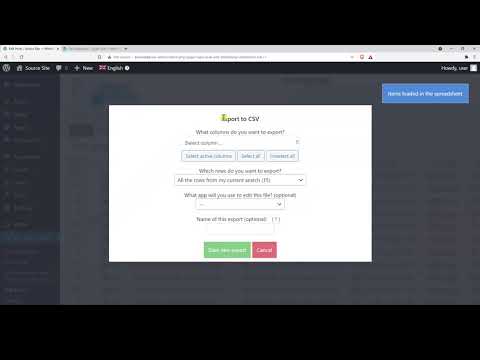
คู่มือวิดีโอ:
วิธีการทำงานของ WP Sheet Editor
WP Sheet Editor จะแสดงเนื้อหาทั้งหมดบนเว็บไซต์ของคุณในรูปแบบสเปรดชีตที่ใช้งานง่ายในหน้าจัดการเว็บไซต์ WordPress ซึ่งจะช่วยให้คุณจัดการเนื้อหา WordPress ของคุณได้อย่างมีประสิทธิภาพ:
- ทำการค้นหาขั้นสูง
- แก้ไขจำนวนมาก
- ส่งออกและนำเข้า
- ทำสำเนาจำนวนมาก
- แก้ไขโดยใช้อินเทอร์เฟซสเปรดชีต
WP Sheet Editor มอบความเข้ากันได้กับ WPML โดยตรง และจัดการความสัมพันธ์ของการแปล WPML โดยอัตโนมัติ ดังนั้น คำแปลที่คุณส่งออกและนำเข้าโดยใช้ WP Sheet Editor จะถูกบันทึกอย่างถูกต้อง
เริ่มต้นใช้งาน
เริ่มต้นด้วยการติดตั้งและเปิดใช้งานปลั๊กอินต่อไปนี้:
- ปลั๊กอินตัวหลักของ WPML
- WP Sheet Editor – Post Types (Premium) (เปิดในแท็บใหม่)
- WP Sheet Editor – Taxonomy Terms (Premium) (เปิดในแท็บใหม่)
หากคุณเพิ่งเริ่มใช้งาน WPML โปรดดูคู่มือเริ่มต้นใช้งานของเรา ซึ่งจะแนะนำคุณเกี่ยวกับตัวเลือกการแปลต่าง ๆ ที่คุณสามารถใช้ได้อย่างรวดเร็ว
วิธีการทำงานของการส่งออกและนำเข้าด้วย WP Sheet Editor
โดยปกติแล้ว คุณจะมี 2 เว็บไซต์:
- เว็บไซต์ต้นทาง - ซึ่งคุณจะส่งออกโพสต์พร้อมคำแปล
- เว็บไซต์ปลายทาง - ซึ่งคุณจะนำเข้าโพสต์
ในตัวอย่างของเรา เว็บไซต์ต้นทาง มีโพสต์ภาษาอังกฤษบางส่วน และมีคำแปลภาษาสเปนสำหรับโพสต์เหล่านั้นด้วย
หากต้องการดูสเปรดชีตของโพสต์ ให้ไปที่ WP Sheet EditorEdit posts
โพสต์ทั้งหมดของคุณจะแสดงเป็นแถวและฟิลด์ต่าง ๆ จะแสดงเป็นคอลัมน์ สเปรดชีตจะแสดงเนื้อหาตามภาษาของ WPML ที่คุณเลือกบนแถบด้านบนของ WordPress
การสลับภาษาจะสลับแถวด้วย: โพสต์ภาษาอังกฤษจะอยู่ภายใต้ภาษาอังกฤษ และคำแปลภาษาสเปนจะอยู่ภายใต้ภาษาสเปน บนเว็บไซต์ปลายทาง สเปรดชีตจะว่างเปล่า เนื่องจากยังไม่มีการนำเข้าสิ่งใด
การย้ายอนุกรมวิธานของโพสต์ก่อนย้ายโพสต์
คุณต้องย้ายอนุกรมวิธานก่อน เช่น หมวดหมู่และแท็ก เนื่องจากคุณต้องมีหมวดหมู่และแท็กที่แปลแล้วให้เรียบร้อยก่อนที่จะนำเข้าการแปลโพสต์ ด้วยวิธีนี้ หมวดหมู่ที่แปลแล้วจะถูกกำหนดให้กับการแปลโพสต์ในระหว่างการนำเข้า เพื่อรักษาความสัมพันธ์ของข้อกำหนดที่ถูกต้อง
ใช้ขั้นตอนต่อไปนี้เพื่อย้ายหมวดหมู่ของโพสต์
ขั้นแรก คุณต้องส่งออกหมวดหมู่จากเว็บไซต์ต้นทาง:
- ไปที่ WP Sheet EditorEdit categories, tags, attributes, taxonomies
- คลิก Edit Categories
- เลือกภาษา WPML ที่คุณต้องการ ในตัวอย่างนี้ เราจะจัดการหมวดหมู่ภาษาอังกฤษก่อน
- คลิก Export บนแถบเครื่องมือด้านบน
- เลือกคอลัมน์ที่คุณจะส่งออกและแอปที่คุณจะใช้แก้ไข CSV
- คลิกเพื่อเริ่มการส่งออก
ไฟล์ CSV ที่มีหมวดหมู่ภาษาอังกฤษจะดาวน์โหลดลงในคอมพิวเตอร์ของคุณ
ตอนนี้ คุณสามารถนำเข้าอนุกรมวิธานไปยังเว็บไซต์ปลายทางได้แล้ว:
- เปิดสเปรดชีตหมวดหมู่และเลือกภาษา
- คลิก Import บนแถบเครื่องมือด้านบน
- เลือกไฟล์ CSV จากคอมพิวเตอร์ของคุณ แล้วคลิก Next
- คลิก Import all the columns
- ในขั้นตอนถัดไป คุณต้องเลือกว่าจะอัปเดตหรือสร้างรายการ เลือกตัวเลือก Import all rows as new แล้วคลิก Next
ตอนนี้คุณจะเห็นตัวอย่างข้อมูลบนสเปรดชีต คลิก The preview is fine, start import แล้วข้อมูลจะถูกอัปโหลด
สำคัญ: ทำซ้ำขั้นตอนเดียวกันนี้สำหรับภาษาอื่น ๆ ที่คุณต้องการย้าย
หมวดหมู่ที่นำเข้าจะอยู่ในสเปรดชีตของเว็บไซต์ปลายทางแล้ว ในภาษาที่คุณเลือก
วิธีย้ายโพสต์ WordPress ของคุณ
ตอนนี้คุณได้ย้ายหมวดหมู่และคำแปลแล้ว คุณก็พร้อมที่จะย้ายโพสต์ WordPress เนื่องจากหมวดหมู่อยู่ในเว็บไซต์ปลายทางแล้ว
ทำตามขั้นตอนเหล่านี้บนเว็บไซต์ต้นทาง:
- ไปที่ WP Sheet EditorEdit posts
- เลือกภาษา WPML ที่คุณต้องการ ในตัวอย่างนี้ เราจะส่งออกโพสต์ภาษาอังกฤษก่อน
- คลิก Export บนแถบเครื่องมือด้านบน
- เลือกคอลัมน์ที่คุณต้องการส่งออกและแอปที่คุณจะใช้แก้ไข CSV
- คลิกเพื่อเริ่มการส่งออก
ไฟล์ CSV ที่มีโพสต์ภาษาอังกฤษจะดาวน์โหลดลงในคอมพิวเตอร์ของคุณ
สำคัญ: เปลี่ยนภาษาและทำซ้ำขั้นตอนเพื่อส่งออกคำแปลในภาษาอื่น ๆ
ทำตามขั้นตอนเหล่านี้บนเว็บไซต์ปลายทาง:
- เปิดสเปรดชีตโพสต์และเลือกภาษา
- คลิก Import บนแถบเครื่องมือด้านบน
- เลือกไฟล์ CSV ที่มีโพสต์ภาษาอังกฤษจากคอมพิวเตอร์ของคุณ แล้วคลิก Next
- คลิก Import all the columns
- ในขั้นตอนถัดไป คุณต้องเลือกว่าจะอัปเดตหรือสร้างรายการ เลือกตัวเลือก Import all rows as new แล้วคลิก Next
ตอนนี้คุณจะเห็นตัวอย่างข้อมูลบนสเปรดชีต คลิก The preview is fine, start import แล้วข้อมูลจะถูกอัปโหลด
ตอนนี้ โพสต์ภาษาอังกฤษได้ถูกนำเข้าแล้ว และหมวดหมู่ได้รับการกำหนดอย่างถูกต้อง
สำคัญ: ทำซ้ำขั้นตอนเหล่านี้เพื่อนำเข้าโพสต์ในภาษาอื่น ๆ
โพสต์ภาษาสเปนจะเข้ามาพร้อมกับหมวดหมู่ที่กำหนดไว้แล้ว
เพียงเท่านี้ คุณก็ย้ายหมวดหมู่และโพสต์ทั้งหมดจากเว็บไซต์หนึ่งไปยังอีกเว็บไซต์หนึ่งสำเร็จแล้ว
