


Dokan 插件允许您在 WooCommerce 的基础上构建多供应商市场。了解如何使用 WPML 翻译此类网站并允许供应商翻译其产品。
翻译网站与翻译供应商产品
在使用 Dokan 和 WPML 构建的多供应商网站上,有两个主要角色:
- 网站所有者 – 拥有并负责整个网站的人。他们负责设置和翻译整个网站。
- 供应商 – 在市场网站上拥有自己独立销售空间的卖家。他们负责设置和翻译自己的产品。
如果您是网站所有者,请继续阅读下一节,了解如何设置和配置您的市场网站。
如果您是供应商,请跳转至关于翻译供应商产品的章节。
设置和翻译网站
首先安装、激活并配置以下内容:
- WPML 核心插件和 WPML 字符串翻译附加组件
- WooCommerce (在新标签页中打开)
- WPML Multilingual & Multicurrency for WooCommerce (在新标签页中打开)
- Dokan Lite (在新标签页中打开)或 Dokan Pro (在新标签页中打开) 插件
- Dokan WPML (在新标签页中打开) 插件
如果您是 WPML 的新用户,请查看我们的快速入门指南。它将快速引导您了解可以使用的不同翻译选项。
我们还建议您查看关于翻译 WooCommerce 商店的文档。
选择翻译模式
WPML 的自动翻译所有内容模式可以自动翻译您网站的所有内容。但是,这在典型的 Dokan 网站上并不实用,因为这会包含自动翻译所有供应商的所有产品。对于大型市场来说,这可能会非常昂贵。
因此,您应该在 WPML 设置向导中选择翻译部分内容模式。这样,您就可以轻松决定要翻译哪些内容以及如何翻译。
允许供应商翻译其产品
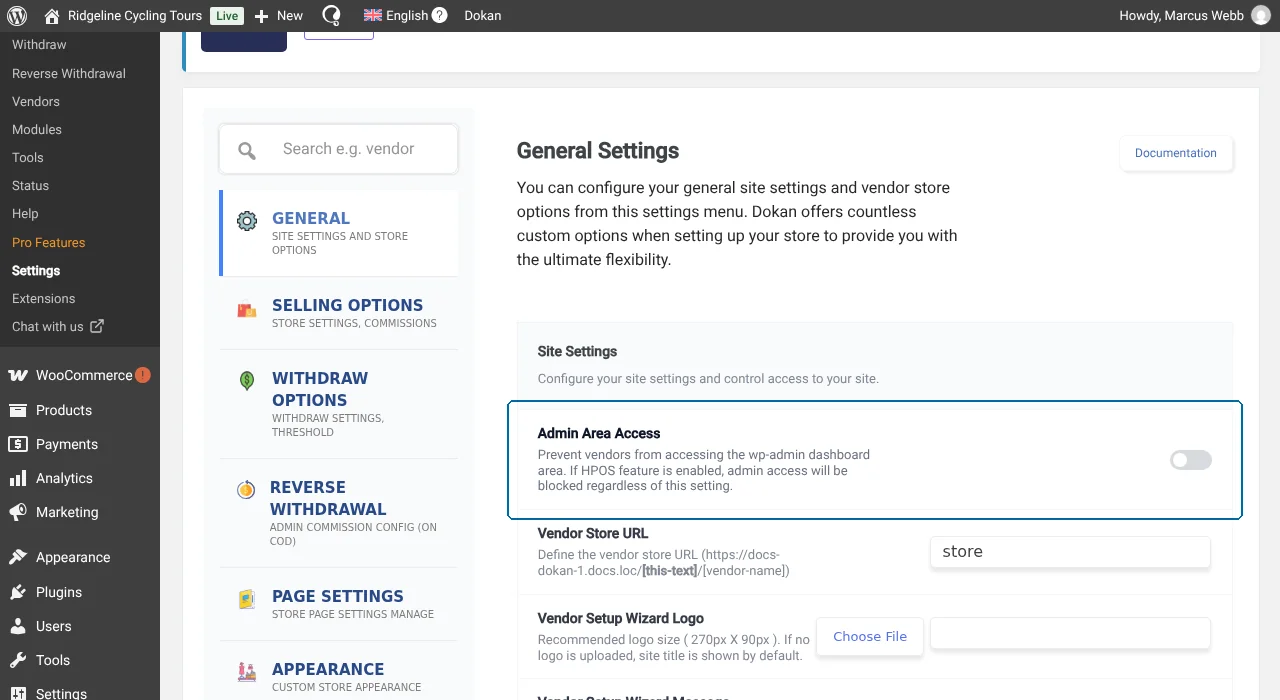
要允许供应商翻译其产品,请确保允许他们访问 WordPress 管理后台。为此,请前往 DokanSettings,并在 Site Settings 部分关闭 Admin Area Access。
当 WooCommerce 将订单存储在自己的数据表中时,无论此设置如何,Dokan 也会阻止供应商访问 wp-admin。如果您的供应商在关闭该设置后仍无法访问 wp-admin,请前往 WooCommerce设置高级功能,检查商店使用的是哪种订单存储方式。
翻译页面
作为网站所有者,您负责设置和翻译“联系我们”、“关于我们”等页面。
要自行翻译页面,请前往 WordPress 主管理菜单中的页面。单击您要翻译的页面和语言对应的加号图标。
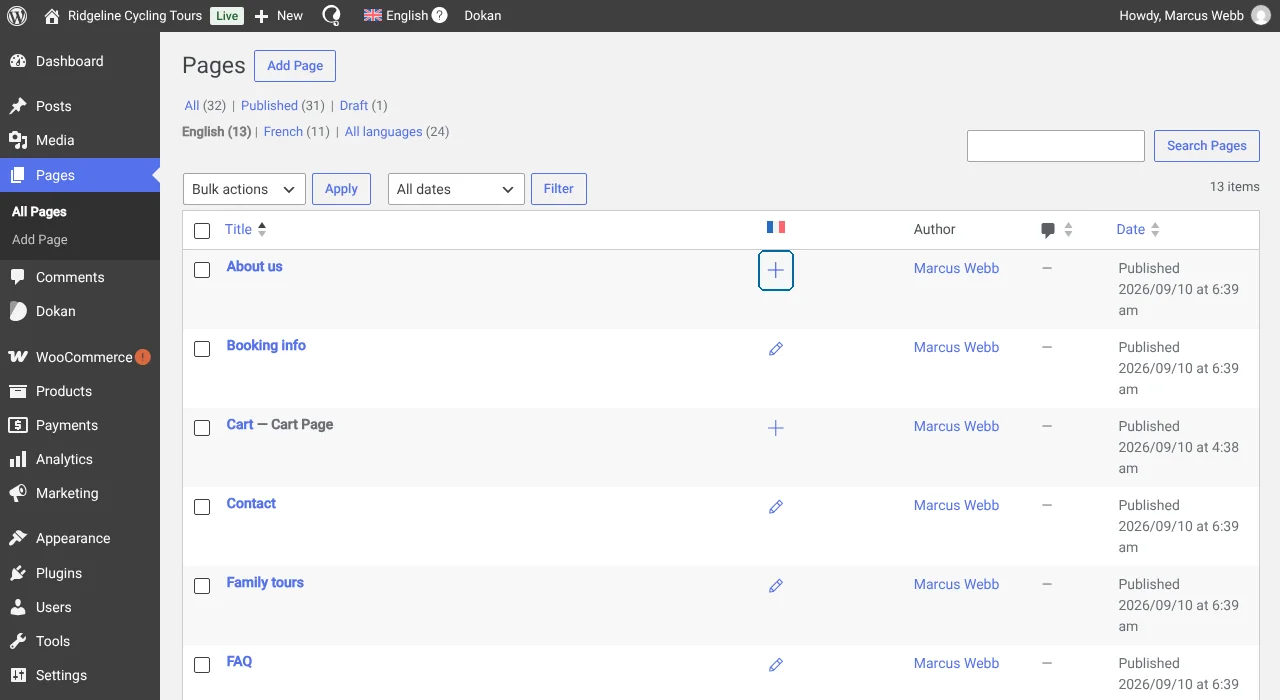
高级翻译编辑器将会打开,您可以轻松翻译您的页面。
或者,您可以前往 WPML翻译并将页面发送给其他人进行翻译。这包括有权访问该网站的您自己的译员或专业翻译服务商。
翻译 WooCommerce 页面
WooCommerce 会自动创建一些与商店相关的页面。请查看我们的文档页面,了解如何翻译购物车和结账页面。
翻译来自主题、插件和其他位置的文本
除了来自您网站上的文章和页面的内容外,通常还有一些来自主题和插件的额外文本。
要了解如何翻译这些文本,请阅读我们关于翻译字符串的文档页面。
翻译菜单
使用 WPML,您可以轻松在网站的所有语言之间同步菜单。有关更多信息,请查看我们关于翻译菜单的页面。
翻译供应商产品
作为供应商,您负责创建和翻译您的产品。网站所有者应该已经允许您访问 WordPress 后台。登录网站后,您将看到 WordPress 管理后台,但菜单中的选项数量有限。
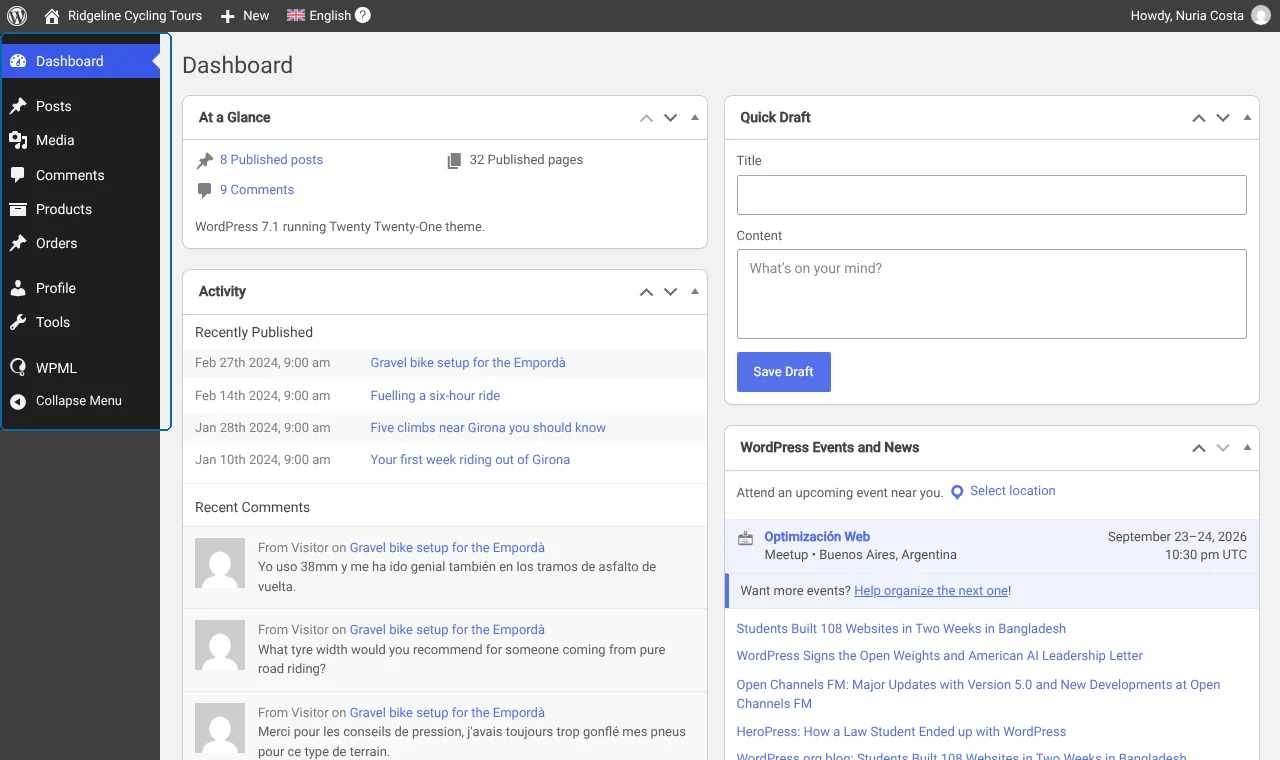
以下是翻译产品的步骤:
- 前往产品页面并打开您的一个产品。
- 在右侧的语言框中,选择 WPML 的翻译编辑器,然后单击所需语言对应的加号图标。
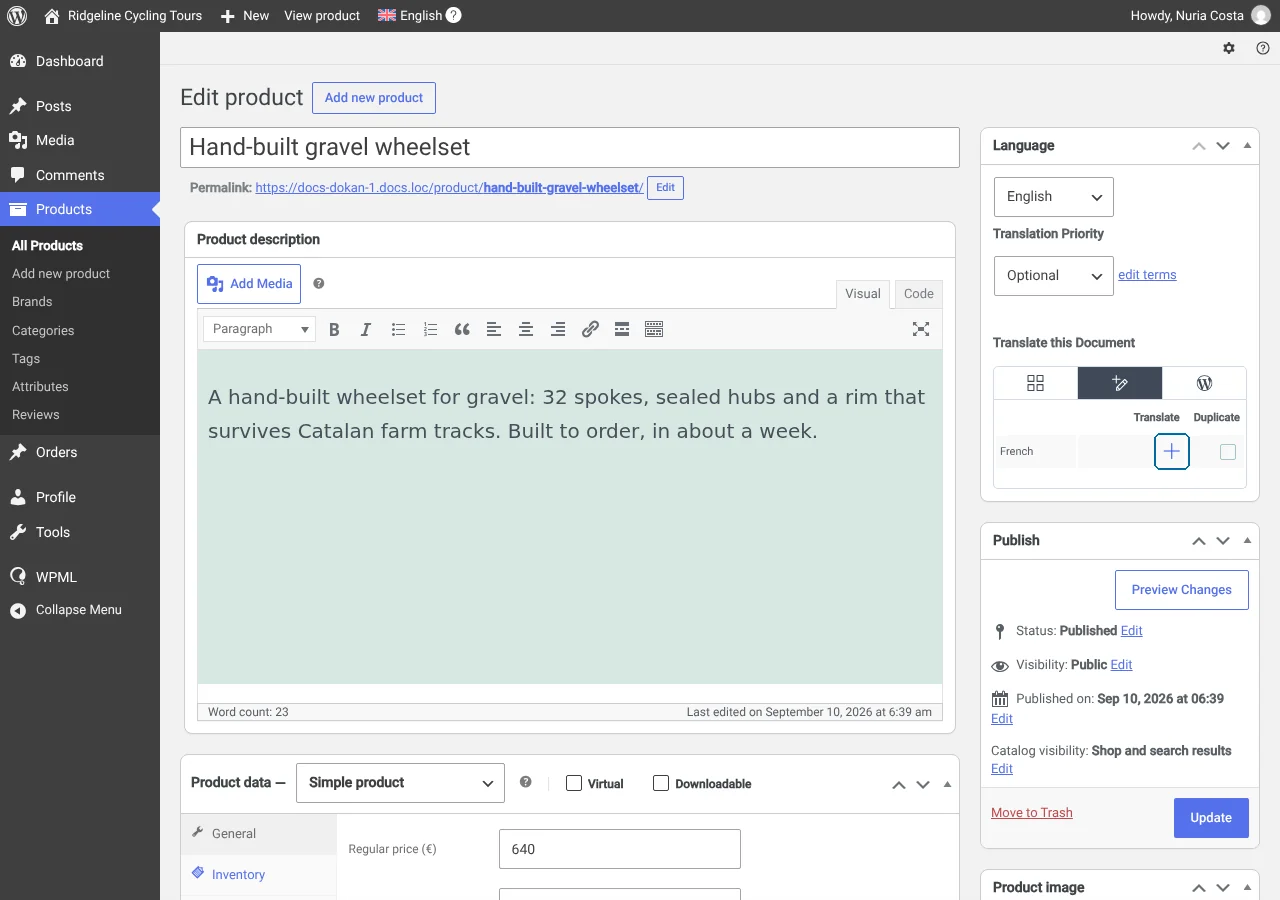
- 这会将您带到高级翻译编辑器。使用它来翻译该产品的所有文本。翻译完成后,单击 Save and Complete。
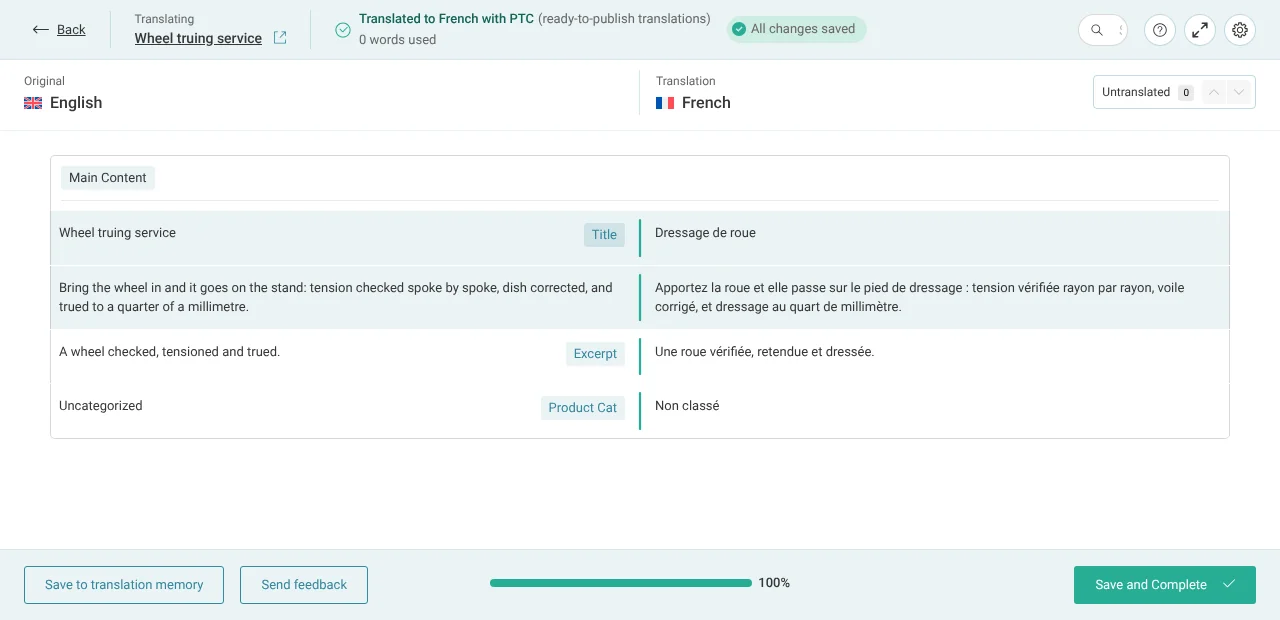
在翻译产品时,您可以查看并翻译与其相关的任何信息。这包括:
- 产品类别
- 产品标签
- 产品属性
就是这样!该产品现在将以翻译后的形式显示在您的供应商商店前端。
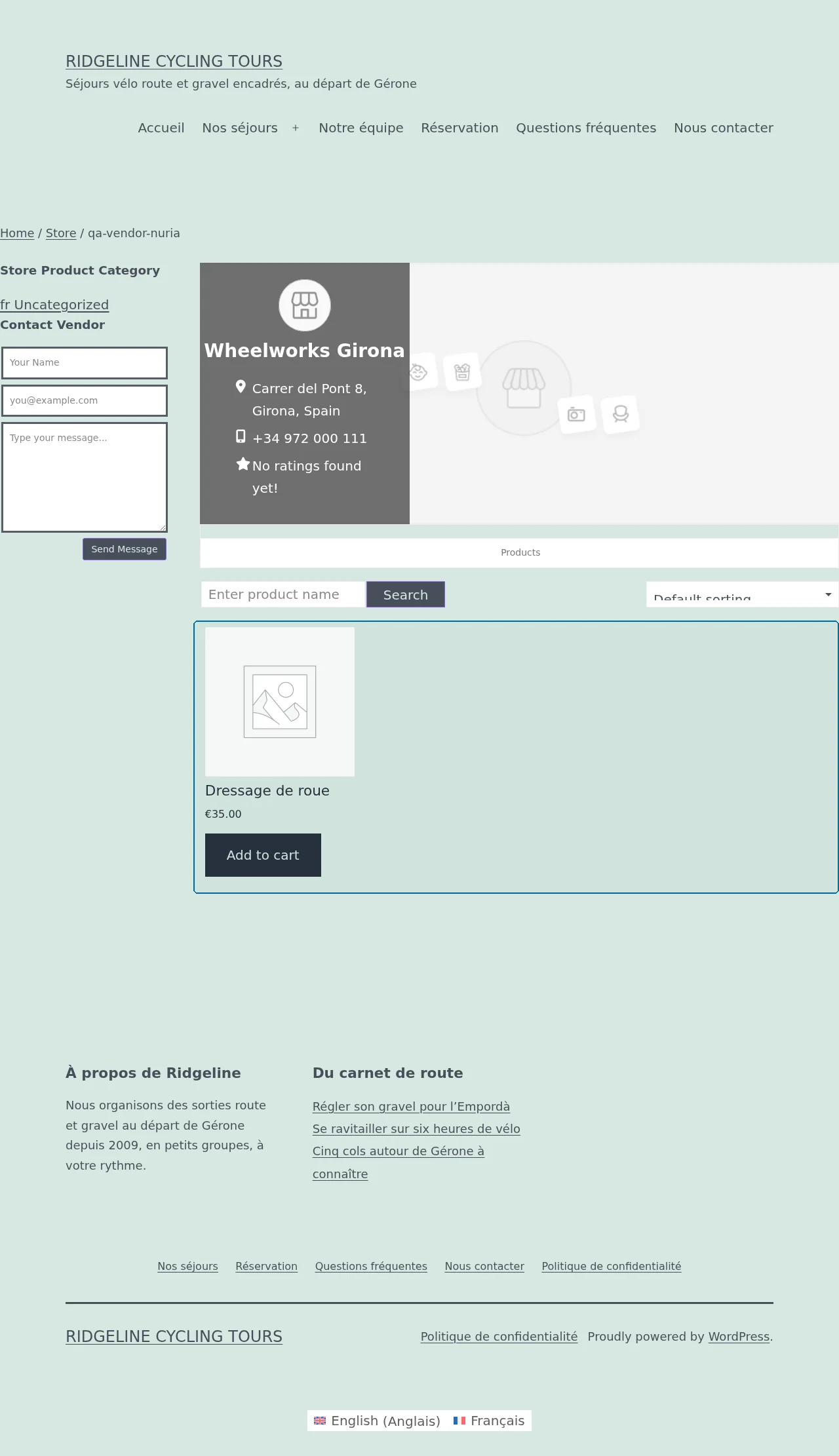
您可以使用相同的步骤翻译您的任何供应商产品。
如果您注意到网站上有一些未翻译的其他文本,并且这些文本来自主题或其他插件,请联系网站所有者。他们负责翻译此类文本。
已知问题
WPML 与此插件配合良好,但有时可能会出现一些我们正在解决的次要问题。这是正常现象,因为这两个插件都会频繁更新。
当前未解决的问题:
您还可以搜索所有已知问题,包括此插件以前已解决的问题。
从我们的支持团队获取帮助
如果您在翻译使用 Avada 和 WPML 构建的网站时需要帮助,请在 WPML 支持中提问。
获取 WPML
还没有 WPML?您可以试用 WPML 30 天,看看是否喜欢。
如果您对我们的插件不满意,我们将无条件为您退款。
购买并下载