


Il plugin Dokan ti permette di creare un marketplace multivenditore basato su WooCommerce. Scopri come tradurre questo tipo di sito con WPML e permettere ai venditori di tradurre i loro prodotti.
Tradurre il sito rispetto a tradurre i prodotti dei venditori
Ci sono due ruoli principali nei siti multivenditore creati usando Dokan e WPML:
- Proprietario del sito – la persona che possiede ed è responsabile dell’intero sito. È responsabile della configurazione e della traduzione di tutto il sito.
- Venditori – i venditori che hanno il proprio spazio di vendita separato sul sito del marketplace. Sono responsabili della configurazione e della traduzione dei propri prodotti.
Se sei il proprietario del sito, procedi con la sezione successiva e scopri come impostare e configurare il tuo sito marketplace.
Se sei un venditore, passa alla sezione sulla traduzione dei prodotti dei venditori.
Configurare e tradurre il sito
Inizia installando, attivando e configurando quanto segue:
- Il plugin core di WPML e il componente aggiuntivo WPML Traduzione stringhe
- WooCommerce (si apre in una nuova scheda)
- WPML Multilingual & Multicurrency for WooCommerce (si apre in una nuova scheda)
- Il plugin Dokan Lite (si apre in una nuova scheda)o Dokan Pro (si apre in una nuova scheda)
- Il plugin Dokan WPML (si apre in una nuova scheda)
Se non hai mai usato WPML, dai un’occhiata alla nostra Guida introduttiva. Ti guiderà rapidamente attraverso le diverse opzioni di traduzione che puoi usare.
Ti consigliamo anche di consultare la nostra documentazione sulla traduzione dei tuoi negozi WooCommerce.
Selezionare la modalità di traduzione
La modalità Traduci tutto automaticamente di WPML può tradurre automaticamente tutti i contenuti del tuo sito. Tuttavia, questo non è pratico su un tipico sito Dokan perché includerebbe la traduzione automatica di tutti i prodotti di tutti i venditori. Per i grandi marketplace, questo potrebbe essere piuttosto costoso.
Per questo motivo, dovresti selezionare la modalità Traduci in parte nel Setup Wizard di WPML. In questo modo puoi decidere facilmente quali contenuti vuoi tradurre e come.
Permettere ai venditori di tradurre i loro prodotti
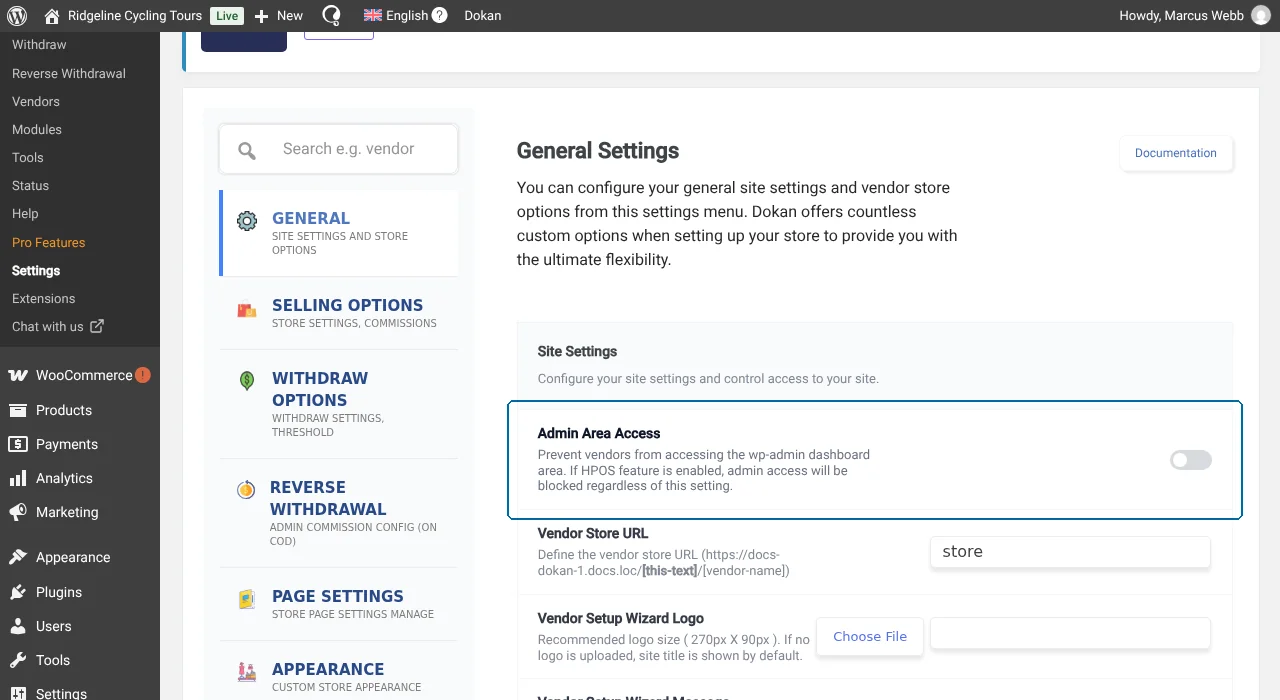
Per permettere ai venditori di tradurre i loro prodotti, assicurati di consentire loro l’accesso all’area di amministrazione di WordPress. Per farlo, vai su DokanSettings e nella sezione Site Settings , disattiva Admin Area Access.
Dokan blocca anche i venditori da wp-admin quando WooCommerce memorizza gli ordini nelle proprie tabelle, a prescindere da questa impostazione. Se i tuoi venditori non riescono a raggiungere wp-admin con l’impostazione disattivata, vai su WooCommerceImpostazioniAvanzateFunzionalità e controlla quale archiviazione degli ordini utilizza il negozio.
Tradurre le pagine
Come proprietario del sito, sei responsabile della configurazione e della traduzione di pagine come “Contattaci”, “Chi siamo” e altre.
Per tradurre una pagina tu stesso, vai su Pagine nel menu principale dell’area di amministrazione di WordPress. Fai clic sull’icona più per la pagina e la lingua che vuoi tradurre.
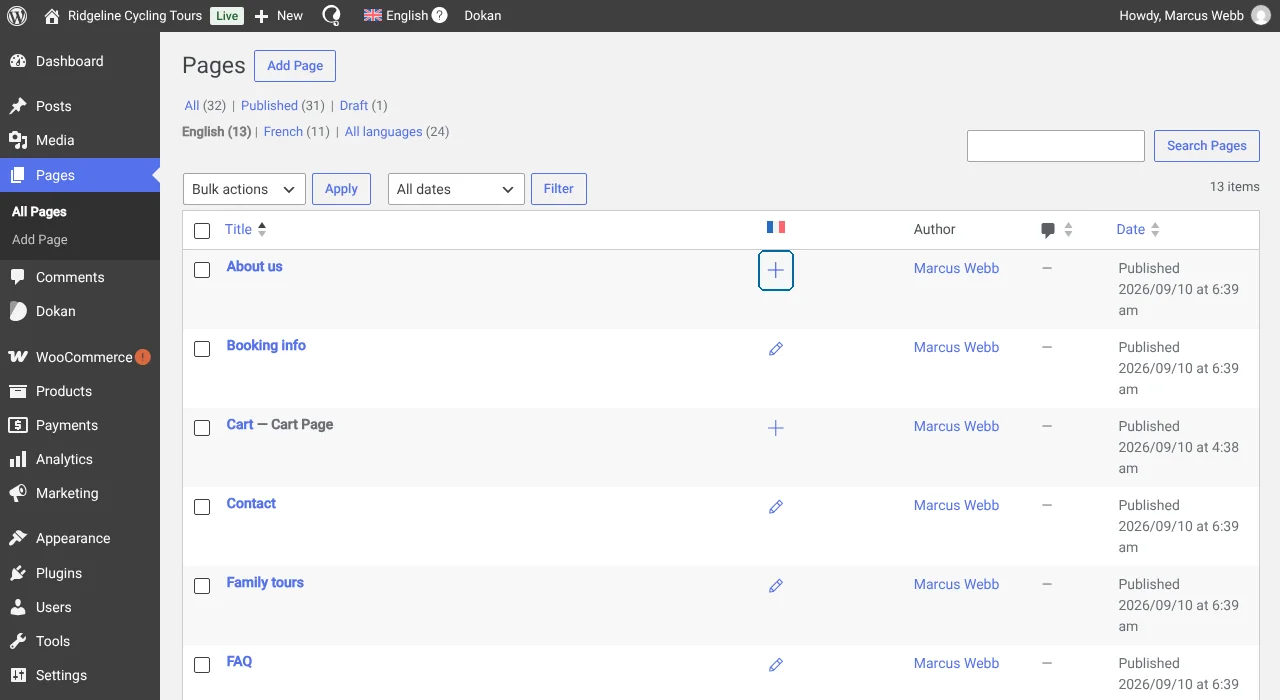
Si aprirà l’Editor di traduzione avanzato e potrai tradurre facilmente la tua pagina.
In alternativa, puoi andare su WPMLTraduzioni e inviare le pagine per farle tradurre da altri. Questo include i tuoi traduttori con accesso al sito o un servizio di traduzione professionale.
Tradurre le pagine di WooCommerce
WooCommerce crea automaticamente alcune delle pagine relative al negozio. Dai un’occhiata alla nostra pagina di documentazione per scoprire come tradurre le pagine del carrello e del checkout.
Tradurre i testi dal tema, dai plugin e da altre posizioni
Oltre ai contenuti provenienti dagli articoli e dalle pagine del tuo sito, di solito ci sono alcuni testi aggiuntivi provenienti dal tuo tema e dai plugin.
Per scoprire come tradurre questi testi, leggi la nostra pagina di documentazione sulla traduzione delle stringhe.
Tradurre i menu
Con WPML, puoi facilmente sincronizzare i tuoi menu in tutte le lingue del tuo sito. Per maggiori informazioni, controlla la nostra pagina sulla traduzione dei menu.
Tradurre i prodotti dei venditori
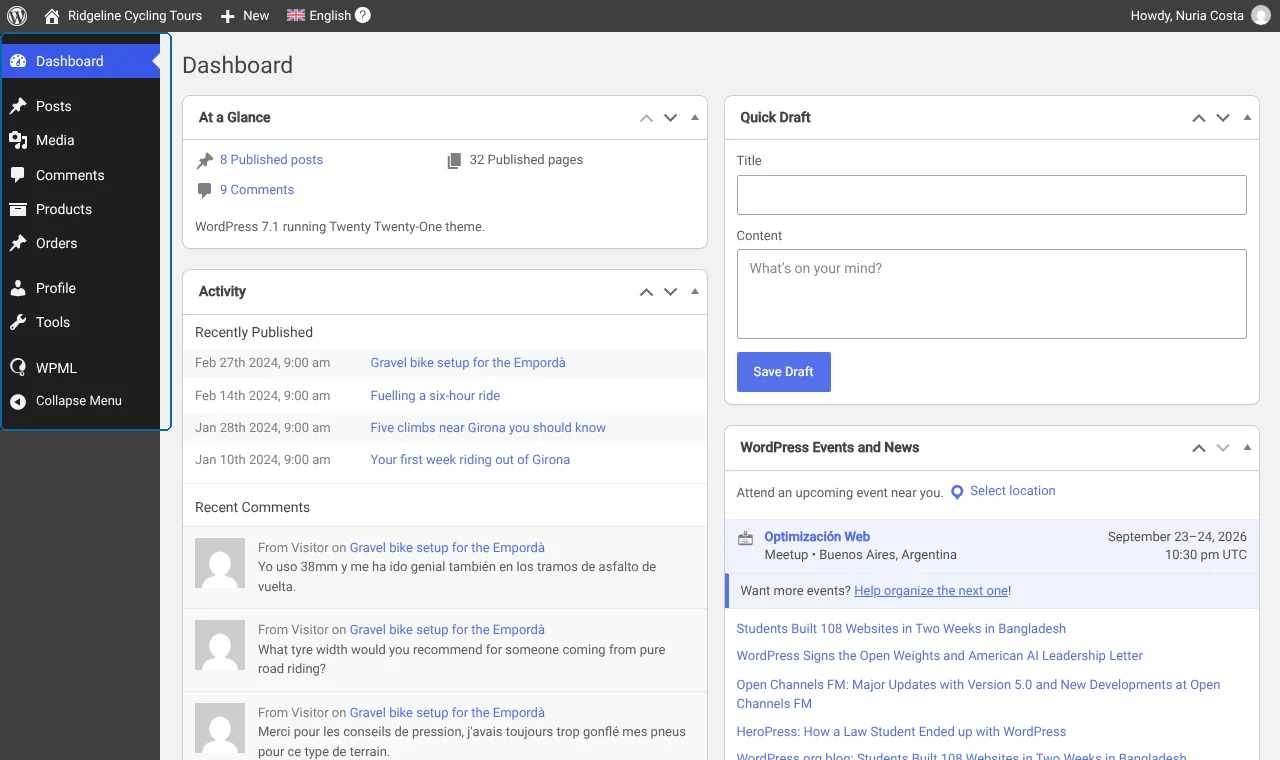
Come venditore, sei responsabile della creazione e della traduzione dei tuoi prodotti. Il proprietario del sito dovrebbe averti consentito l’accesso al back-end di WordPress. Dopo aver effettuato l’accesso al sito, vedrai l’area di amministrazione di WordPress con un numero limitato di opzioni nel menu.
Questi sono i passaggi per tradurre i tuoi prodotti:
- Vai alla pagina Prodotti e apri uno dei tuoi prodotti.
- Nel riquadro Lingua a destra, scegli l’Editor di traduzione di WPML e fai clic sull’icona più per la lingua che desideri.
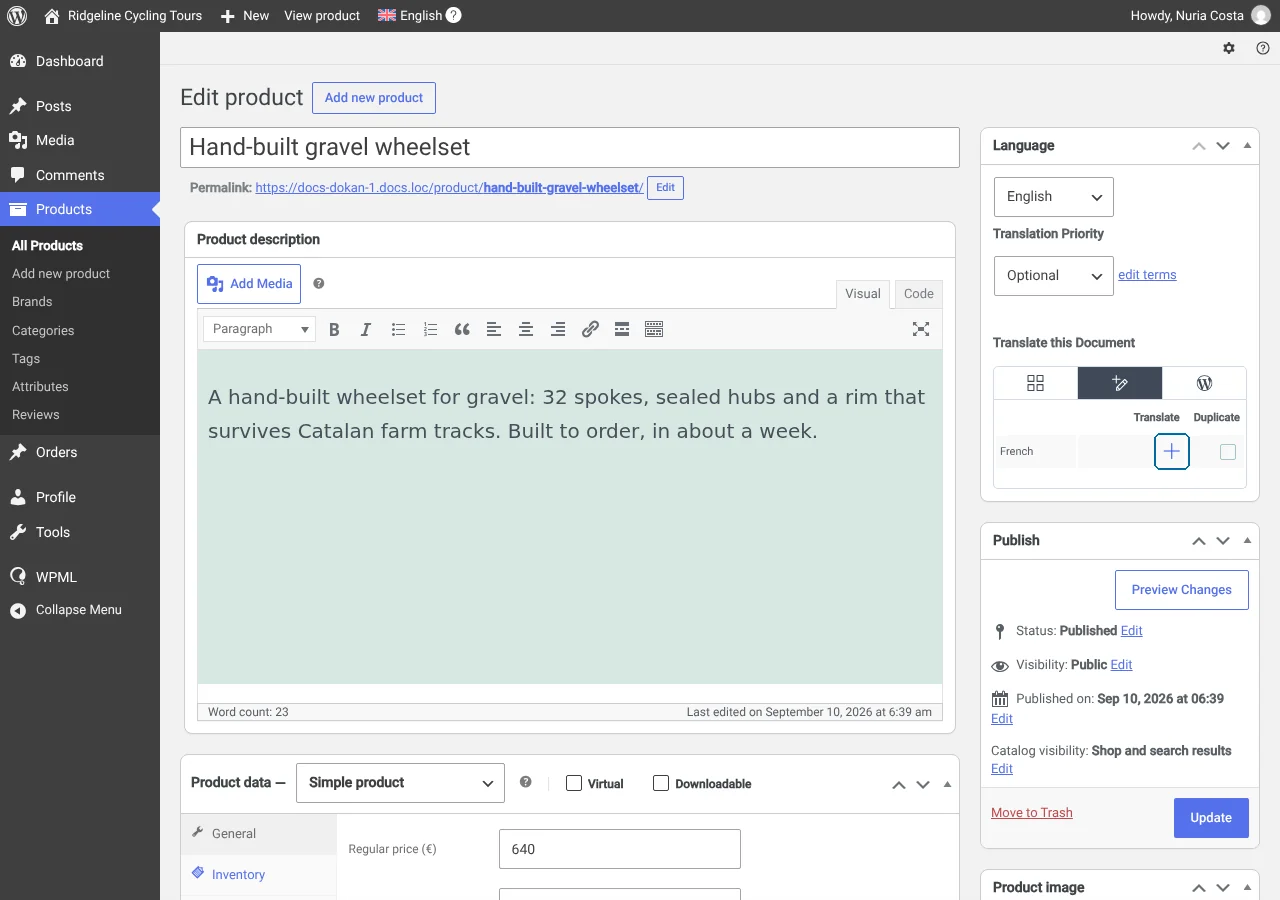
- Questo ti porta all’Editor di traduzione avanzato. Usalo per tradurre tutti i testi di quel prodotto. Quando hai finito di tradurre, fai clic su Salva e completa.
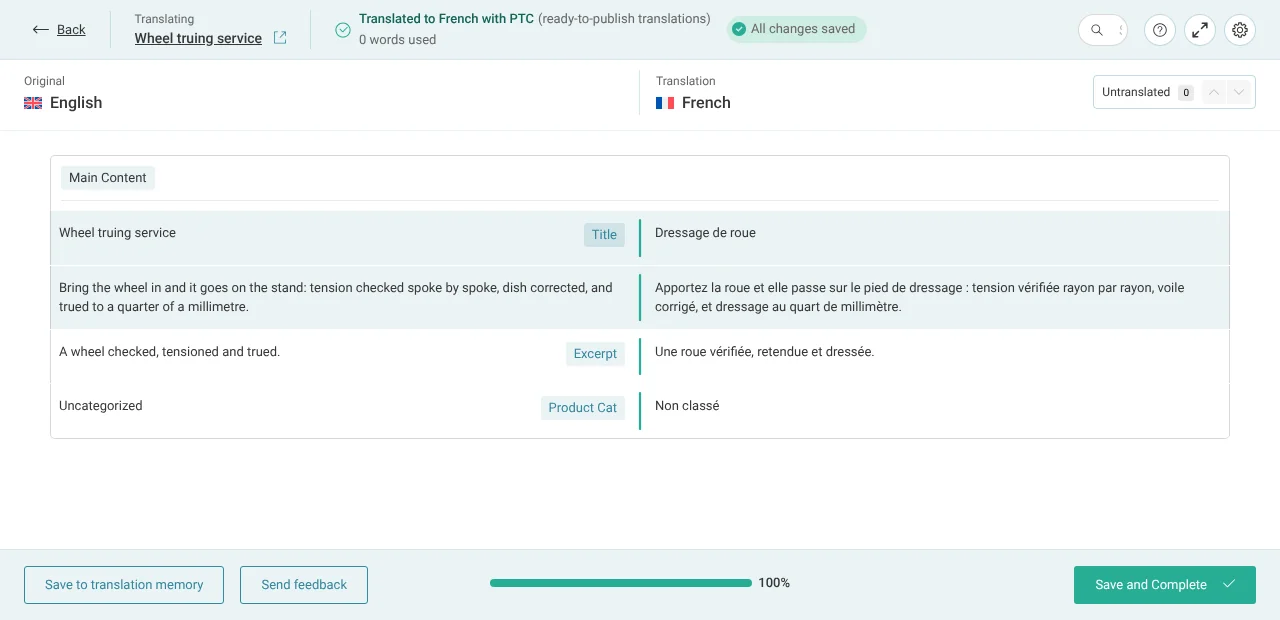
Quando traduci un prodotto, puoi vedere e tradurre qualsiasi informazione a esso correlata. Questo include:
- Categorie dei prodotti
- Tag dei prodotti
- Attributi dei prodotti
E questo è tutto! Il prodotto apparirà ora tradotto sul front-end del tuo negozio venditore.
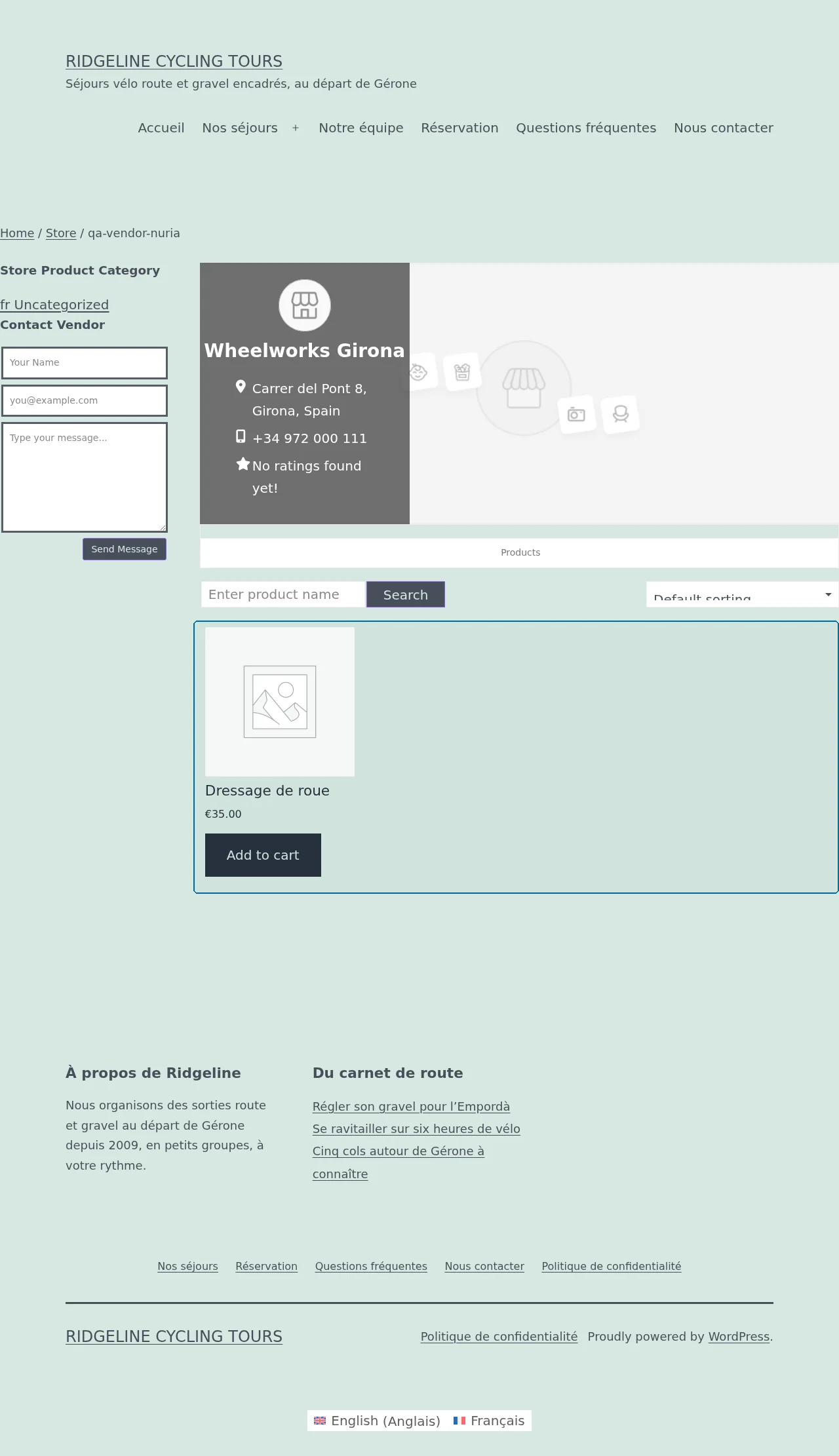
Puoi usare questi stessi passaggi per tradurre qualsiasi tuo prodotto.
Se noti altri testi sul sito che non sono tradotti e provengono da un tema o da altri plugin, contatta il proprietario del sito. È responsabile della traduzione di questo tipo di testi.
Problemi noti
WPML funziona bene con questo plugin, ma a volte potrebbero esserci problemi minori a cui stiamo lavorando. Questo è normale poiché entrambi i plugin forniscono aggiornamenti frequenti.
Problemi attuali non risolti:
- DOKAN – Il selettore di lingua reindirizza a URL malformati quando si usa Un dominio diverso per lingua
- Dokan Pro – Alcune stringhe non sono traducibili
Puoi anche cercare tutti i problemi noti, inclusi i problemi risolti in precedenza per questo plugin.
Ricevere aiuto dal nostro supporto
Se hai bisogno di aiuto per tradurre il tuo sito creato usando Avada e WPML, fai una domanda nel supporto di WPML.
Ottieni WPML
Non hai ancora WPML? Puoi provare WPML per 30 giorni e vedere se ti piace.
Se non sei soddisfatto del nostro plugin, ti rimborsiamo senza fare domande.
Acquista e scarica