


Плагин Dokan позволяет создать маркетплейс с несколькими продавцами на базе WooCommerce. Узнайте, как перевести такой сайт с помощью WPML и позволить продавцам переводить свои товары.
Перевод сайта и перевод товаров продавцов
На сайтах с несколькими продавцами, созданных с помощью Dokan и WPML, есть две основные роли:
- Владелец сайта — человек, который владеет всем сайтом и отвечает за него. Он несет ответственность за настройку и перевод всего сайта.
- Продавцы — пользователи, у которых есть собственное отдельное торговое пространство на сайте маркетплейса. Они несут ответственность за настройку и перевод собственных товаров.
Если Вы являетесь владельцем сайта, перейдите к следующему разделу и узнайте, как настроить Ваш маркетплейс.
Если Вы продавец, перейдите к разделу о переводе товаров продавцов.
Настройка и перевод сайта
Начните с установки, активации и настройки следующих компонентов:
- Базовый плагин WPML и дополнение WPML Перевод строк
- WooCommerce (открывается в новой вкладке)
- WPML Multilingual & Multicurrency for WooCommerce (открывается в новой вкладке)
- Плагин Dokan Lite (открывается в новой вкладке) или Dokan Pro (открывается в новой вкладке)
- Плагин Dokan WPML (открывается в новой вкладке)
Если Вы впервые работаете с WPML, ознакомьтесь с нашим Руководством для начинающих. В нем кратко описаны различные варианты перевода, которые Вы можете использовать.
Мы также рекомендуем ознакомиться с нашей документацией о переводе магазинов WooCommerce.
Выбор режима перевода
Режим Переводить все автоматически в WPML может автоматически перевести весь контент Вашего сайта. Однако это нецелесообразно для типичного сайта на Dokan, поскольку в этом случае будут автоматически переводиться все товары всех продавцов. Для крупных маркетплейсов это может оказаться довольно затратным.
Поэтому в мастере настройки WPML Вам следует выбрать режим Переводить выборочно. Так Вы сможете легко решать, какой контент и как переводить.
Предоставление продавцам возможности переводить свои товары
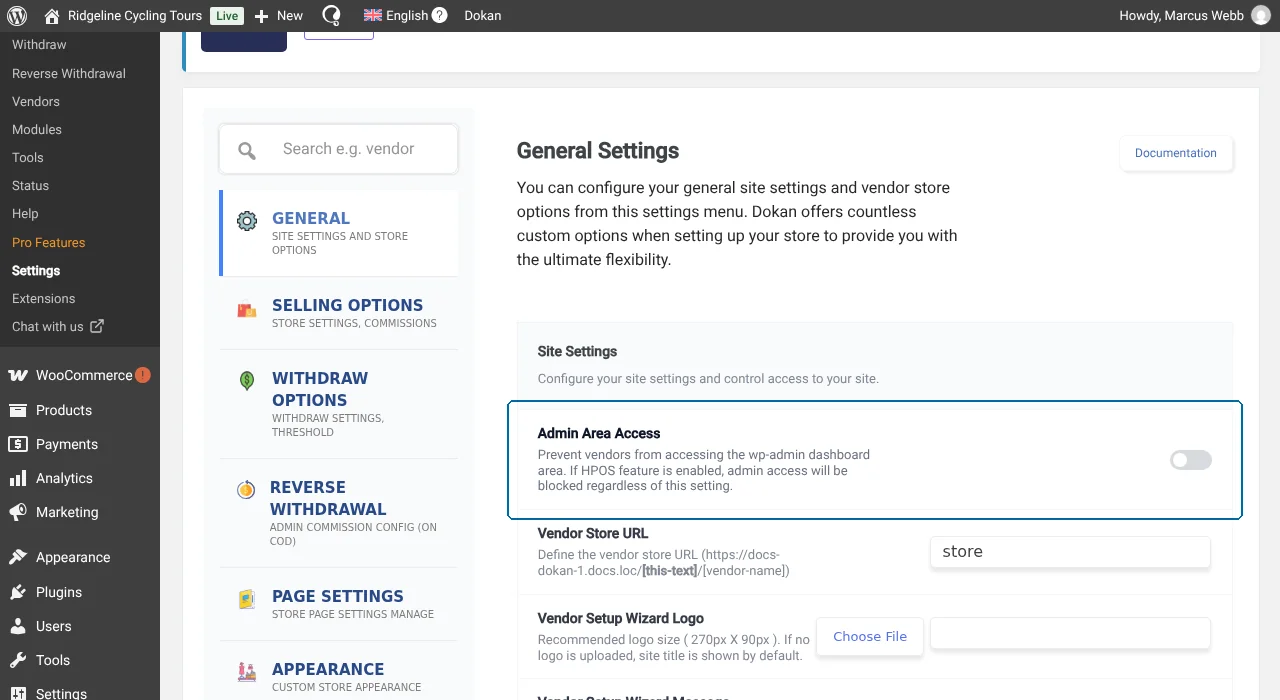
Чтобы продавцы могли переводить свои товары, обязательно предоставьте им доступ к админ-панели WordPress. Для этого перейдите в DokanSettings и в разделе Site Settings отключите параметр Admin Area Access.
Dokan также блокирует доступ продавцов к wp-admin, когда WooCommerce хранит заказы в собственных таблицах, независимо от этой настройки. Если Ваши продавцы не могут попасть в wp-admin при отключенной настройке, перейдите в WooCommerceНастройкиДополнительноФункции и проверьте, какое хранилище заказов использует магазин.
Перевод страниц
Как владелец сайта, Вы несете ответственность за настройку и перевод таких страниц, как «Связаться с нами», «О нас» и других.
Чтобы перевести страницу самостоятельно, перейдите в раздел Страницы в главном меню админ-панели WordPress. Нажмите на значок плюса для страницы и языка, которые Вы хотите перевести.
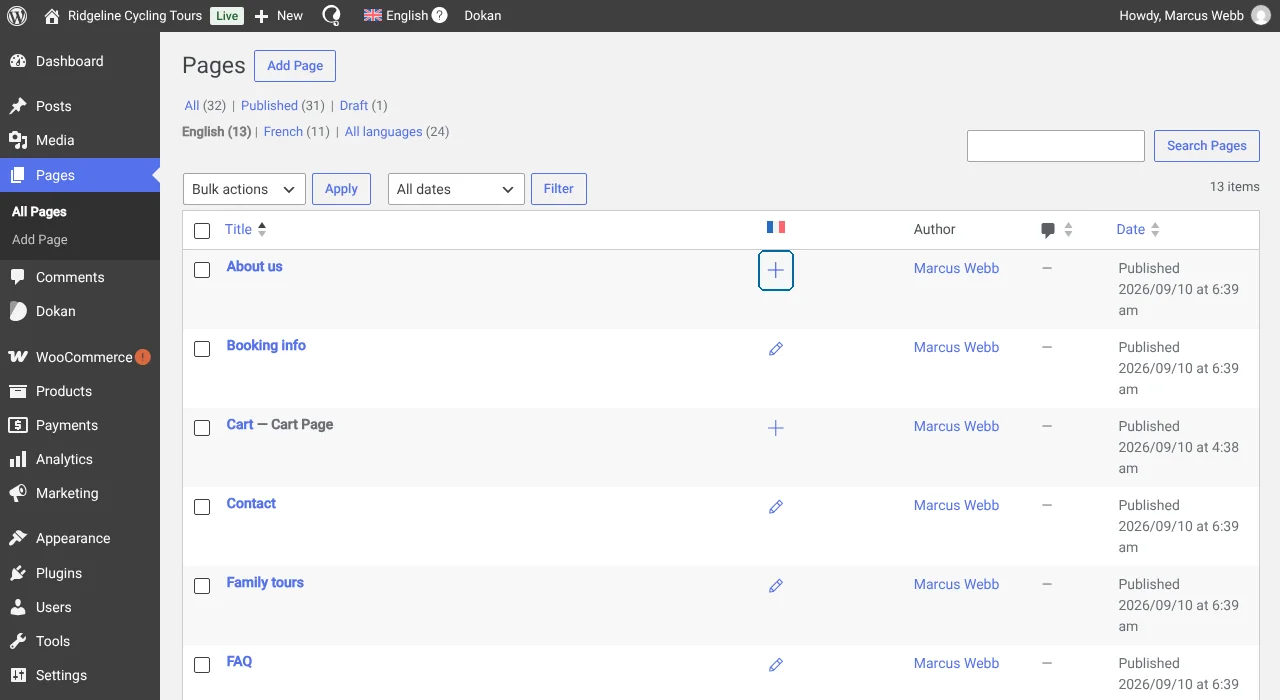
Откроется Расширенный редактор переводов, и Вы сможете легко перевести свою страницу.
В качестве альтернативы Вы можете перейти в WPMLПереводы и отправить страницы на перевод другим людям. Это могут быть Ваши собственные переводчики с доступом к сайту или профессиональный сервис перевода.
Перевод страниц WooCommerce
WooCommerce автоматически создает некоторые страницы, связанные с магазином. Ознакомьтесь с нашей страницей документации, чтобы узнать, как перевести страницы корзины и оформления заказа.
Перевод текстов из темы, плагинов и других мест
Помимо контента из записей и страниц Вашего сайта, обычно есть некоторые дополнительные тексты из Вашей темы и плагинов.
Чтобы узнать, как переводить эти тексты, прочитайте нашу страницу документации о переводе строк.
Перевод меню
С помощью WPML Вы можете легко синхронизировать меню для всех языков Вашего сайта. Для получения дополнительной информации изучите нашу страницу о переводе меню.
Перевод товаров продавцов
Как продавец, Вы отвечаете за создание и перевод своих товаров. Владелец сайта должен был предоставить Вам доступ к бэкенду WordPress. После входа на сайт Вы увидите админ-панель WordPress с ограниченным количеством опций в меню.
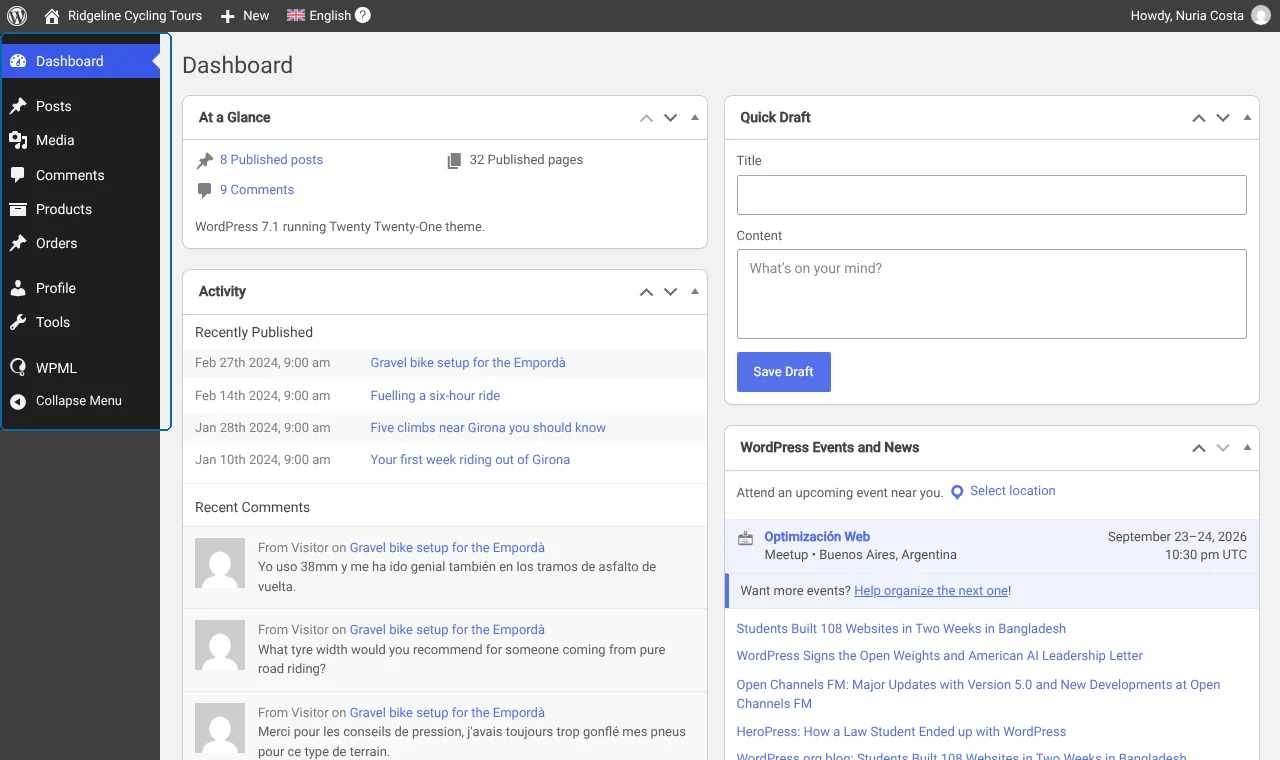
Вот шаги для перевода Ваших товаров:
- Перейдите на страницу Товары и откройте один из Ваших товаров.
- В блоке Язык справа выберите Редактор переводов WPML и нажмите на значок плюса для нужного языка.
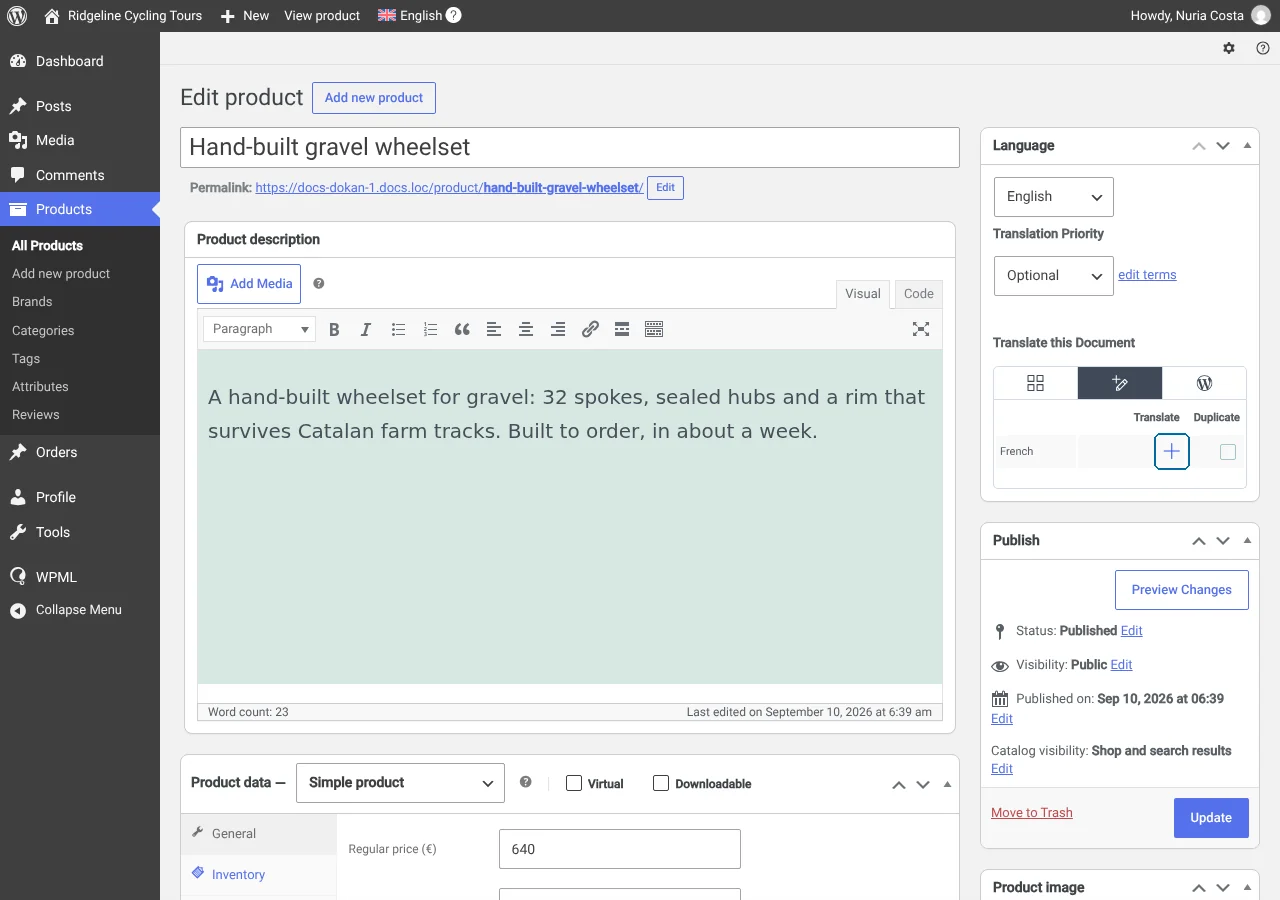
- Вы перейдете в Расширенный редактор переводов. Используйте его для перевода всех текстов этого товара. Завершив перевод, нажмите Сохранить и завершить.
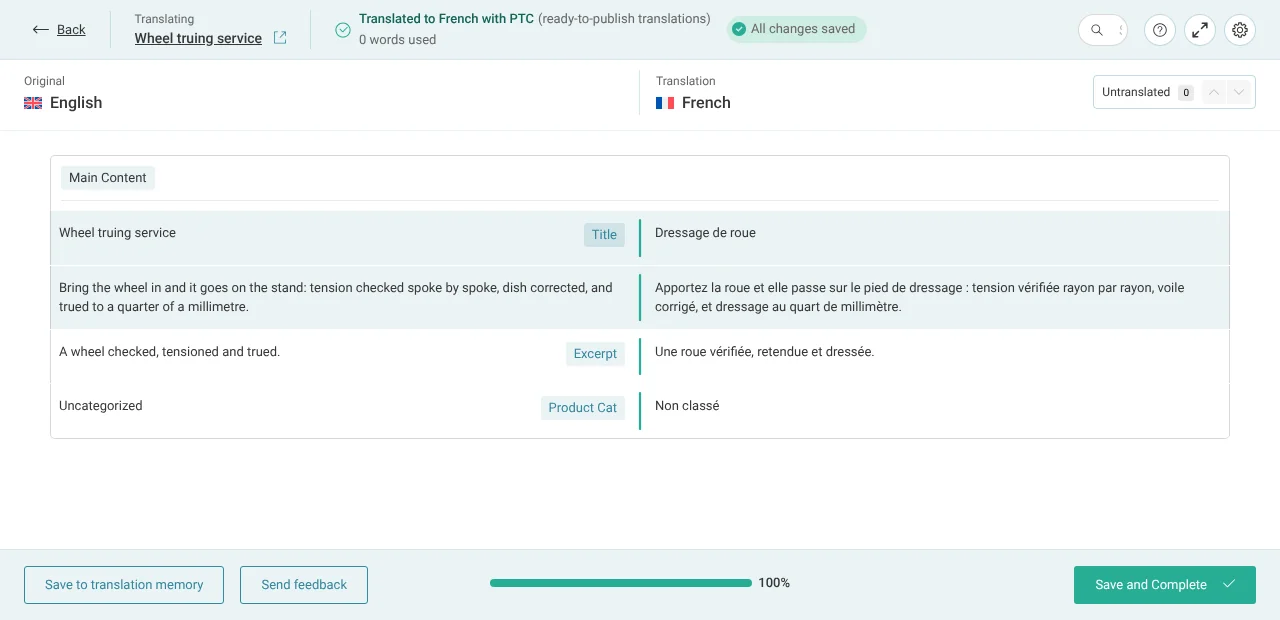
При переводе товара Вы можете видеть и переводить любую связанную с ним информацию. Сюда входят:
- Категории товаров
- Метки товаров
- Атрибуты товаров
Вот и все! Теперь товар будет отображаться переведенным на фронтенде Вашего магазина продавца.
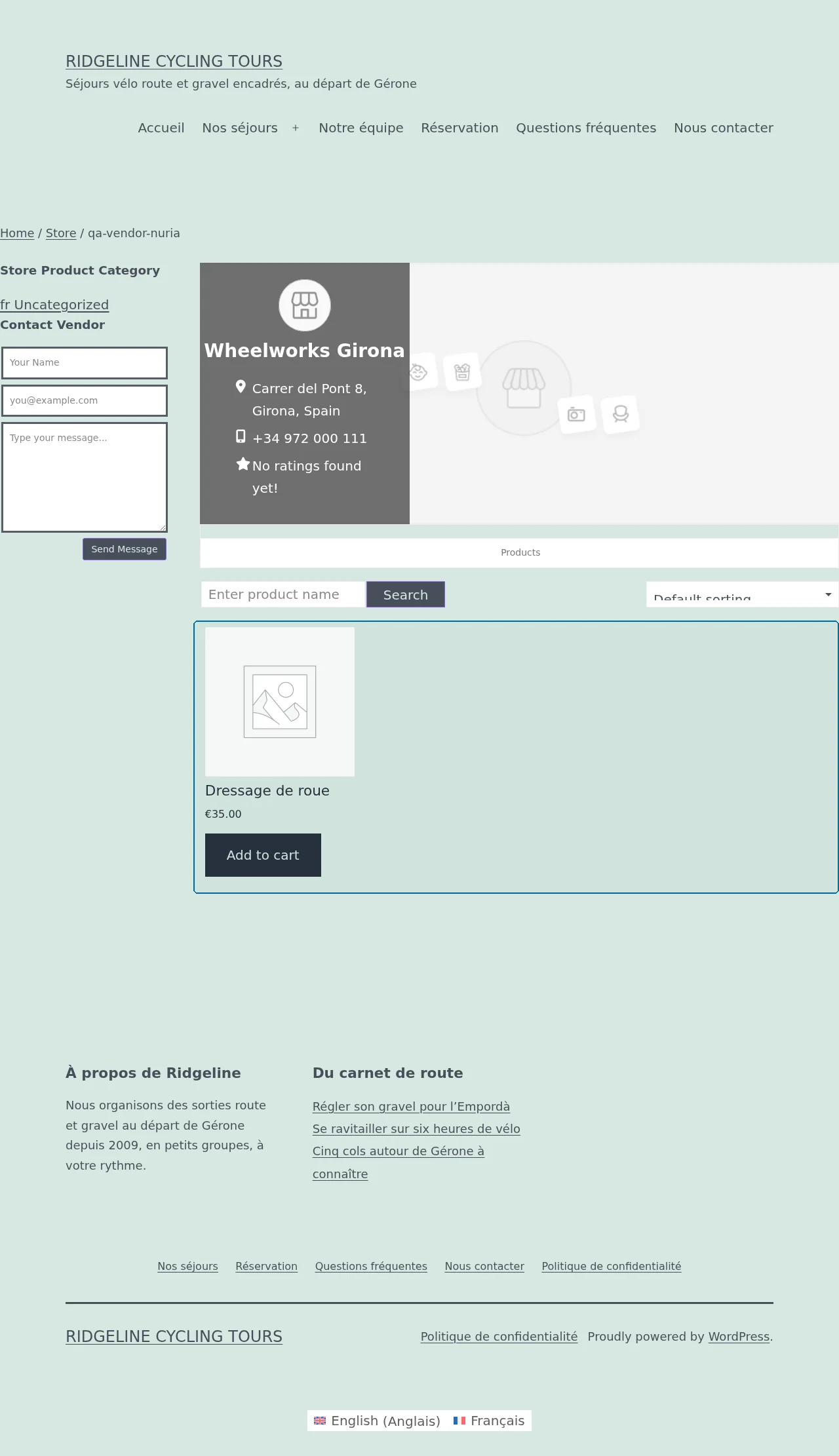
Вы можете использовать эти же шаги для перевода любых Ваших товаров.
Если Вы заметите на сайте другие непереведенные тексты, которые исходят от темы или других плагинов, свяжитесь с владельцем сайта. Он несет ответственность за перевод таких текстов.
Известные проблемы
WPML отлично работает с этим плагином, но иногда могут возникать незначительные проблемы, над которыми мы работаем. Это нормально, так как оба плагина часто обновляются.
Текущие нерешенные проблемы:
- DOKAN — переключатель языков перенаправляет на неправильные URL-адреса при использовании настройки «Свой домен для каждого языка»
- Dokan Pro — некоторые строки не переводятся
Вы также можете найти все известные проблемы, включая ранее решенные проблемы для этого плагина.
Получение помощи от нашей поддержки
Если Вам нужна помощь с переводом сайта, созданного с помощью Avada и WPML, задайте вопрос в поддержку WPML.
Приобретение WPML
У Вас еще нет WPML? Вы можете протестировать WPML в течение 30 дней и посмотреть, понравится ли он Вам.
Если Вы останетесь недовольны нашим плагином, мы оформим возврат средств без лишних вопросов.
Купить и скачать