


O plugin Dokan permite que você construa um marketplace de vários vendedores sobre o WooCommerce. Aprenda a traduzir esse tipo de site com o WPML e permita que os vendedores traduzam seus produtos.
Traduzir o site vs. traduzir os produtos dos vendedores
Existem duas funções principais em sites de marketplace construídos com o Dokan e o WPML:
- Proprietário do site – a pessoa que possui e é responsável por todo o site. Eles são responsáveis por configurar e traduzir todo o site.
- Vendedores – vendedores que têm seu próprio espaço de vendas separado no site do marketplace. Eles são responsáveis por configurar e traduzir seus próprios produtos.
Se você é um proprietário do site, prossiga para a próxima seção e aprenda a configurar o seu site de marketplace.
Se você é um vendedor, pule para a seção sobre como traduzir os produtos dos vendedores.
Como configurar e traduzir o site
Comece instalando, ativando e configurando o seguinte:
- O núcleo do plugin WPML e o complemento WPML Tradução de Strings
- WooCommerce (abre em uma nova aba)
- WPML Multilingual & Multicurrency for WooCommerce (abre em uma nova aba)
- Plugin Dokan Lite (abre em uma nova aba)ou Dokan Pro (abre em uma nova aba)
- Plugin Dokan WPML (abre em uma nova aba)
Se você é novo no WPML, confira nosso Guia de primeiros passos. Ele orienta você rapidamente pelas diferentes opções de tradução que você pode usar.
Também recomendamos que você confira nossa documentação sobre como traduzir suas lojas WooCommerce.
Como selecionar o modo de tradução
O modo Traduzir tudo automaticamente do WPML pode traduzir todo o conteúdo do seu site automaticamente. No entanto, isso não é prático em um site Dokan típico porque incluiria a tradução automática de todos os produtos de todos os vendedores. Para marketplaces grandes, isso pode ser muito caro.
Por causa disso, você deve selecionar o modo Traduzir uma parte no Setup Wizard do WPML. Dessa forma, você pode decidir facilmente qual conteúdo você quer traduzir e como.
Como permitir que os vendedores traduzam seus produtos
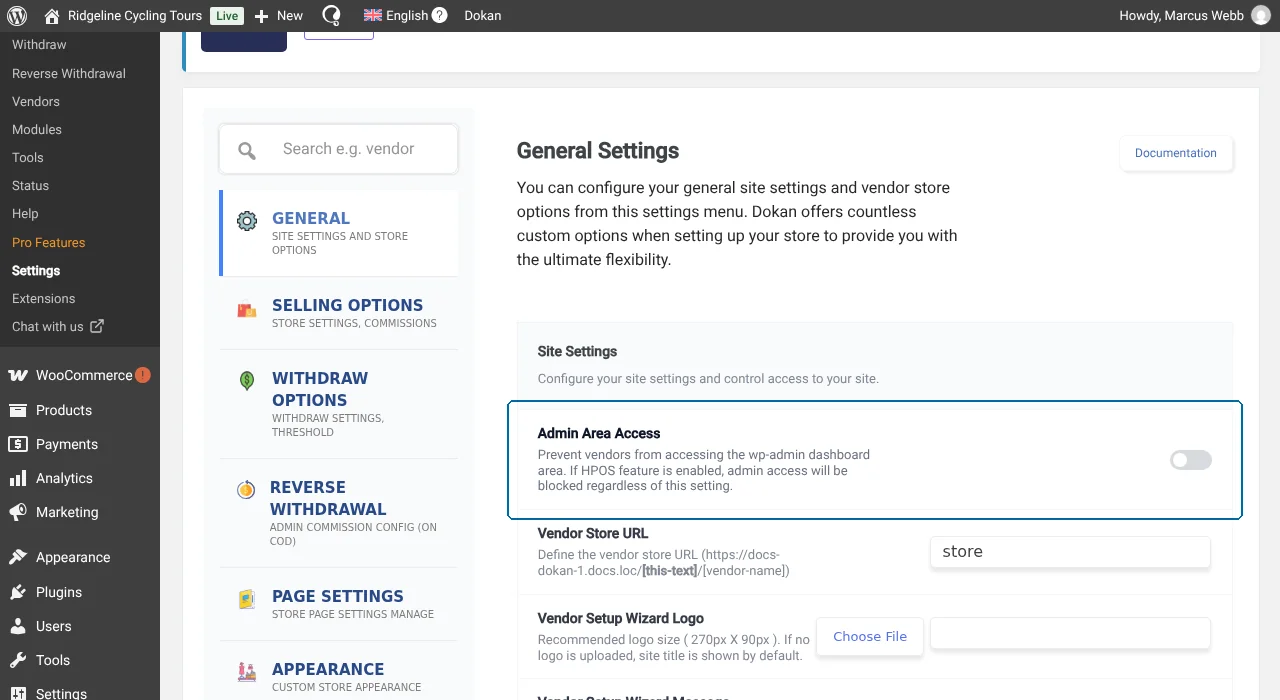
Para permitir que os vendedores traduzam seus produtos, certifique-se de permitir que eles acessem o painel de administração do WordPress. Para isso, vá para DokanSettings e, na seção Site Settings, desative a opção Admin Area Access.
O Dokan também bloqueia os vendedores do wp-admin quando o WooCommerce armazena pedidos em suas próprias tabelas, independentemente do que essa configuração diga. Se os seus vendedores não conseguirem acessar o wp-admin com a configuração desativada, vá para WooCommerceConfiguraçõesAvançadoRecursos e verifique qual armazenamento de pedidos a loja usa.
Como traduzir páginas
Como proprietário do site, você é responsável por configurar e traduzir páginas como “Fale conosco”, “Sobre nós” e outras.
Para traduzir uma página você mesmo, vá para Páginas no menu principal do painel de administração do WordPress. Clique em um ícone de mais para a página e o idioma que você quer traduzir.
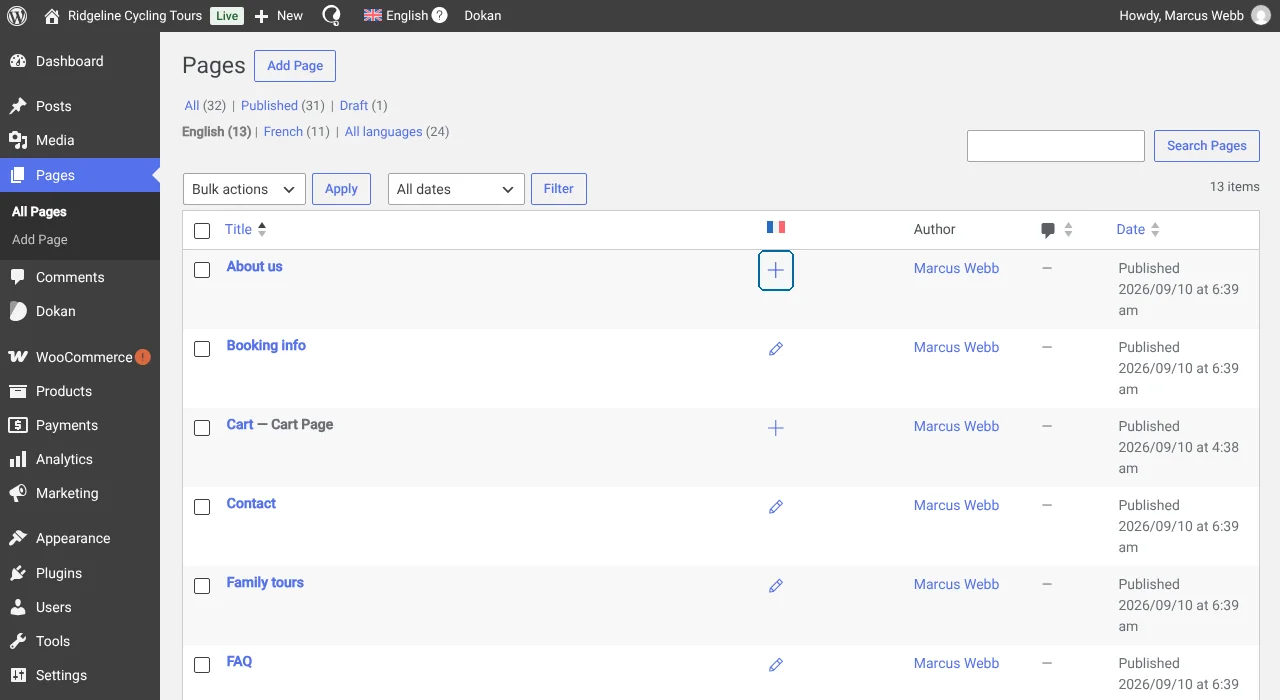
O Editor de tradução avançado será aberto e você poderá traduzir facilmente a sua página.
Como alternativa, você pode ir para WPMLTraduções e enviar páginas para serem traduzidas por outras pessoas. Isso inclui os seus próprios tradutores com acesso ao site ou um serviço de tradução profissional.
Como traduzir páginas do WooCommerce
O WooCommerce cria algumas das páginas relacionadas à loja automaticamente. Confira nossa página de documentação para aprender a traduzir as páginas de carrinho e checkout.
Como traduzir textos do tema, dos plugins e de outros lugares
Além do conteúdo vindo de posts e páginas no seu site, geralmente há alguns textos adicionais vindos do seu tema e dos plugins.
Para aprender a traduzir esses textos, leia nossa página de documentação sobre como traduzir strings.
Como traduzir menus
Com o WPML, você pode sincronizar facilmente os seus menus em todos os idiomas do seu site. Para mais informações, confira nossa página sobre como traduzir menus.
Como traduzir os produtos dos vendedores
Como vendedor, você é encarregado de criar e traduzir os seus produtos. O proprietário do site deve ter permitido o seu acesso ao back-end do WordPress. Após fazer login no site, você verá a área de administração do WordPress com um número limitado de opções no menu.
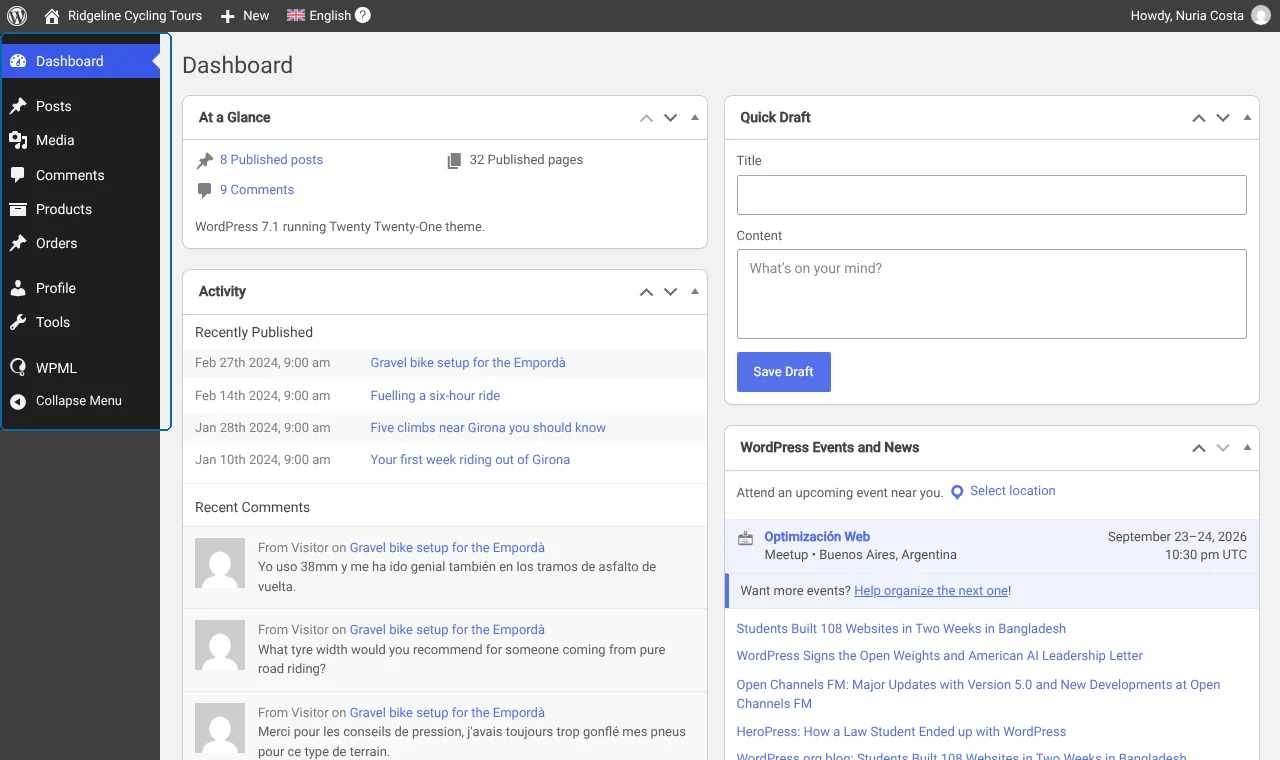
Estes são os passos para traduzir os seus produtos:
- Vá para a página Produtos e abra um dos seus produtos.
- Na caixa Idioma à direita, escolha o Editor de tradução do WPML e clique no ícone de mais para o idioma que você quer.
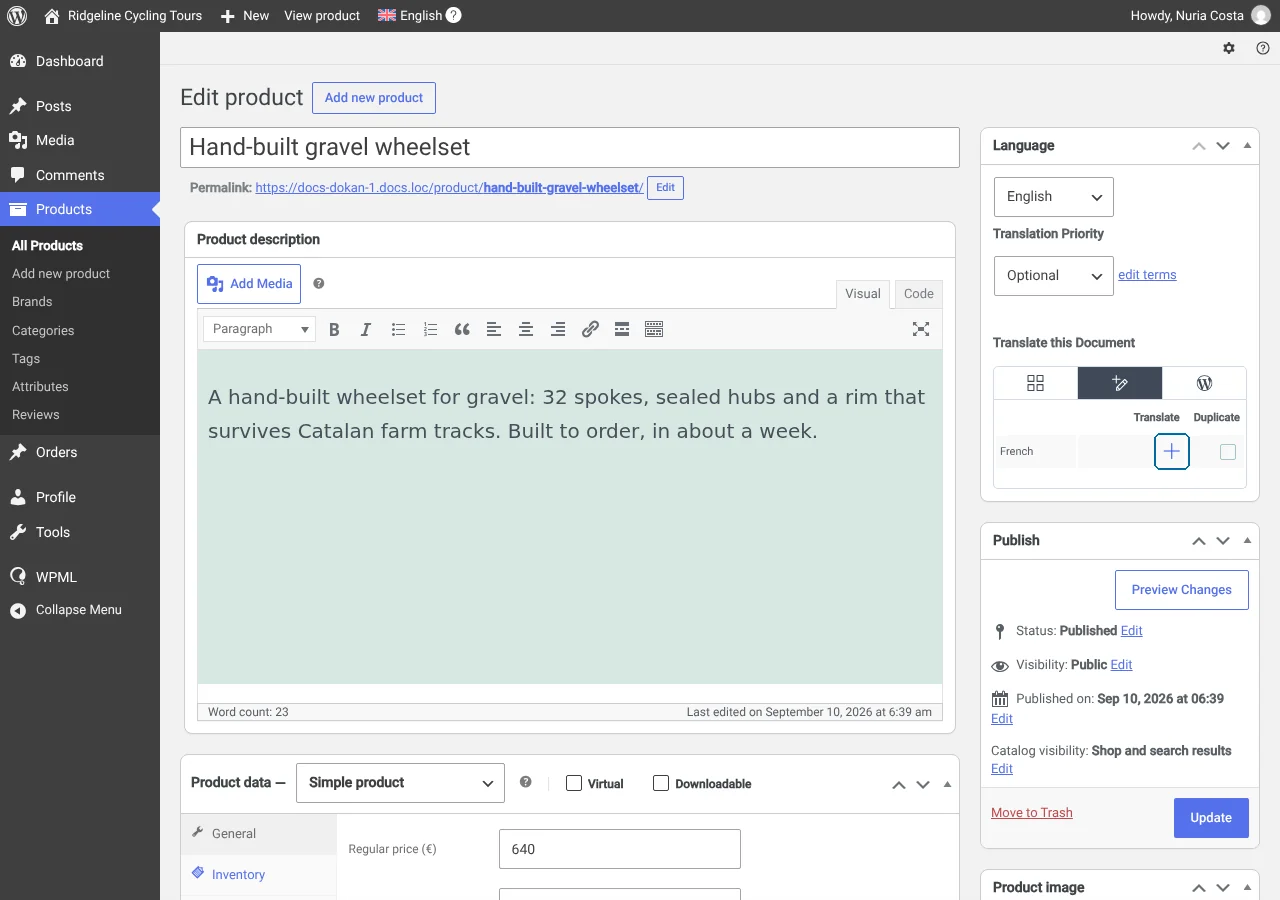
- Isso leva você ao Editor de tradução avançado. Use-o para traduzir todos os textos desse produto. Quando você terminar de traduzir, clique em Salvar e concluir.
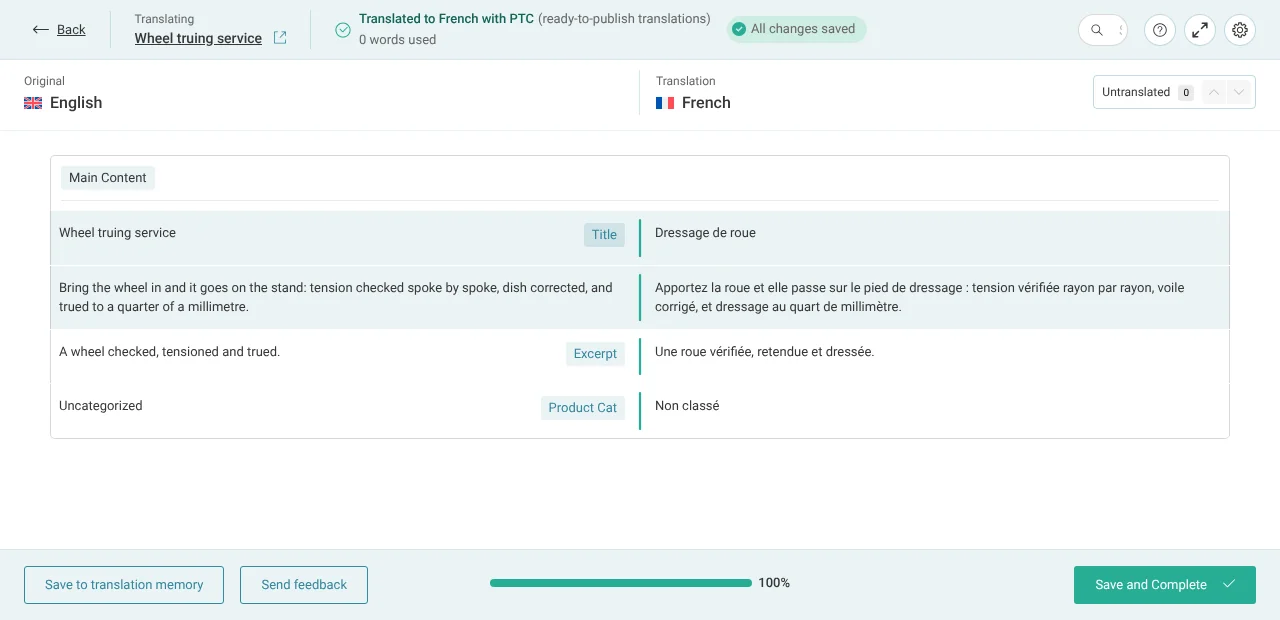
Ao traduzir um produto, você pode ver e traduzir qualquer informação relacionada a ele. Isso inclui:
- Categorias de produto
- Tags de produto
- Atributos de produto
E é isso! O produto agora aparecerá traduzido no front-end da sua loja de vendedor.
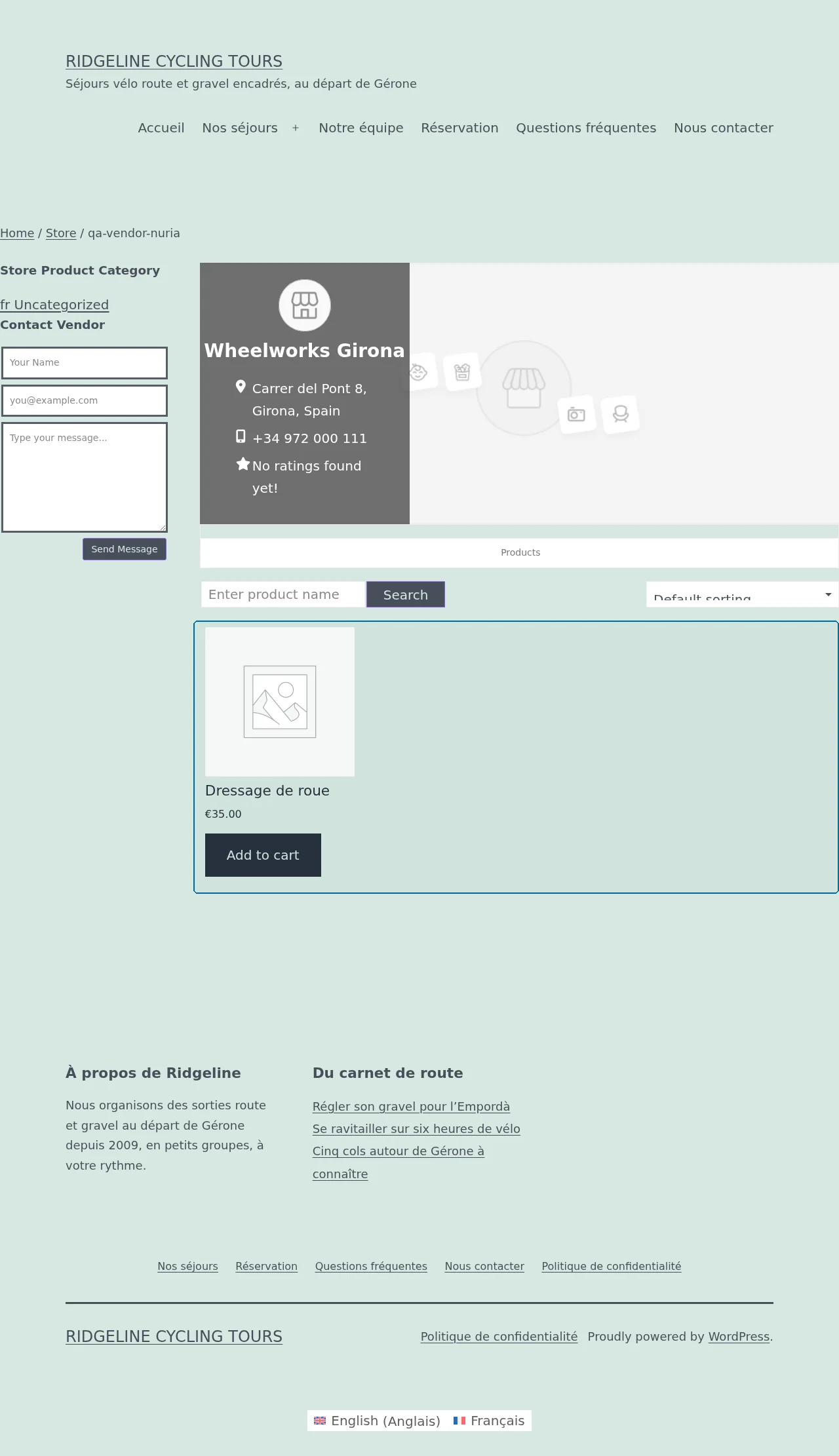
Você pode usar esses mesmos passos para traduzir qualquer um dos seus produtos de vendedor.
Se você notar alguns outros textos no site que não estão traduzidos e vêm de um tema ou de outros plugins, entre em contato com o proprietário do site. Ele é responsável por traduzir esse tipo de texto.
Problemas conhecidos
O WPML funciona bem com este plugin, mas às vezes pode haver problemas menores nos quais estamos trabalhando. Isso é esperado, pois ambos os plugins fornecem atualizações frequentes.
Problemas atuais não resolvidos:
- DOKAN – O seletor de idiomas redireciona para URLs malformados ao usar Um domínio diferente por idioma
- Dokan Pro – Algumas strings não são traduzíveis
Você também pode pesquisar todos os problemas conhecidos, incluindo os problemas resolvidos anteriormente para este plugin.
Como obter ajuda do nosso suporte
Se você precisar de ajuda para traduzir o seu site construído com o Avada e o WPML, faça uma pergunta no suporte do WPML.
Obtenha o WPML
Ainda não tem o WPML? Você pode testar o WPML por 30 dias e ver se gosta.
Se você não estiver satisfeito com o nosso plugin, nós o reembolsamos sem fazer perguntas.
Comprar e baixar