



了解如何使用 WPML 的翻译仪表板将 Elementor 翻译成 65 种以上的语言。
WPML 是否与 Elementor 兼容?
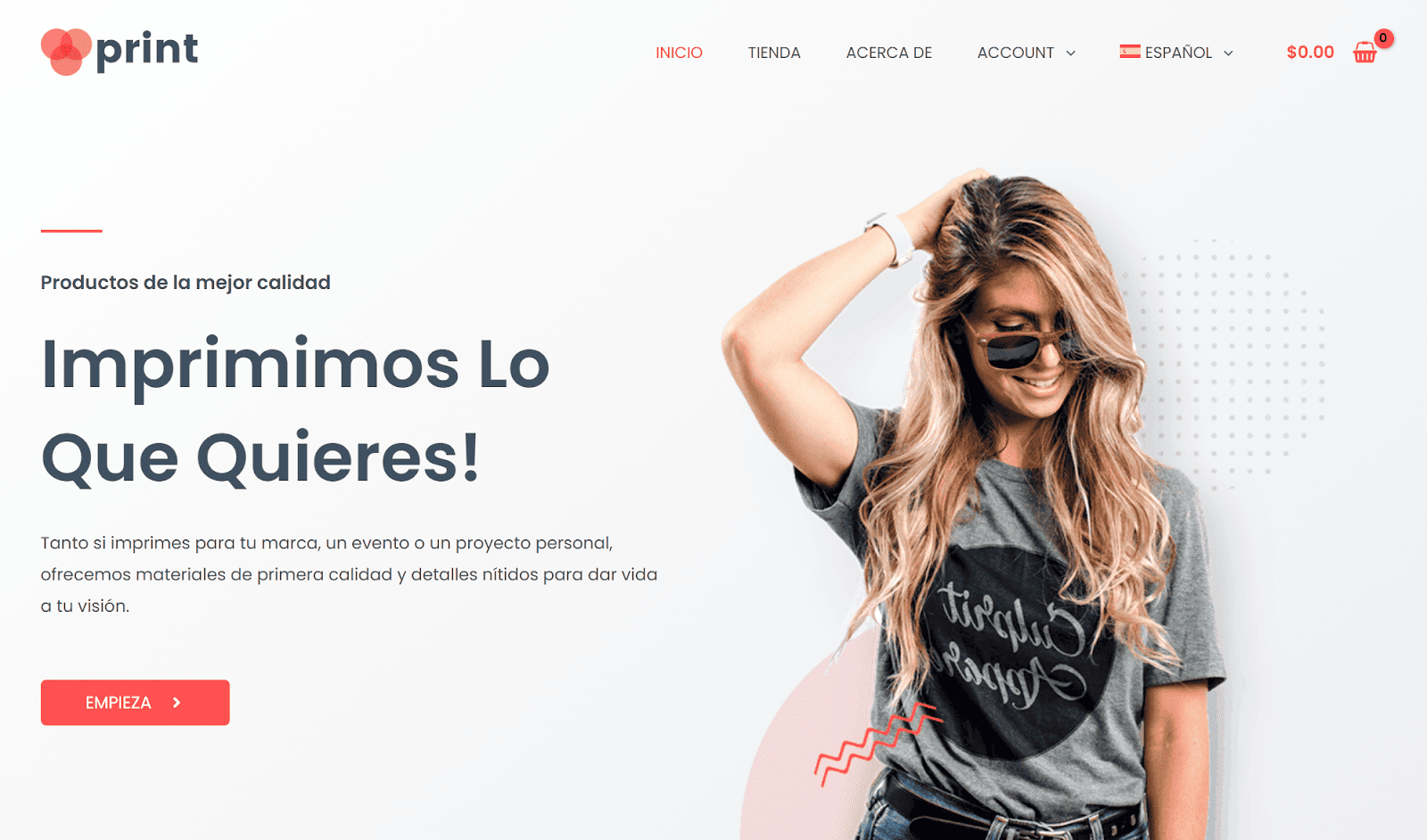
是的。WPML 可在一个位置翻译您使用 Elementor 和 Elementor Pro 构建的内容:WPML翻译。
| 您想要 | 正常工作的内容 | 阅读 |
|---|---|---|
| 翻译页面、文章和自定义文章类型 | Elementor 小工具的文本、链接和图像。内部链接会自动指向翻译后的页面。 | 如何翻译 Elementor |
| 每种语言的页眉、页脚和模板 | Theme Builder 和已保存的模板会作为独立项目进行翻译;每种语言也可以拥有自己的模板。 | 每种语言不同的模板 |
| 让访客切换语言 | WPML语言切换器小工具,位于任何页眉或页面中。 | 语言切换器小工具 |
| 以多种语言和货币进行销售 | WooCommerce Multilingual & 多货币与 Elementor 的 WooCommerce 小工具。 | 多语言商店 |
| 使用附加组件小工具 | WPML 会自动读取附加组件小工具。未出现在翻译编辑器中的文本或链接可以进行注册。 | 编辑器中缺少内容 |
您需要:WPML(Multilingual CMS 或 Agency 帐户)以及 WPML 字符串翻译;如果是商店,还需要 WooCommerce Multilingual & Multicurrency。
如何使用 WPML 翻译 Elementor
首先,在您的 WordPress 网站上安装并激活 WPML 核心插件和 WPML 字符串翻译附加组件。设置完成后,您就可以继续翻译使用 Elementor 构建的任何内容,包括:
- 页面
- 文章
- 页眉
- 页脚
- 自定义文章
- 模板
- 产品
只需前往 WPML翻译,打开仪表板选项卡,选择您要翻译的内容,选择一种翻译方式,然后单击翻译。

选择要翻译的内容
如果您正在使用 Elementor 模板(如全局布局或插入到页面中的任何已保存模板),我们建议在翻译其余内容之前先翻译它们。
为了获得最佳翻译质量,我们建议使用 WPML 最准确的翻译引擎 PTC 进行自动翻译。虽然 PTC 可以生成完美的翻译,但如果您想进行调整,始终可以使用 WPML 的高级翻译编辑器来编辑它们。

在高级翻译编辑器中编辑翻译
向您的网站添加语言切换器
WPML 允许您将语言切换器添加到网站的任何部分,包括:

菜单中的语言切换器
菜单

网站页脚中的语言切换器
页脚

小工具区域中的语言切换器
小工具区域

Elementor 页面中的语言切换器
页面内容
只需前往 WPML设置语言切换器,然后单击按钮(或复选框)即可添加语言切换器。

WPML 语言选项卡中的语言切换器设置
为不同语言创建不同的页面设计
除了翻译文本外,WPML 还允许您为不同语言创建完全不同的页面设计,根据特定的文化偏好量身定制您的网站。

英语版的关于页面

法语版的关于页面
WPML 允许您使用 Elementor 编辑器为每种语言创建设计,因此您的页面可以拥有无限的独特性和复杂性。
构建多语言 WooCommerce 商店
WPML 与 WooCommerce 完全兼容,让您可以将您的 WooCommerce 商店翻译成更多语言。
只需安装 WPML 的 WPML Multilingual & Multicurrency for WooCommerce 附加组件,您就可以立即开始翻译您的商店。
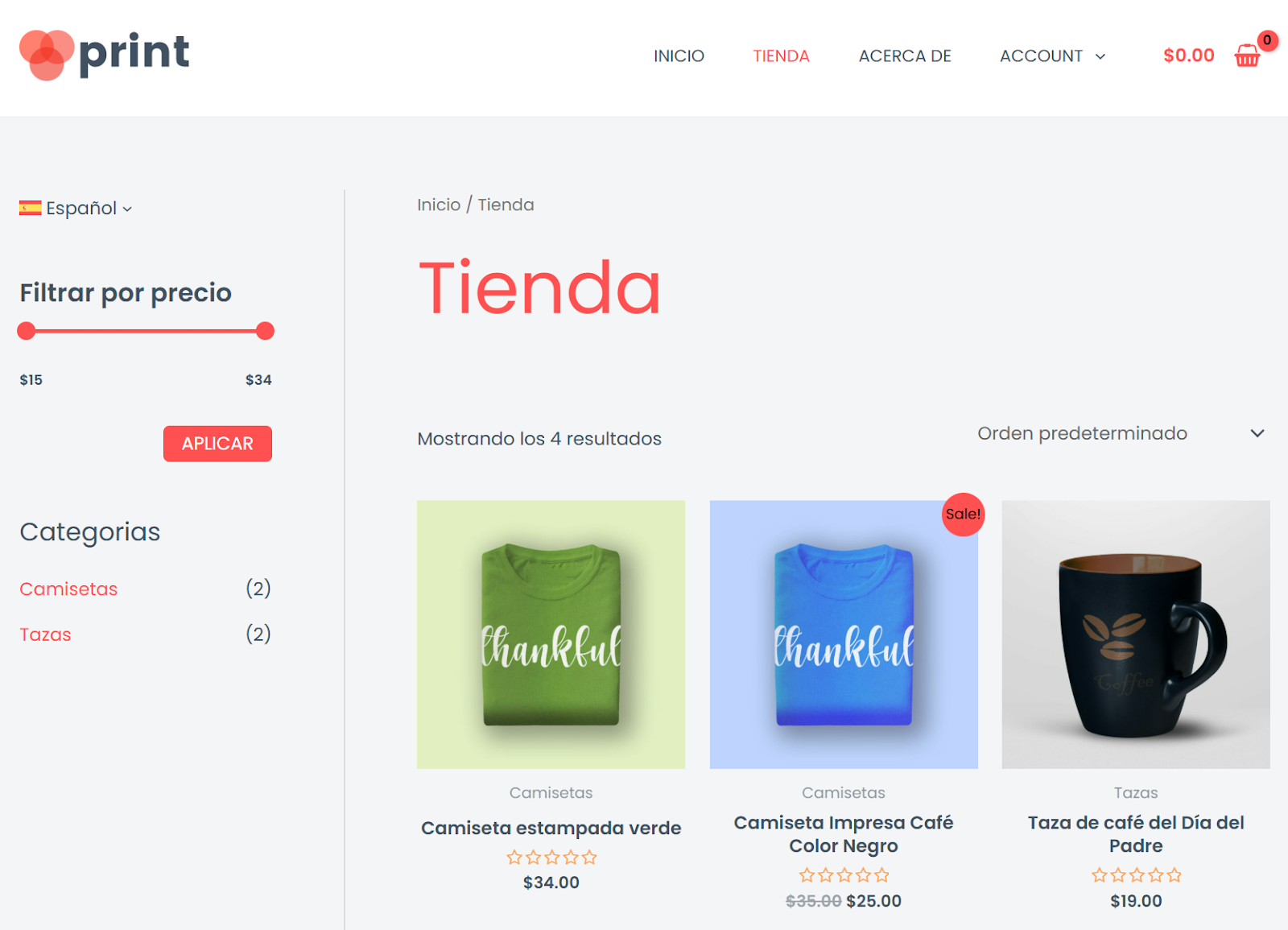
除了翻译产品外,WPML 的 WPML Multilingual & Multicurrency for WooCommerce 附加组件还允许您向网站添加多货币功能,例如:
- 多货币切换器
- 自动汇率
- 根据语言或位置显示货币
例如,以下是在产品页面上使用货币切换器的外观。

产品页面上的货币切换器
为什么使用 WPML 翻译 Elementor?
WPML 让翻译 Elementor 网站变得简单,但它提供的不仅仅是便捷的翻译过程:
其他教程
想了解 WPML 还能为您提供哪些帮助?请查看我们的相关教程:
翻译 Elementor 附加组件
了解哪些 Elementor 附加组件与 WPML 兼容,以确保无缝的翻译过程。
兼容的 Elementor 附加组件
开始使用 WPML
准备好开始使用 WPML 进行翻译了吗?请查看我们的定价页面,为您的网站找到合适的套餐。
