


如果 WPML 翻译编辑器中缺失 Elementor 文本或链接,则说明它位于 WPML 尚未读取的控件中。以下是查找并注册该控件的方法。
WPML 会自动读取 Elementor 自身的内置小工具、附加组件小工具的文本和链接,以及容器自身的链接。它不会读取附加组件放置在容器或列上的控件(例如可点击的容器),或不常见类型的控件。您需要在 WPML 的自定义 XML 配置或 wpml-config.xml 文件中注册这些内容。本页面将说明哪些内容会自动显示、如何查找缺失的字段,以及如何注册该字段。
有关完整的 Elementor 设置,请阅读如何使用 WPML 翻译 Elementor 网站。已在 WPML 5.2.0 和 Elementor 4.3.2 上验证,2026年10月。
翻译编辑器中自动显示的内容
高级翻译编辑器 (ATE) 会列出以下内容,您无需进行任何配置:
- 标题:标题文本。
- 文本编辑器:包含链接的段落。
- 按钮:按钮文本及其链接。
- 图像:说明文字和图像链接。
- 容器链接:当容器的 HTML 标签为
a且设置了链接时,该链接将作为单独的链接 URL 行显示。容器不会提供其他内容。 - 附加组件小工具:WPML 会读取小工具的控件,并列出其文本、文本区域、可视化编辑器和链接控件,包括其列表中的项目。在我们的测试站点上,WPZOOM 的 Elementor Addons 提供的 Pricing Table 小工具无需任何设置即可显示其文本和链接。大多数附加组件还附带自己的 wpml-config.xml,WPML 会读取该文件。
图标列表、幻灯片和价格表条目中的链接也会显示。阅读 WPML 如何处理 Elementor 图标列表、幻灯片和价格表中的链接。
在翻译编辑器中查找缺失的字段
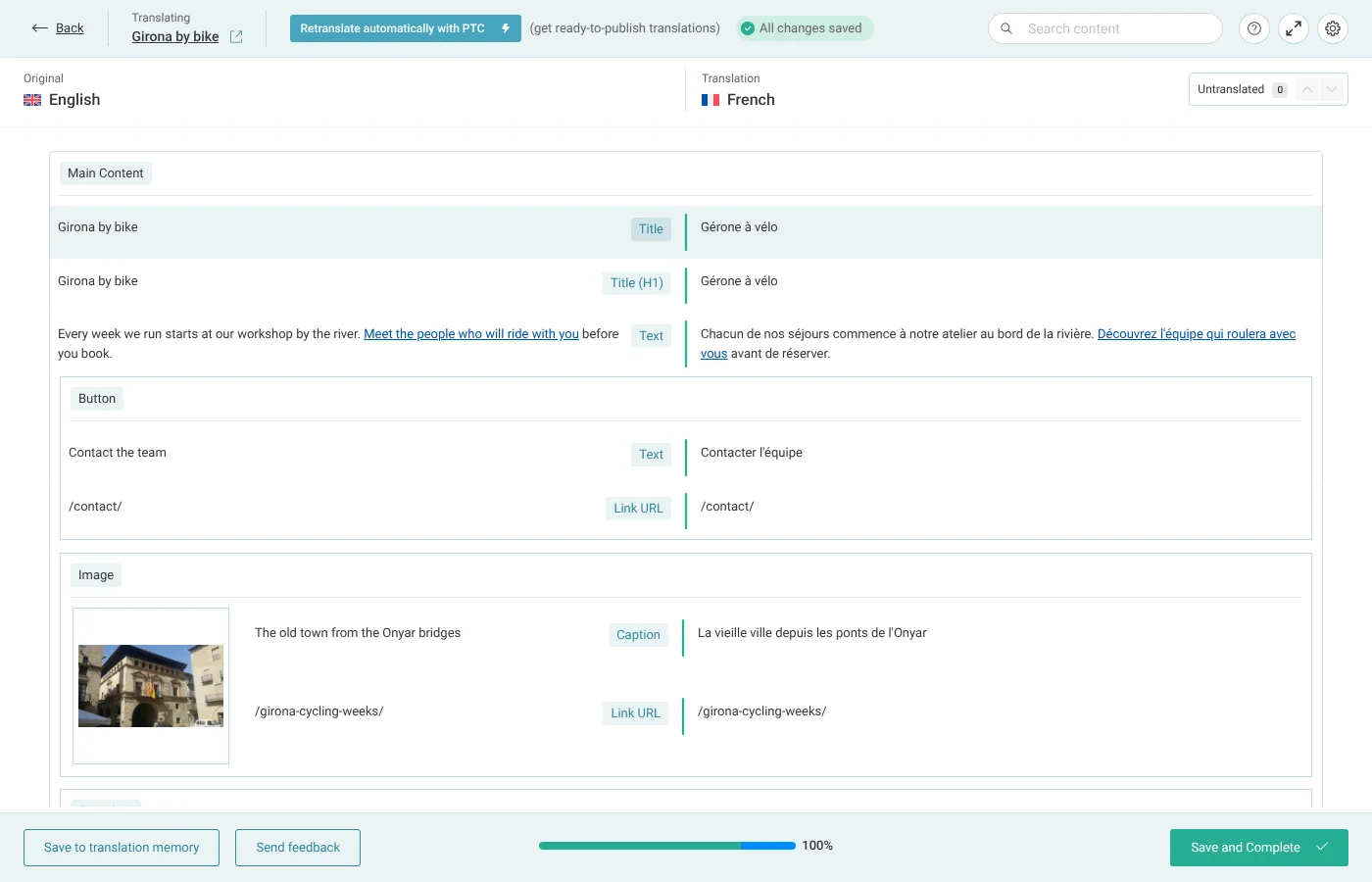
- 从 WPML翻译打开页面的翻译。前往 WPML翻译页面,打开翻译作业选项卡。在页面所在行中,单击审核(或继续审核),然后在翻译页面上方的栏中单击编辑翻译。如果 WPML 在未经审核的情况下发布自动翻译,则该行会显示编辑翻译铅笔图标;单击该图标。高级翻译编辑器将会打开。页面所有页面的语言列中的图标是打开同一编辑器的快捷方式。
- 查找字段。编辑器按小工具对行进行分组,例如按钮组中的链接 URL 行。如果未列出某个文本或链接,则说明它位于 WPML 尚未读取的控件中:通常是附加组件添加到容器或列中的控件。
在自定义 XML 配置中注册缺失的字段
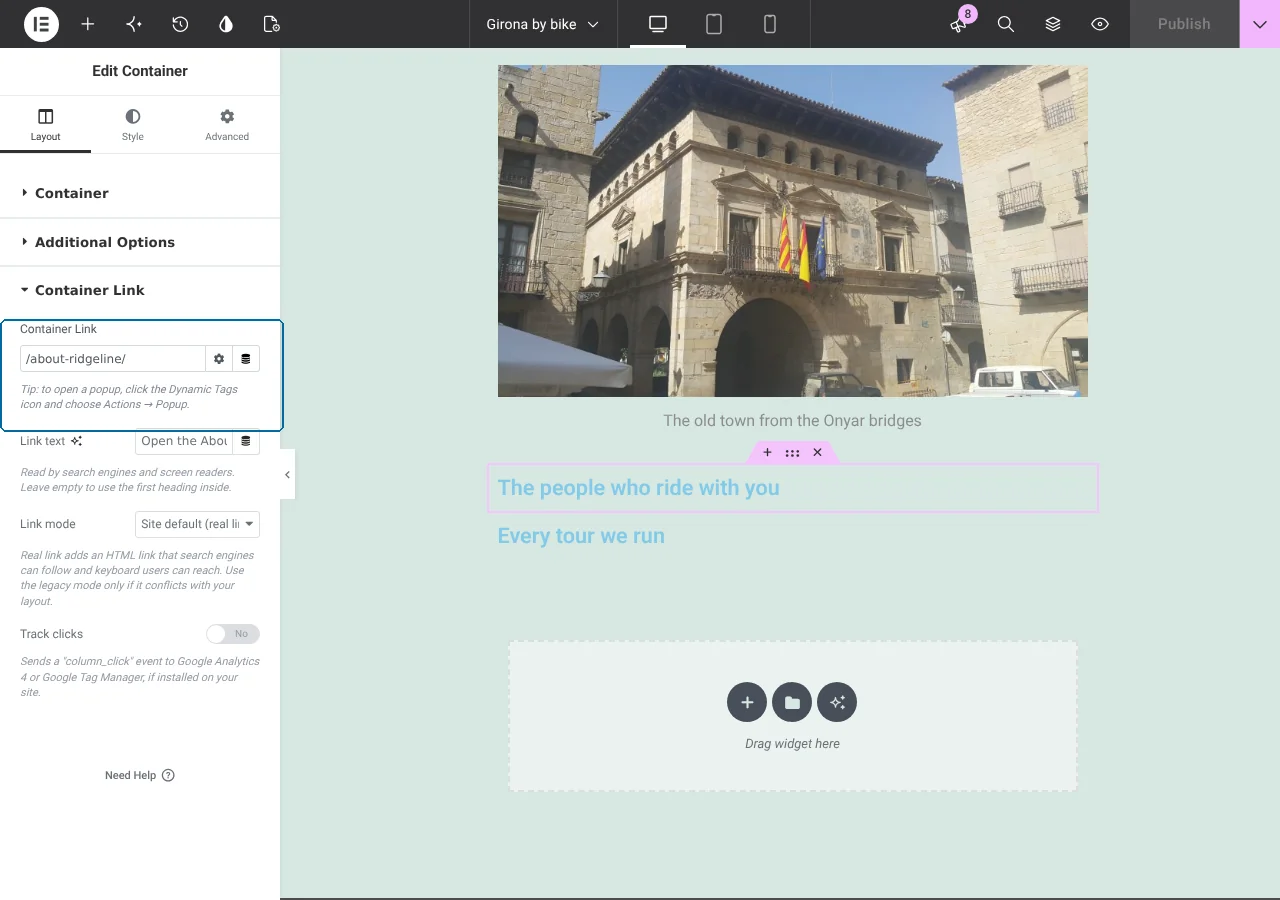
附加组件添加到容器或列中的控件不是小工具控件,因此 WPML 不会自动读取它。在本例中,Make Column Clickable 附加组件向容器添加了一个 Container Link 控件,其中包含链接和链接文本。在旧版列上,该控件称为 Column Link。
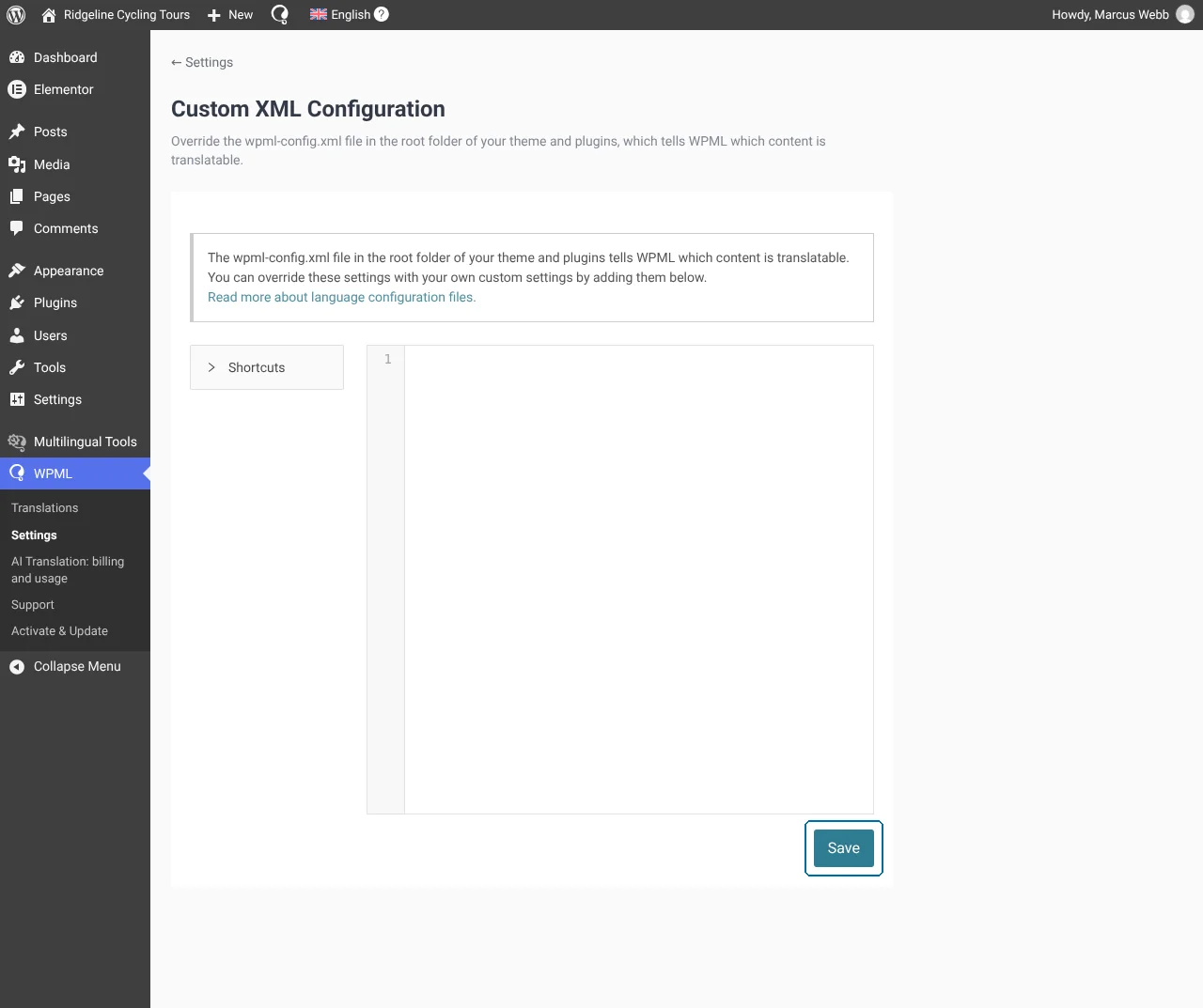
- 打开自定义 XML 配置部分。前往 WPML设置页面,打开自定义 XML 配置部分。
- 输入 XML。将配置粘贴到代码编辑器中。
name是元素在 Elementor 中的名称,每个字段都是一个控件的键。
注册 Make Column Clickable 容器链接
<wpml-config>
<elementor-widgets>
<widget name="container">
<fields>
<field type="Container: Link URL" editor_type="LINK">link>url</field>
<field type="Container: Column link (Make Column Clickable)" editor_type="LINK">column_link>url</field>
<field type="Container: Column link text (Make Column Clickable)" editor_type="LINE">column_link_text</field>
</fields>
</widget>
</elementor-widgets>
</wpml-config>- 保存配置。单击保存。系统将显示配置已保存。通知。
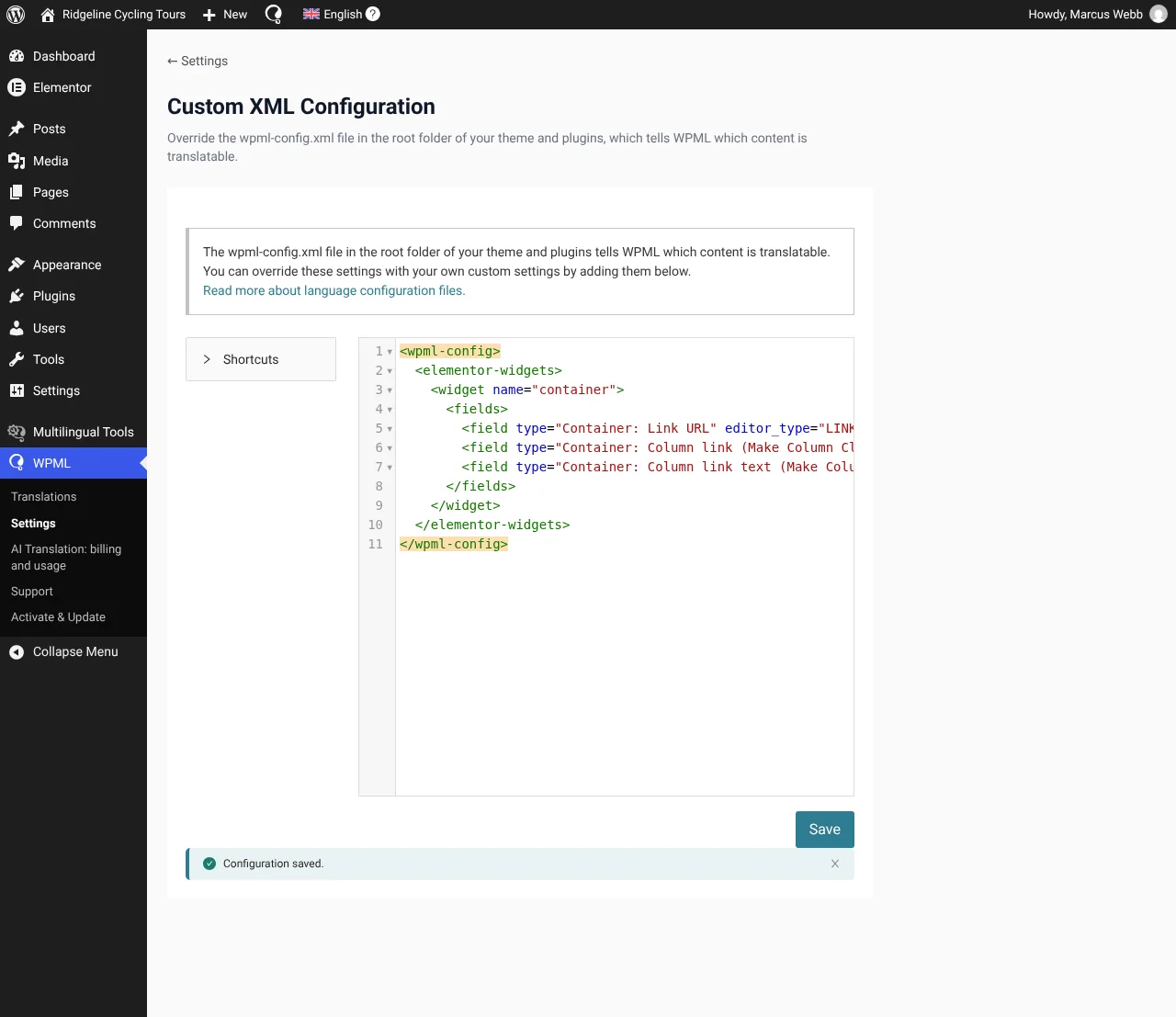
当您添加 container 条目时,请像示例中那样将 Elementor 自身的容器链接行 (link>url) 保留在其中,以便 WPML 继续注册原生的容器链接。
更新页面并翻译新字段
- 再次在 Elementor 中保存页面。使用 Elementor 编辑页面,更改文本并单击发布。随后 WPML 会再次注册该页面的字符串。
- 重新打开翻译编辑器。新行将带有来自 XML 的名称:Container: Column link (Make Column Clickable) 和 Container: Column link text (Make Column Clickable)。
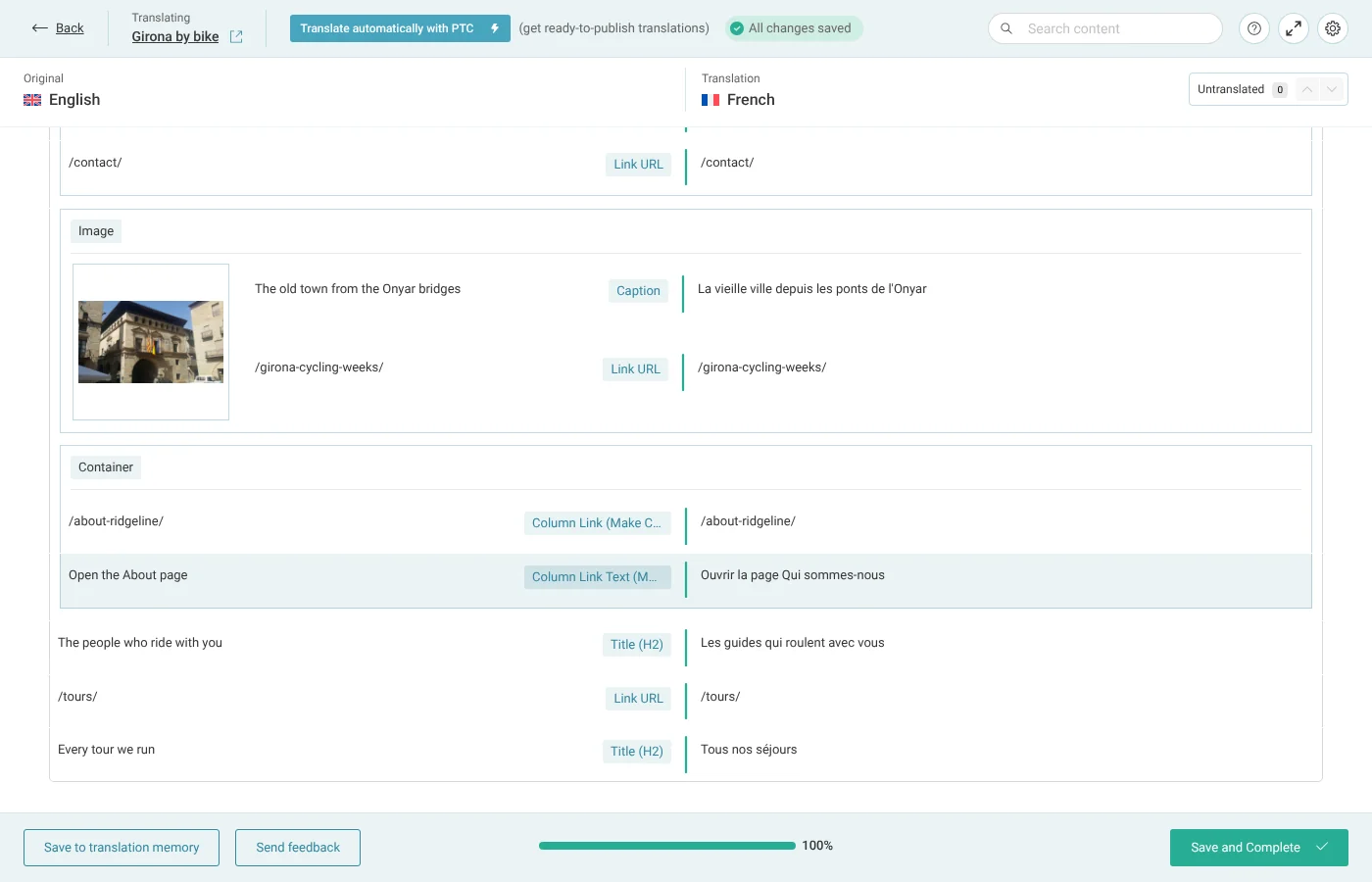
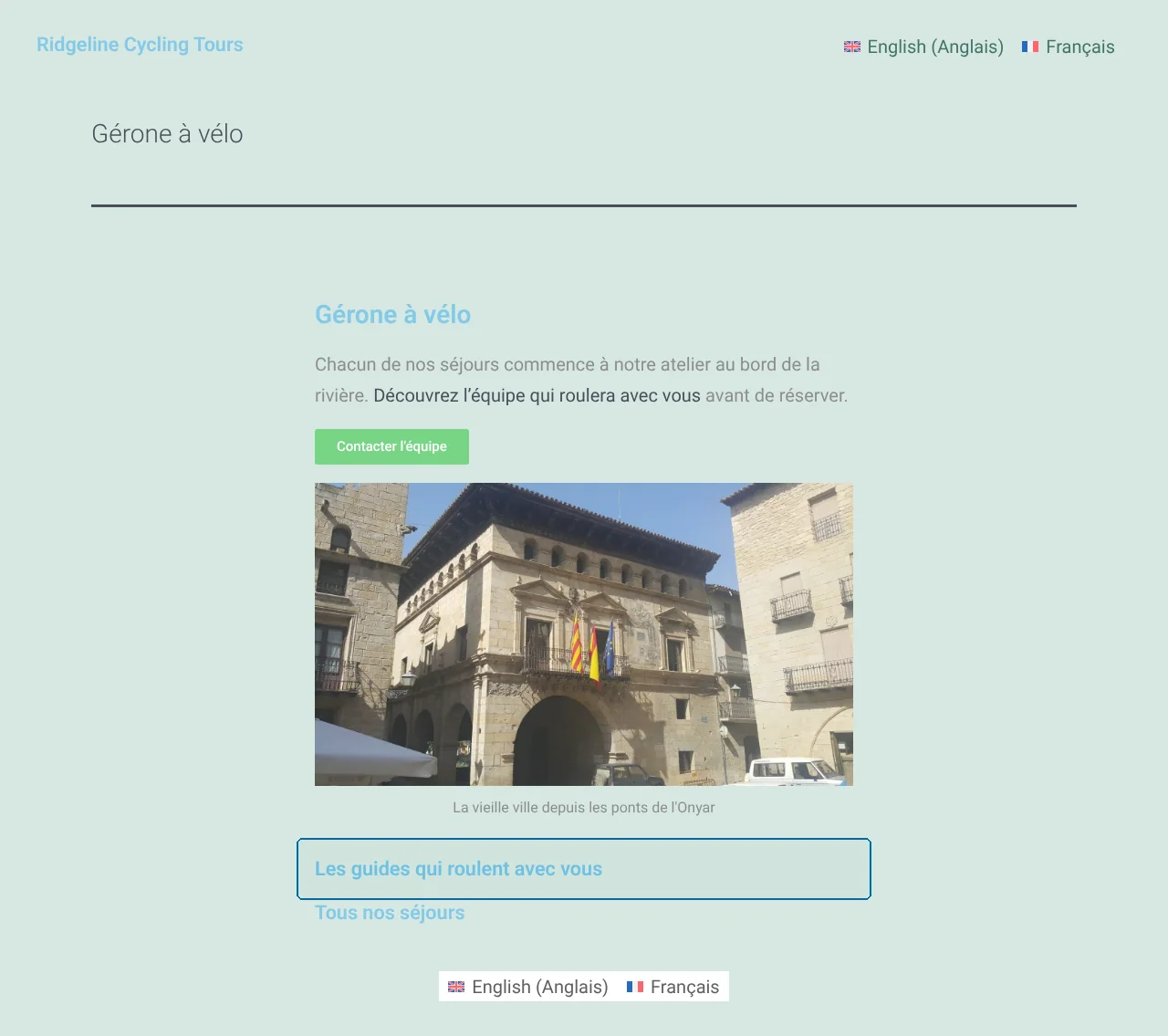
- 翻译并完成。翻译链接文本,保留链接 URL,然后单击保存并完成。在翻译后的页面上,容器链接将指向已翻译的页面。
在 wpml-config.xml 文件中注册字段
相同的 XML 也适用于附加组件或主题根目录下的 wpml-config.xml 文件。WPML 按以下顺序合并其配置:其自身的 Elementor 小工具列表、WPML 为热门附加组件提供的配置、附加组件的 wpml-config.xml,最后是您的自定义 XML。阅读有关语言配置文件以及如何注册页面构建器小工具以进行翻译的信息。
自动翻译 Elementor 页面
开启自动翻译所有内容后,在您发布或更新页面时,WPML 会使用 WPML 的 AI 翻译立即翻译该页面、其小工具以及您注册的字段。自动翻译后,已注册的容器链接也会指向翻译后的页面。您可以在高级翻译编辑器中审核结果。页面按每种语言收费一次,之后的编辑仅对页面增加的字数收费。阅读如何自动翻译所有内容。
正在为软件公司构建网站?同一翻译系统还可以使用用于软件的 Private Translation Cloud (PTC) 翻译产品的文档和用户界面。
当字段仍然不显示时
- 您已注册该字段,但它仍然不显示。再次在 Elementor 中保存页面并重新打开编辑器。检查自定义 XML 配置部分是否显示了配置已保存。,并确认小工具名称和字段键与附加组件的控件相匹配。
- 附加组件的控件不是文本、文本区域、可视化编辑器 (WYSIWYG) 或 URL 控件。请使用 PHP 进行注册。阅读如何使用 PHP 使自定义 Elementor 小工具可翻译。
- 附加组件小工具的文本或链接控件缺失。附加组件可能附带了其自身的 wpml-config.xml,其中遗漏了该控件,而该文件对其小工具起决定作用。请在自定义 XML 配置中添加该字段,WPML 会将其合并到最上层。
- 字段已显示,但翻译后的链接指向原始语言。目标页面尚未翻译。翻译该页面后,链接也会随之更新。
面向开发者:wpml_elementor_widgets_to_translate 过滤器
附加组件还可以使用 wpml_elementor_widgets_to_translate 过滤器注册其小工具。每个字段都会设置一个 editor_type:单行文本为 LINE,多行文本为 AREA,可视化编辑器为 VISUAL,URL 为 LINK。阅读如何使用 PHP 使自定义 Elementor 小工具可翻译。
