




Funktioniert WPML mit Elementor?
Ja. WPML übersetzt das, was Sie mit Elementor und Elementor Pro erstellen, von einem einzigen Ort aus: WPMLÜbersetzungen.
| Sie möchten | Was funktioniert | Lesen Sie |
|---|---|---|
| Seiten, Beiträge und benutzerdefinierte Beitragstypen übersetzen | Die Texte, Links und Bilder der Elementor-Widgets. Interne Links verweisen automatisch auf die übersetzten Seiten. | Elementor übersetzen |
| Kopfzeilen, Fußzeilen und Templates pro Sprache | Theme Builder und gespeicherte Templates werden als eigene Elemente übersetzt; eine Sprache kann auch ihr eigenes Template erhalten. | Verschiedene Templates pro Sprache |
| Besuchern den Sprachwechsel ermöglichen | Das WPML-Sprachumschalter-Widget, in jeder Kopfzeile oder Seite. | Sprachumschalter-Widget |
| In mehreren Sprachen und Währungen verkaufen | WooCommerce Multilingual & Multicurrency mit den WooCommerce-Widgets von Elementor. | Mehrsprachige Shops |
| Add-on-Widgets verwenden | WPML liest Add-on-Widgets von selbst aus. Ein Text oder Link, der nicht im Übersetzungs-Editor erscheint, kann registriert werden. | Fehlende Inhalte im Editor |
Was Sie benötigen: WPML (Multilingual CMS- oder Multilingual Agency-Konto) mit WPML String-Übersetzung; für einen Shop WooCommerce Multilingual & Multicurrency.
Wie Sie Elementor mit WPML übersetzen
Installieren und aktivieren Sie zunächst das WPML-Core-Plugin und das Add-on WPML String-Übersetzung auf Ihrer WordPress-Website. Sobald diese eingerichtet sind, können Sie alle mit Elementor erstellten Inhalte übersetzen, einschließlich:
- Seiten
- Beiträge
- Kopfzeilen
- Fußzeilen
- Benutzerdefinierte Beiträge
- Templates
- Produkte
Gehen Sie einfach zu WPMLÜbersetzungen, öffnen Sie den Tab Dashboard, wählen Sie die Inhalte aus, die Sie übersetzen möchten, wählen Sie eine Übersetzungsmethode und klicken Sie auf Übersetzen.

Inhalte für die Übersetzung auswählen
Wenn Sie Elementor-Templates verwenden (wie globale Layouts oder beliebige gespeicherte Templates, die in Ihre Seiten eingefügt werden), empfehlen wir, diese vor dem Rest Ihrer Inhalte zu übersetzen.
Für die beste Übersetzungsqualität empfehlen wir die automatische Übersetzung mit der Private Translation Cloud (PTC) (wird in einem neuen Tab geöffnet), der genauesten Übersetzungs-Engine von WPML. PTC-Übersetzungen sind sofort veröffentlichungsbereit, sodass Sie sie nicht überprüfen müssen. Wenn Sie einen Text ändern möchten, können Sie ihn im Erweiterten Übersetzungs-Editor von WPML bearbeiten.

Übersetzungen im Erweiterten Übersetzungs-Editor bearbeiten
Der neue Editor von Elementor (V4): Texte in globalen Klassen
WPML übersetzt Seiten, die Sie mit dem neuen Editor von Elementor (V4) erstellen, wie jede andere Elementor-Seite. Eine Art von Text funktioniert jedoch anders: ein Text, den ein Element über eine globale Klasse anzeigt. Eine globale Klasse ist ein benannter Stil, den viele Elemente gemeinsam nutzen, zum Beispiel ein Banner, ein Etikett vor einem Preis oder ein Anführungszeichen, das der Stil vor einem Text hinzufügt.
- Ein Text in einer globalen Klasse ist in jeder Sprache gleich. Eine globale Klasse existiert einmal pro Website, und Elementor kompiliert sie in ein Stylesheet für die gesamte Website. Sie kann sich also nicht je nach Sprache unterscheiden.
- Um einen solchen Text je nach Sprache zu ändern, fügen Sie ihn in den eigenen Inhalt des Elements ein. WPML übersetzt die Texte von Überschriften, Absätzen, Buttons und Textüberschreibungen von Komponenten (die Texte, die Sie für eine Kopie einer Komponente festlegen) zusammen mit der Seite.
- Oder legen Sie ihn im lokalen Stil der Seite fest. Ein lokaler Stil gehört zu einem Element auf einer Seite. WPML übersetzt die Texte, die Sie in lokalen Stilen festlegen.
- Stile ohne Text bleiben geteilt. Farben, Abstände, Variablen und Hintergrundbilder sind standardmäßig in jeder Sprache gleich.
Fügen Sie Ihrer Website einen Sprachumschalter hinzu
Mit WPML können Sie einen Sprachumschalter zu jedem beliebigen Teil Ihrer Website hinzufügen, einschließlich:

Sprachumschalter in Menüs
Menüs

Ein Sprachumschalter in der Fußzeile der Website
Fußzeilen

Sprachumschalter im Widget-Bereich
Widget-Bereiche

Ein Sprachumschalter innerhalb einer Elementor-Seite
Seiteninhalte
Gehen Sie einfach zu WPMLEinstellungenSprachumschalter und klicken Sie auf den Button (oder das Kontrollkästchen), um einen Sprachumschalter hinzuzufügen.

Sprachumschalter-Einstellungen im WPML-Tab Sprachen
Erstellen Sie verschiedene Seiten-Designs pro Sprache
Neben der Übersetzung von Texten ermöglicht WPML es Ihnen auch, komplett unterschiedliche Seiten-Designs pro Sprache zu erstellen und so Ihre Website an spezifische kulturelle Vorlieben anzupassen.

Über-uns-Seite auf Englisch

Über-uns-Seite auf Französisch
Mit WPML können Sie den Elementor-Editor nutzen, um Ihre Designs in jeder Sprache zu erstellen, sodass der Einzigartigkeit oder Komplexität Ihrer Seiten keine Grenzen gesetzt sind.
Erstellen Sie mehrsprachige WooCommerce-Shops
WPML ist vollständig kompatibel mit WooCommerce, sodass Sie Ihren WooCommerce-Shop übersetzen können – in noch mehr Sprachen.
Installieren Sie einfach das Add-on WPML Multilingual & Multicurrency for WooCommerce von WPML und Sie können sofort mit der Übersetzung Ihres Shops beginnen.
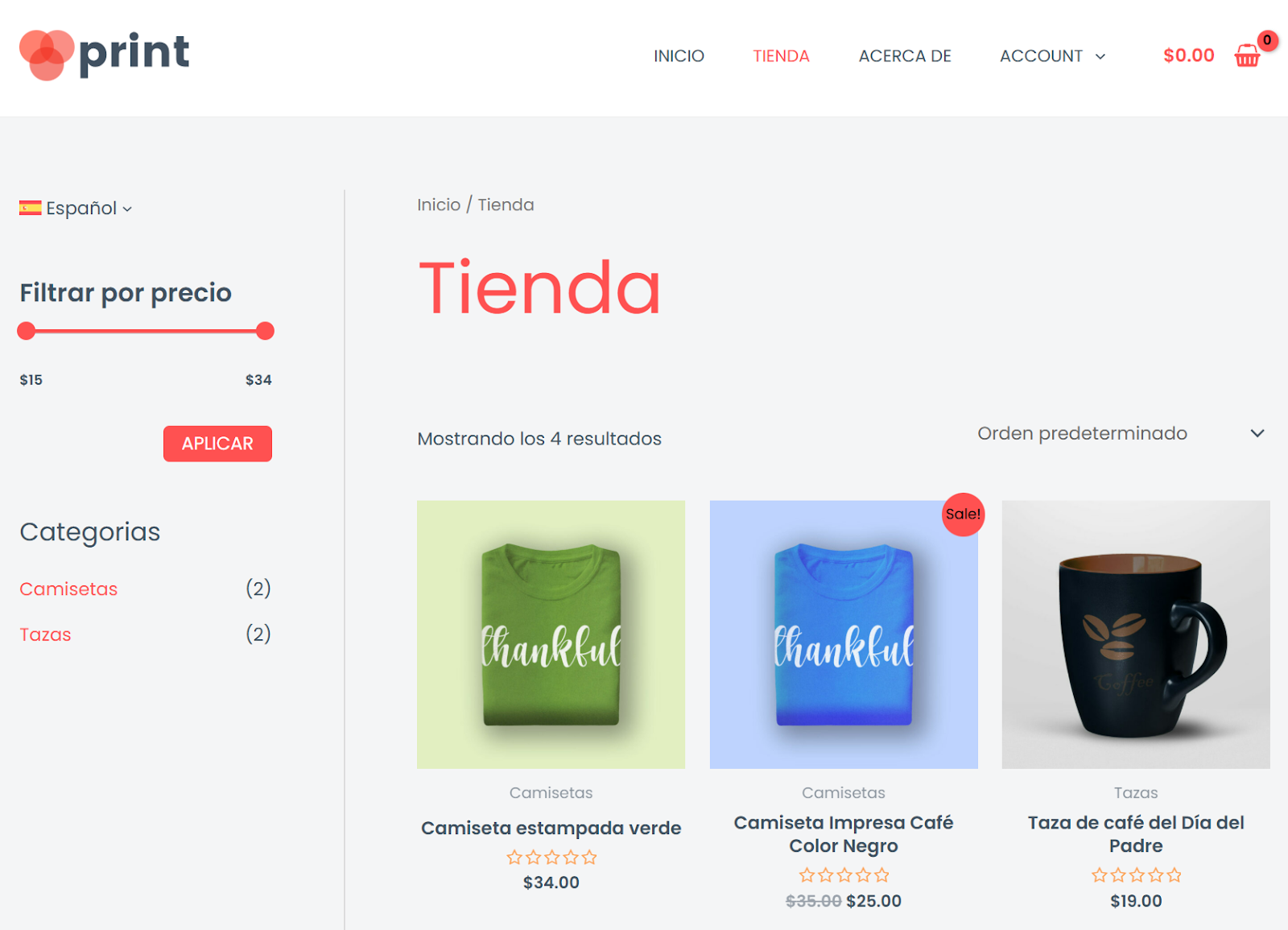
Neben der Übersetzung von Produkten ermöglicht Ihnen das Add-on WPML Multilingual & Multicurrency for WooCommerce von WPML auch das Hinzufügen von Multi-Währungs-Funktionen zu Ihrer Website, wie zum Beispiel:
- Multi-Währungsumschalter
- Automatische Wechselkurse
- Anzeige der Währung basierend auf Sprache oder Standort
Hier sehen Sie beispielsweise, wie die Verwendung eines Währungsumschalters auf einer Produktseite aussieht.

Währungsumschalter auf der Produktseite
Warum Elementor mit WPML übersetzen?
WPML macht es einfach, Elementor-Websites zu übersetzen, bietet aber noch viel mehr als nur einen bequemen Übersetzungsprozess:
Unbegrenzte Sprachen
Übersetzen Sie Ihre Website in so viele Sprachen, wie Sie möchten – ohne Einschränkungen.
Automatische Übersetzung
Erstellen Sie mit der automatischen KI-Übersetzung Übersetzungen, die besser sind als menschliche.
Mehrsprachige SEO
Erreichen Sie mit integrierten SEO-Optimierungsfunktionen ein höheres Ranking in anderen Sprachen
Zusätzliche Tutorials
Suchen Sie nach weiteren Möglichkeiten, wie WPML Ihnen helfen kann? Sehen Sie sich unsere verwandten Tutorials an:
Menüs übersetzen
Erfahren Sie, wie Sie Menüs übersetzen und verschiedene Menü-Layouts pro Sprache erstellen.
Verschiedene Templates pro Sprache anzeigen
Erfahren Sie, wie Sie personalisierte Elementor-Templates in jeder Sprache anzeigen.
Links in Repeater-Elementen übersetzen
Sehen Sie sich an, was WPML mit den Links in Elementor-Icon-Listen, Slides und Preistabellen macht, wenn Sie eine Seite übersetzen.
Fehlende Inhalte im Übersetzungs-Editor beheben
Erfahren Sie, wie Sie Elementor-Felder registrieren, die nicht im Übersetzungs-Editor erscheinen.
Website-Einstellungen übersetzen
Übersetzen Sie den Website-Titel und den Untertitel aus den Website-Einstellungen von Elementor, ohne etwas überprüfen zu müssen, und behalten Sie ein Design für jede Sprache bei.
Pro-Formulare übersetzen
Sehen Sie, wie die Felder und Nachrichten eines Elementor Pro-Formulars zusammen mit der Seite übersetzt werden, ohne dass eine Überprüfung erforderlich ist.
Beitragslisten in jeder Sprache
Beiträge, Loop Grid und Loop Carousel listen übersetzte Beiträge auf übersetzten Seiten auf, ohne dass Sie etwas überprüfen müssen. Sehen Sie, was sie in Sprachen anzeigen, die Sie nicht übersetzt haben.
Pop-ups übersetzen
Zeigen Sie jedem Besucher das Pop-up in seiner Sprache, ohne dass eine Überprüfung erforderlich ist und die Auslöser und das Timing nur einmal festgelegt werden müssen.
Kopfzeilen und Fußzeilen übersetzen
Übersetzen Sie Theme Builder-Kopfzeilen und -Fußzeilen, einschließlich der Barrierefreiheits-Labels, ohne etwas überprüfen zu müssen und mit einem einzigen Design für jede Sprache.
Elementor-Add-ons übersetzen
Entdecken Sie, welche Elementor-Add-ons mit WPML kompatibel sind, um einen reibungslosen Übersetzungsprozess zu gewährleisten.
Legen Sie mit WPML los
Sind Sie bereit, mit WPML zu übersetzen? Besuchen Sie unsere Preisseite, um den richtigen Plan für Ihre Website zu finden.
