了解如何使用 WPML 在每种语言中显示不同的页面设计,您可以从空白草稿或原始内容的副本开始。
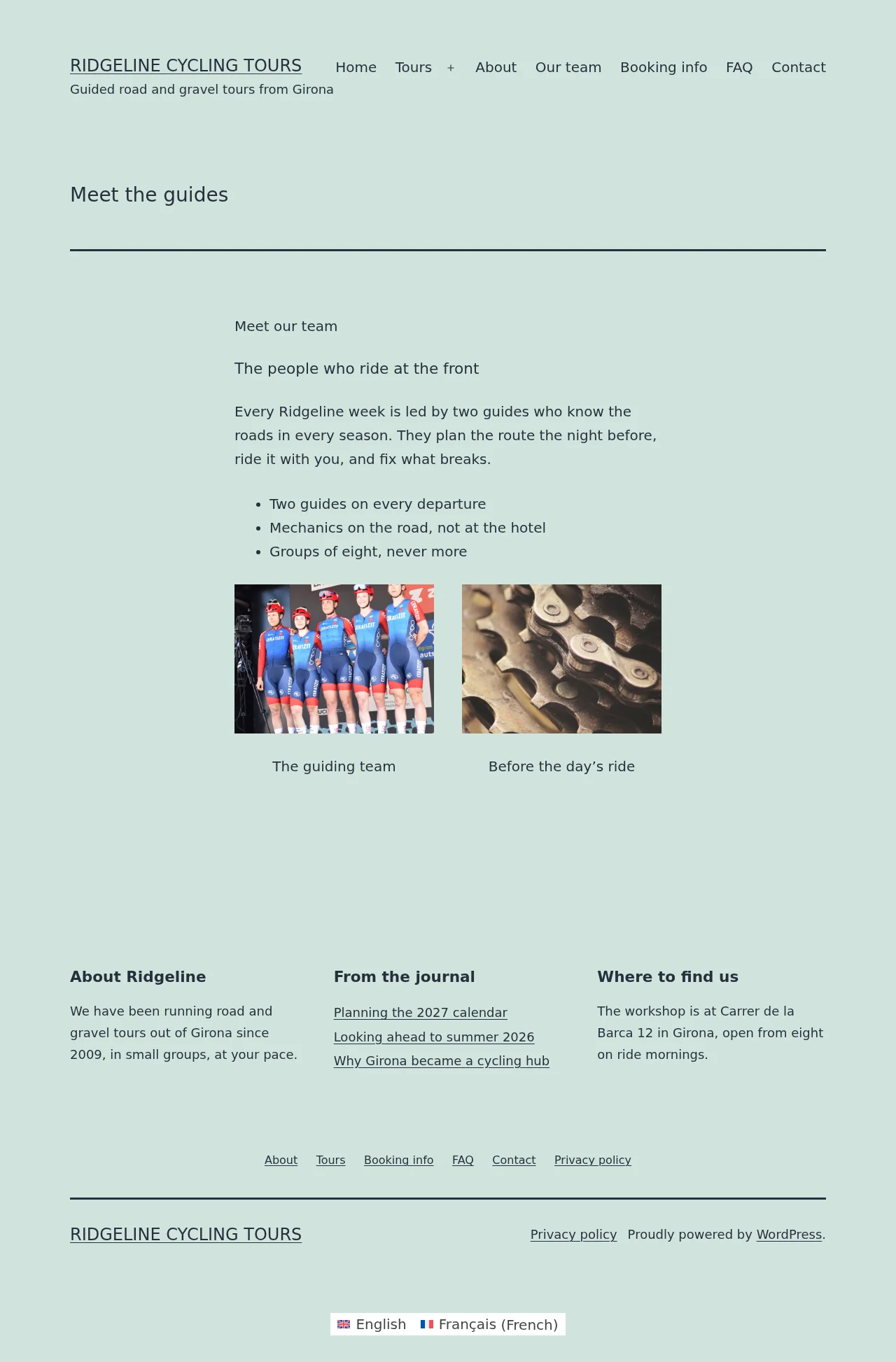
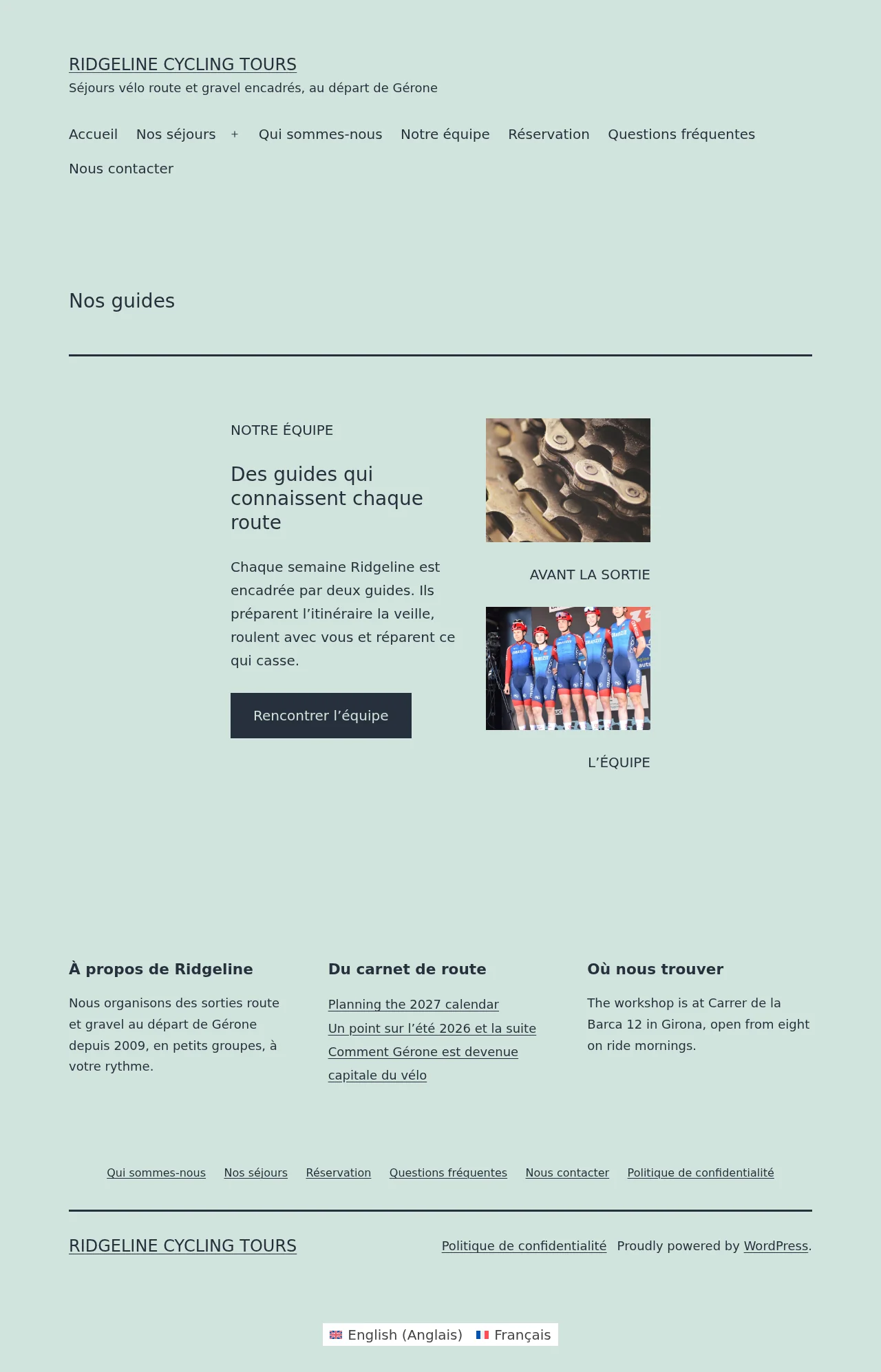
为每种语言创建不同的设计和翻译有助于您为不同的受众提供个性化内容。例如,以下是设计不同的英语和法语页面:
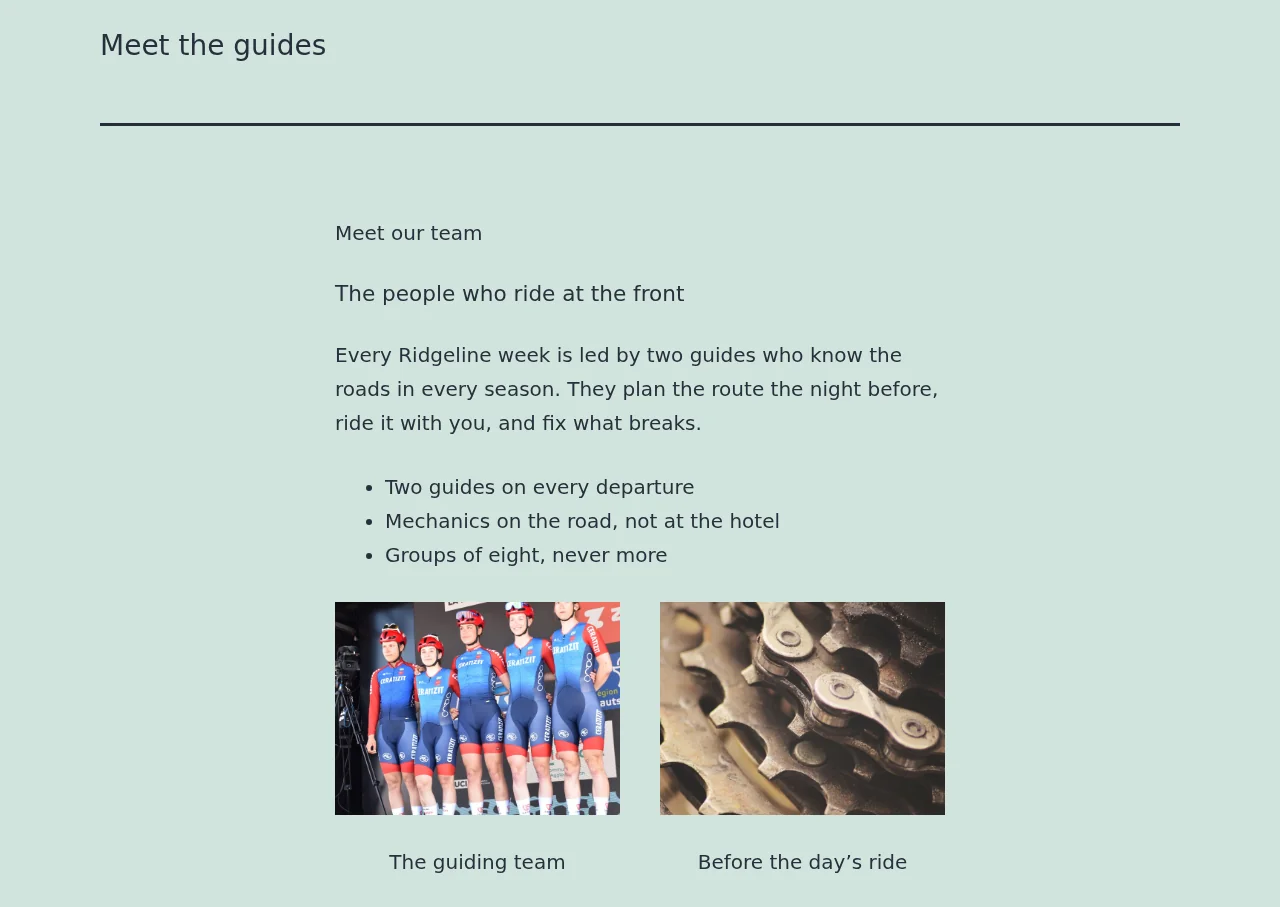
英语页面
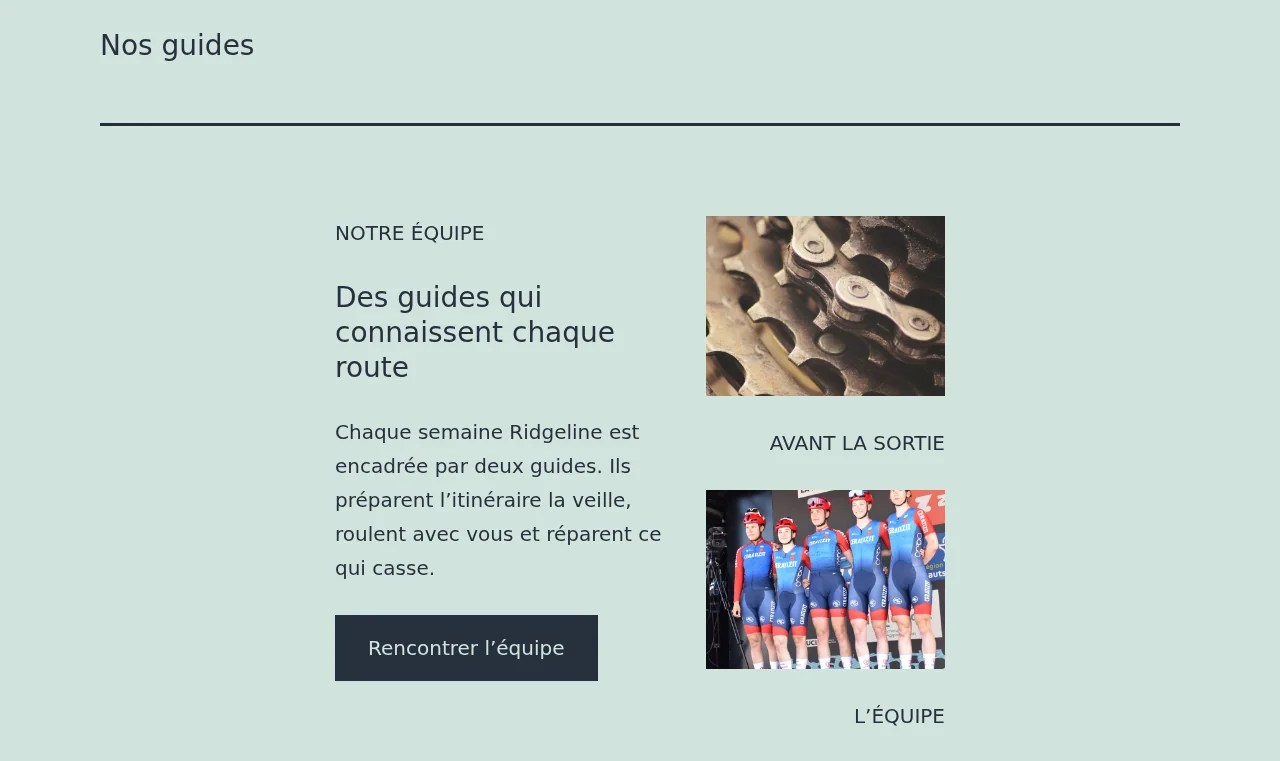
法语页面
为每种语言创建不同的设计
当您为某种语言创建不同的设计时,必须在原生的 WordPress 编辑器中手动翻译内容。如果您使用翻译编辑器或自动翻译,您的自定义设计将被原始页面的布局覆盖。
WPML 提供了两种为每种语言创建不同设计的方法:
- 从空白页面开始 – 从空白草稿创建新设计并手动添加翻译
- 复制原始页面 – 从原始内容的副本开始,然后自定义设计并手动用翻译替换默认文本
从空白页面进行设计
要从空白页面开始设计:
- 编辑默认语言的页面或文章。
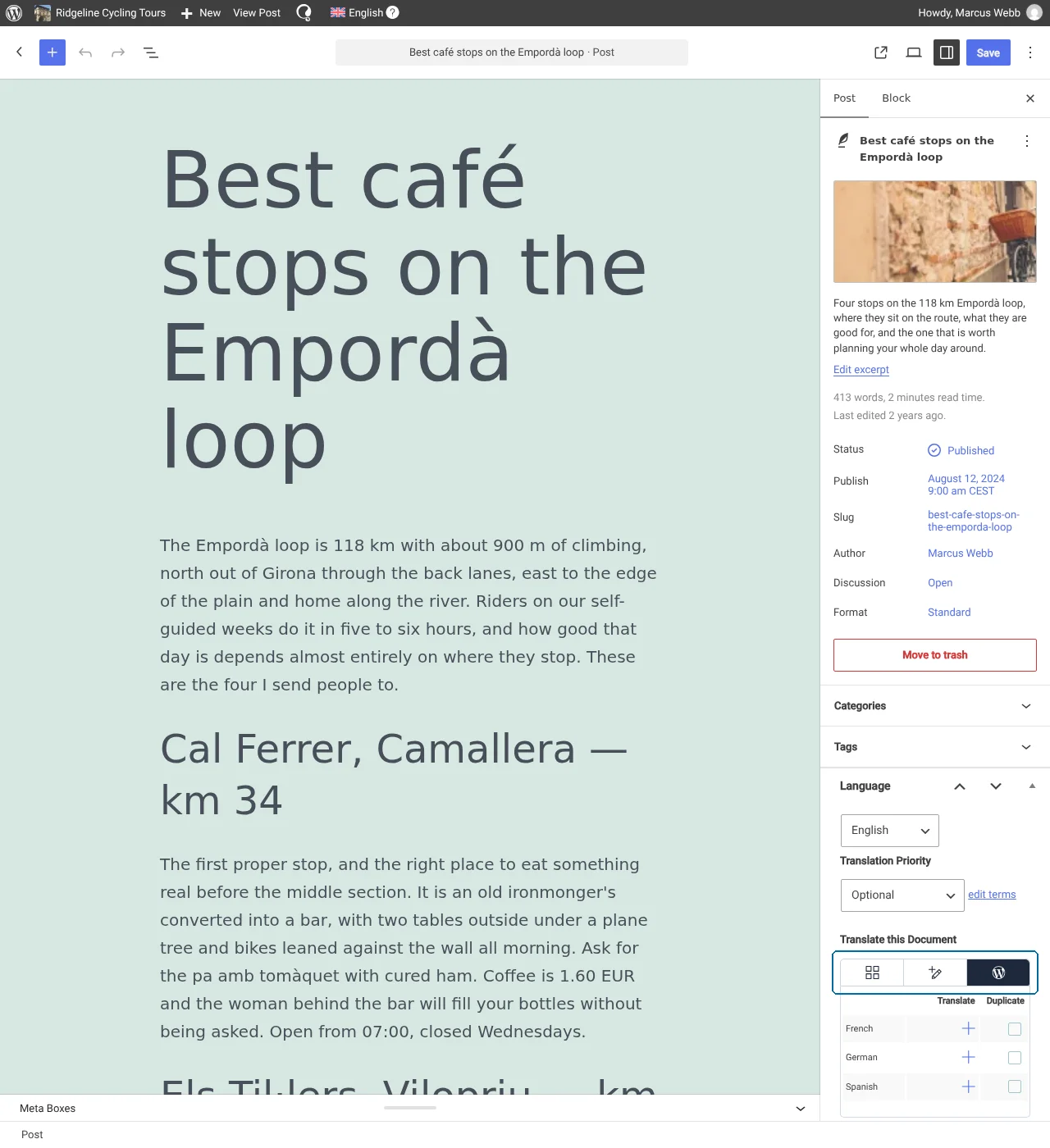
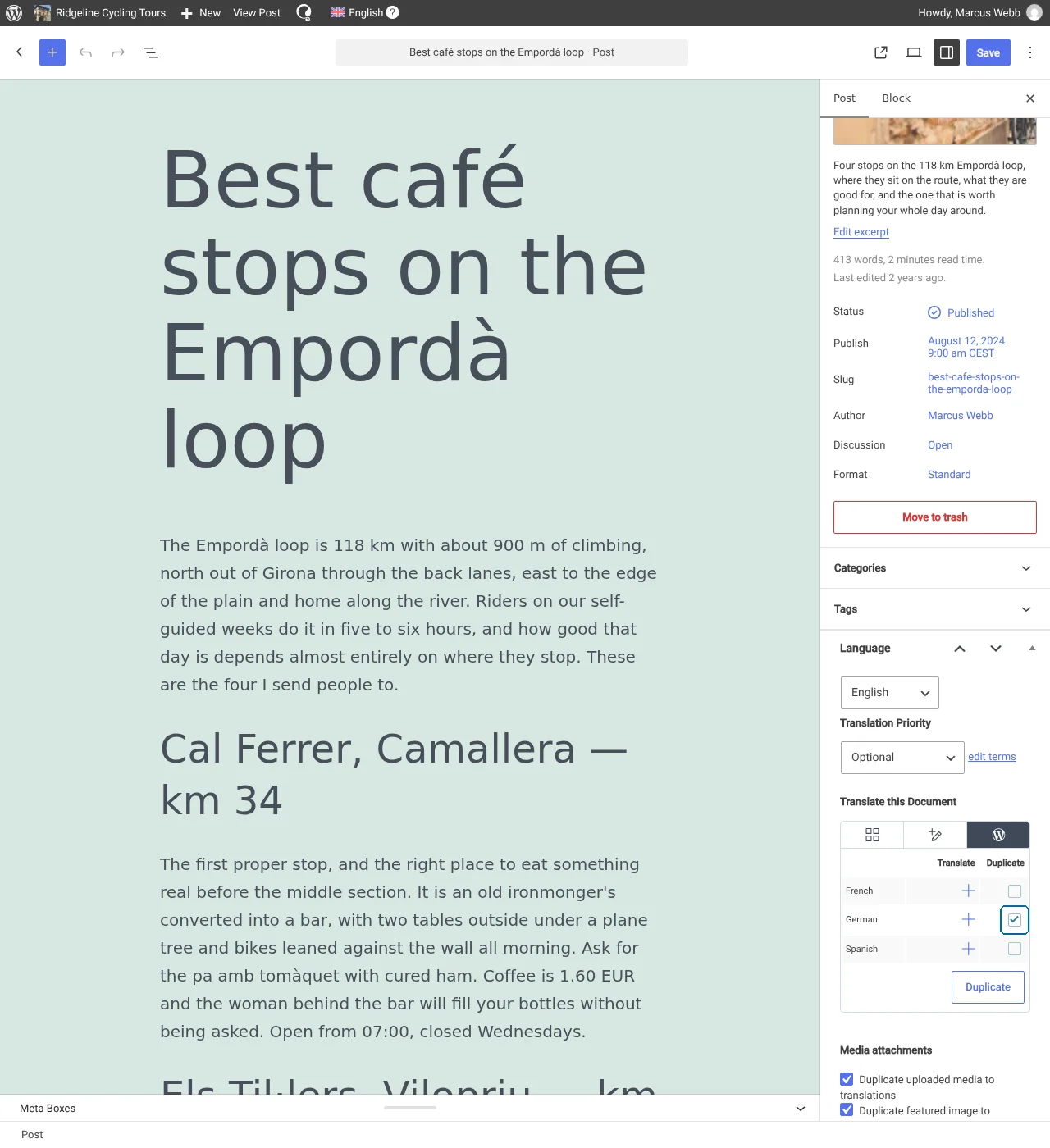
- 在右侧的语言部分中,单击翻译此文档下的 WordPress 编辑器选项卡。
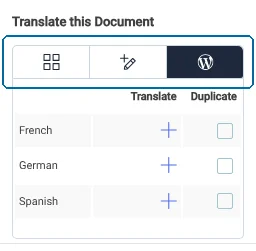
切换到 WordPress 编辑器选项卡
- 在出现的弹出窗口中,选择仅此页面,然后单击应用。
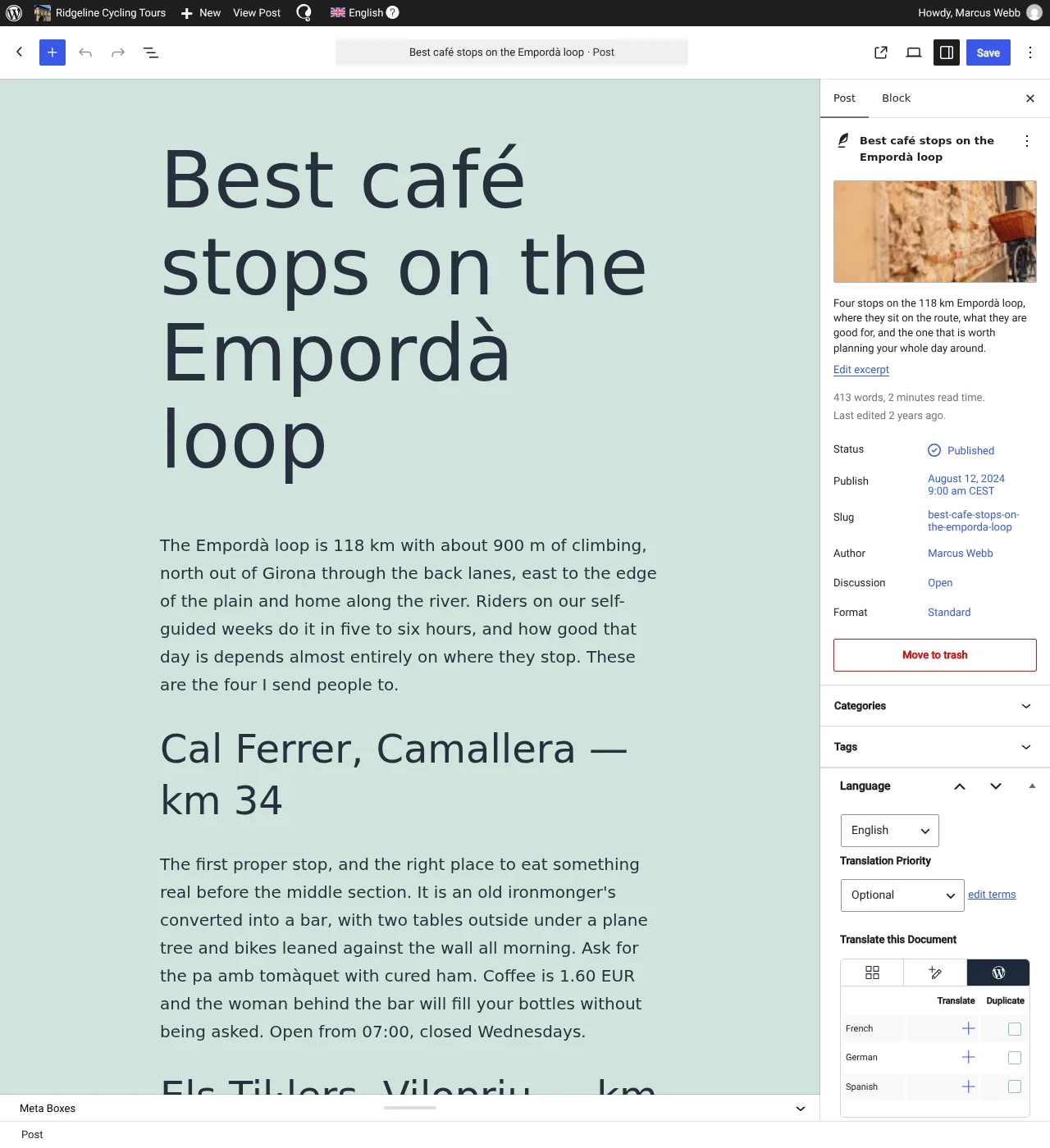
- 在翻译此文档下出现的新表格中,单击您要为其创建不同设计的语言旁边的加号图标。此时将出现一个空白草稿。
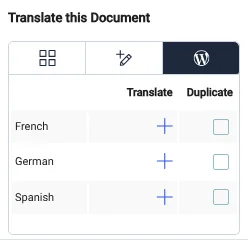
“翻译此文档”下的语言表格
- 设计您的页面并手动添加翻译。然后,单击发布。
从原始页面的副本进行设计
要从原始内容的副本开始为另一种语言创建不同的设计:
- 编辑默认语言的页面或文章。
- 在右侧的语言部分中,单击翻译此文档下的 WordPress 编辑器选项卡。
- 在出现的弹出窗口中,选择仅此页面,然后单击应用。
- 选中目标语言旁边的复制复选框,然后单击出现的复制按钮
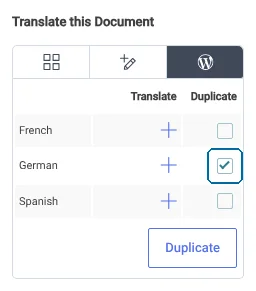
选择将原始内容复制到德语
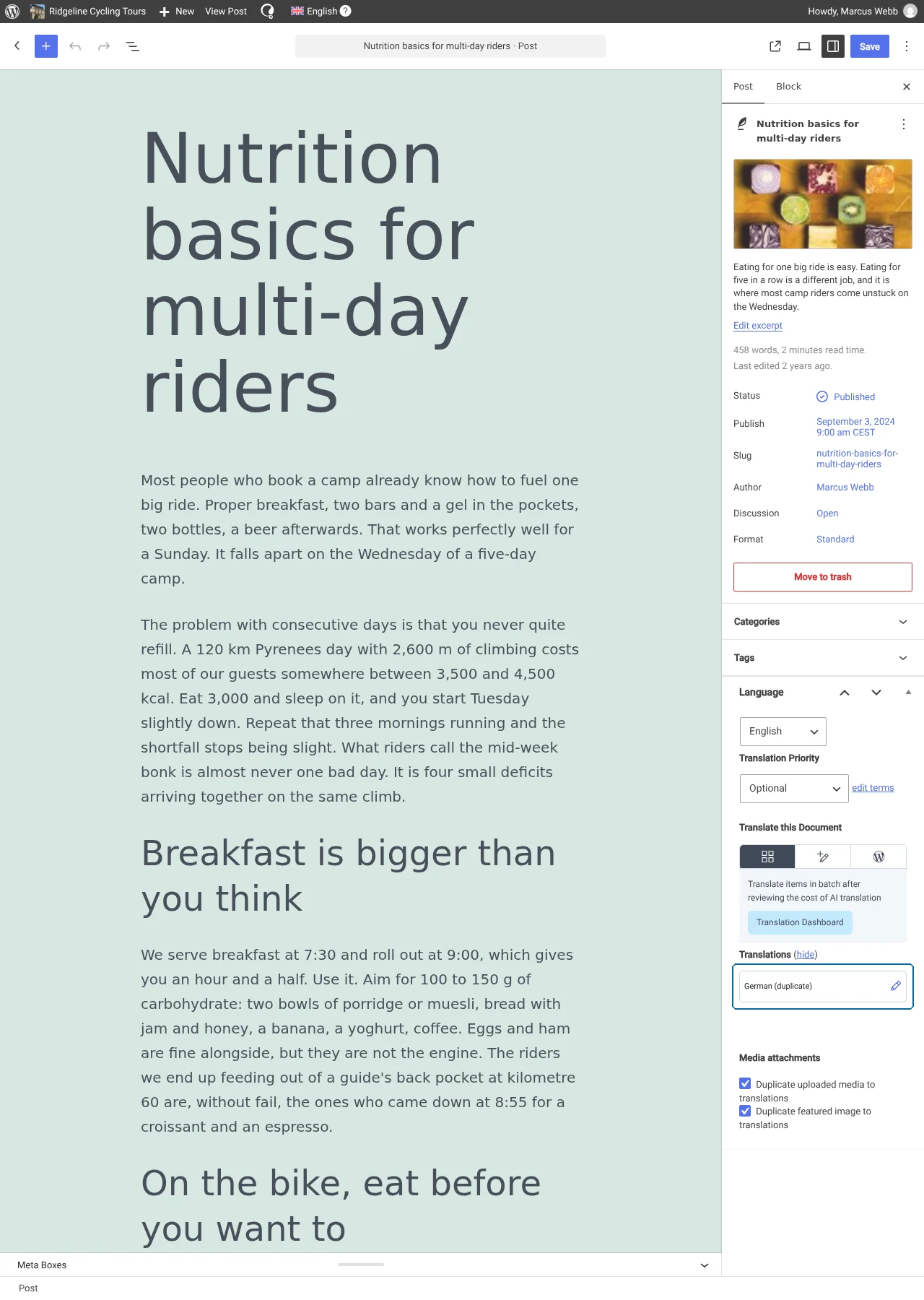
- 翻译下将出现一个新容器,其中包含您刚刚为其复制内容的语言。单击铅笔图标,打开包含原始内容的复制草稿。
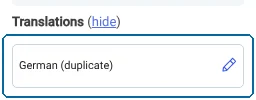
单击铅笔图标
- 自定义设计并手动用翻译替换原始内容。然后,单击保存。
手动翻译内容
一些插件将其内容保存在页面之外。WPML 无法读取该内容,因此翻译编辑器不会显示它。在我们的插件兼容性目录中,此类插件的页面会说明该插件需要手动翻译。
表单、滑块和表格通常就是这样运作的。页面本身仅包含指向该项目的简码或区块。
要翻译此内容,您始终遵循相同的规则:
- 在插件自身的管理后台页面中,为每种语言创建单独的内容副本。
- 翻译每个副本中的文本。
- 在WordPress 编辑器中翻译页面,并插入该语言的副本。
在此示例中,我们将联系表单从英语翻译成西班牙语。对于来自与 WPML 不兼容的插件的滑块、表格或任何其他项目,步骤都是相同的。
- 前往表单插件的表单列表,并复制该表单。
- 打开副本并更改其名称,以便您日后识别。例如,西班牙语联系我们表单。
- 将字段标签和按钮文本替换为西班牙语文本。
- 还要翻译表单消息。大多数表单插件会将它们保存在表单设置中,例如成功消息和验证错误。
- 保存表单。
- 使用您的默认语言编辑包含该表单的页面。
- 使用上述两种方法之一,在 WordPress 编辑器 中创建西班牙语翻译。复制会保留原始布局,因此您只需替换表单。
- 打开西班牙语页面进行编辑。
- 移除原始表单并插入西班牙语表单。如果您使用简码插入该项目,请使用西班牙语副本的简码。
- 单击更新。
为其他每种语言重复这些步骤。