


bbPress ist ein WordPress-Plugin, mit dem Sie interaktive Diskussionsforen erstellen können. Mit WPML können Sie Ihr Forensystem mehrsprachig machen.
Sie kennen wahrscheinlich bereits mindestens ein mehrsprachiges bbPress-Forensystem – das vorherige WPML-Support-Forum. Unsere Websites verwendeten WPML und bbPress zusammen, um es unseren Kunden zu ermöglichen, in ihrer Muttersprache nach Antworten zu suchen und Support zu erhalten.
Erste Schritte
Beginnen Sie mit der Installation und Aktivierung der folgenden Plugins:
- WPML-Core-Plugin und das Add-on WPML String-Übersetzung
- bbPress-Plugin (wird in einem neuen Tab geöffnet) (Version 2.6.9 oder neuer)
Wenn WPML neu für Sie ist, lesen Sie unsere Erste-Schritte-Anleitung. Sie führt Sie schnell durch die verschiedenen Übersetzungsoptionen, die Sie nutzen können.
Foren übersetzen
Um Ihre Foren zu übersetzen, müssen Sie zunächst den Beitragstyp Forum als Übersetzbar festlegen. So gehen Sie dazu vor:
- Gehen Sie zu WPMLEinstellungen.
- Öffnen Sie den Abschnitt Beitragstypen-Übersetzung.
- Setzen Sie den benutzerdefinierten Beitragstyp Forums auf eine der Optionen für Übersetzbar.
- Klicken Sie auf Speichern.
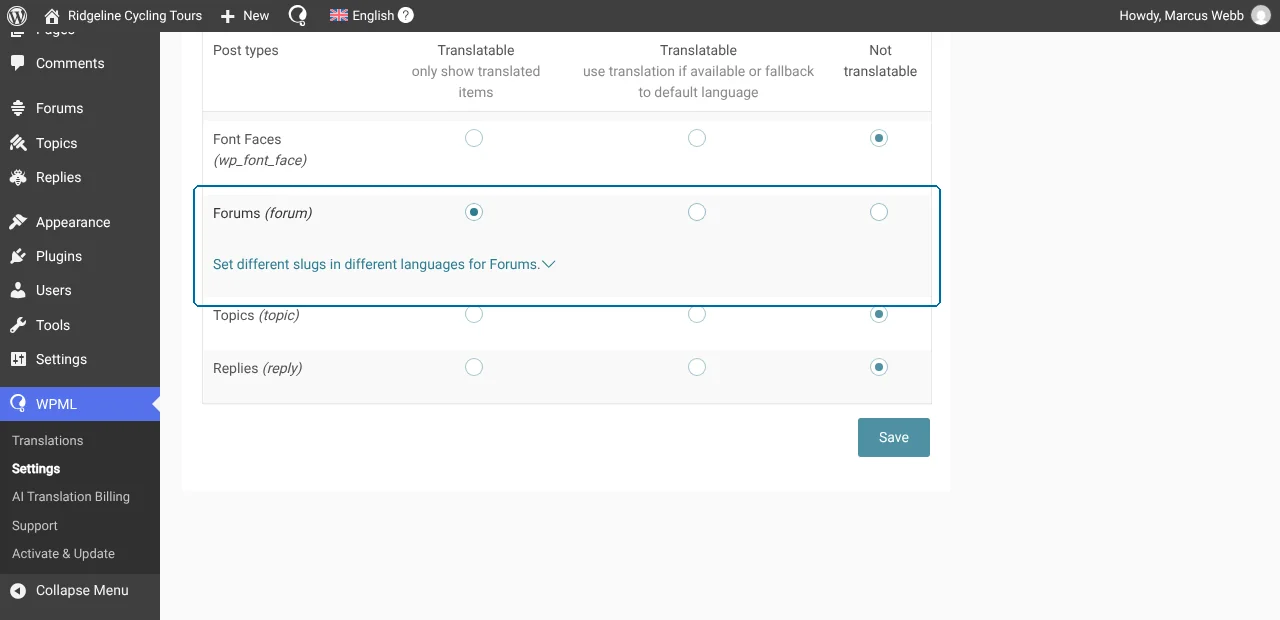
Sobald Sie den Beitragstyp Forums auf Übersetzbar gesetzt haben, können Sie Ihre Foren selbst übersetzen, sie an lokale Übersetzer senden oder einen Übersetzungsdienst nutzen. Wenn Sie Alles automatisch übersetzen verwenden, wird WPML Ihre Foren automatisch übersetzen.
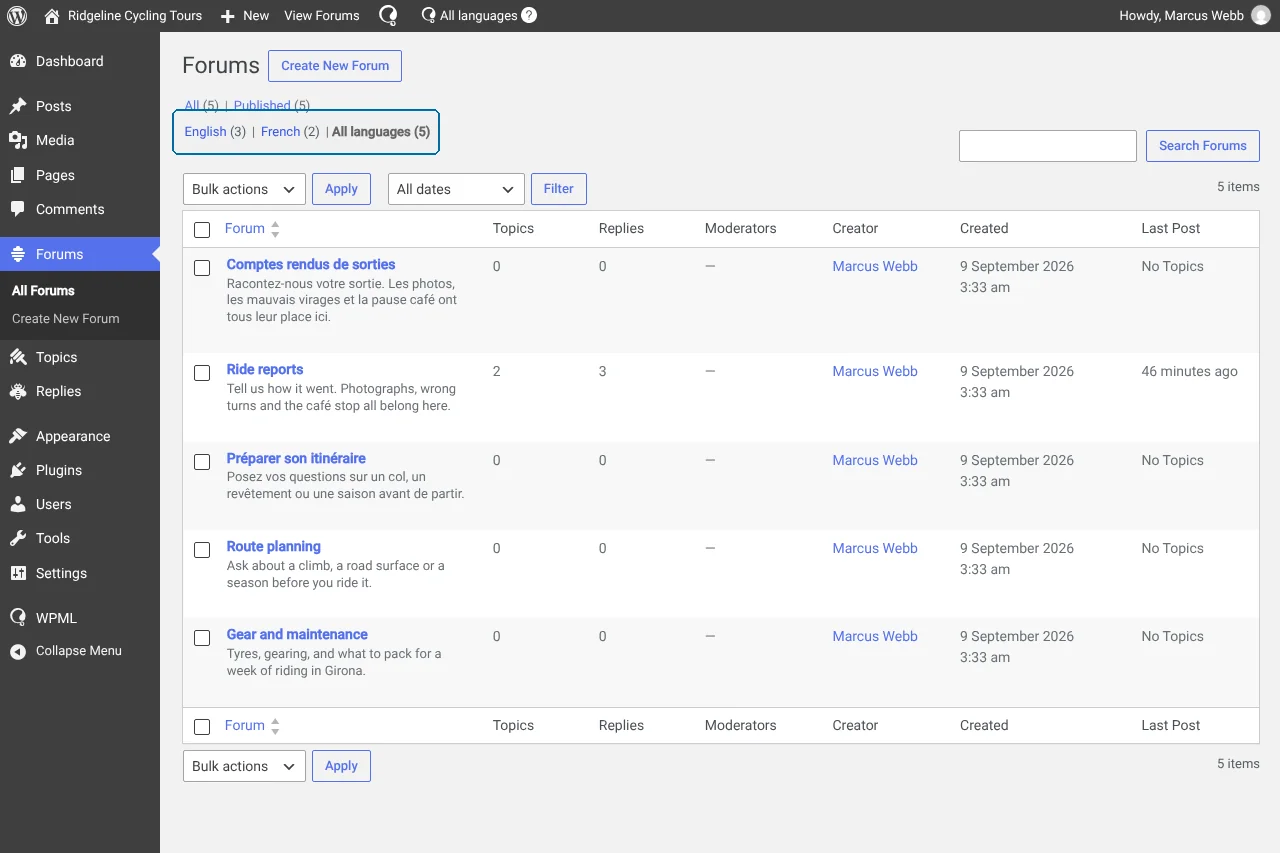
Nach der Übersetzung Ihrer Foren können Sie die verschiedenen Foren in jeder Sprache sehen, indem Sie auf den Menü-Link Forums klicken und dann Alle Sprachen auswählen.
Übersetzte Foren zu Ihrem WordPress-Menü hinzufügen
Sobald Sie Ihre Foren übersetzt haben, können Sie sie zu Ihrem WordPress-Menü hinzufügen.
- Gehen Sie zu DesignMenüs.
- Klicken Sie oben rechts auf Ansicht anpassen, um die WordPress-Einstellungen für die Ansicht anzuzeigen.
- Aktivieren Sie das Kontrollkästchen neben Forums in der Zeile Bildschirmelemente. Dadurch können Sie Ihre Foren zum Menü Ihrer Website hinzufügen.
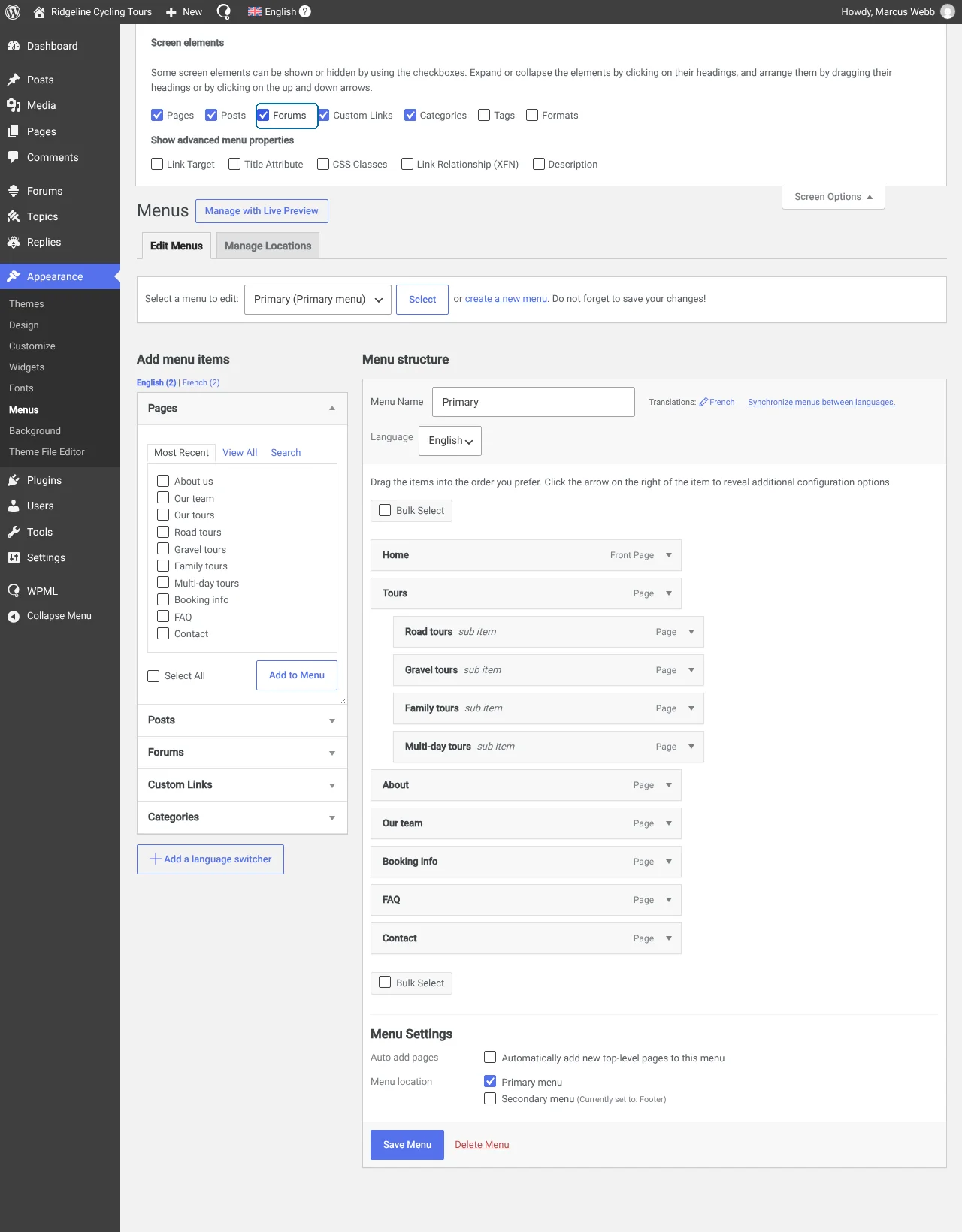
- Fügen Sie das Forum in der Standardsprache zum Menü hinzu und klicken Sie auf Menü speichern.
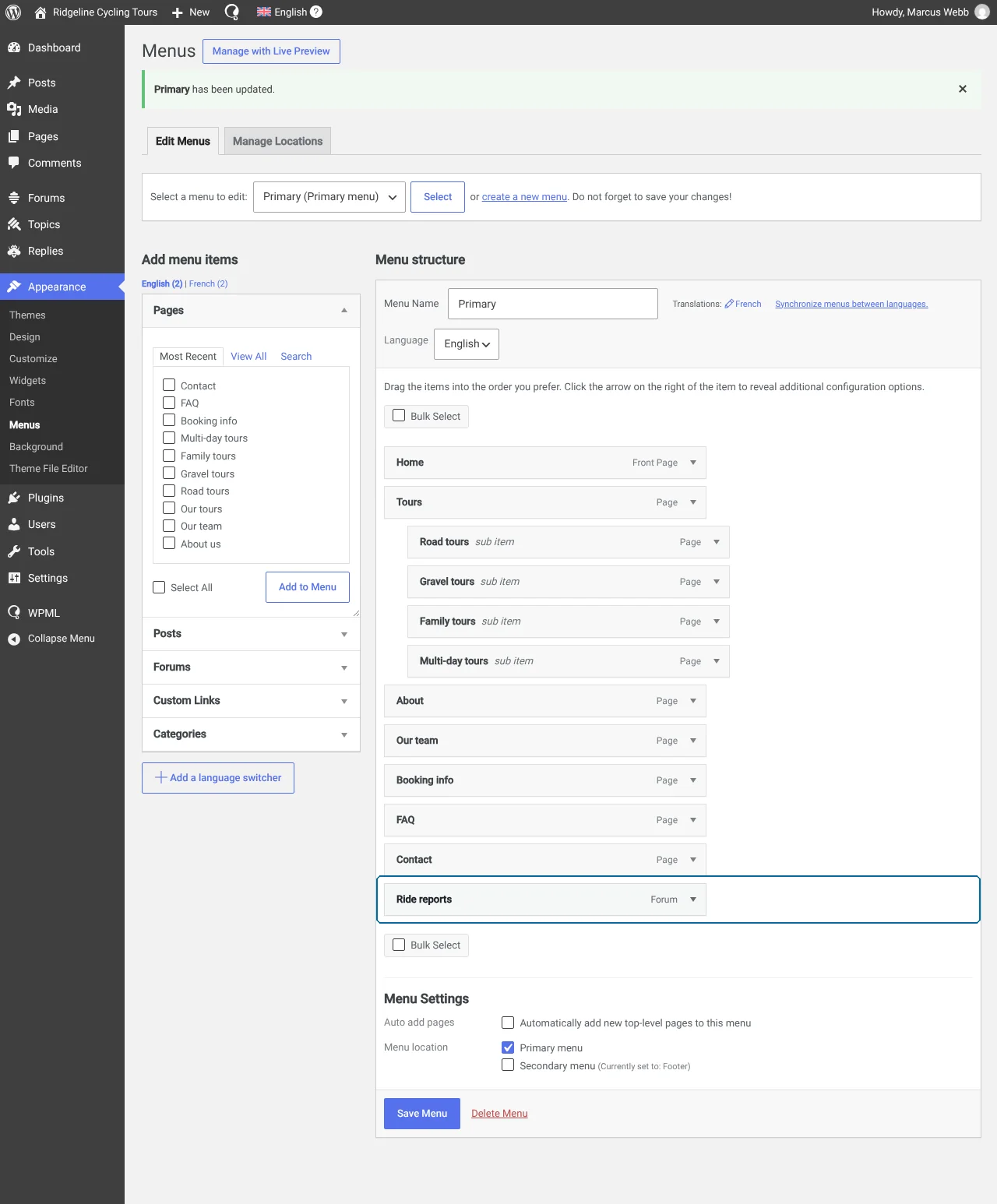
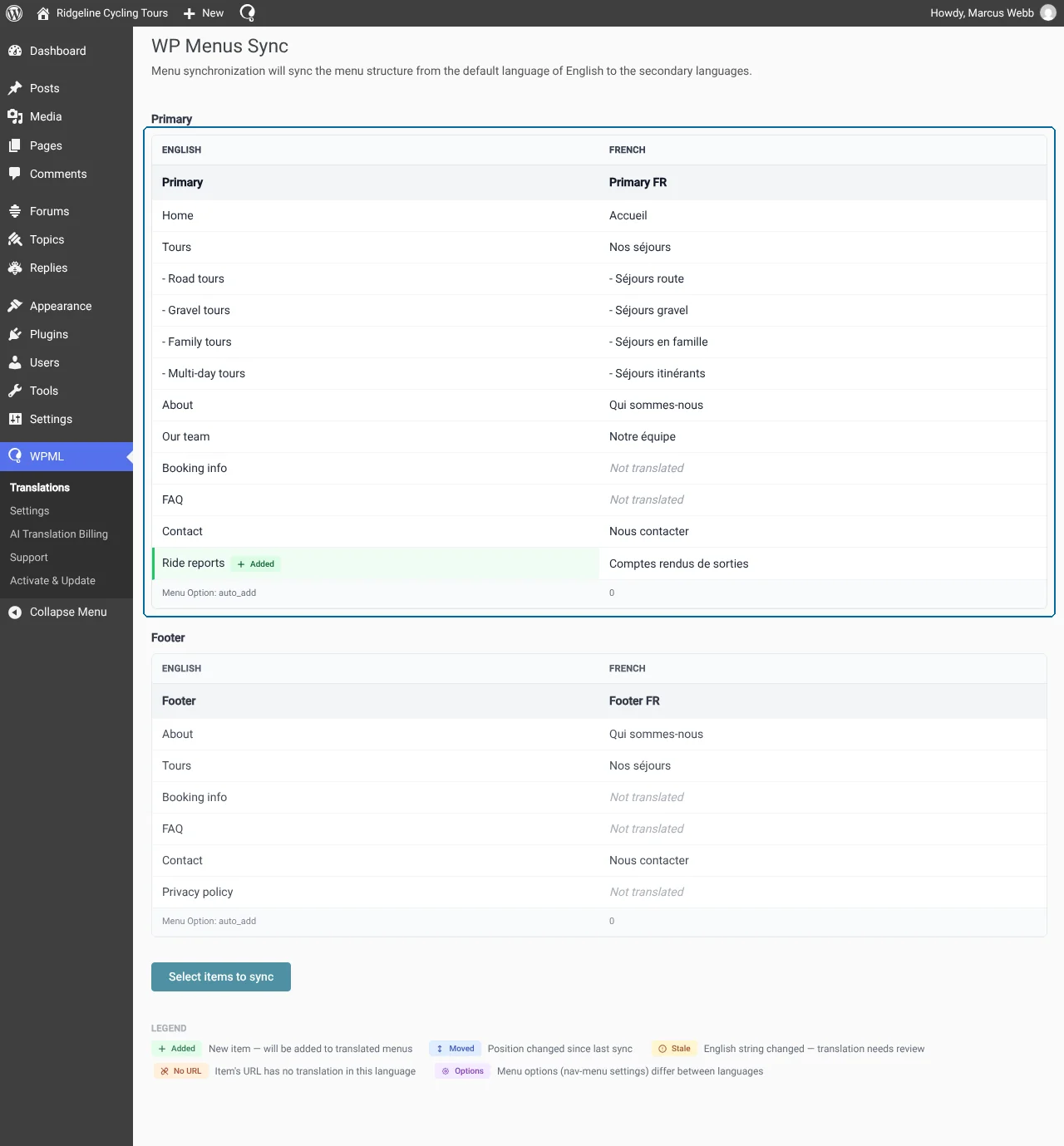
- Klicken Sie auf den Link Menüs zwischen Sprachen synchronisieren. WPML zeigt Ihnen, welche Elemente in den Menüs Ihrer Sekundärsprache hinzugefügt oder aktualisiert werden. Klicken Sie auf Synchronisieren und Änderungen übernehmen, um sie zu aktualisieren.
Andere bbPress-Texte (Strings) übersetzen
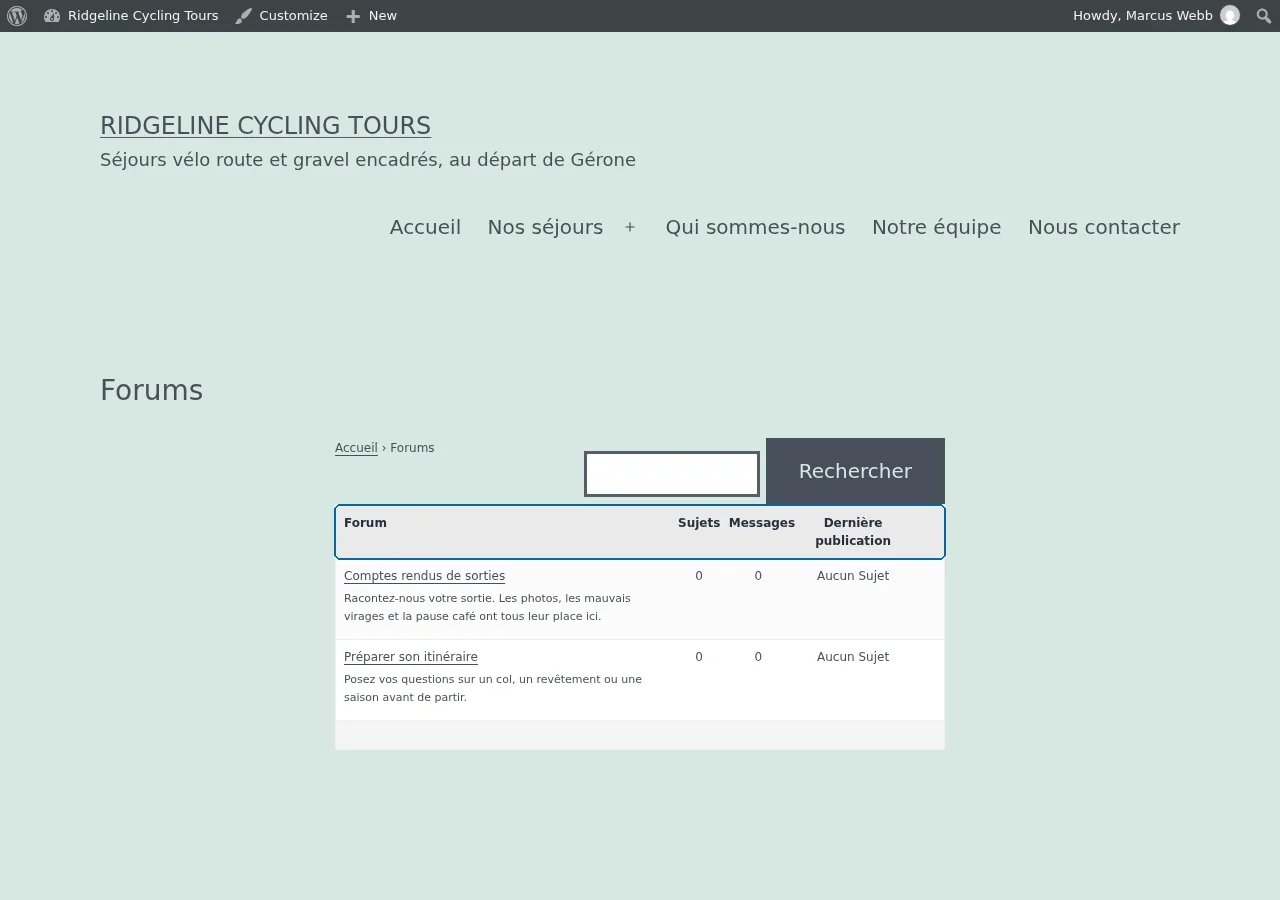
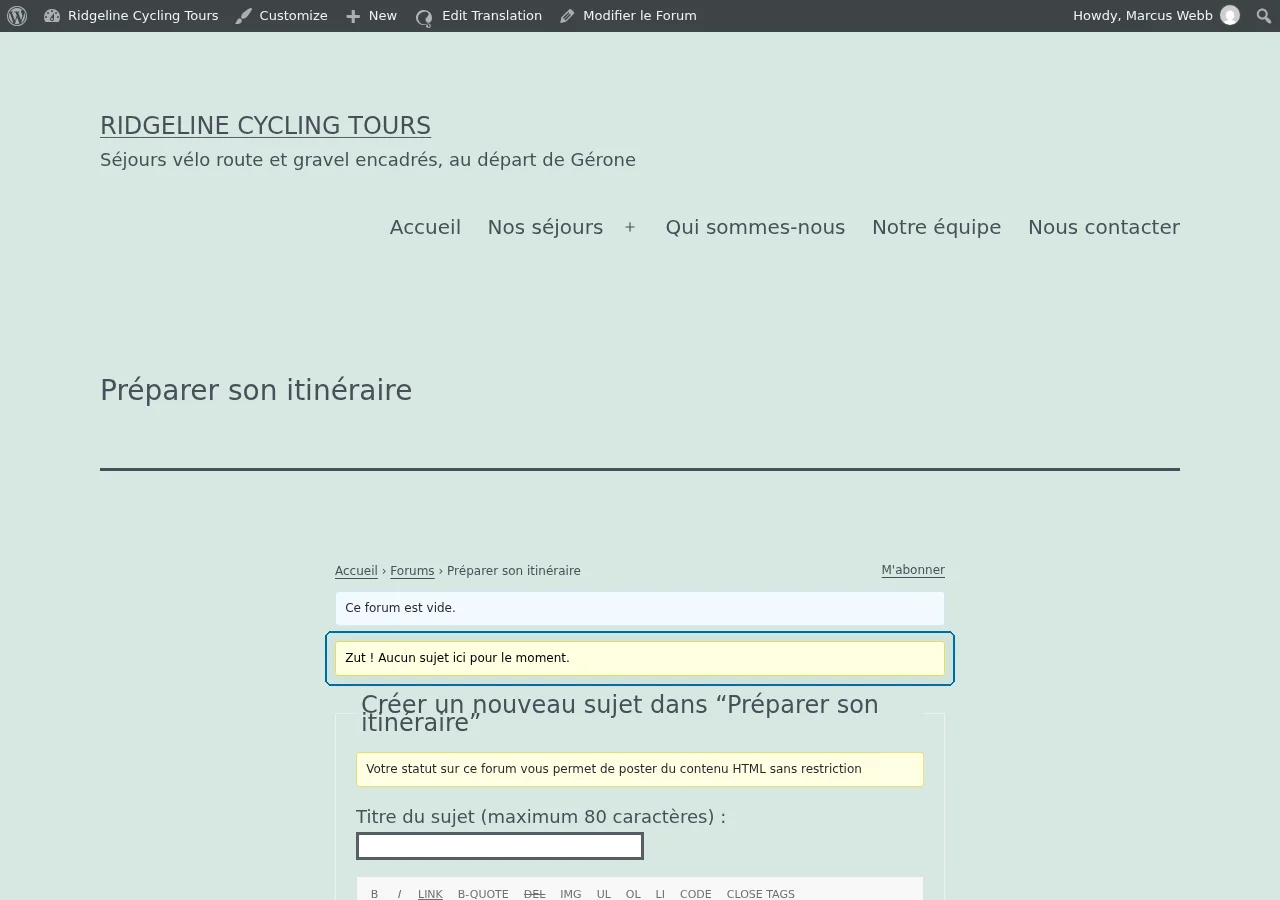
bbPress bringt eigene Übersetzungen mit, die in der bbPress-MO-Datei (Übersetzungsdatei) enthalten sind. Das bedeutet, dass Sie nach Durchführung der obigen Schritte bereits die meisten Standard-bbPress-Strings in die Sekundärsprachen Ihrer Website übersetzt haben, wie Sie unten sehen können:
Wenn Sie den Text eines Strings ändern möchten, müssen Sie die Übersetzungen aktualisieren, indem Sie diese Schritte befolgen:
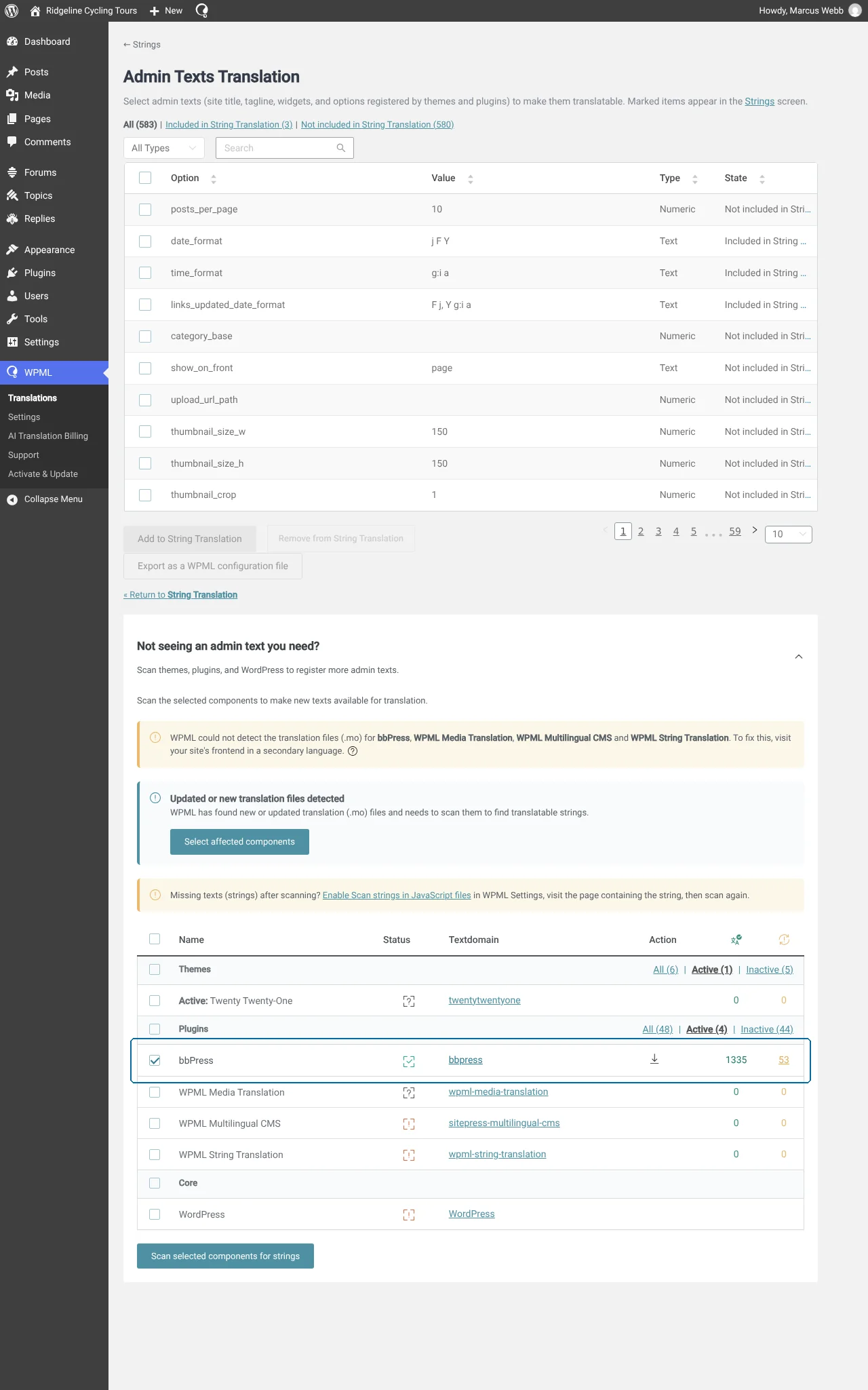
- Gehen Sie zu WPMLÜbersetzungenStringsAdmin-Texte übersetzen und öffnen Sie den Abschnitt Sehen Sie einen benötigten Admin-Text nicht?. Wählen Sie bbPress in der Liste der Themes und Plugins aus und klicken Sie auf die Schaltfläche Ausgewählte Komponenten nach Strings durchsuchen.
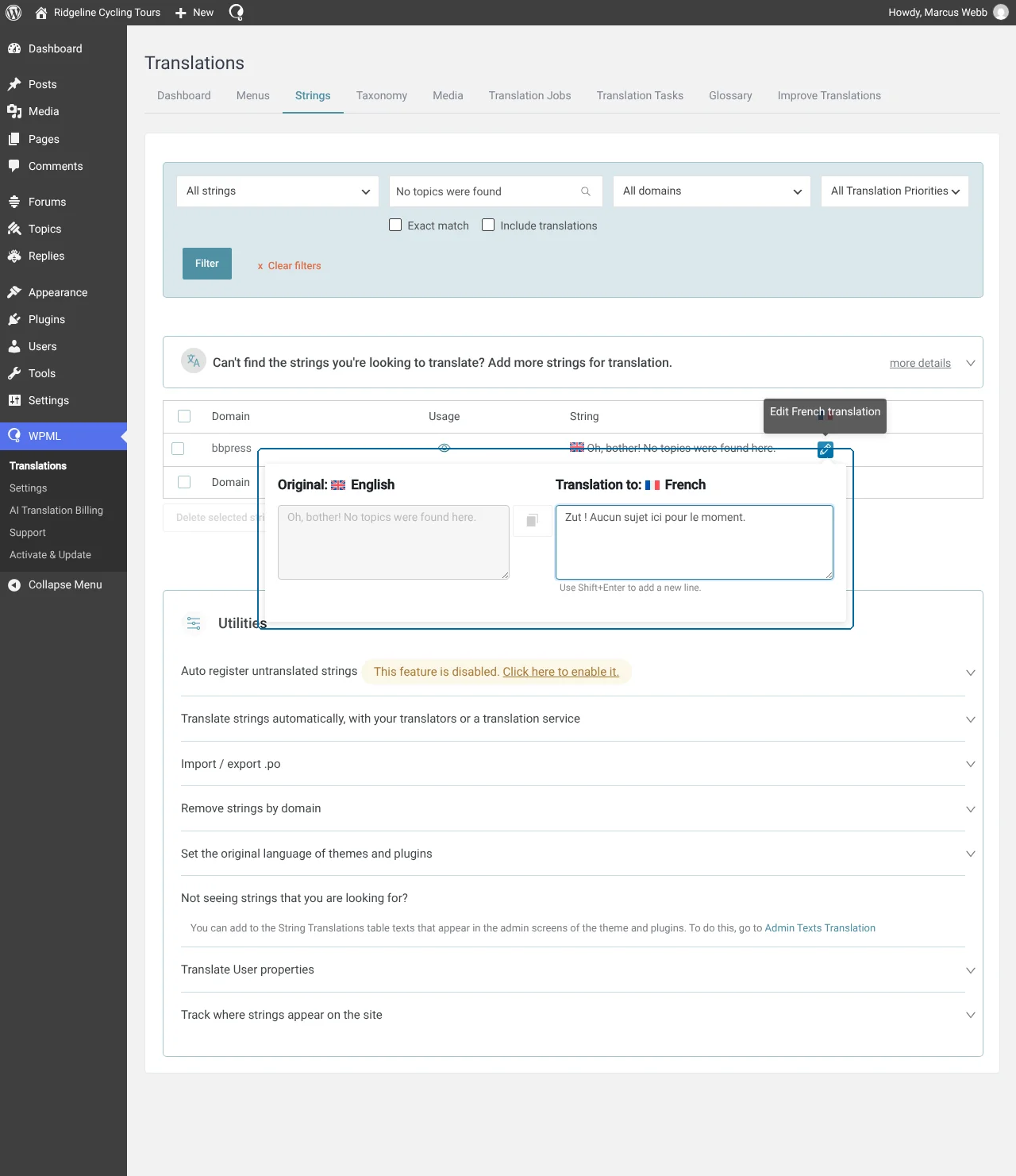
- Gehen Sie zu WPMLÜbersetzungenStrings. Suchen Sie nach dem String, den Sie übersetzen möchten.
- Klicken Sie auf das Stift-Symbol, um die Übersetzung zu bearbeiten.
Sie können die übersetzten Strings im Frontend der Website sehen.
Sprachumschalter hinzufügen
Wenn Besucher eines Ihrer Support-Foren betreten, kann es hilfreich sein, ihnen eine Liste aller in den anderen Sprachen verfügbaren Foren anzuzeigen.
Standardmäßig fügt WPML dem Footer-Bereich Ihrer Website einen Sprachumschalter hinzu. Sie können zusätzlich zu WPMLEinstellungenSprachumschalter gehen und einen Sprachumschalter zu bestimmten Bereichen Ihrer Website hinzufügen, wie der Navigation, den Menüs oder den Widget-Bereichen Ihrer Website.
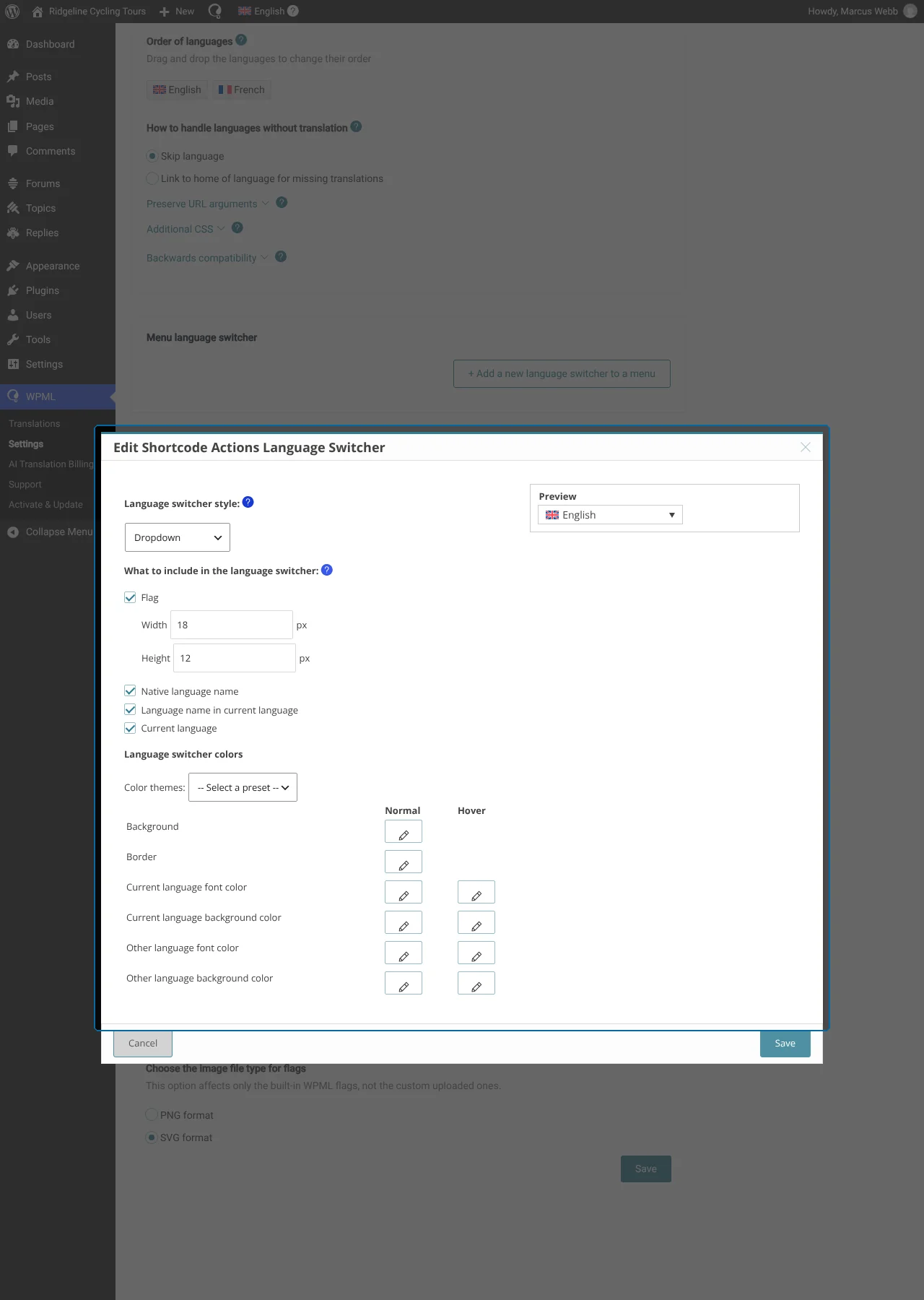
Alternativ können Sie einen Sprachumschalter an benutzerdefinierten Orten auf Ihrer Website hinzufügen. Anschließend können Sie das Aussehen des Sprachumschalters anpassen und die Einstellungen im Abschnitt Benutzerdefinierte Sprachumschalter auf der Seite WPMLEinstellungenSprachumschalter konfigurieren.
Themen und Antworten übersetzen
Bitte beachten Sie: WPML unterstützt die Übersetzung von bbPress-Themen und -Antworten nicht.
Bekannte Probleme
WPML funktioniert reibungslos mit diesem Plugin, aber manchmal kann es kleinere Probleme geben, an denen wir arbeiten. Dies ist zu erwarten, da beide Plugins häufig Updates bereitstellen.
Aktuelle ungelöste Probleme:
Sie können auch alle bekannten Probleme durchsuchen, einschließlich bereits behobener Probleme für dieses Plugin.
Support erhalten
Wie immer, wenn Sie Probleme oder Fragen haben, wenden Sie sich an den WPML-Support und lassen Sie sich von uns bei der Lösung helfen.
