


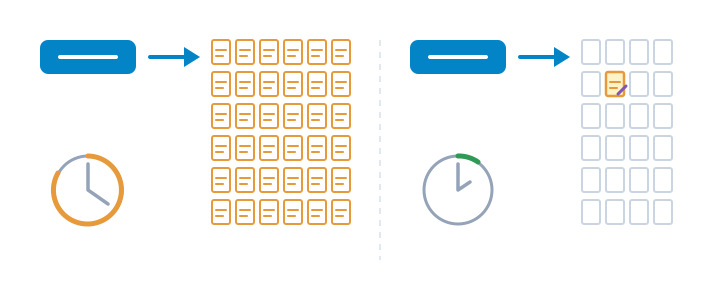
WPML 5.2:保存の高速化、翻訳ダッシュボードの刷新、565件の修正
WPML 5.2がリリースされました。ページの保存時に変更されていない翻訳が書き換えられることがなくなり、翻訳ダッシュボードでは言語数に関係なくコンテンツが一覧表示されるようになりました。また、自動翻訳が停止する代わりに支払い待ちであることを通知するようになり、WPMLおよびすべてのアドオン全体で565件の修正が行われました。

ManageWPは、1つのダッシュボードからすべてのWordPressサイトを管理できる有名なサービスです。数クリックでプラグインをアップデートできる機能などを備えています。ここでは、ManageWPを使用してWordPressサイトのWPMLをアップデートする方法を説明します。
ManageWPを使用してWPMLを正常にアップデートするには、以下の3つのステップがあります。
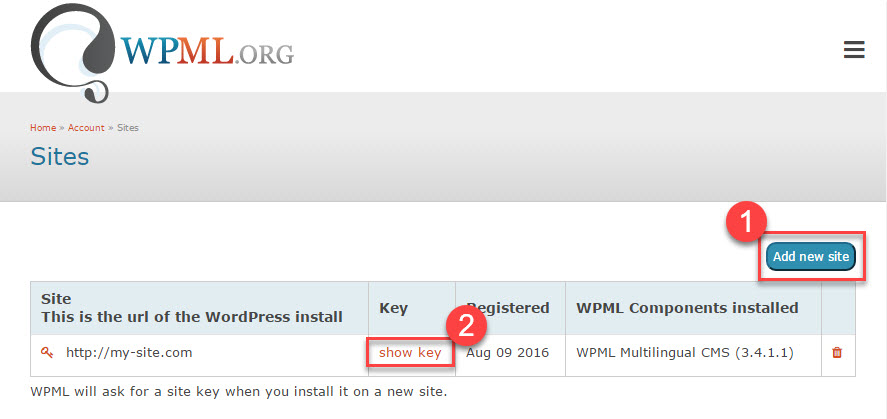
まず、WPMLアカウントにサイトを追加します。
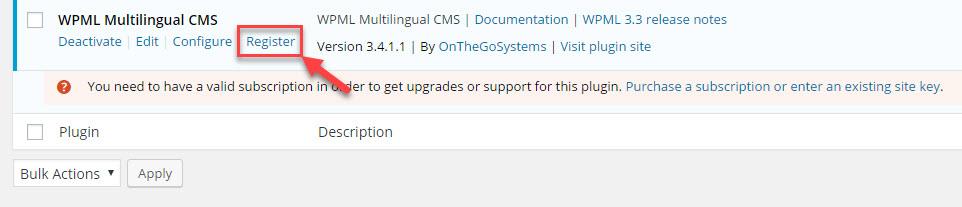
次に、サイトのWordPress管理画面、具体的には「プラグイン」ページに移動します。
これで、サイトのWPMLの自動アップデートが有効になりました。詳細については、WPMLインストールガイドをご覧ください。
| 実行する操作 | スクリーンショット |
|---|---|
| ManageWPアカウントにログインし、「Add Website」をクリックして新しいサイトを追加します。 | 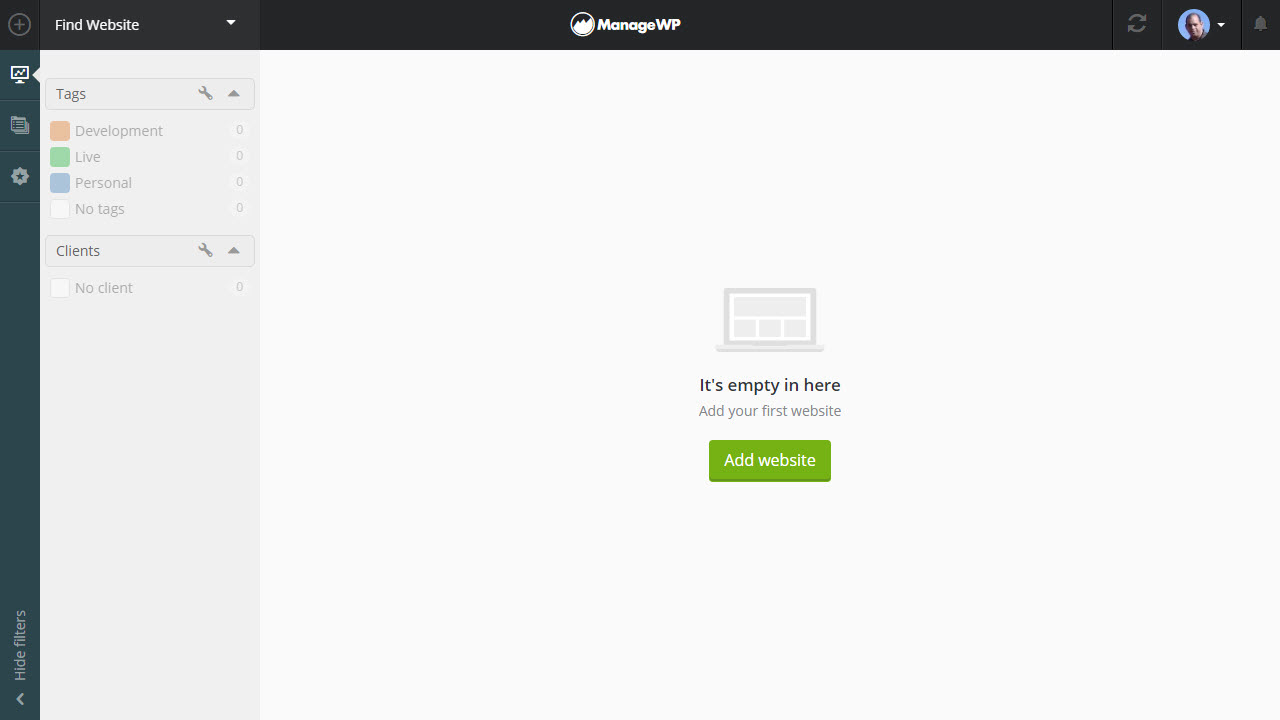 |
| サイトのURLを入力し、「Add Website」をクリックします。 | 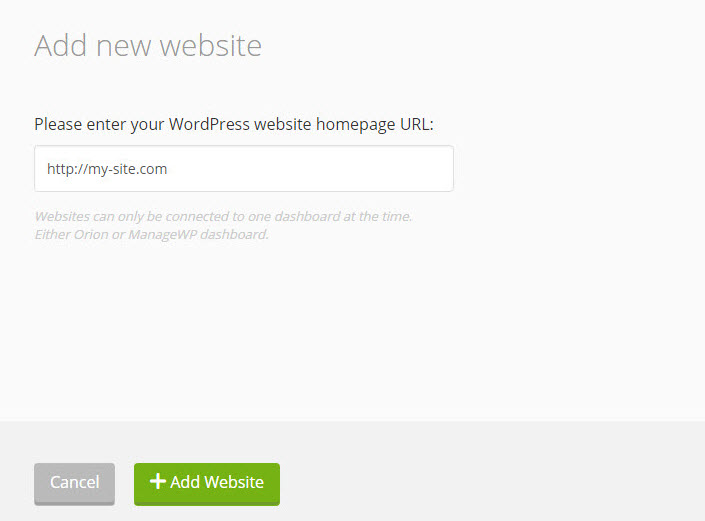 |
| ManageWPに接続するには、サイトにManageWP Workerプラグイン (新しいタブで開く)がインストールされている必要があります。
これはManageWPによって自動的に行われますが、他のWordPressプラグインと同様に手動でインストールすることもできます。プラグインを手動でインストールした場合は、サイトを追加するプロセスを再開してください。 自動プロセスを使用するには、サイトのWordPressのユーザー名とパスワードを入力し、「Add Website」をクリックします。 ログイン情報は一度だけ使用され、保存されることはありません。 |
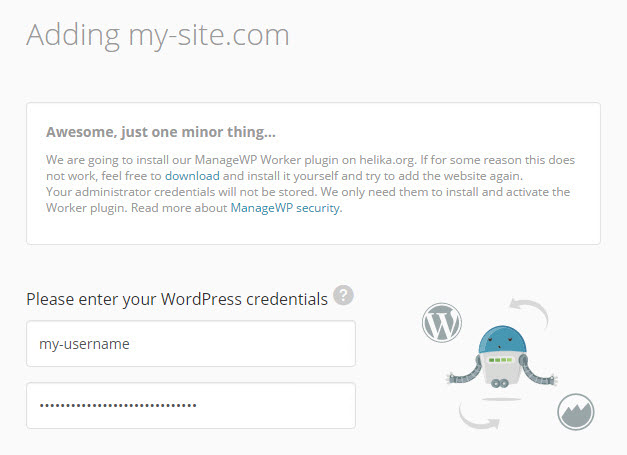 |
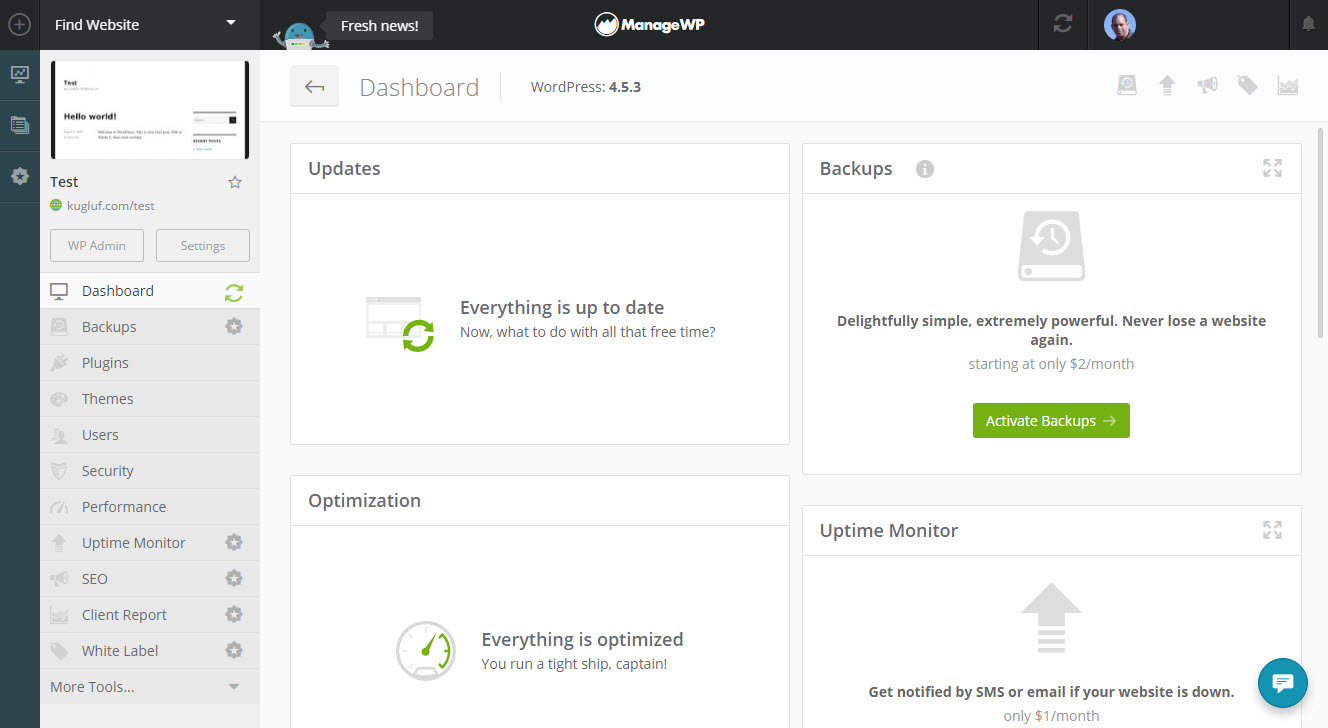
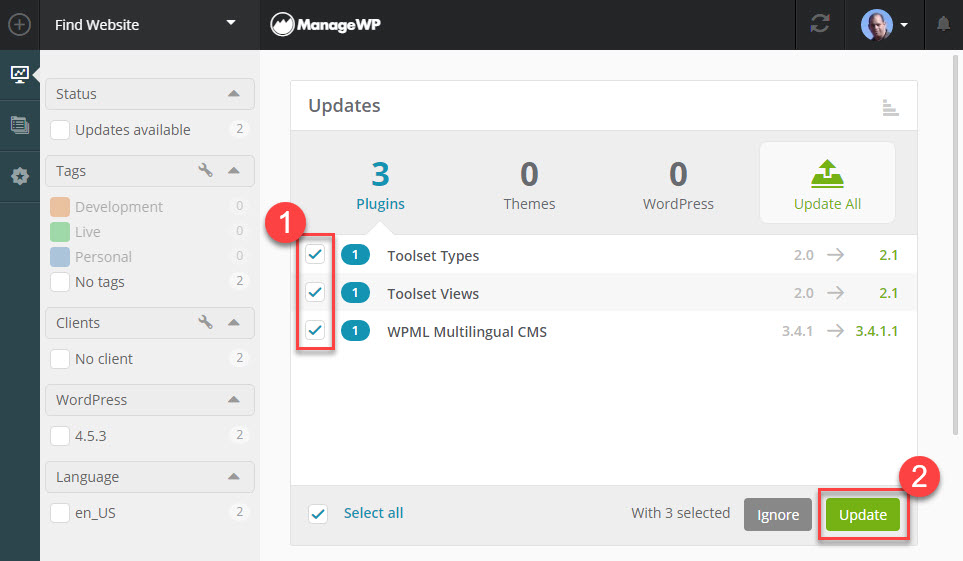
利用可能なWPMLのアップデートは、ManageWPのサイトのダッシュボードの「Updates」セクションに表示されます。プラグインをアップデートするには、横にあるチェックボックスを選択し、「Update」をクリックします。
サーバーの速度によっては、WPMLのアップデートに時間がかかる場合があります。ManageWPのインターフェースの上部に緑色のプログレスバーが表示されます。
アップデートが完了するとダッシュボードが更新され、「Updates」セクションに通常の「Everything is up to date」というメッセージが再び表示されます。
WPML 5.2がリリースされました。ページの保存時に変更されていない翻訳が書き換えられることがなくなり、翻訳ダッシュボードでは言語数に関係なくコンテンツが一覧表示されるようになりました。また、自動翻訳が停止する代わりに支払い待ちであることを通知するようになり、WPMLおよびすべてのアドオン全体で565件の修正が行われました。
WPML Multilingual & Multicurrency for WooCommerce 5.5.0 ベータ版をリリースしました。このメジャーバージョンでは、報告された最も頻繁な問題に対処するための大規模なリファクタリングと改善に焦点を当てています。
本日、WordPress 6.8が正式にリリースされました。WPML 4.7以降のバージョンは、すでにこの最新のメジャーリリースと完全に互換性があります。