استخدام ManageWP لتحديث WPML على جميع مواقع عملائك
Amir··دقائق القراءة: 3
مشاركة:
تُعد ManageWP خدمة شهيرة تتيح لك إدارة جميع مواقع WordPress الخاصة بك من لوحة تحكم واحدة. ومن بين ميزاتها الأخرى، تتيح لك تحديث إضافاتك ببضع نقرات. إليك كيفية تحديث WPML لمواقع WordPress الخاصة بك باستخدام ManageWP.
توجد ثلاث خطوات لاستخدام ManageWP بنجاح لتحديث WPML:
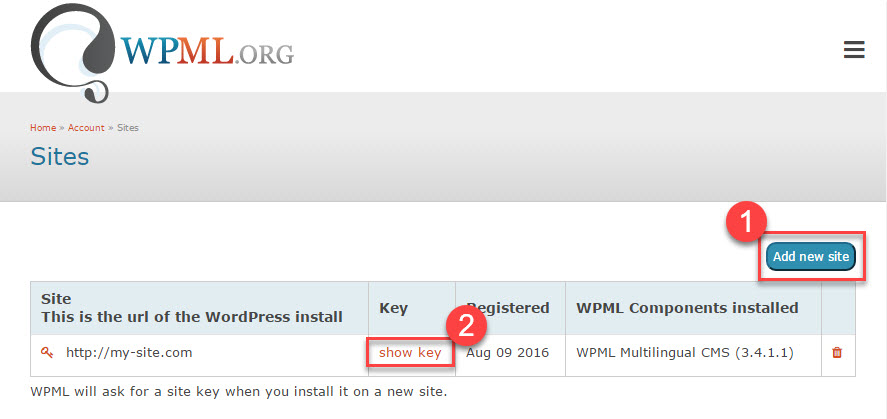
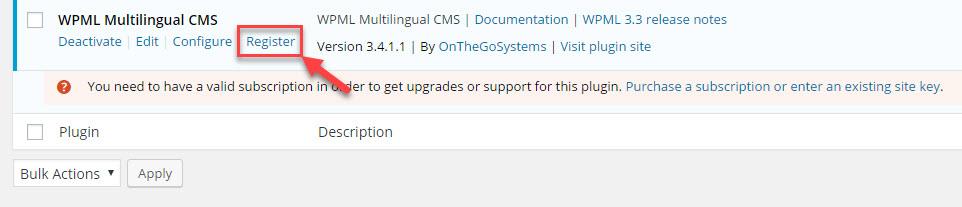
تسجيل WPML لموقعك.
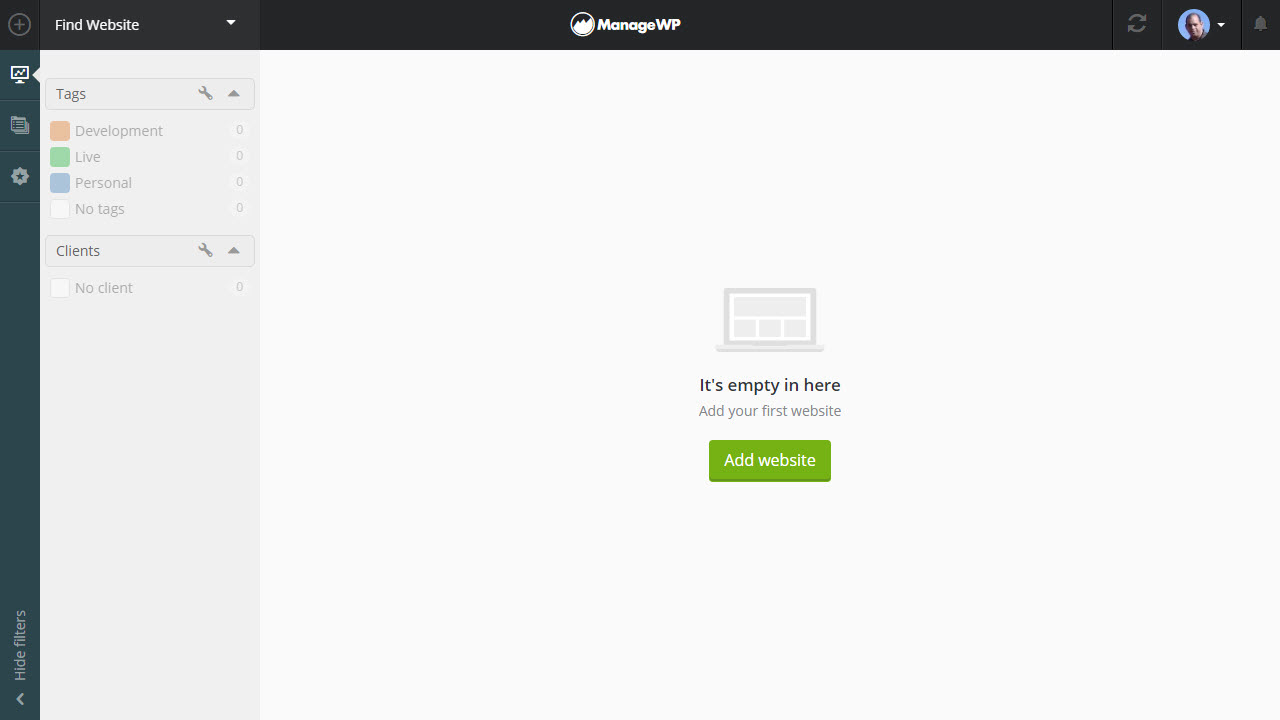
إضافة الموقع إلى لوحة تحكم ManageWP الخاصة بك.
تحديث الإضافة.
لا تحتاج إلى تنفيذ أول خطوتين إلا مرة واحدة لموقعك.
تسجيل WPML لموقعك
يؤدي تسجيل موقعك مع WPML إلى تمكين التحديث التلقائي له.
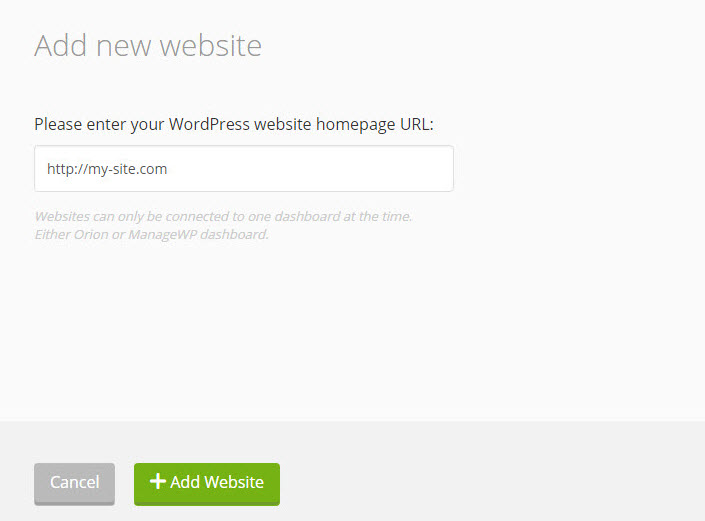
يمكن لـ ManageWP القيام بذلك تلقائياً أو يمكنك تثبيت الإضافة يدوياً، تماماً مثل أي إضافة WordPress أخرى. أعِد تشغيل عملية إضافة الموقع بمجرد تثبيتك للإضافة يدوياً.
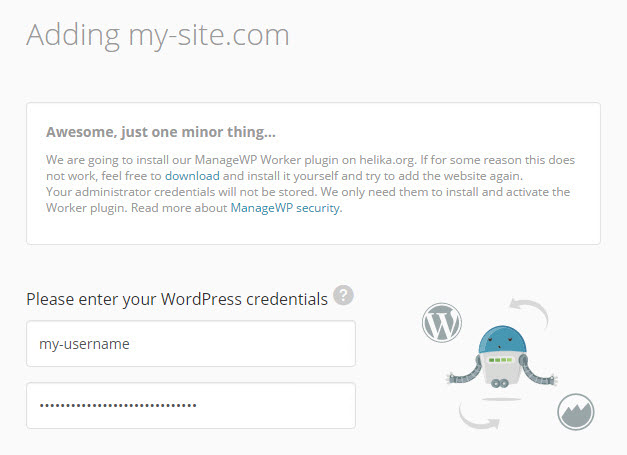
لاستخدام العملية التلقائية، أدخل اسم المستخدم وكلمة المرور الخاصين بـ WordPress لموقعك، وانقر على Add Website.
تُستخدم معلومات تسجيل الدخول الخاصة بك مرة واحدة فقط ولا يتم حفظها أبداً.
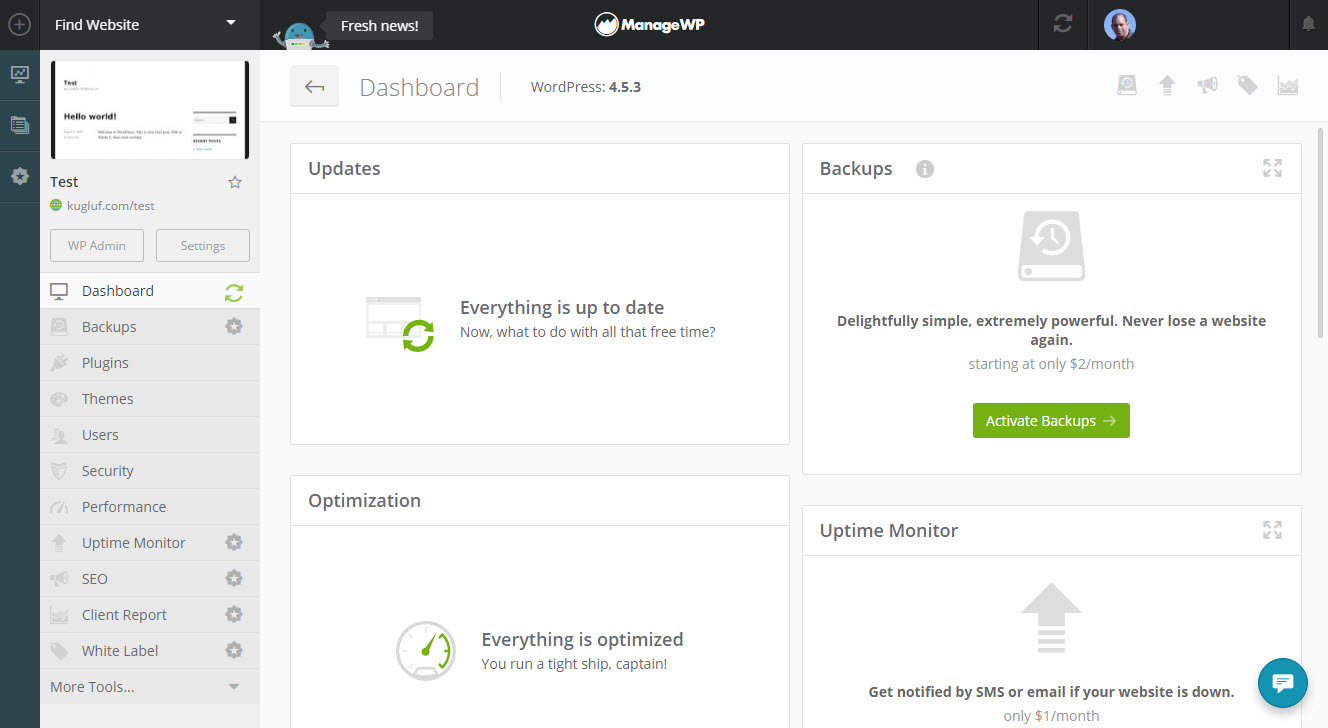
موقعك متصل الآن بخدمة ManageWP ويمكنك رؤية نظرة عامة عليه في لوحة التحكم.
نظرة عامة على موقعك في لوحة تحكم ManageWP
تحديث WPML باستخدام ManageWP
الآن وبعد إعداد كل شيء، يمكنك استخدام ManageWP لتحديث WPML على موقعك.
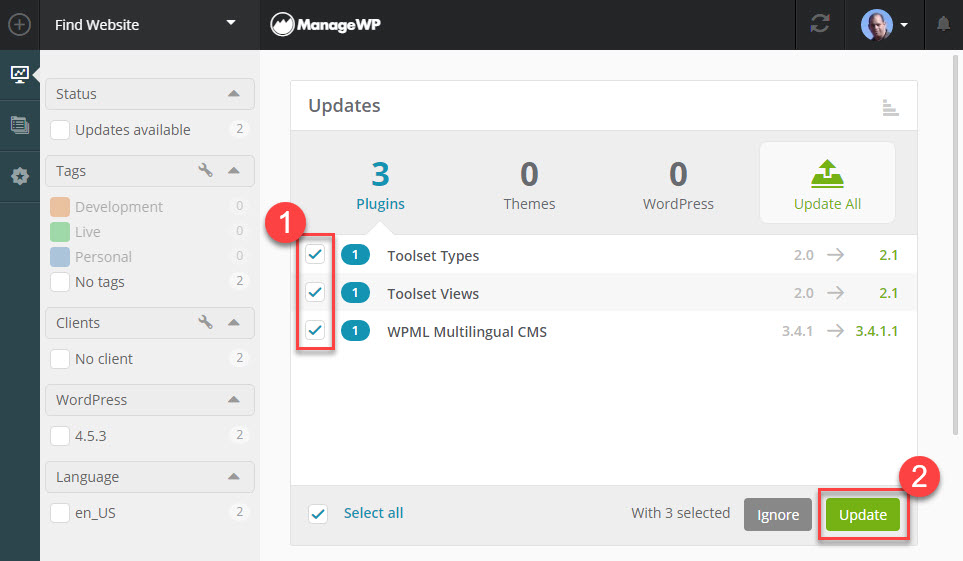
ستظهر تحديثات WPML المتاحة ضمن قسم Updates في لوحة تحكم الموقع في ManageWP. لتحديث الإضافة، حدد مربع الاختيار الموجود بجوارها وانقر على Update.
تحديد وتحديث WPML والإضافات الأخرى من لوحة تحكم ManageWP
قد يستغرق تحديث WPML بعض الوقت، وذلك حسب سرعة خادمك. يوجد شريط تقدم أخضر في أعلى واجهة ManageWP.
بعد الانتهاء من التحديث، سيتم تحديث لوحة التحكم وسيعرض قسم Updates مرة أخرى الرسالة المعتادة «Everything is up to date».
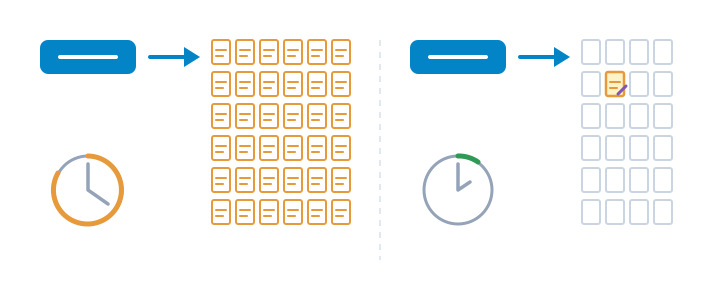
تم إصدار WPML 5.2. لم يعد حفظ الصفحة يعيد كتابة الترجمات التي لم تتغير، وتُدرج لوحة إدارة الترجمة محتواك أياً كان عدد اللغات، وتخبرك الترجمة التلقائية عندما تكون في انتظار الدفع بدلاً من التوقف، وتصل 565 إصلاحاً عبر WPML وكل ملحق.
أصدرنا للتو WPML 5.0. يمنحك هذا الإصدار مكاناً واحداً لإدارة كل شيء، ويترجم موقعك بالكامل بينما تقوم بأشياء أخرى، ومع PTC تتم فوترة كل صفحة مرة واحدة، لذا ستكون تعديلاتك اللاحقة مجانية.