Usare ManageWP per aggiornare WPML su tutti i siti dei tuoi clienti
Amir··3 minuti
Condividi:
ManageWP è un servizio rinomato che ti permette di gestire tutti i tuoi siti WordPress da un’unica dashboard. Tra le altre funzionalità, ti consente di aggiornare i tuoi plugin in pochi clic. Ecco come aggiornare WPML per i tuoi siti WordPress usando ManageWP.
Ci sono tre passaggi per usare con successo ManageWP per aggiornare WPML:
Registra WPML per il tuo sito.
Aggiungi il sito alla tua dashboard di ManageWP.
Aggiorna il plugin.
I primi due passaggi devono essere eseguiti solo una volta per il tuo sito.
Registra WPML per il tuo sito
Registrare il tuo sito con WPML ne abilita l’aggiornamento automatico.
Per prima cosa, aggiungi il sito al tuo account WPML:
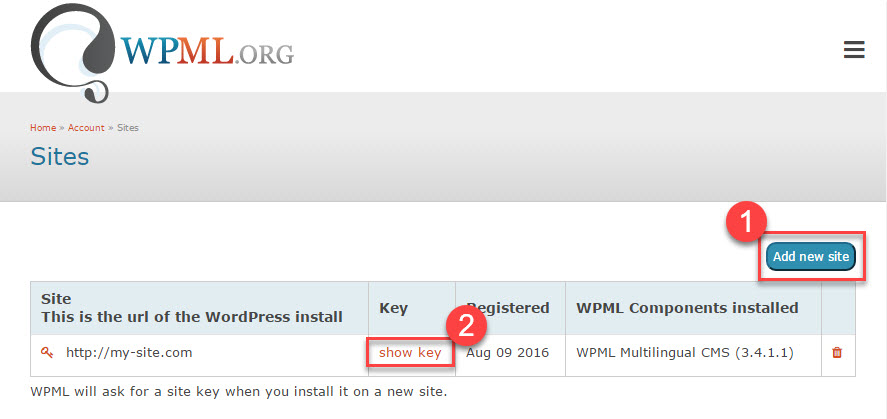
Nella pagina Siti, fai clic su Aggiungi nuovo sito e inserisci l’URL del tuo sito.
Fai clic sul link mostra chiave per il sito e copia la chiave.
Aggiungere un sito al tuo account WPML
Ora puoi andare nell’area di amministrazione di WordPress del tuo sito, in particolare alla pagina Plugin:
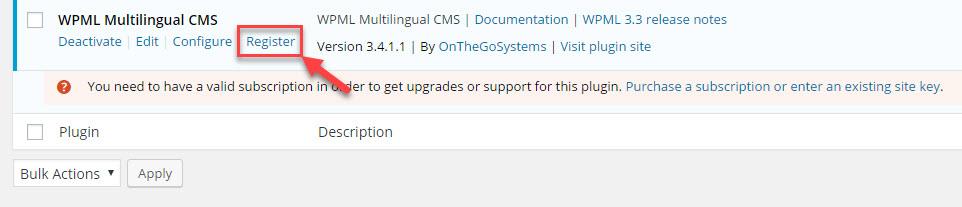
Trova WPML nell’elenco dei plugin del tuo sito e fai clic sul link Registra sotto il suo nome.
Fai clic su Registra WPML e incolla la chiave del sito che hai ottenuto dalla pagina del tuo account WPML.
Link alla pagina per registrare WPML con il tuo sito
Gli aggiornamenti automatici di WPML sono ora abilitati per il tuo sito. Puoi trovare maggiori informazioni a riguardo nella guida all’installazione di WPML.
Aggiungi il sito alla tua dashboard di ManageWP
Ora devi collegare il tuo sito alla dashboard di ManageWP. La seguente tabella illustra i tre passaggi per farlo:
Cosa fare
Screenshot
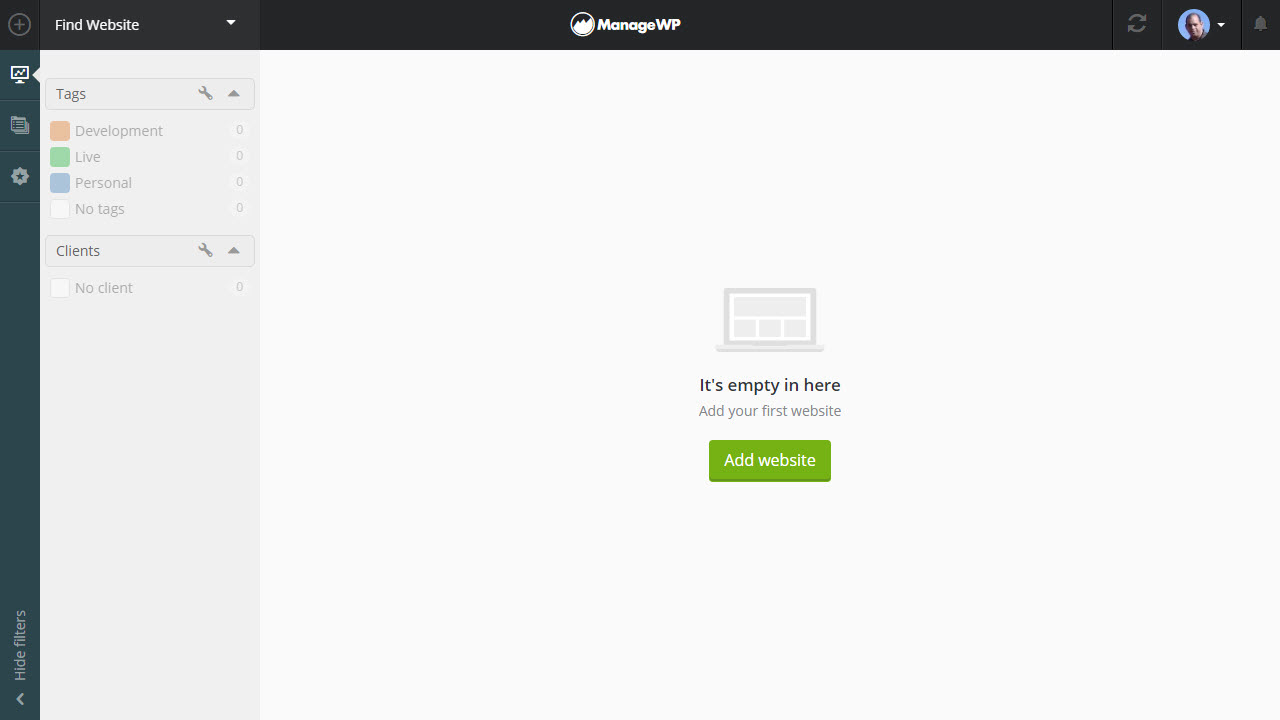
Accedi al tuo account ManageWP e fai clic su Add Website per aggiungere un nuovo sito.
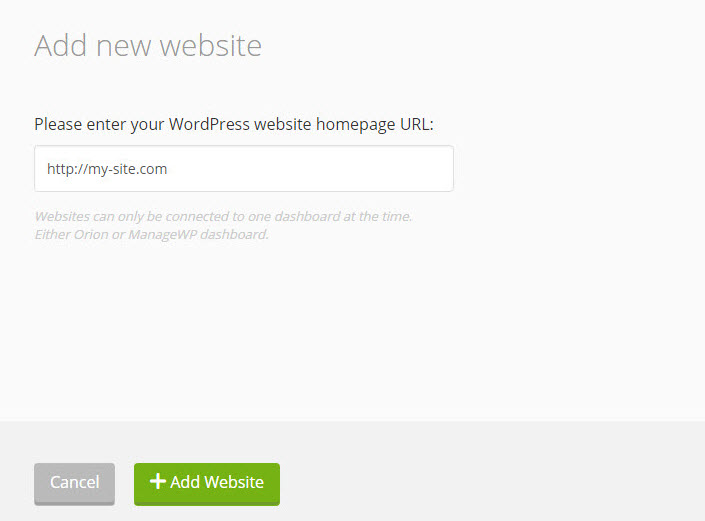
Digita l’URL del tuo sito e fai clic su Add Website.
Questo può essere fatto automaticamente da ManageWP oppure puoi installare il plugin manualmente, proprio come qualsiasi altro plugin di WordPress. Riavvia il processo di aggiunta del sito una volta installato manualmente il plugin.
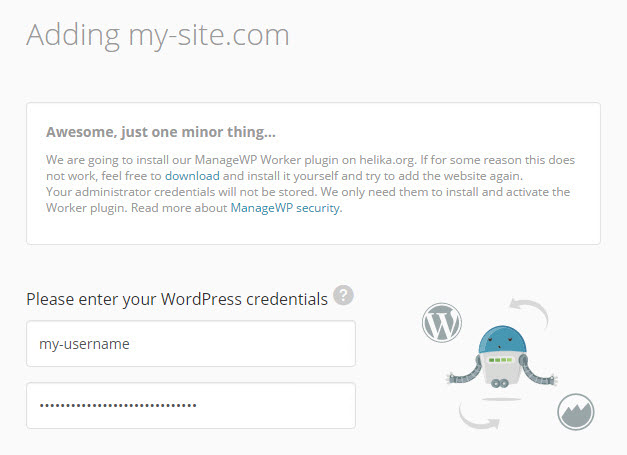
Per usare il processo automatico, inserisci il nome utente e la password di WordPress del tuo sito e fai clic su Add Website.
Le tue informazioni di accesso vengono usate solo una volta e non vengono mai salvate.
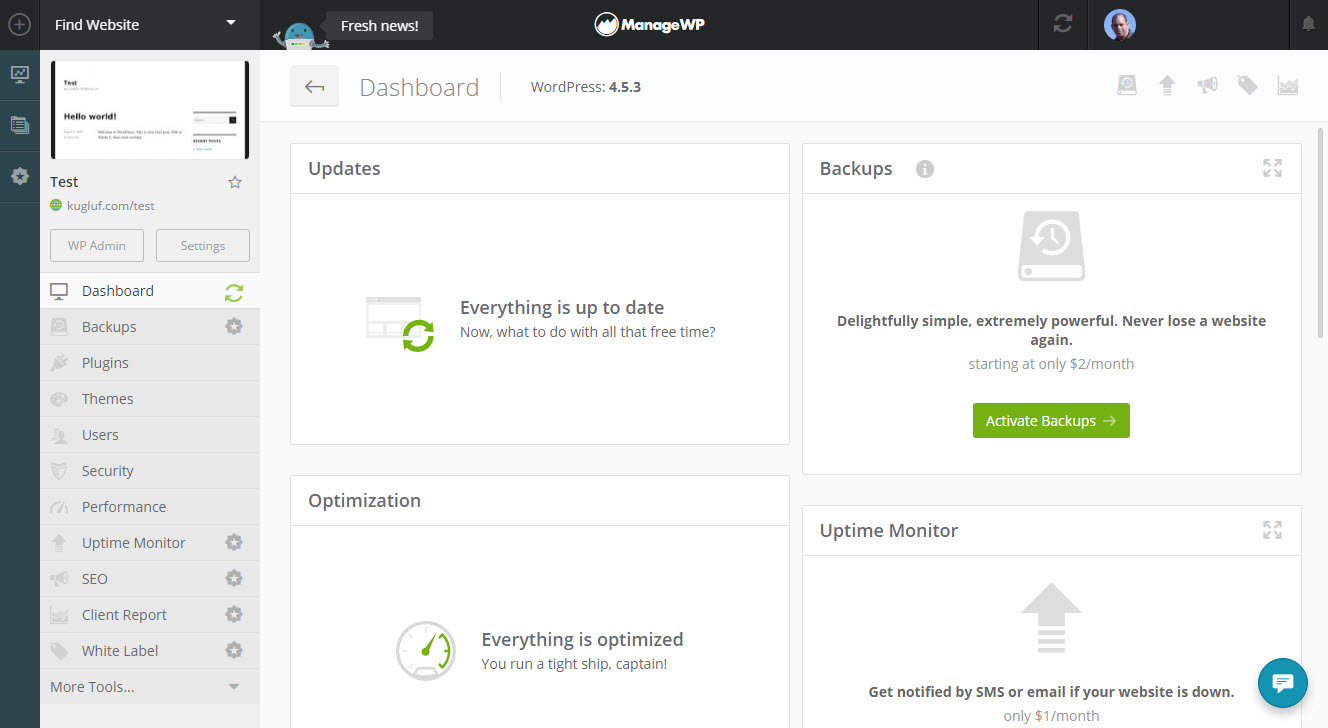
Il tuo sito è ora collegato al servizio ManageWP e puoi vederne la panoramica nella bacheca.
Panoramica del tuo sito nella bacheca di ManageWP
Aggiorna WPML usando ManageWP
Ora che tutto è configurato, puoi usare ManageWP per aggiornare WPML sul tuo sito.
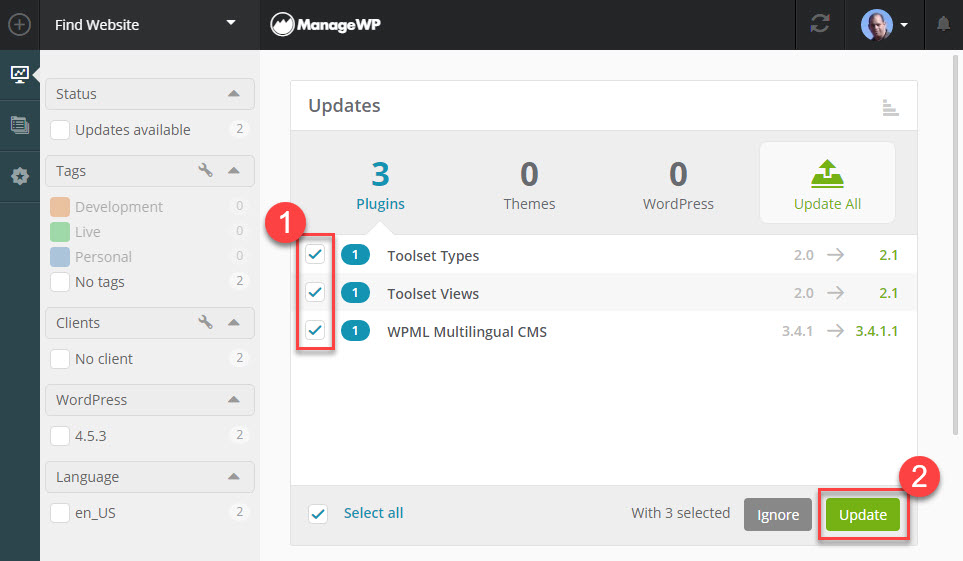
Gli aggiornamenti di WPML disponibili appariranno nella sezione Updates della bacheca del sito in ManageWP. Per aggiornare il plugin, seleziona la casella accanto ad esso e fai clic su Update.
Selezionare e aggiornare WPML e altri plugin dalla bacheca di ManageWP
L’aggiornamento di WPML può richiedere del tempo, a seconda della velocità del tuo server. C’è una barra di avanzamento verde nella parte superiore dell’interfaccia di ManageWP.
Al termine dell’aggiornamento, la bacheca si aggiornerà e la sezione Updates mostrerà di nuovo il consueto messaggio “Everything is up to date”.
WPML 5.2 è disponibile. Salvare una pagina non riscrive più le traduzioni che non sono cambiate, la Dashboard di traduzione elenca i tuoi contenuti indipendentemente dal numero di lingue, la traduzione automatica ti avvisa quando è in attesa di pagamento invece di bloccarsi e arrivano 565 correzioni in WPML e in tutti gli add-on.
Abbiamo appena rilasciato WPML 5.0. Ti offre un unico posto per gestire tutto, traduce l'intero sito mentre fai altre cose e, con PTC, fattura ogni pagina una sola volta, così le modifiche successive sono gratuite.