ManageWP เป็นบริการที่มีชื่อเสียงซึ่งช่วยให้คุณจัดการไซต์ WordPress ทั้งหมดของคุณได้จากแดชบอร์ดเดียว นอกเหนือจากคุณสมบัติอื่น ๆ แล้ว บริการนี้ยังช่วยให้คุณอัปเดตปลั๊กอินได้ในไม่กี่คลิก ต่อไปนี้คือวิธีอัปเดต WPML สำหรับไซต์ WordPress ของคุณโดยใช้ ManageWP
การใช้ ManageWP เพื่ออัปเดต WPML ให้สำเร็จมี 3 ขั้นตอนดังนี้:
- ลงทะเบียน WPML สำหรับไซต์ของคุณ
- เพิ่มไซต์ลงในแดชบอร์ด ManageWP ของคุณ
- อัปเดตปลั๊กอิน
สองขั้นตอนแรกจำเป็นต้องทำเพียงครั้งเดียวสำหรับไซต์ของคุณ
ลงทะเบียน WPML สำหรับไซต์ของคุณ
การลงทะเบียนไซต์ของคุณกับ WPML จะช่วยเปิดใช้งานการอัปเดตอัตโนมัติสำหรับไซต์นั้น
อันดับแรก ให้เพิ่มไซต์ลงในบัญชี WPML ของคุณ:
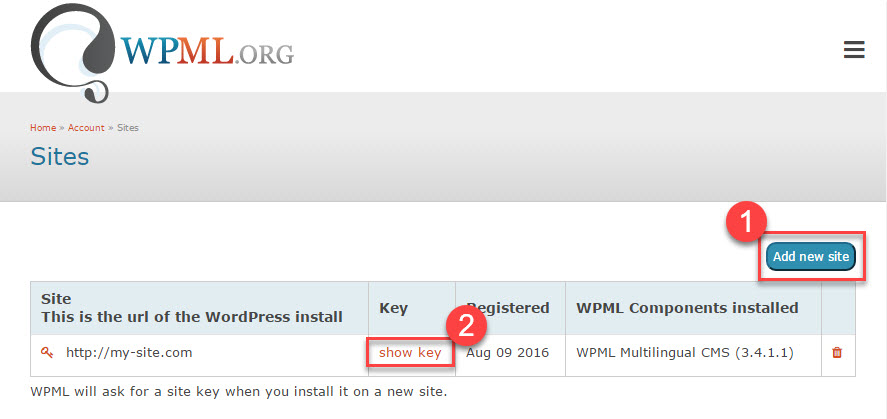
- ไปที่ หน้าบัญชี WPML ของคุณแล้วคลิก
- ในหน้า ไซต์ ให้คลิก เพิ่มไซต์ใหม่ แล้วป้อน URL ของไซต์คุณ
- คลิกที่ลิงก์ แสดงคีย์ สำหรับไซต์นั้นแล้วคัดลอกคีย์
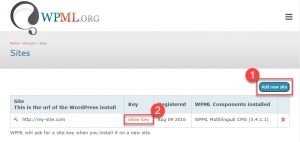 การเพิ่มไซต์ลงในบัญชี WPML ของคุณ
ตอนนี้ คุณสามารถไปที่หน้าจัดการเว็บไซต์ WordPress ของไซต์คุณ โดยเฉพาะที่หน้า ปลั๊กอิน:
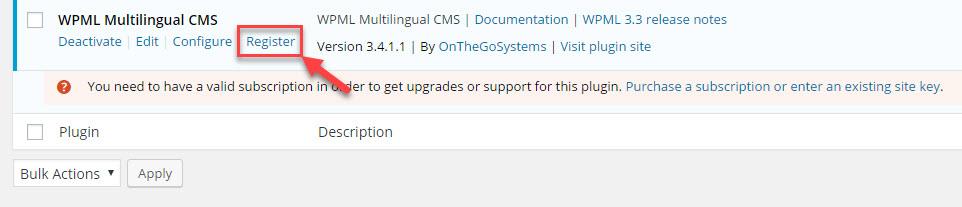
- ค้นหา WPML ในรายการปลั๊กอินของไซต์คุณ แล้วคลิกลิงก์ ลงทะเบียน ใต้ชื่อปลั๊กอิน
- คลิก ลงทะเบียน WPML แล้ววางไซต์คีย์ที่คุณได้รับจากหน้าบัญชี WPML ของคุณ
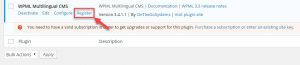 ลิงก์ไปยังหน้าสำหรับลงทะเบียน WPML กับไซต์ของคุณ
ตอนนี้การอัปเดต WPML อัตโนมัติเปิดใช้งานสำหรับไซต์ของคุณแล้ว คุณสามารถค้นหาข้อมูลเพิ่มเติมเกี่ยวกับเรื่องนี้ได้ใน คู่มือการติดตั้ง WPML
เพิ่มไซต์ลงในแดชบอร์ด ManageWP ของคุณ
ตอนนี้ คุณต้องเชื่อมต่อไซต์ของคุณกับแดชบอร์ด ManageWP ตารางต่อไปนี้แสดง 3 ขั้นตอนในการดำเนินการดังกล่าว:
| สิ่งที่ต้องทำ |
ภาพหน้าจอ |
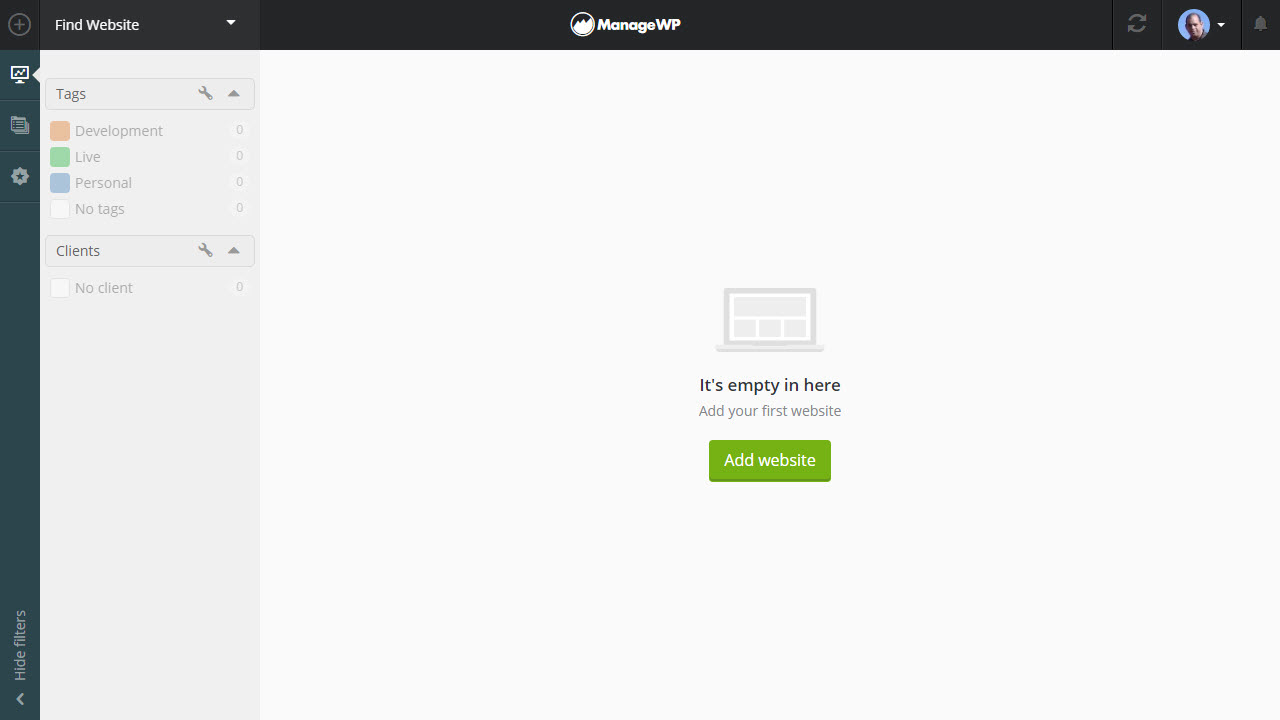
| เข้าสู่ระบบบัญชี ManageWP ของคุณแล้วคลิก Add Website เพื่อเพิ่มไซต์ใหม่ |
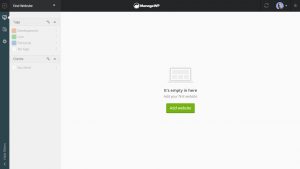 |
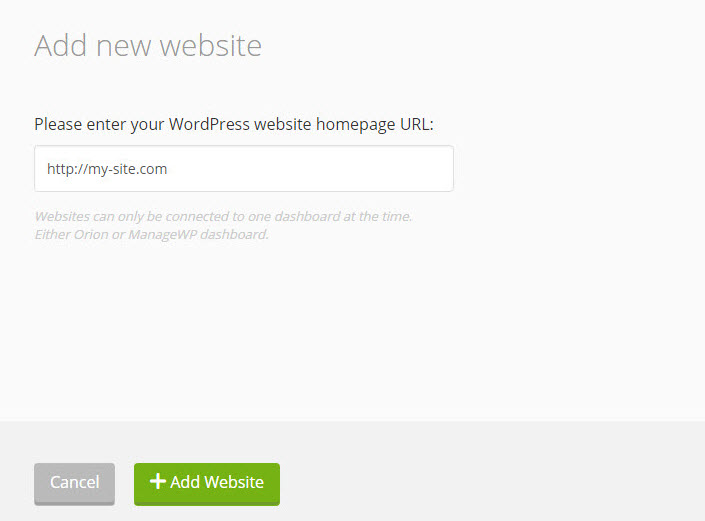
| พิมพ์ URL ของไซต์คุณ แล้วคลิก Add Website |
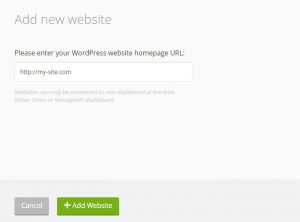 |
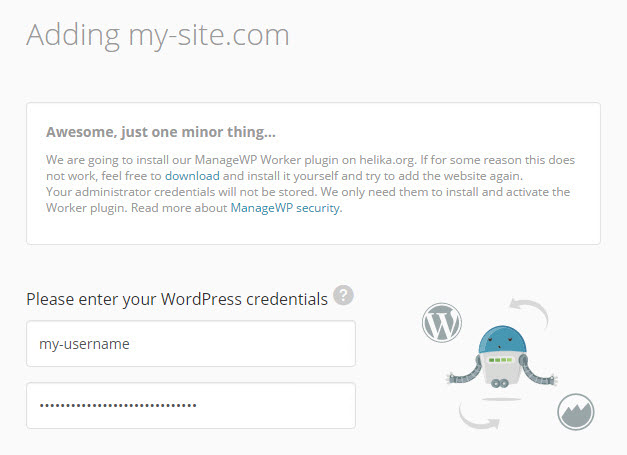
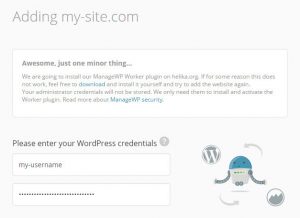
| ในการเชื่อมต่อกับ ManageWP ไซต์ของคุณต้องติดตั้ง ปลั๊กอิน ManageWP Worker (เปิดในแท็บใหม่)
ManageWP สามารถดำเนินการนี้ได้โดยอัตโนมัติ หรือคุณสามารถติดตั้งปลั๊กอินด้วยตนเองได้เหมือนกับปลั๊กอิน WordPress อื่น ๆ เริ่มต้นกระบวนการเพิ่มไซต์ใหม่อีกครั้งเมื่อคุณติดตั้งปลั๊กอินด้วยตนเองเสร็จสิ้น
หากต้องการใช้กระบวนการอัตโนมัติ ให้ป้อนชื่อผู้ใช้และรหัสผ่าน WordPress ของไซต์คุณ แล้วคลิก Add Website
ข้อมูลการเข้าสู่ระบบของคุณจะถูกใช้เพียงครั้งเดียวและไม่มีการบันทึกเก็บไว้ |
 |
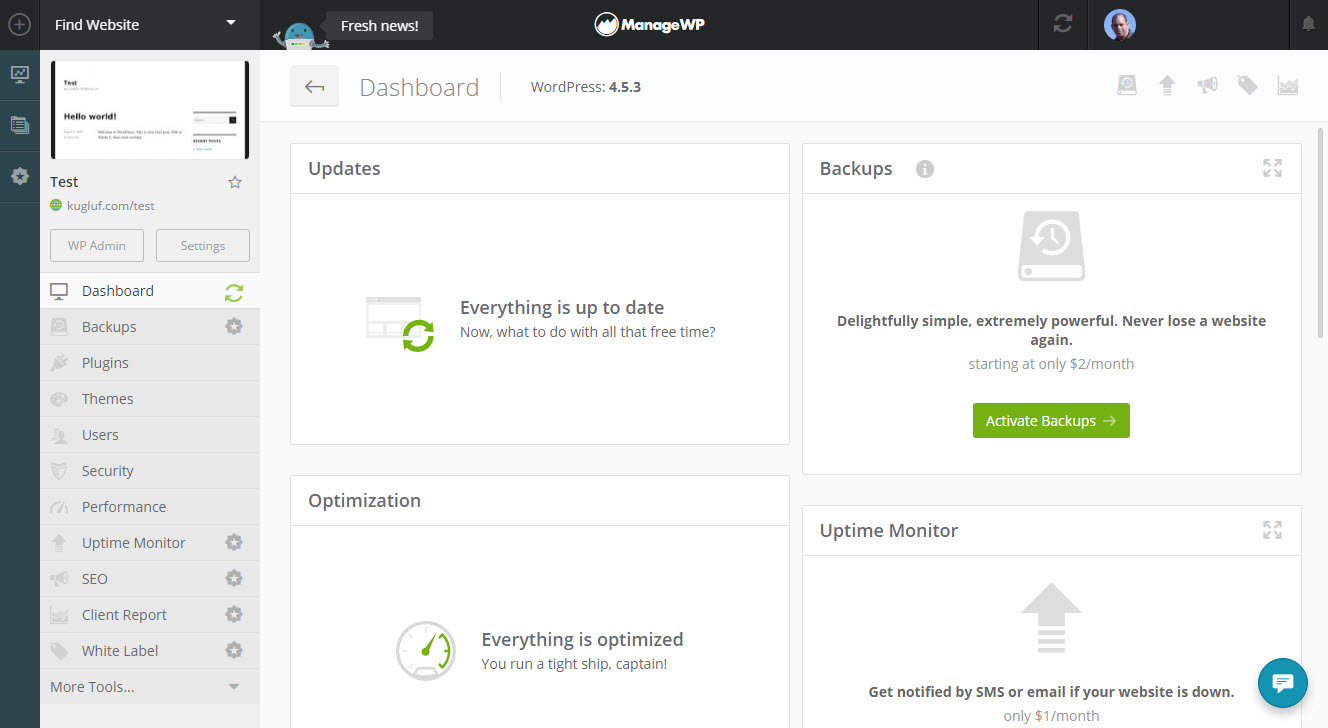
ตอนนี้ไซต์ของคุณเชื่อมต่อกับบริการ ManageWP แล้ว และคุณสามารถดูภาพรวมของไซต์ได้ในแดชบอร์ด
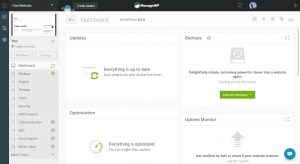 ภาพรวมไซต์ของคุณในแดชบอร์ด ManageWP
อัปเดต WPML โดยใช้ ManageWP
เมื่อตั้งค่าทุกอย่างเรียบร้อยแล้ว คุณสามารถใช้ ManageWP เพื่ออัปเดต WPML บนไซต์ของคุณได้
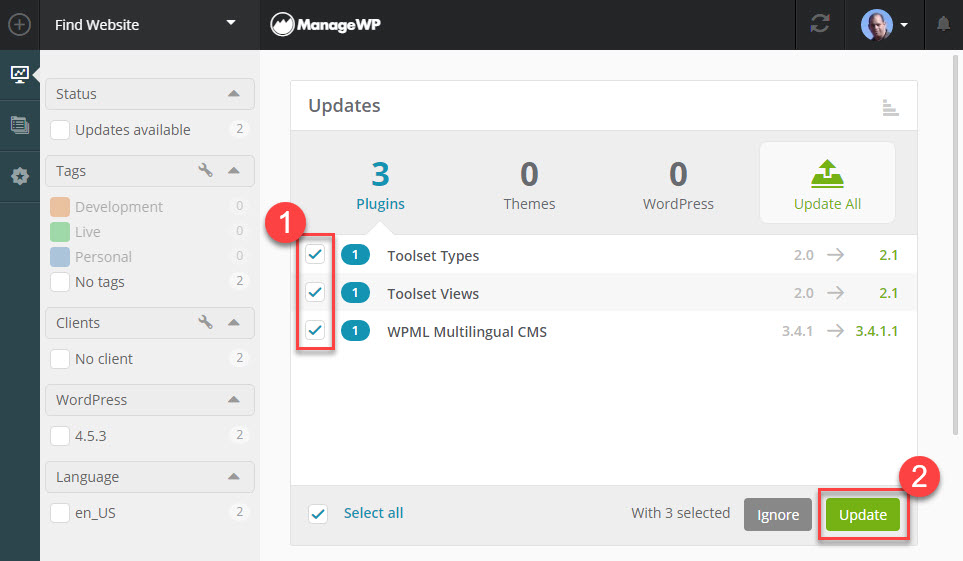
การอัปเดต WPML ที่มีให้ใช้งานจะปรากฏในส่วน Updates ของแดชบอร์ดไซต์ใน ManageWP หากต้องการอัปเดตปลั๊กอิน ให้เลือกช่องทำเครื่องหมายถัดจากปลั๊กอินแล้วคลิก Update
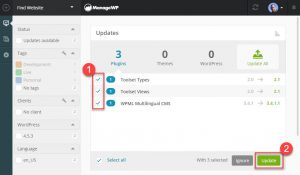 การเลือกและอัปเดต WPML และปลั๊กอินอื่น ๆ จากแดชบอร์ด ManageWP
การอัปเดต WPML อาจใช้เวลาสักครู่ ขึ้นอยู่กับความเร็วของเซิร์ฟเวอร์ของคุณ โดยจะมีแถบความคืบหน้าสีเขียวที่ด้านบนของอินเทอร์เฟซ ManageWP
หลังจากอัปเดตเสร็จสิ้น แดชบอร์ดจะรีเฟรช และส่วน Updates จะแสดงข้อความ "Everything is up to date" ตามปกติอีกครั้ง
การแก้ปัญหา
ไซต์ของคุณต้องเปิดใช้งานการเชื่อมต่อขาเข้าระยะไกลเพื่อให้ ManageWP ทำงานได้ หากคุณพบปัญหาในการเชื่อมต่อกับ ManageWP โปรดอ่านเกี่ยวกับ
สาเหตุที่เป็นไปได้ที่ไม่สามารถเพิ่มไซต์ลงใน ManageWP ได้ (เปิดในแท็บใหม่)